
Para conceder maior autonomia para nossos clientes, liberamos a funcionalidade de Importar Arquivos, que permite que você insira ou altere dados em massa no SenseData apenas carregando um arquivo de texto.
Veja como é simples inserir e atualizar os dados de contatos utilizando o recurso Importar Arquivos.
Contatos - Inserção
Caso deseje inserir novos contatos na tabela de contatos em, basta acessar as Configurações > clicar em Clientes > clicar em Importar Arquivos.
Na sequência, basta selecionar a tabela de Contatos, selecionar a opção Inserção, e selecionar o arquivo que deseja importar para o SD.
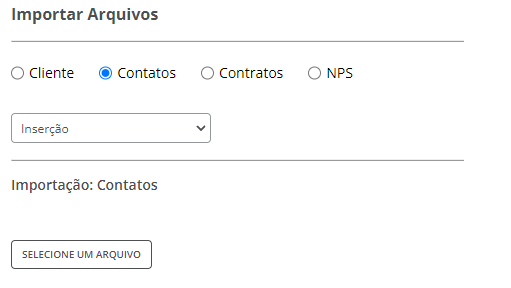
Para a atualização dar certo, esse arquivo precisa conter uma coluna com o Cliente (ID Original) ou Cliente (ID Sensedata) e Telefone 1/Telefone 2 e/ou E-mail, pois são informações imprescindíveis para que a inserção de contatos seja realizada com êxito.
Obs.: O arquivo precisa estar em formato csv (valores separados por vírgulas). Para deixa-lo nesse formato, basta abrir o Excel ou o Sheets, e ao clicar em Salvar Como, escolher salvar como sendo do tipo CSV.
Após selecionar o arquivo, você precisará combinar as colunas do arquivo com os campos que estão na SenseData. Ao terminar a combinação, basta clicar em Importar Arquivos.
Para indicar se a importação deu certo, o SD exibirá a quantidade de registros importados com êxito x quantidade de registros com erro.
Contatos - Atualização
Caso deseje alterar dados da tabela de contatos em massa, basta acessar as Configurações > clicar em Clientes > clicar em Importar Arquivos.
Na sequência, basta selecionar a tabela de Contatos, selecionar a opção Atualização, e selecionar o arquivo que deseja importar para o SD.
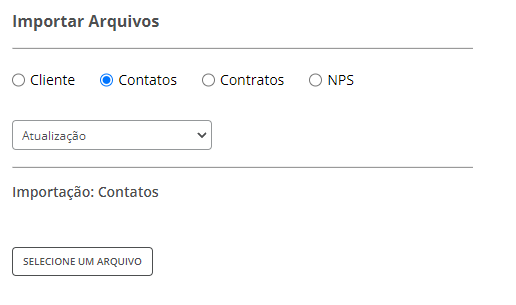
Para a atualização dar certo, esse arquivo precisa conter uma coluna com o ID Contato (SenseData), pois é ela que fará referência com os contatos que estão cadastrados no SD. Além dessa coluna (que é obrigatória), você pode inserir as colunas que deseja atualizar.
O arquivo precisa estar em formato csv (valores separados por vírgulas). Para deixa-lo nesse formato, basta abrir o Excel ou o Sheets, e ao clicar em Salvar Como, escolher salvar como sendo do tipo CSV.
Após selecionar o arquivo, você precisará combinar as colunas do arquivo com os campos que estão na SenseData. Ao terminar a combinação, basta clicar em Importar Arquivos.
Para indicar se a importação deu certo, o SD exibirá a quantidade de registros importados com êxito x quantidade de registros com erro.