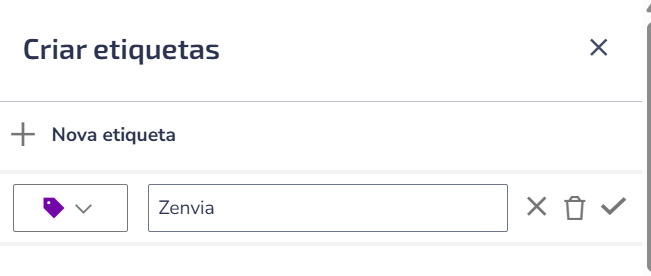
As etiquetas permitem agrupar e categorizar os contatos da sua base de acordo com as necessidades da sua organização.
Por exemplo, você pode segmentar clientes conforme o relacionamento com a empresa, como leads potenciais, parceiros de negócios ou fornecedores.
Onde as etiquetas estão disponíveis
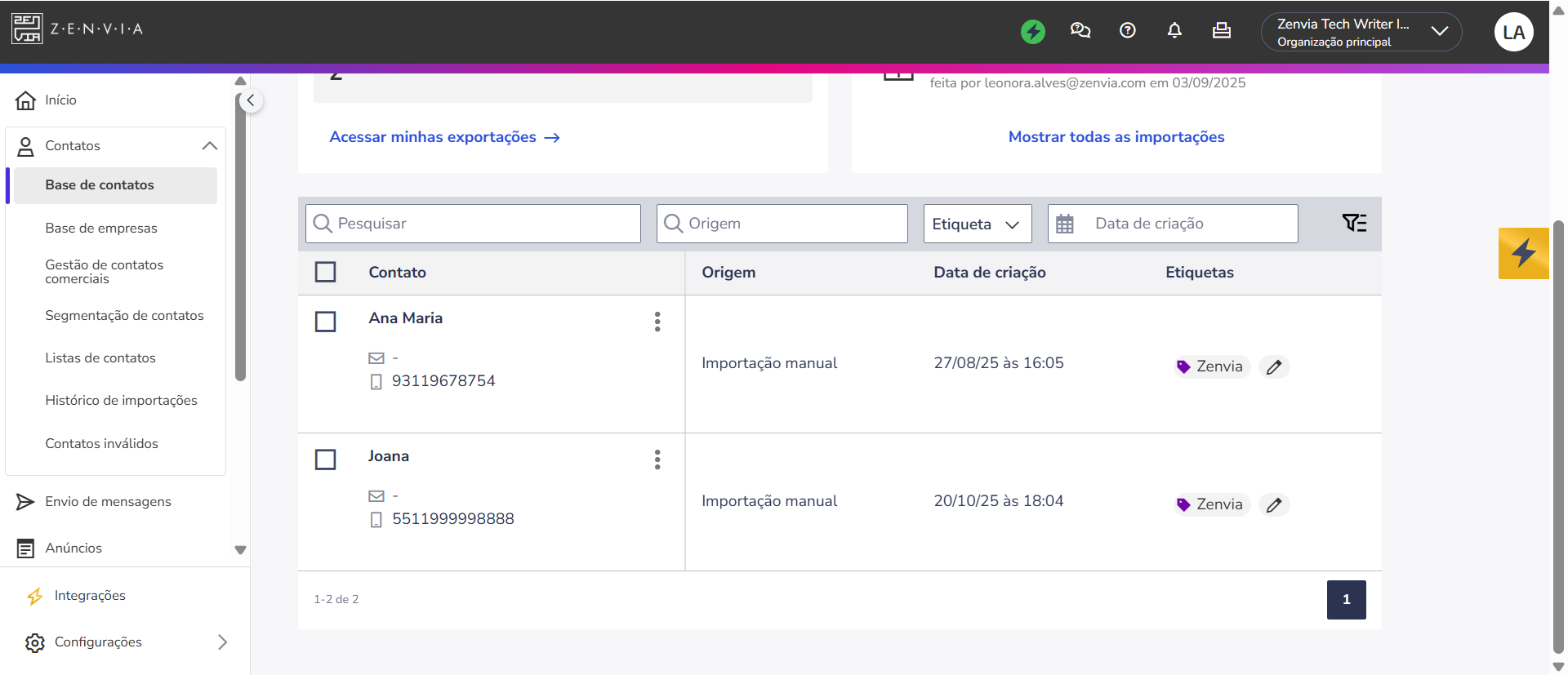
Base de contatos: Local onde as etiquetas são criadas e aplicadas diretamente aos contatos. Também permite filtrar e segmentar a base com base nas etiquetas atribuídas - por exemplo, para gerar listas específicas ou identificar grupos de clientes.
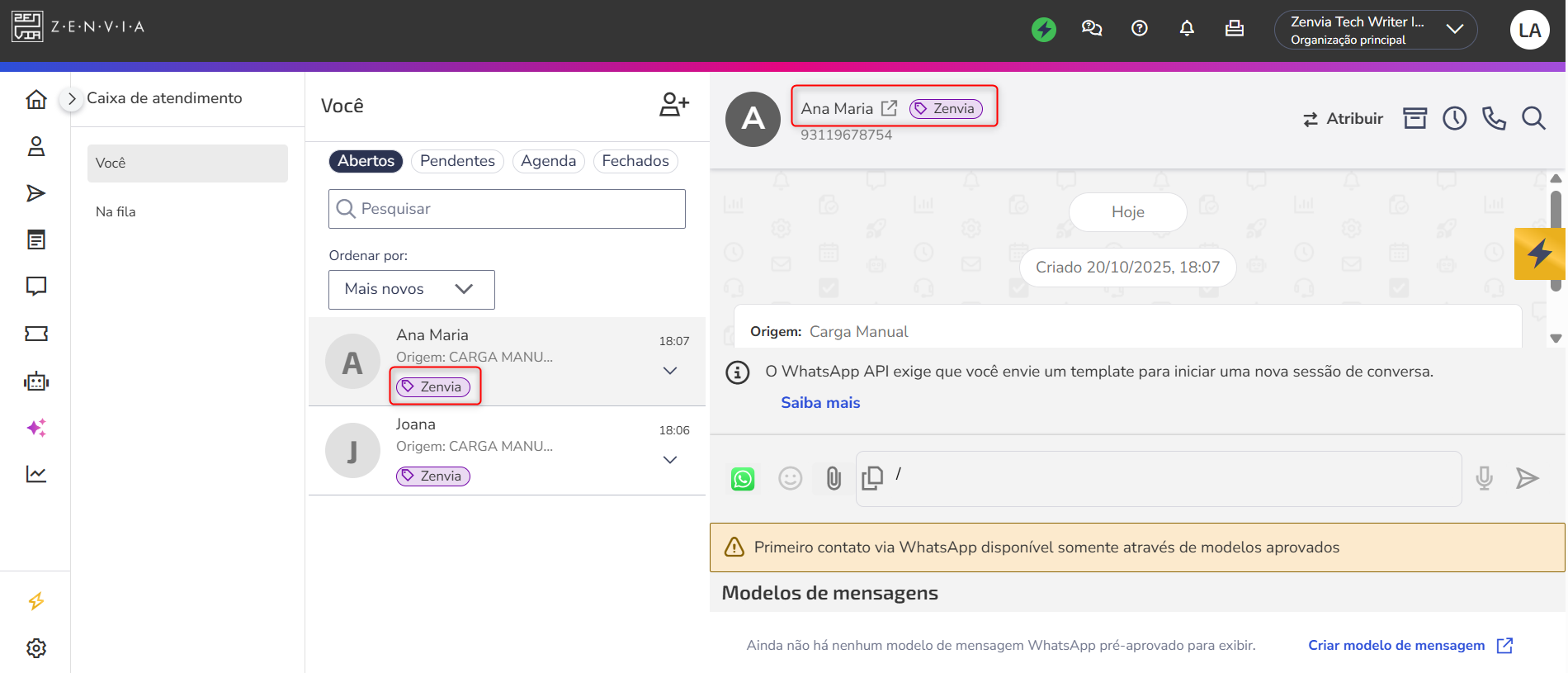
Atendimento comercial: As etiquetas aplicadas aos contatos ficam visíveis para os agentes durante as conversas, ajudando na identificação rápida do perfil ou status do cliente (como “VIP” ou “Em negociação”).
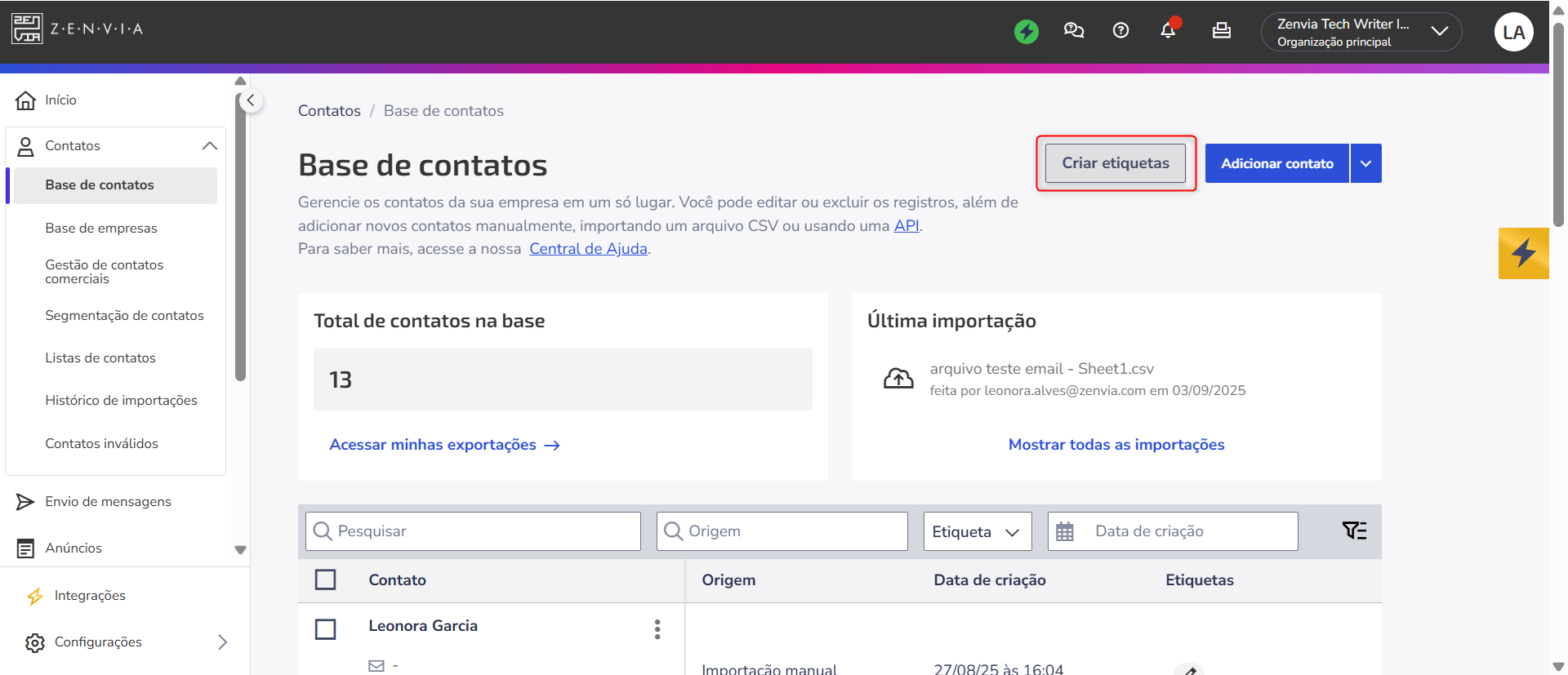
Criar uma nova etiqueta
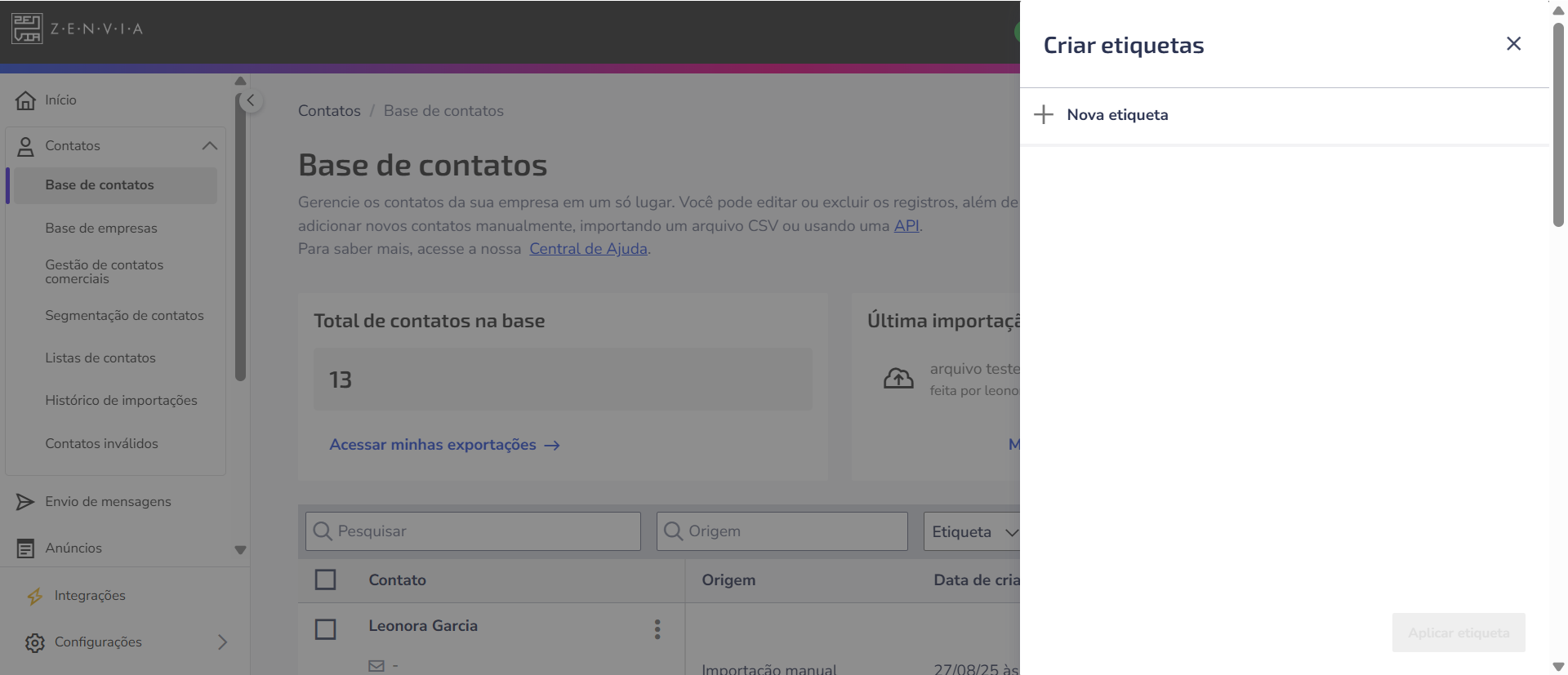
1. Acesse Contatos > Base de contatos e clique em Criar etiquetas.
2. Em seguida, clique em + Nova etiqueta.
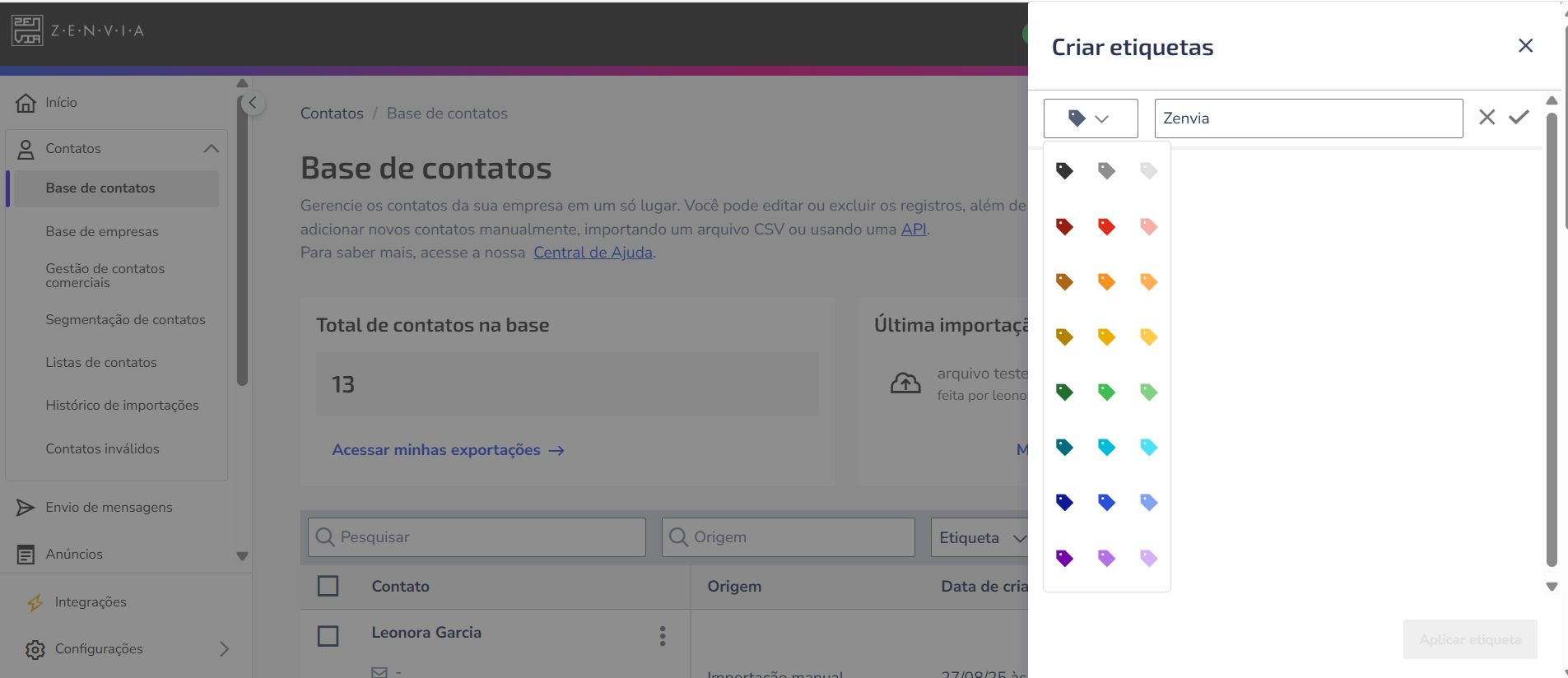
3. Escolha uma cor e dê um nome à etiqueta.
4. Clique na marca de seleção para salvar.
Aplicando etiquetas a contatos
Na base de contatos (em massa)
Disponível apenas para clientes a partir do plano Specialist. Para o plano Starter, aplique etiquetas diretamente no contato.
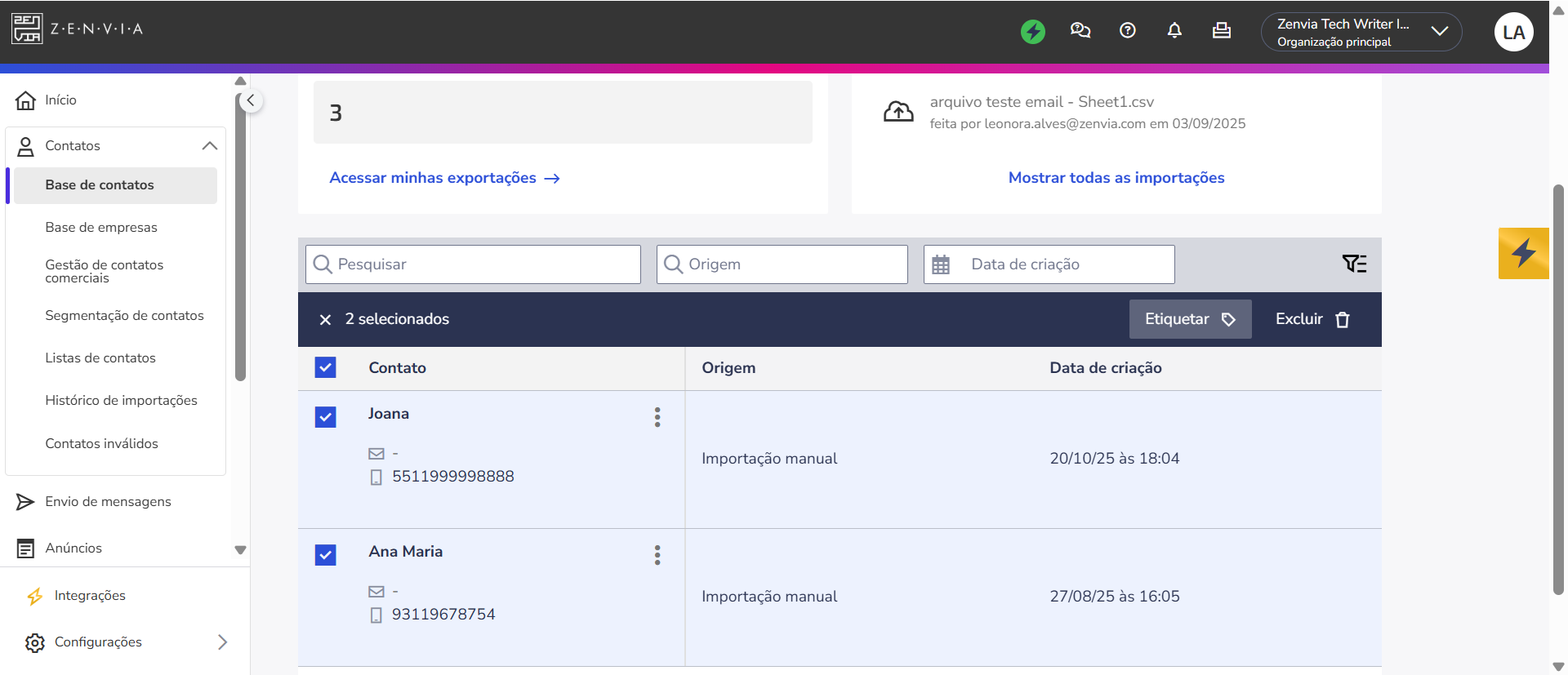
1. Marque a caixa de seleção ao lado dos contatos que deseja etiquetar.
2. No topo da lista, clique em Etiquetar.
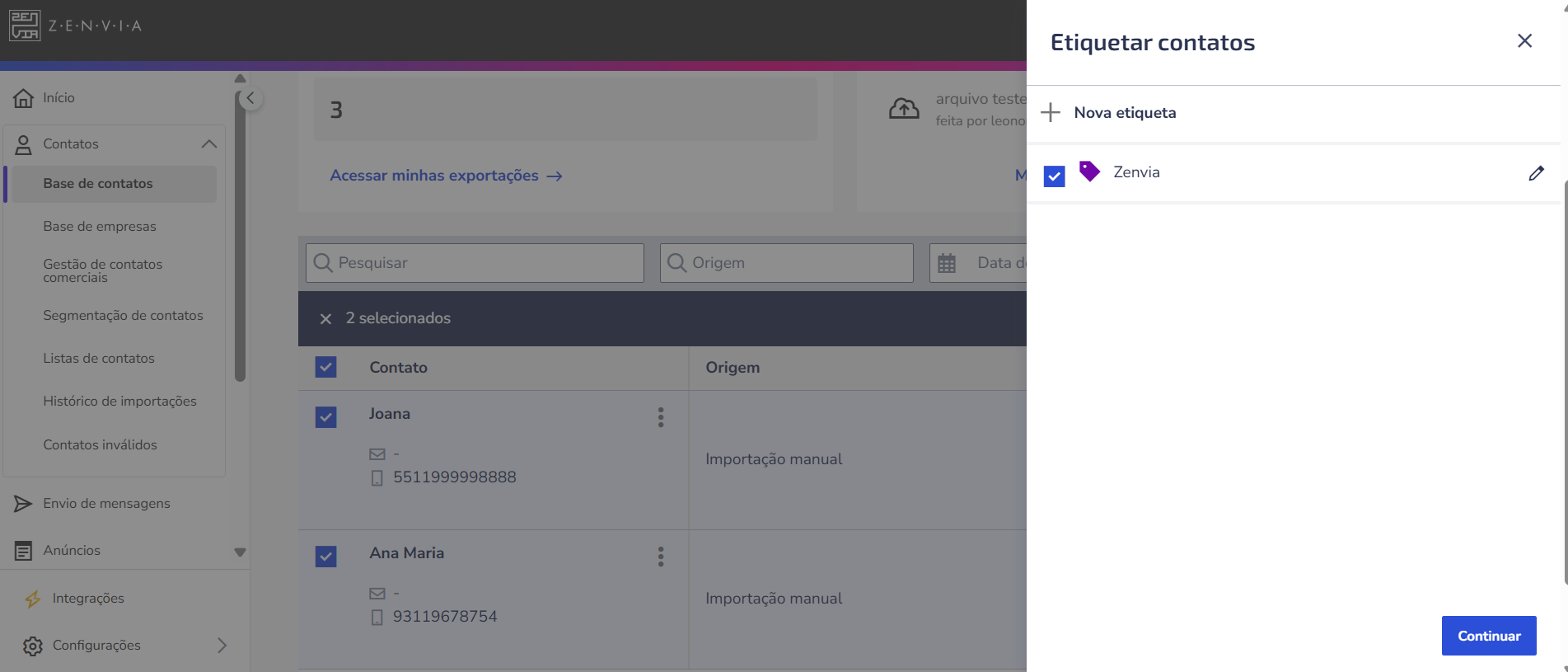
3. Selecione uma etiqueta existente ou crie uma nova.
4. Clique em Continuar para confirmar.
No contato específico
1. Clique no contato desejado.
2. No perfil do contato, localize o campo Etiquetas.
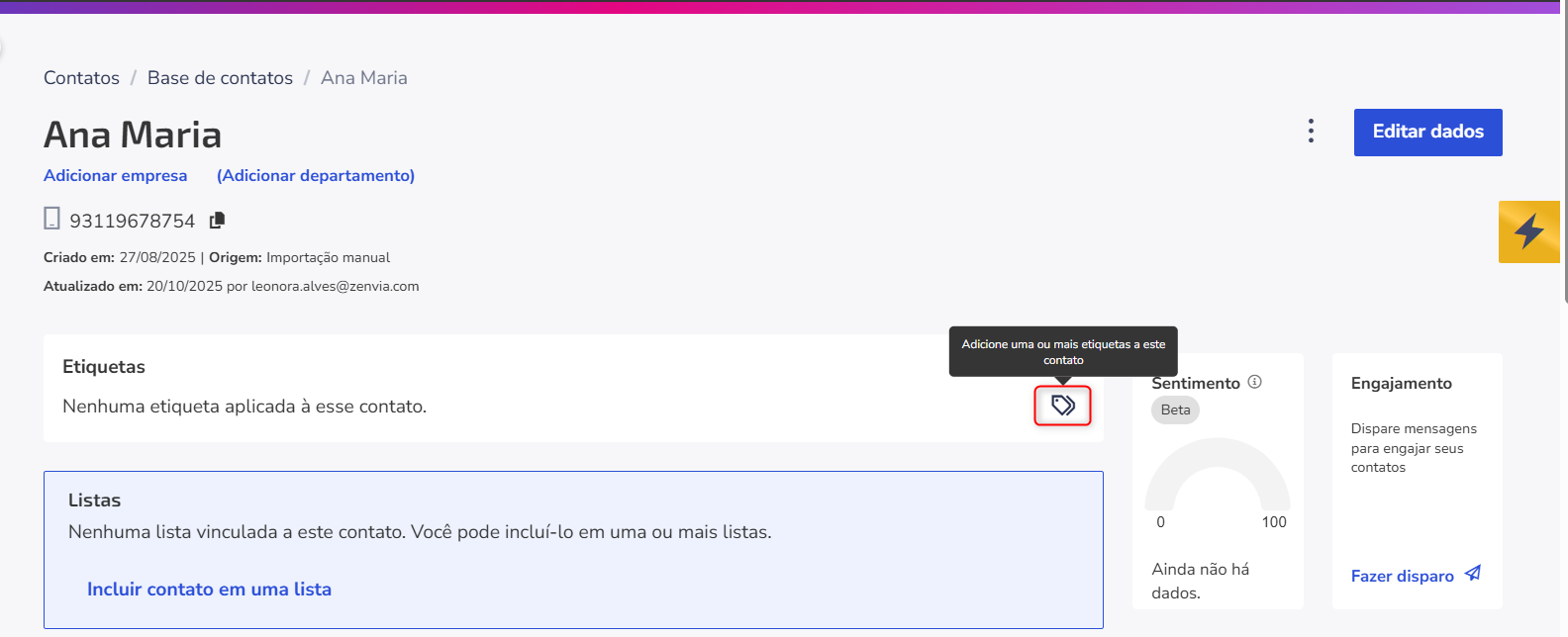
3. Selecione uma etiqueta existente ou crie uma nova.
4. A etiqueta será aplicada imediatamente.
Editar ou excluir etiquetas
As etiquetas já criadas podem ser alteradas e/ou excluídas tanto na base de contatos quanto diretamente no perfil do contato:
Para alterar o nome ou cor da etiqueta, clique no ícone de edição ao lado da etiqueta desejada.
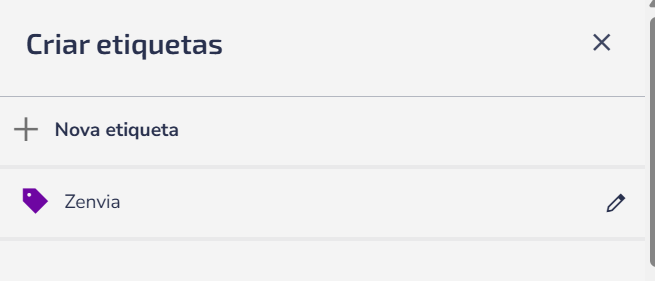
Para excluir uma etiqueta, clique no ícone de edição e, em seguida, na lixeira. A exclusão é permanente e todos os contatos atribuídos a essa etiqueta perderão essa categorização.