
Por meio da tela Chats é possível acompanhar as conversas em andamento ou em fila de atendimento, além de monitorar métricas gerais dos atendimentos realizados.
Como configurar o acesso ao Chat
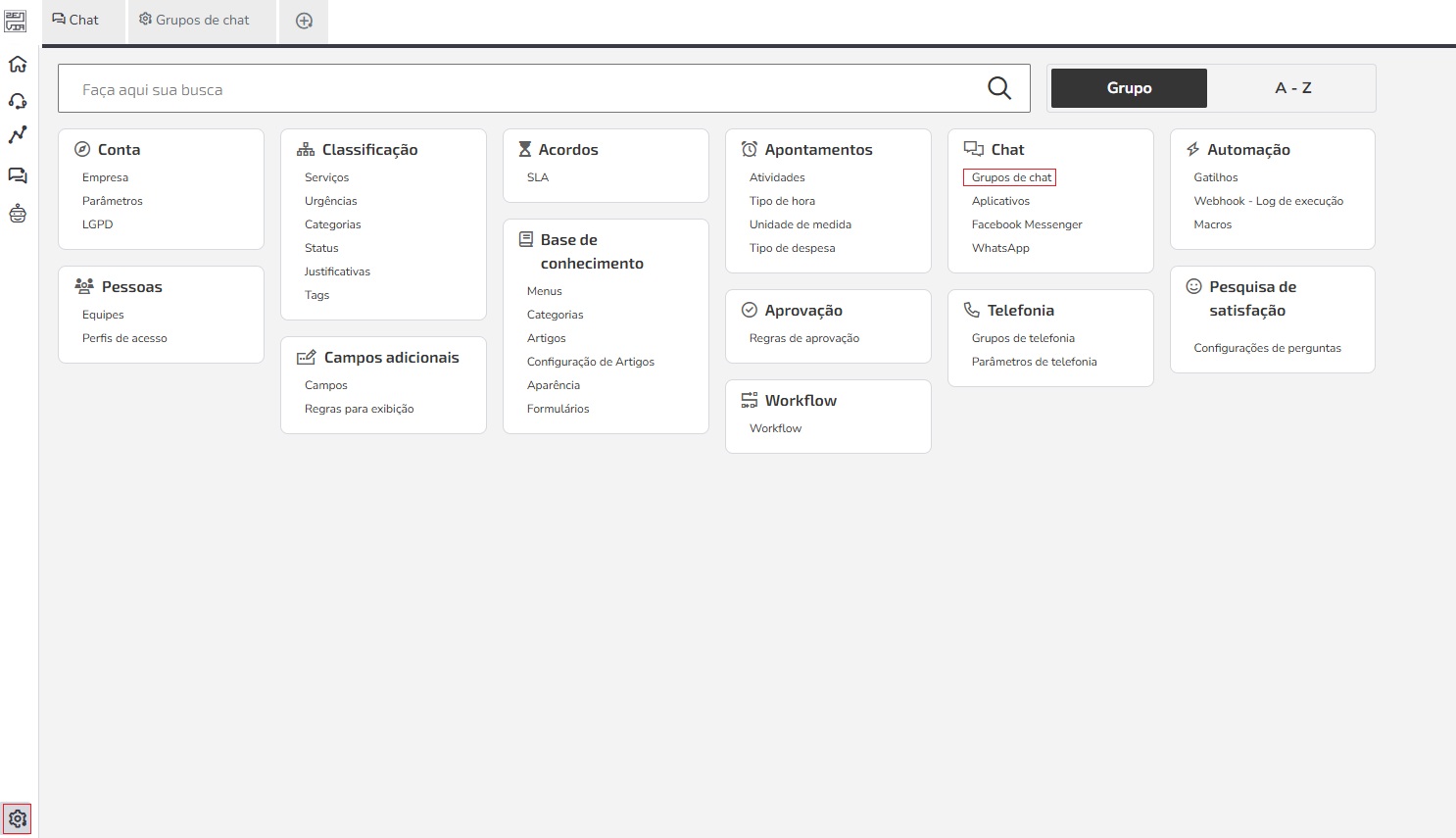
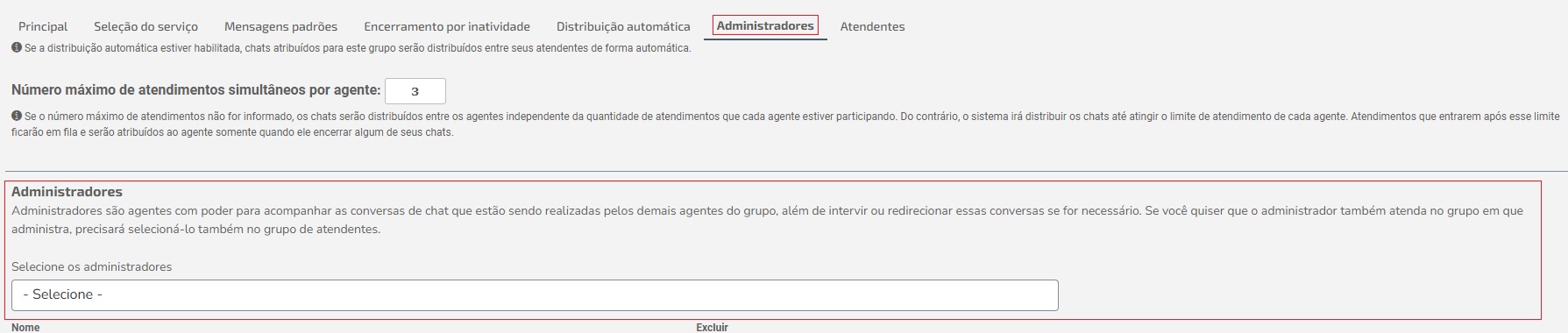
Para que um usuário tenha acesso à tela, ele precisa ser adicionado como Administrador no grupo de chat.
Siga os passos abaixo para realizar essa configuração:
Acesse as Configurações do sistema.
Em Chat, encontre os Grupos de Chat.
Acesse a aba de Administradores.
No campo Selecione os administradores, escolha a pessoa que receberá o acesso à tela de gestão de Chats.
Clique em Salvar para confirmar as alterações.
Pronto! Agora o usuário adicionado terá acesso à funcionalidade.
💡 Dica: Acesse o artigo Configurações de Chat: Grupos, Aplicativos, Facebook Messenger e WhatsApp para mais informações.
Exemplo prático
Suponha que você realizará o monitoramento de chats em tempo real. Você acompanha, por exemplo, o seguinte cenário:
Métricas gerais: Verifica o número de chats atendidos e identifica que a maioria dos casos é resolvida no primeiro contato.
Acompanhamento de agentes: Observa que dois agentes estão offline durante o pico de atendimentos.
Ações rápidas: Redistribui os atendimentos para outros agentes disponíveis, reduzindo o tempo de espera.
Recursos da tela de Chats
A tela está dividida nas seguintes áreas:
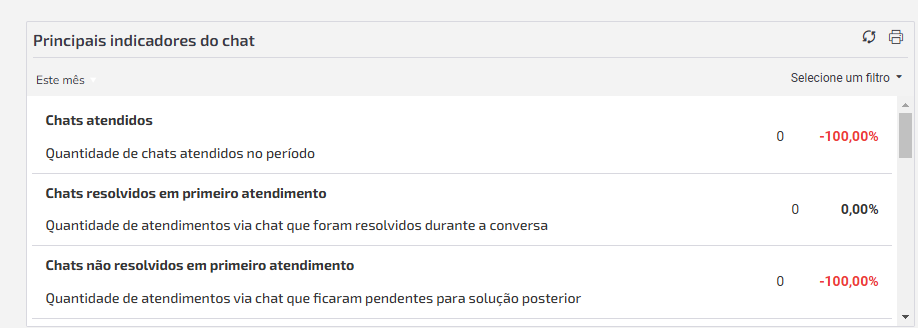
01. Principais indicadores do Chat
Aqui você encontra as métricas gerais dos atendimentos via chat, como:
Chats atendidos: Quantidade total de chats respondidos no período.
Chats resolvidos em primeiro atendimento: Quantidade de atendimentos resolvidos durante a conversa inicial.
Chats não resolvidos em primeiro atendimento: Quantidade de atendimentos que ficaram pendentes para solução posterior.
💡 Dica: Utilize os filtros disponíveis (Agente, Aplicativo, Grupo e Origem) para personalizar a visualização.
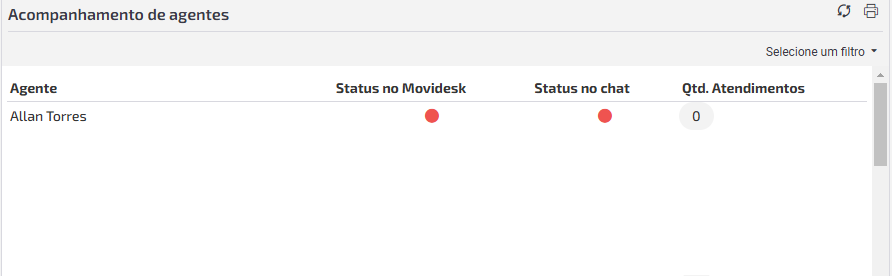
02. Acompanhamento de agentes
Aqui você monitora o status dos agentes em tempo real, verificando se estão ativos no sistema e disponíveis para atendimento via chat.
💡 Dica: Utilize os filtros disponíveis (Aplicativo e Grupo) para personalizar a visualização.
03. Conversas aguardando atendimento
Exibe os chats que estão na fila, esperando para serem atribuídos a um agente.
04. Conversas em atendimento
Mostra as interações que estão ativas, com um agente já conectado.
