Confira as novidades e melhorias de agosto que tornam a navegação mais simples, organizada e prática nas telas de Minha Carteira, Portfólio, Visão 360 e Lista de Atividades.
1. Sense Score
1.1 Consulte a composição do Sense Score em Minha Carteira
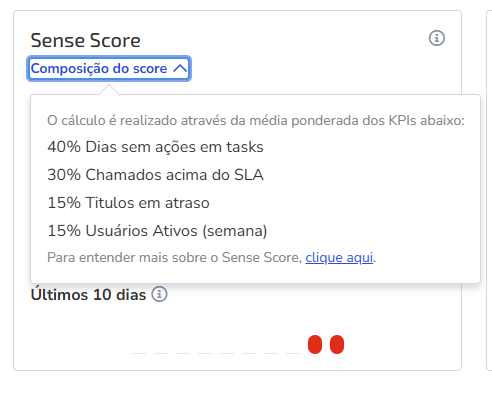
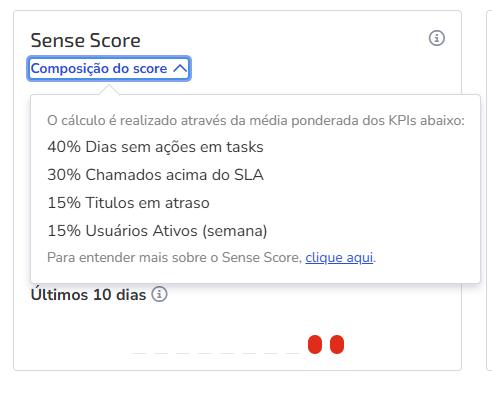
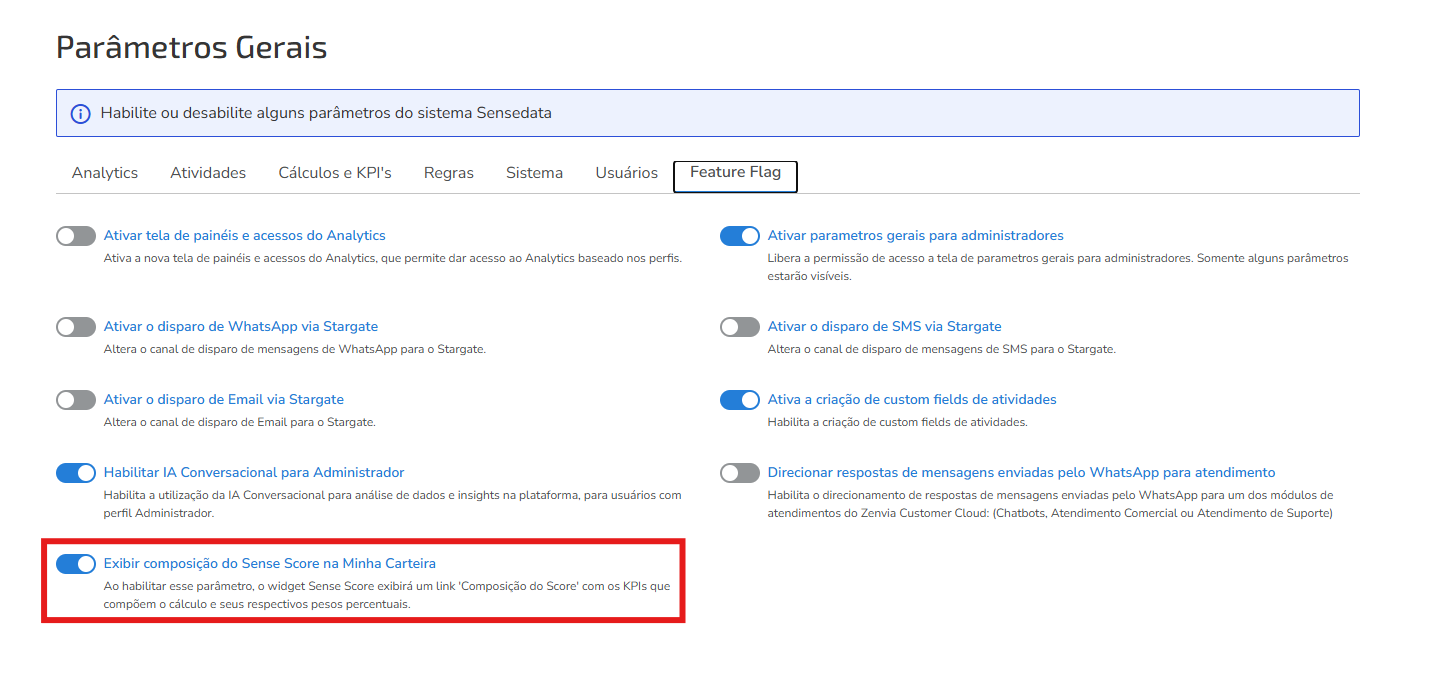
Agora, você pode entender com mais facilidade quais informações contribuem para a composição do Sense Score na tela Minha Carteira.
Quando o recurso estiver disponível para sua conta, o card do Sense Score exibirá a opção Composição do score. Ao posicionar o cursor sobre essa opção e clicá-la, você poderá visualizar uma explicação sobre os indicadores considerados no resultado. Além disso, o botão Clique aqui permite acessar diretamente a tela de configurações do Sense Score.
Como isso ajuda você?
Com essa novidade, fica mais fácil compreender os fatores que influenciam o Sense Score e acompanhar a situação dos seus clientes sem precisar procurar essas informações em outras telas.
O acesso direto às configurações também torna a navegação mais rápida e prática.
1.2 Nova visualização da composição do Sense Score
A visualização da composição do Sense Score por cliente foi atualizada.
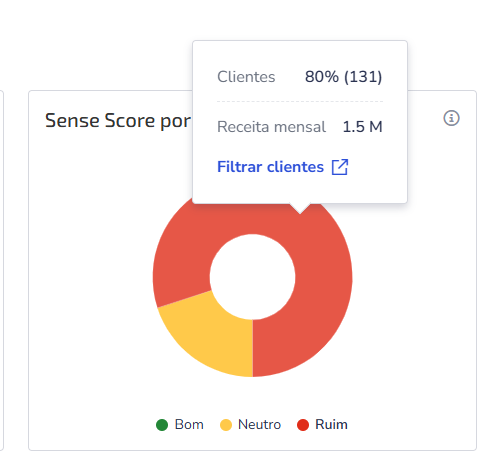
Agora, as informações são apresentadas em um gráfico circular, facilitando a identificação da participação de cada indicador no resultado final.
A soma de todos os indicadores representa 100% da composição do Sense Score.
Como isso ajuda você?
A nova visualização torna a leitura das informações mais simples e rápida. Assim, você consegue identificar com mais facilidade quais indicadores têm maior participação no resultado de cada cliente.
1.3 Filtre clientes diretamente pela composição do indicador
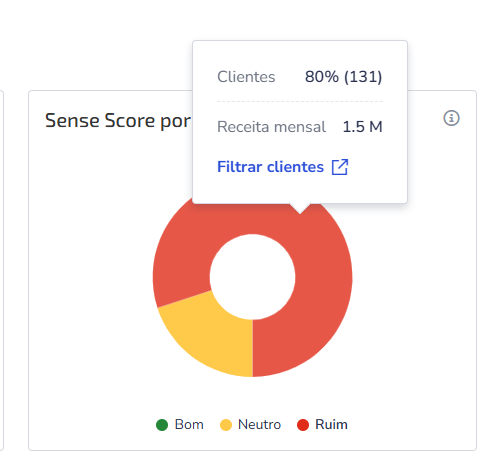
Ao consultar o gráfico de composição do Sense Score, você também pode acessar informações detalhadas sobre cada indicador.
Nessa visualização, está disponível o botão Filtrar Cliente.
Ao selecionar essa opção, você será direcionado para a página correspondente, já com os filtros necessários para consultar os clientes relacionados àquele indicador.
Como isso ajuda você?
Você pode sair da visão geral e acessar rapidamente a lista de clientes relacionados a uma informação específica, sem precisar navegar até outra tela e aplicar os filtros manualmente.
2. Navegação mais prática em telas menores
2.1 Menu principal na tela de Portfólio
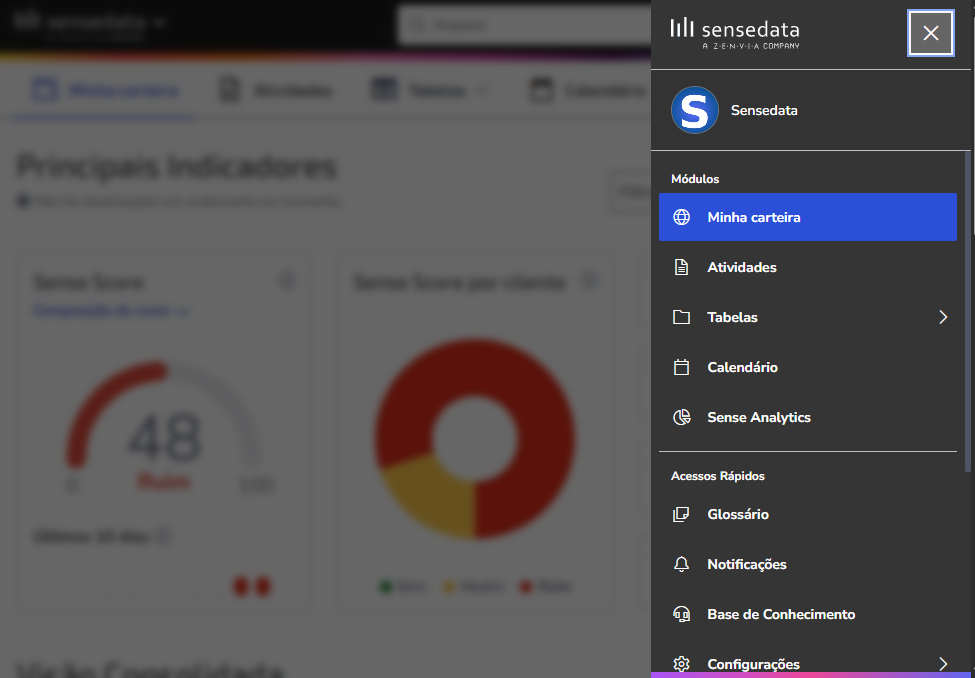
A tela de Portfólio agora conta com um menu de navegação que se adapta melhor ao espaço disponível na tela.
Em telas menores, as opções são reunidas no ícone de menu, representado pelas três linhas horizontais. Basta selecionar esse ícone para visualizar as funcionalidades disponíveis.
Como isso ajuda você?
A tela fica mais organizada e oferece mais espaço para a visualização das informações do seu portfólio, sem comprometer o acesso às principais funcionalidades.

2.2 Menu principal na Visão 360
A Visão 360 também recebeu melhorias na organização do menu.
Em telas menores, as opções de navegação são reorganizadas para aproveitar melhor o espaço disponível e facilitar o acesso aos recursos da página.
Para acessar as opções, basta selecionar o ícone de menu quando ele estiver disponível.
Como isso ajuda você?
A interface fica mais limpa e organizada, permitindo que você mantenha o foco nas informações mais importantes do cliente e continue acessando as funcionalidades sempre que precisar.
3. Menus mais organizados
3.1 Melhorias nos menus da Visão 360
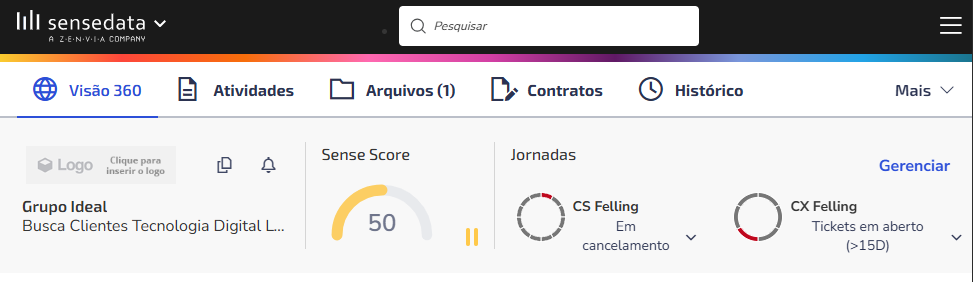
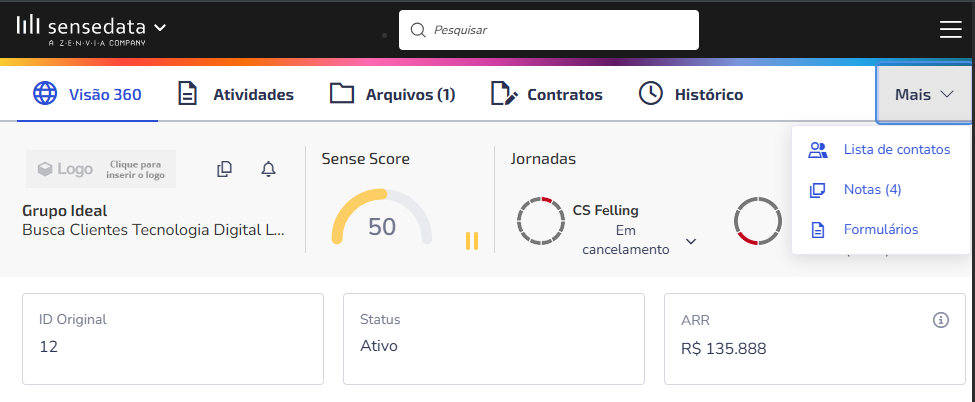
Os menus da Visão 360 foram reorganizados para facilitar a navegação e aproveitar melhor o espaço disponível na tela.
Em telas menores, algumas opções passam a ser agrupadas, mantendo a página mais organizada e facilitando a visualização das informações do cliente.
Como isso ajuda você?
Você continua tendo acesso às funcionalidades da página, com uma navegação mais simples e uma visualização mais confortável das informações.
3.2 Melhorias nos menus do Portfólio
A organização dos menus da tela de Portfólio também foi aprimorada.
A disposição das opções se adapta ao espaço disponível, especialmente em telas menores, para manter a navegação organizada e dar mais destaque às informações do portfólio.
Como isso ajuda você?
Mesmo utilizando uma tela menor, você consegue acessar as funcionalidades do Portfólio de forma prática, sem comprometer a visualização dos dados.
4. Navegue entre as abas sem voltar ao início da página
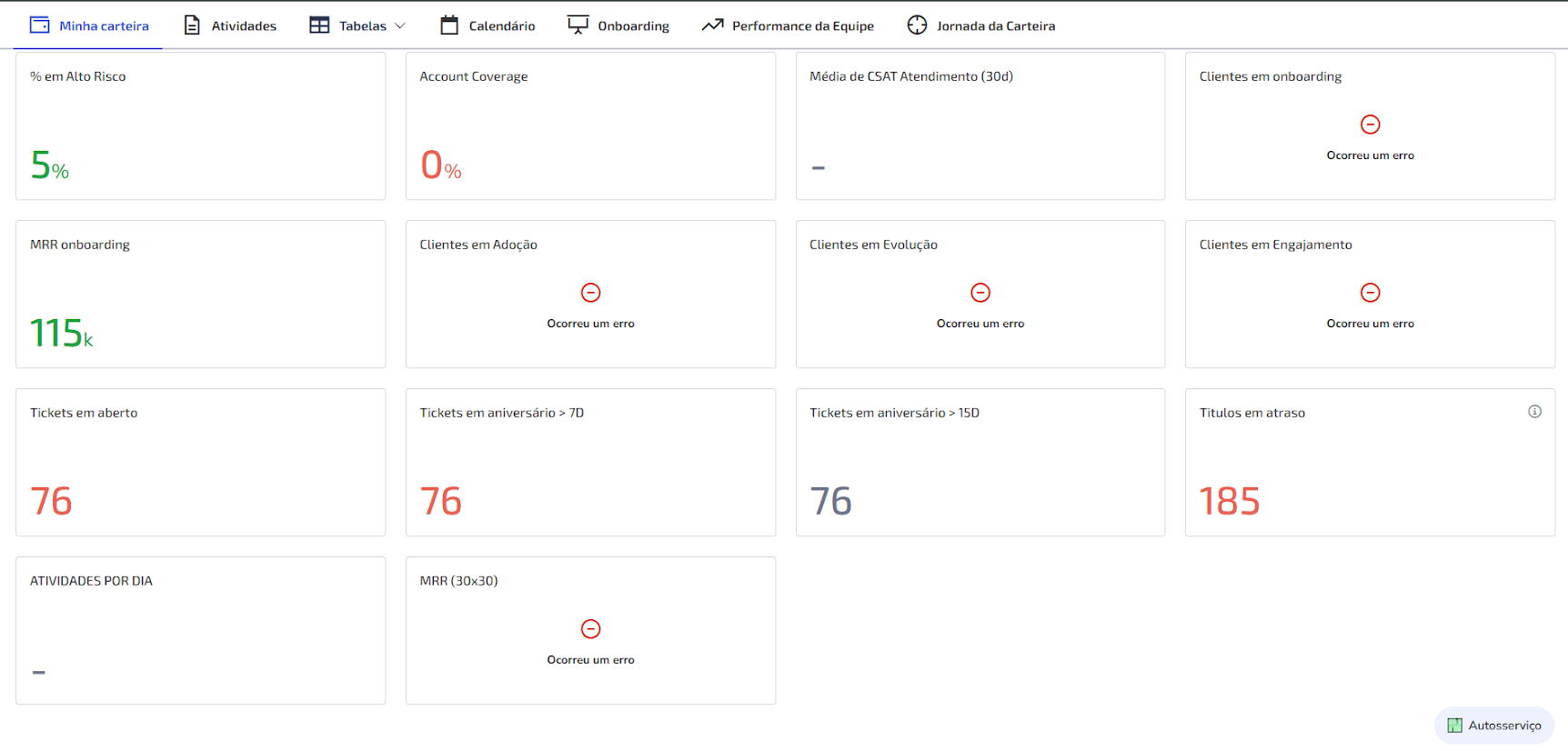
4.1 Abas da tela de Portfólio
O menu de abas da Visão Portfólio recebeu melhorias visuais e agora permanece disponível no topo da tela durante a navegação.
Isso significa que, ao rolar a página para consultar outras informações, você pode continuar alternando entre as abas sem precisar voltar ao início.
Como isso ajuda você?
A navegação se torna mais rápida, já que as principais opções permanecem sempre ao seu alcance durante a consulta das informações.
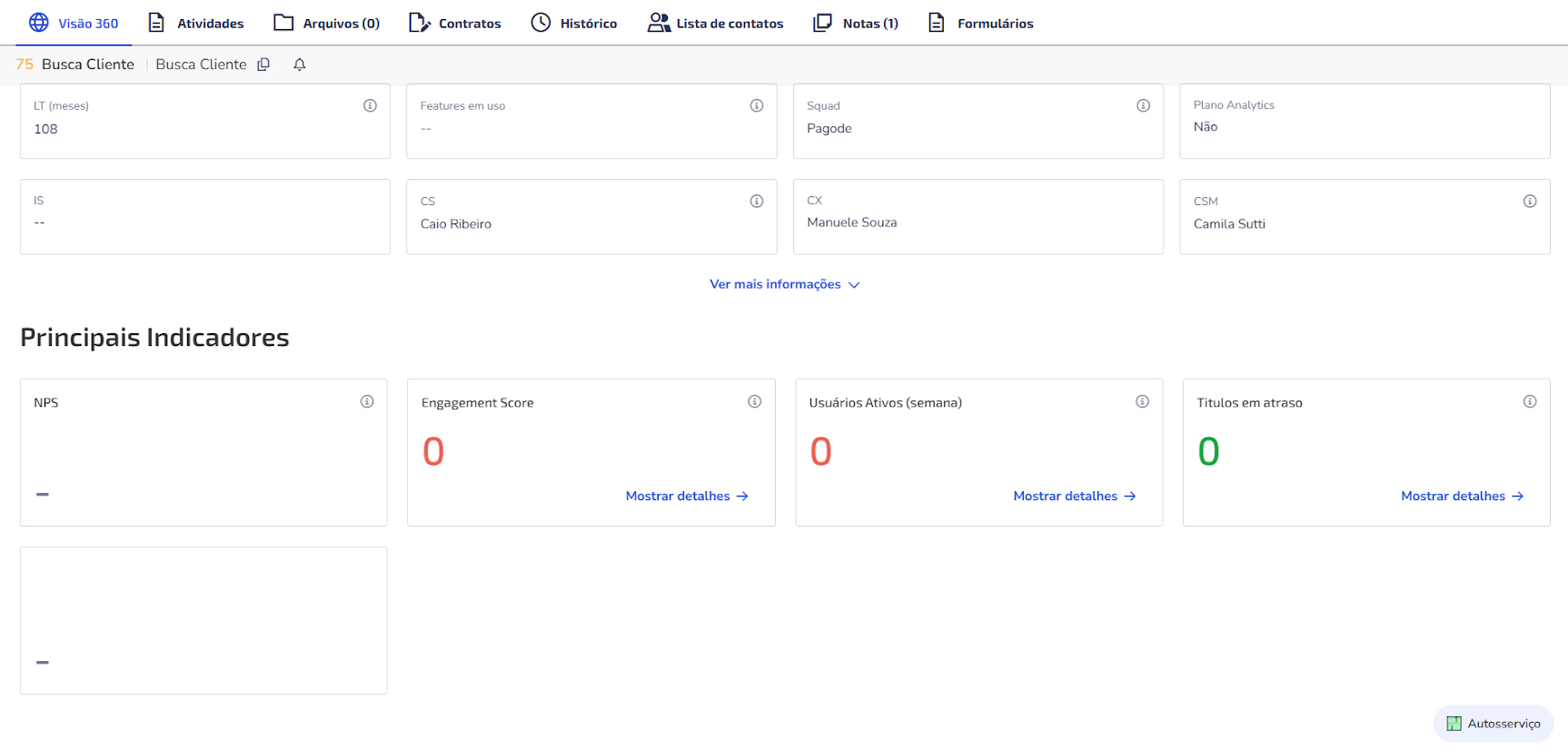
4.2 Abas da Visão 360
O mesmo comportamento também foi aplicado às abas da Visão 360.
Durante a rolagem da página, o menu de navegação permanece disponível no topo da tela, facilitando o acesso às diferentes seções.
Como isso ajuda você?
Você pode alternar entre as informações do cliente a qualquer momento, sem precisar retornar ao início da página.
5. Melhorias na Lista de Atividades
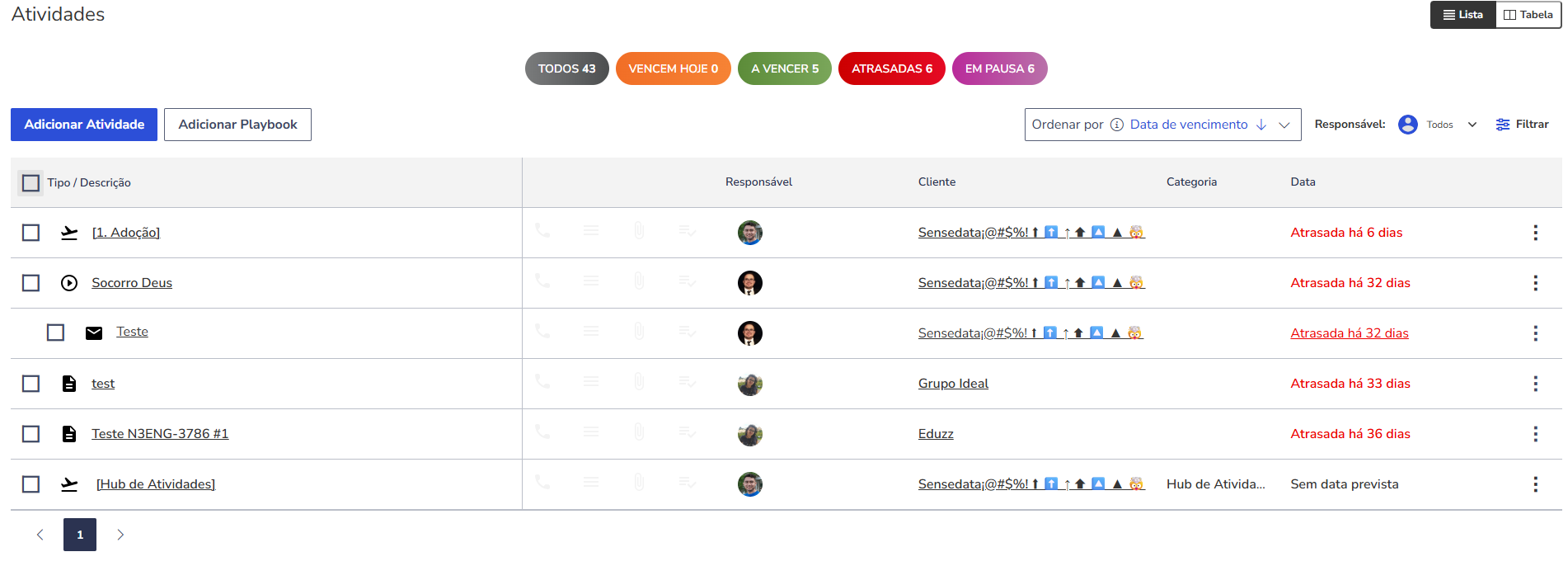
5.1 Mais organização e praticidade na Lista de Atividades
A Lista de Atividades recebeu melhorias para tornar a visualização e a execução das ações mais simples.
As colunas da tabela foram reorganizadas para facilitar a leitura das informações, e os botões de ação foram ajustados para tornar o acesso mais prático.
As melhorias incluem tanto as ações disponíveis para cada atividade quanto as ações que podem ser realizadas em várias atividades ao mesmo tempo.
Como isso ajuda você?
As principais ações ficam mais organizadas e acessíveis, facilitando a gestão das atividades do dia a dia e tornando a execução das tarefas mais rápida.
5.2 Melhor experiência em telas menores
A Lista de Atividades também foi ajustada para oferecer uma melhor experiência em telas menores.
A tabela passa a organizar as informações de forma mais eficiente, preservando a legibilidade dos dados e o acesso às ações disponíveis.
Como isso ajuda você?
Você consegue consultar e gerenciar suas atividades com mais facilidade, mesmo em monitores compactos, evitando dificuldades na visualização das informações ou no acesso às ações da tabela.