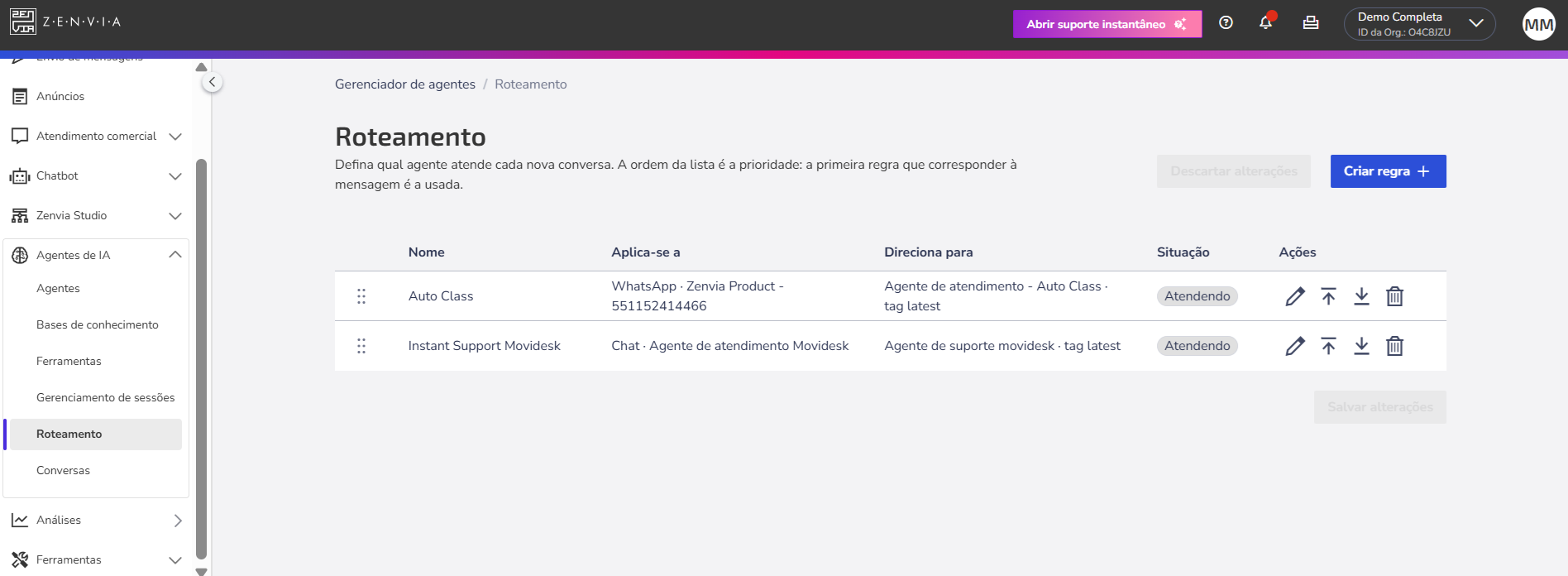
O Roteamento permite definir qual agente de IA será responsável por atender cada nova conversa, de acordo com regras e critérios configurados na plataforma. Por meio dessa funcionalidade, você pode direcionar conversas para diferentes agentes, considerando canais e condições específicas de atendimento. As regras são avaliadas na ordem em que aparecem na lista. Isso significa que a primeira regra que corresponder às condições da conversa será utilizada para definir o agente responsável pelo atendimento.
Para acessar essa funcionalidade vá em Zenvia Customer Cloud > Agentes de IA.
Clique em Roteamento.
1. Criar regra
Para adicionar uma regra, clique no botão Criar regra +, a partir dessa opção você poderá iniciar o cadastro de uma nova condição de roteamento. As regras criadas passam a fazer parte da lista e sua posição deve ser considerada na ordem de prioridade.
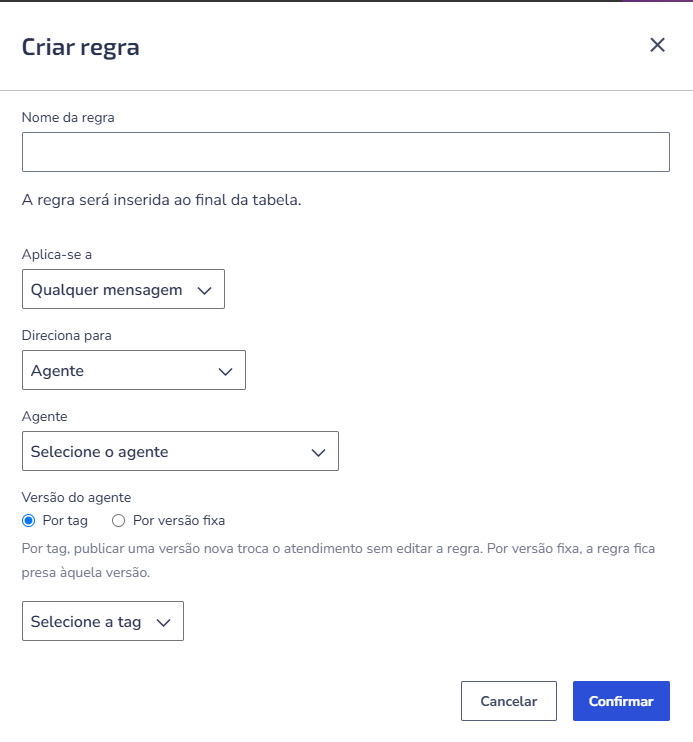
- Nome: Informe a regra de roteamento, facilitando sua localização e organização.
- Aplica-se a: Selecione os critérios aos quais a regra se aplica, como o canal e a identificação do atendimento.
- Direciona para: Informe qual agente de IA receberá as conversas que corresponderem à regra, incluindo a tag da versão utilizada.
- Agente: Selecione o agente desejado, exemplo: Agente de teste, de suporte, de atendimento etc.
- Versão do agente: Você pode optar: Por tag ou Por versão fixa.
- Por tag: publicar uma versão nova troca o atendimento sem editar a regra.
- Por versão fixa: a regra fica presa àquela versão.
Por fim, clique em Confirmar.
2. Entenda a ordem de prioridade das regras
A ordem das regras define a prioridade de avaliação do roteamento. A plataforma verifica as regras de cima para baixo e utiliza a primeira regra cujas condições correspondam à nova conversa. Exemplo:
Imagine que você tenha duas regras cadastradas:
Auto Class.
Instant Support Movidesk.
Se uma nova conversa corresponder às condições da primeira regra, ela será direcionada ao agente configurado em Auto Class. A segunda regra só será considerada se a primeira não corresponder à conversa.
⚠️ Atenção: A ordem das regras pode influenciar diretamente qual agente receberá uma nova conversa. Por isso, organize a lista considerando a prioridade desejada para cada atendimento.
3. Ações disponíveis
Na coluna Ações, você encontra opções para gerenciar as regras cadastradas:
- Editar (ícone de lápis): permite acessar a configuração da regra e realizar alterações.
- Mover para cima (ícone de seta para cima): aumenta a prioridade da regra, posicionando-a acima de outra regra.
- Mover para baixo (ícone de seta para baixo): reduz a prioridade da regra, posicionando-a abaixo de outra regra.
- Excluir (ícone de lixeira): permite remover a regra de roteamento.
Utilize as setas para reorganizar a lista de acordo com a prioridade de atendimento desejada.
3. Situação da regra
A Situação da regra indica o estado atual da regra. No exemplo apresentado, as regras estão com a situação Atendendo.
4. Descarte alterações
O botão Descartar alterações permite descartar modificações realizadas na configuração do roteamento. Na tela apresentada, esse botão está desabilitado, indicando que não há alterações pendentes para serem descartadas naquele momento.