
Envíe mensajes de WhatsApp de forma masiva y mantenga la conversación con sus clientes a través de atención humana o automatizada en Zenvia Customer Cloud.
Especificaciones
- Canal soportado: WhatsApp. Asegúrese de que el canal esté contratado y configurado en Ajustes > Canales > WhatsApp.
- Planes compatibles: Specialist, Expert, Professional y Enterprise.
- Formas de continuar la atención: Atención comercial (humana); Atención de soporte (humana) o Chatbot (automatizado). La elección influye en dónde será dirigido el cliente después de responder al envío.
- La transferencia es definida durante la configuración del envío de WhatsApp en el módulo Envío de mensajes.
Transferir envío de WhatsApp a Ventas (atención comercial)
Prerrequisito
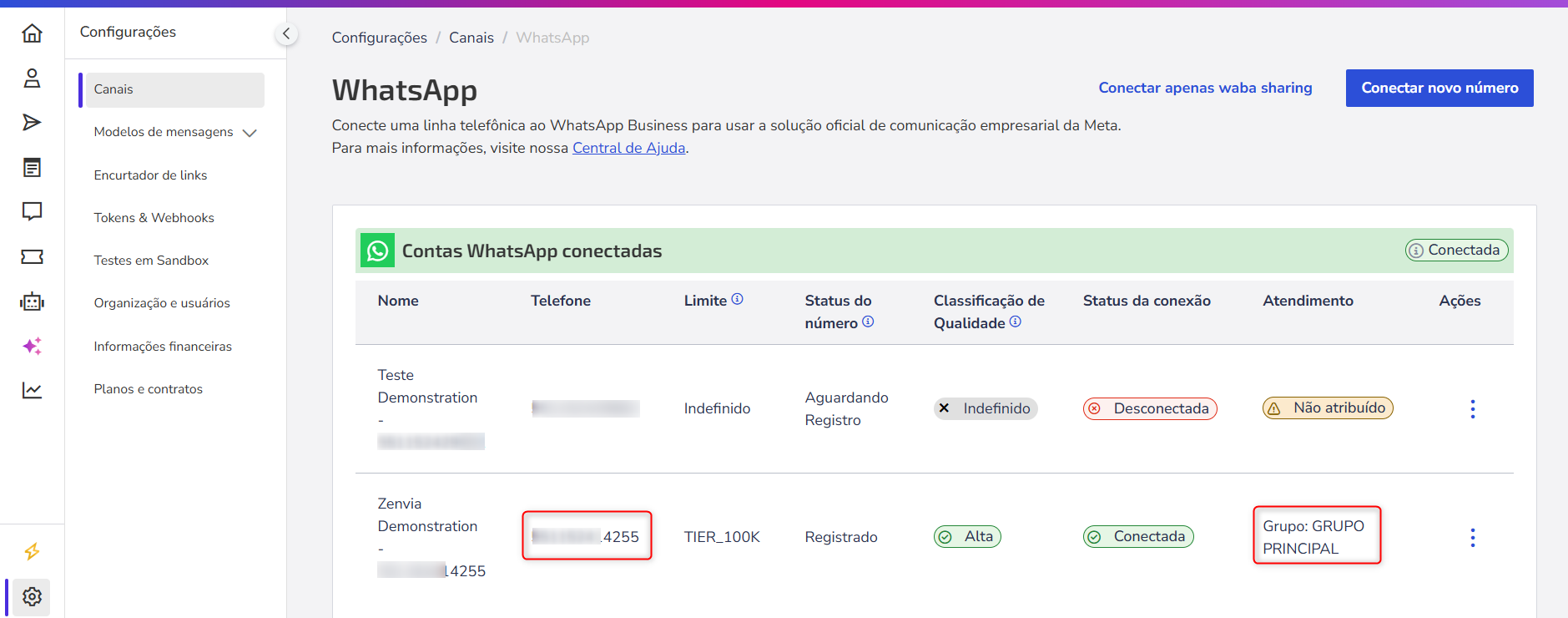
Los grupos o agentes que recibirán las atenciones deben estar vinculados al número de WhatsApp en Ajustes > Canales > WhatsApp. Sepa cómo configurar correctamente a los responsables: Asignar atenciones de la cuenta.
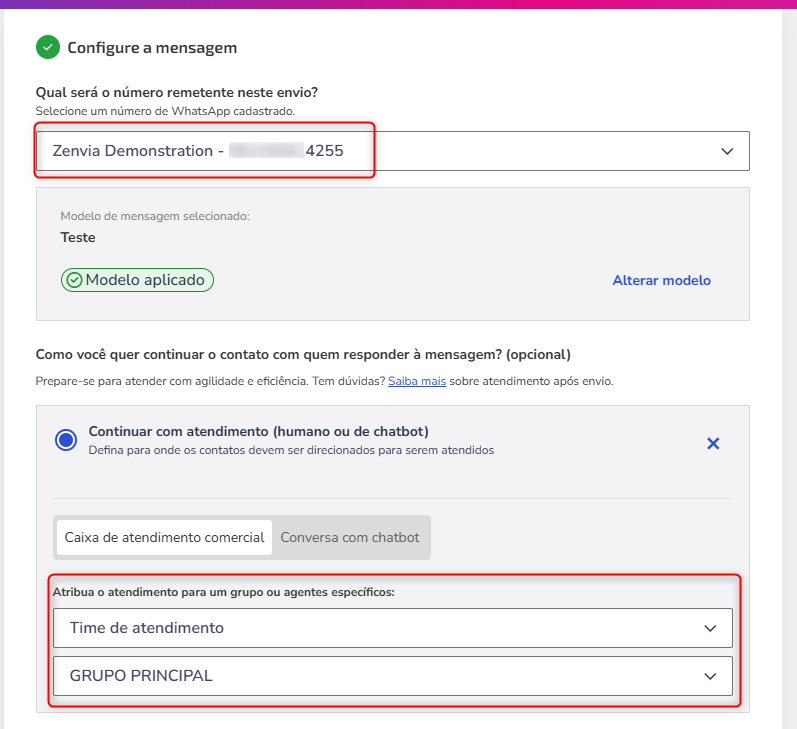
Cómo configurar la transferencia a atención comercial
1. Marque Continuar con la atención (humana o de chatbot).
2. Seleccione la opción Bandeja de atención comercial.
3. Elija el responsable:
- Equipo de atención: Seleccione uno de los grupos configurados a partir de la credencial elegida. Es posible elegir solo un equipo.
- Agente de atención: Seleccione uno de los agentes configurados a partir de la credencial elegida. Es posible elegir solo un agente.
4. Complete los demás pasos del envío. Para instrucciones detalladas, consulte: Enviar mensajes de WhatsApp en Zenvia Customer Cloud.
Cómo funciona después del envío
Los contactos que respondan a su envío estarán en Ventas > Bandeja de atención del responsable elegido. El agente recibe el contacto ya acompañado del contexto de la jornada - incluyendo origen, identificación del disparo e informaciones configuradas en el envío - para facilitar la continuidad de la conversación.
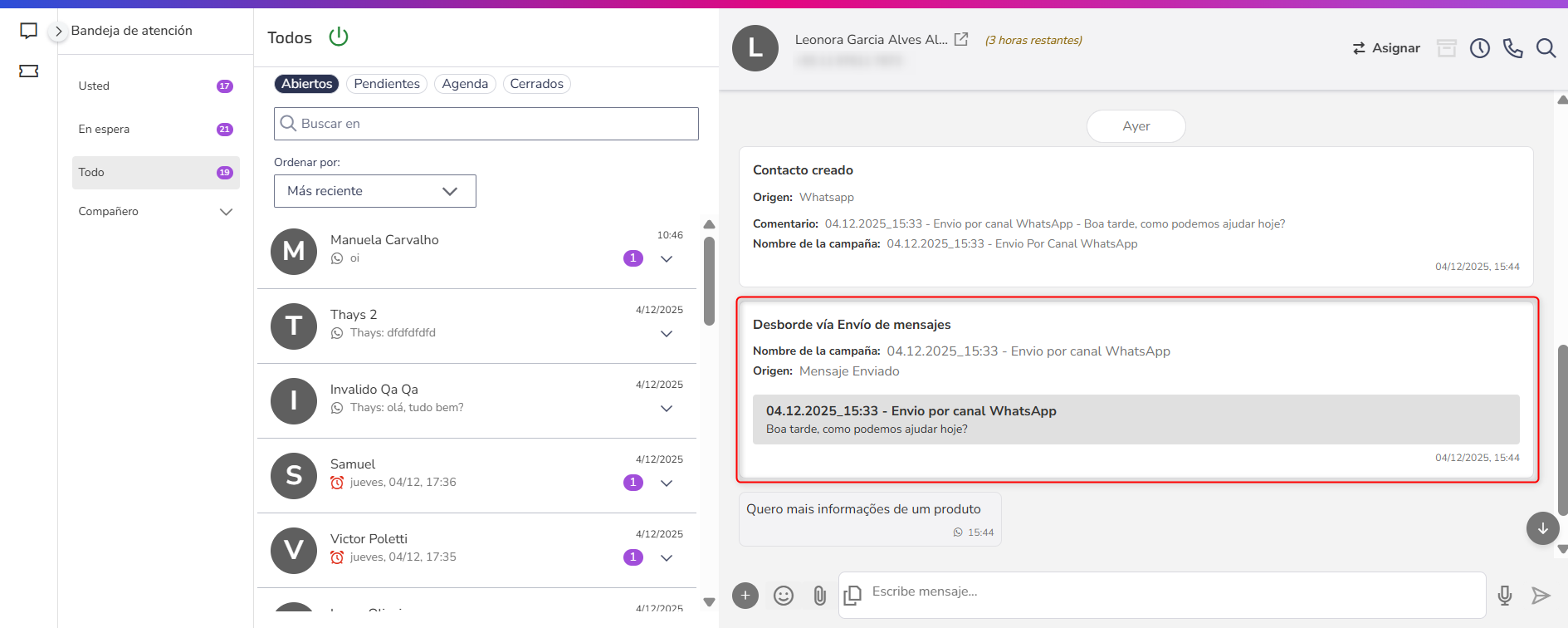
Vea un ejemplo práctico de uso:Promoción de Black Friday: Una empresa envía un template promocional de Black Friday a su base de contactos. Cuando el cliente responde:
|
Transferir envío de WhatsApp a atención automatizada (Chatbot)
Prerrequisito
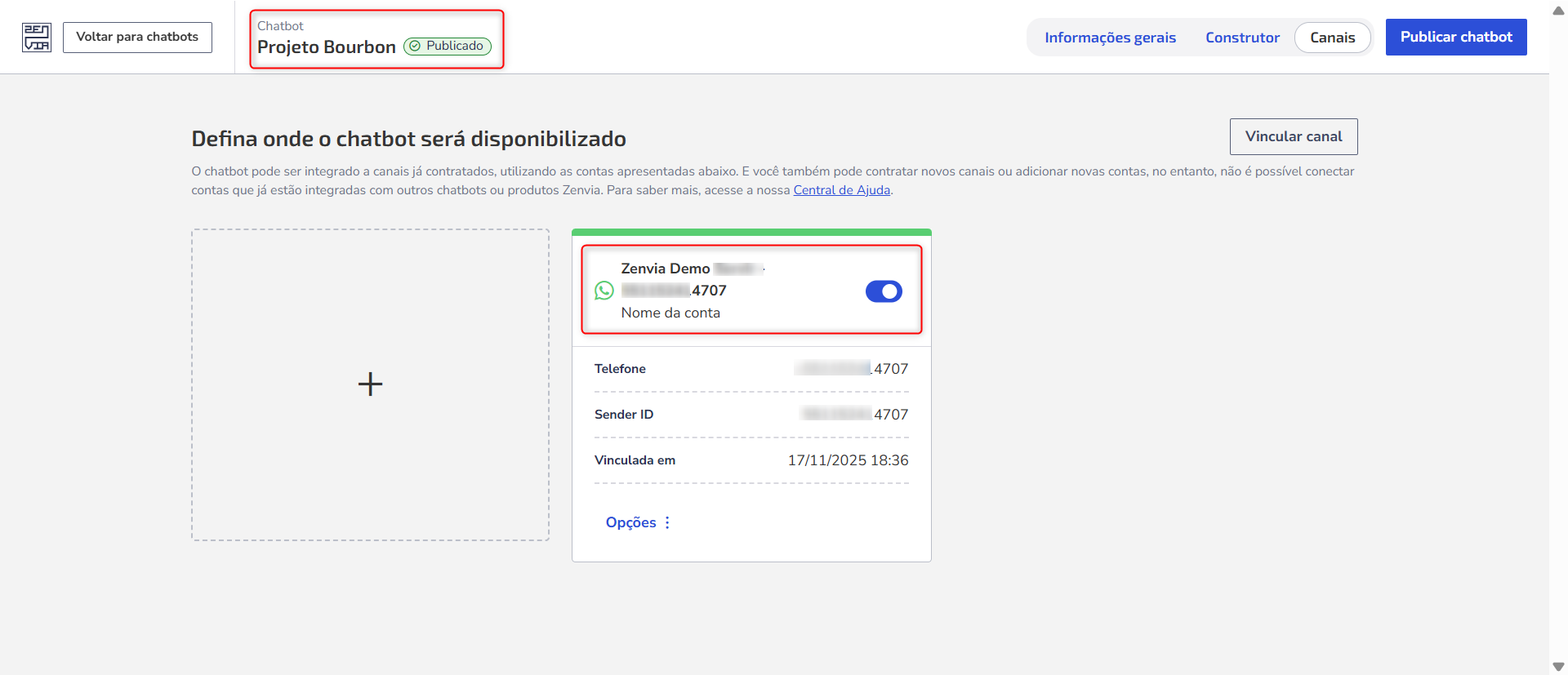
Chatbot vinculado a WhatsApp: Tenga un chatbot vinculado al mismo número de WhatsApp que realizará el envío de mensajes. Si el número ya está vinculado a un chatbot, será exhibido automáticamente durante la configuración.
Para asignar o cambiar el canal vinculado, acceda a Chatbot > Lista de chatbots > seleccione el chatbot > Constructor > Canales. Sepa más en: Vincular un canal al chatbot.
Cómo configurar la transferencia a un chatbot
1. Marque Continuar con la atención (humana o de chatbot).
2. Seleccione la opción Conversación con chatbot.
3. Complete los demás pasos del envío. Para instrucciones detalladas, consulte: Enviar mensajes de WhatsApp en Zenvia Customer Cloud.
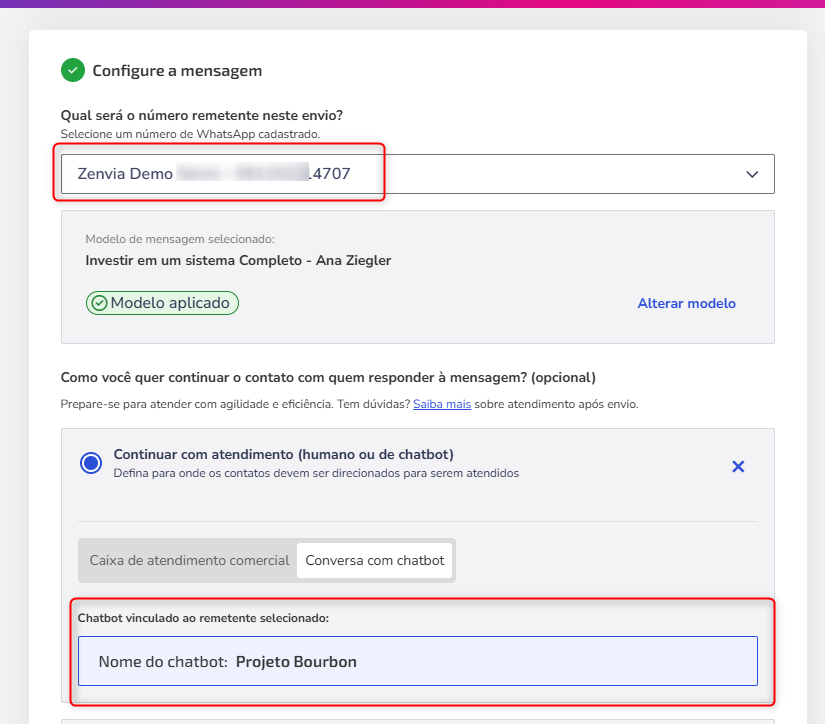
Cómo funciona después del envío
Al responder al mensaje, el cliente entra automáticamente en el flujo del chatbot vinculado al número utilizado en el disparo. El bot conduce la jornada conforme configurado - pudiendo recolectar datos, presentar opciones, validar informaciones y, cuando sea aplicable, transferir la atención a Ventas (Atención comercial) o Atención de soporte.
Para visualizar la atención automatizada y todo lo que ocurrió en la interacción, acceda a Chatbot > Conversaciones. En la lista, localice la conversación en curso y haga clic en Ver detalles, donde es posible acompañar en tiempo real todos los mensajes intercambiados, informaciones capturadas por el bot, el avance del flujo y la duración de la interacción. Sepa más en Consultando conversaciones de Chatbots.
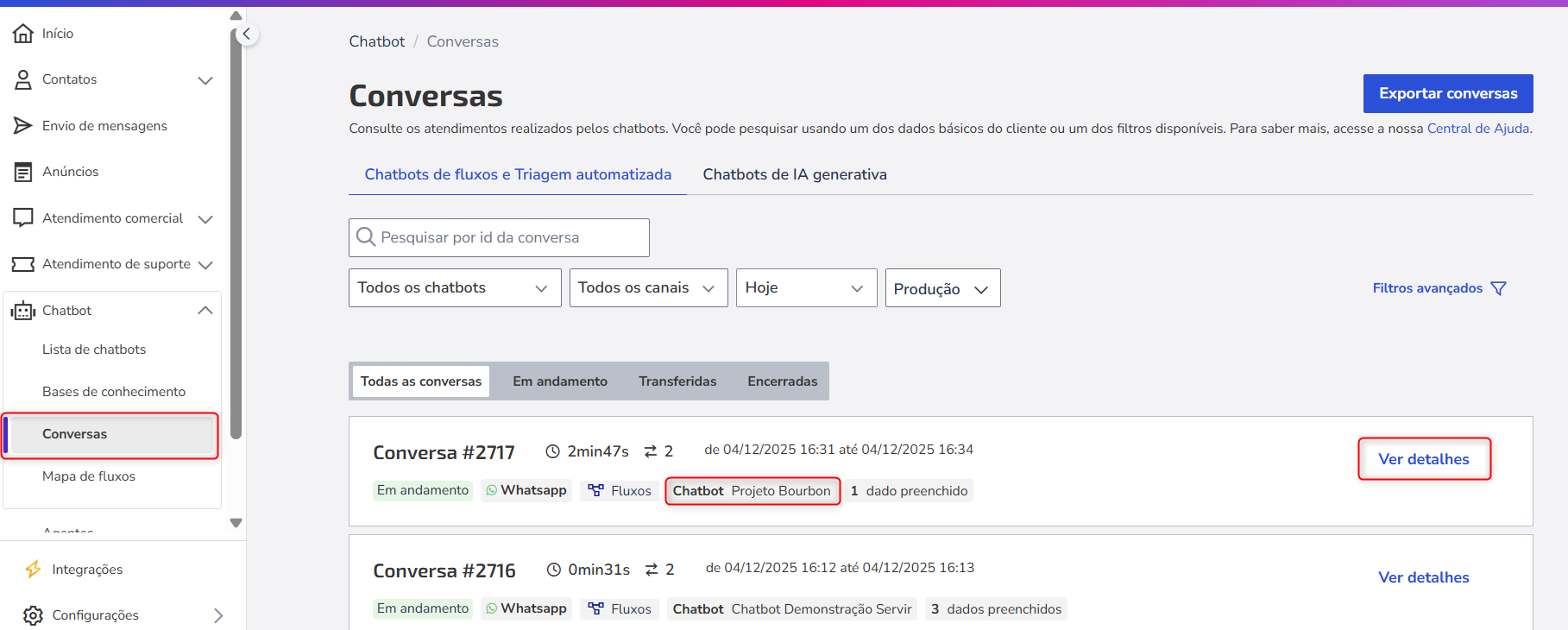
Vea un ejemplo práctico de uso:Dudas sobre productos: Una tienda virtual envía el template “Catálogo de ofertas” por WhatsApp. Cuando el cliente responde:
Tip: Vea también Usando botones de templates de WhatsApp para accionar flujos del chatbot, donde es posible transformar botones en disparadores directos para |
Transferir envío de WhatsApp a atención de soporte
Prerrequisito
El canal de WhatsApp debe estar asignado a un departamento de soporte en Ajustes > Canales > WhatsApp. Sepa cómo configurar correctamente: Asignar atenciones de la cuenta.
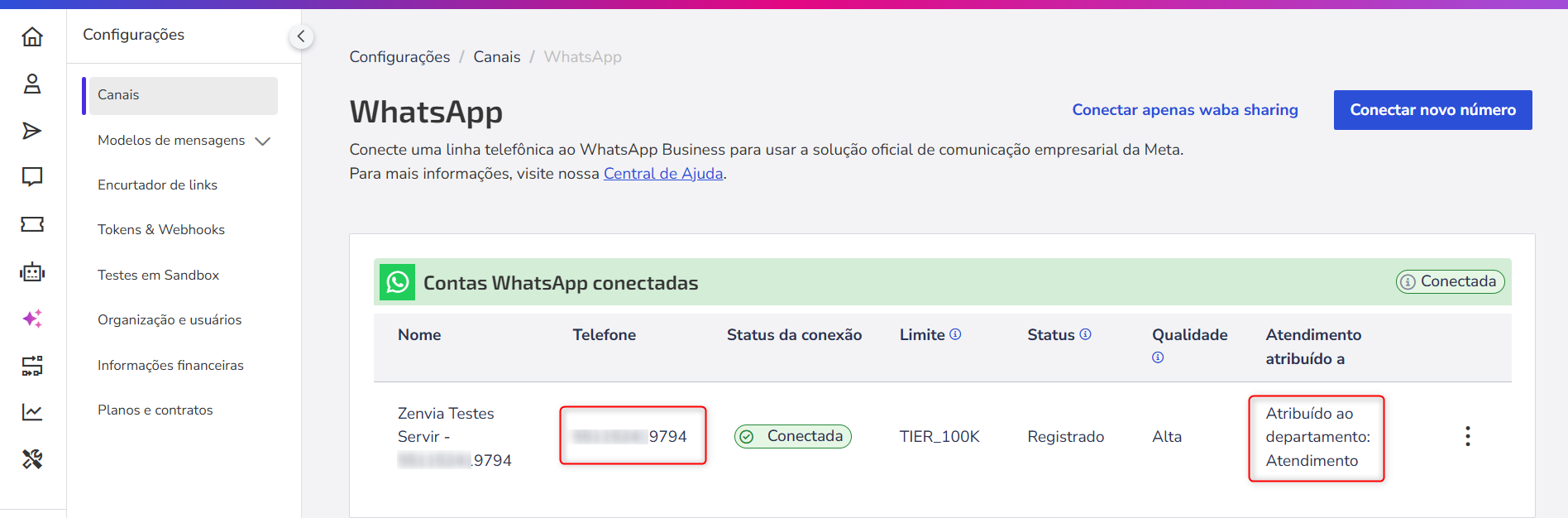
Cómo configurar la transferencia a la atención de soporte
En el envío de mensajes, usted no necesita seleccionar manualmente el destino a donde la conversación será enviada cuando el cliente responda.
El sistema define el destino automáticamente con base en la configuración del canal. Para esto, basta garantizar que el canal de WhatsApp esté configurado con Destino de atención = Atención de soporte y esté vinculado a un departamento de la Atención de soporte.
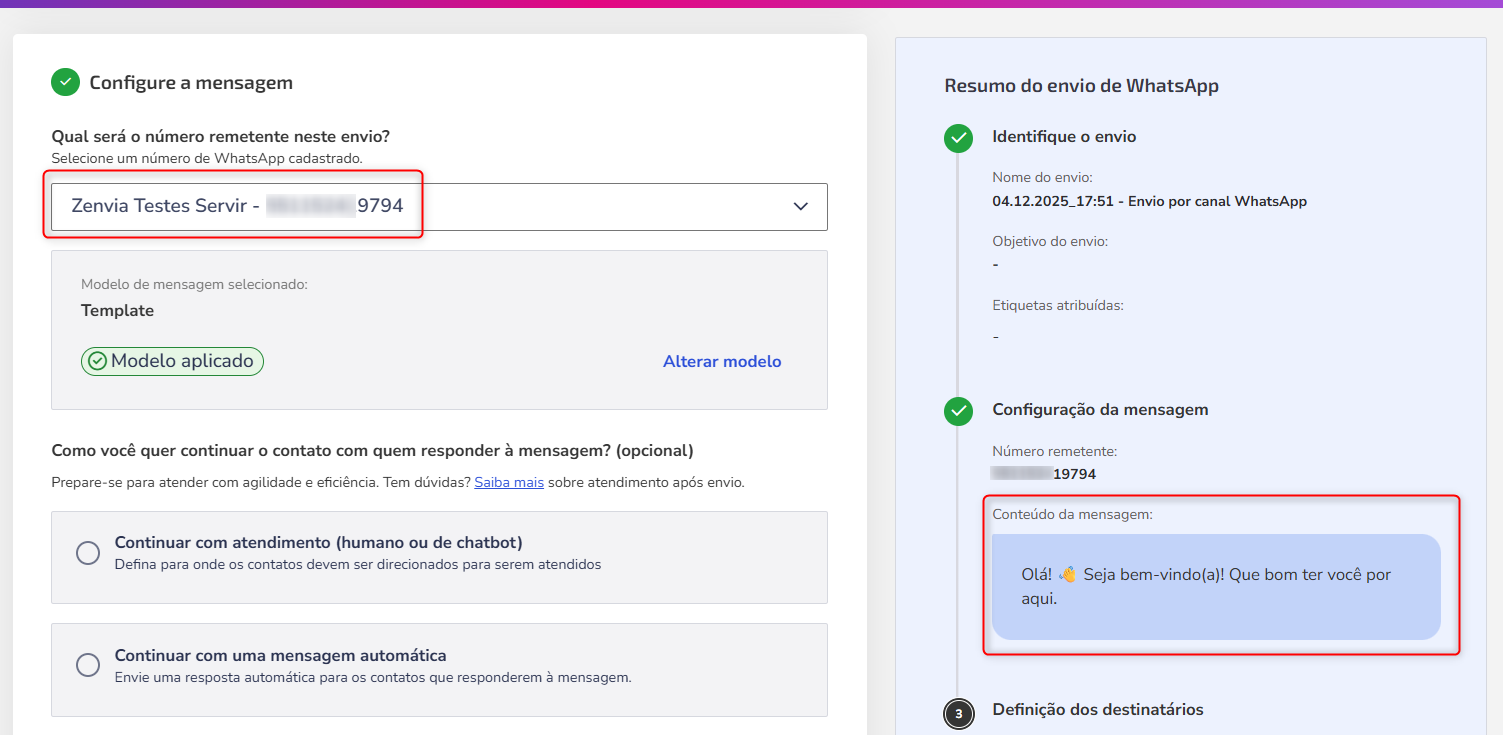
Cómo funciona después del envío
Cuando el cliente responda al envío, la conversación será encaminada automáticamente a Atención de soporte > Bandeja de atención, cayendo en la fila correcta conforme el departamento asociado al canal.
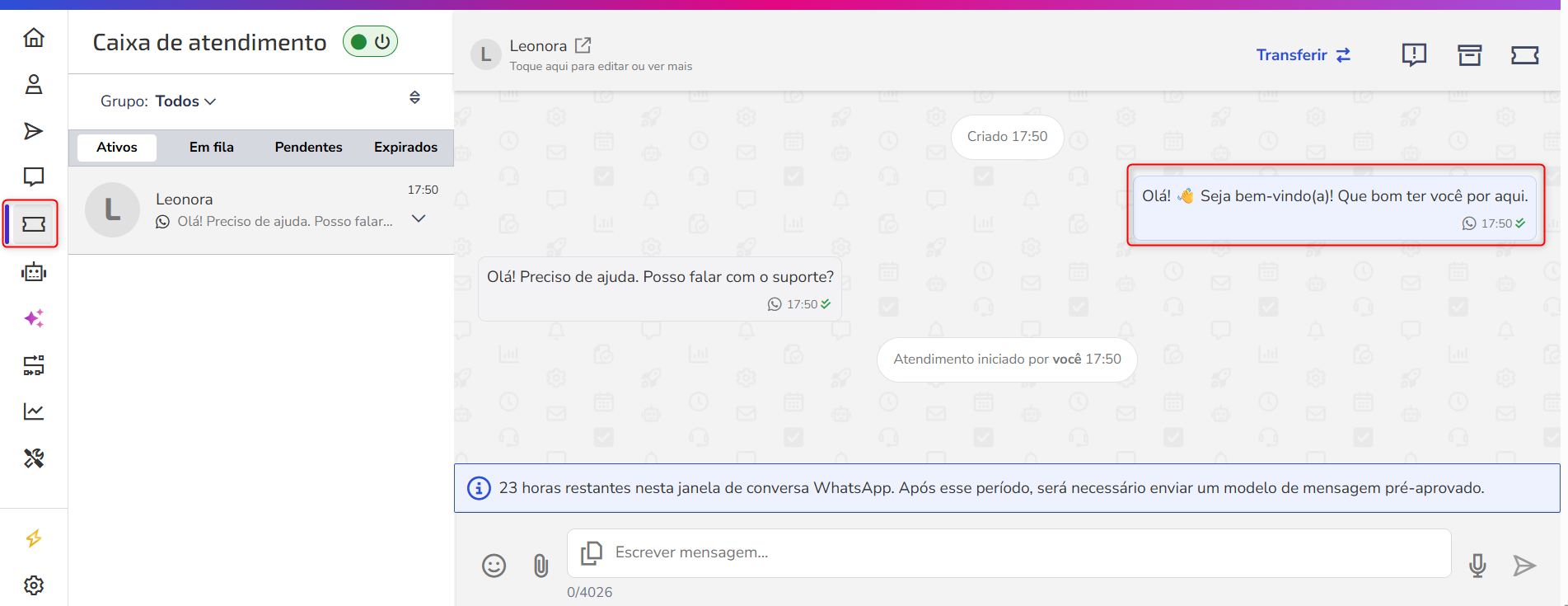
Vea un ejemplo práctico de uso:Aviso de mantenimiento: Una empresa agenda un mantenimiento programado y envía un template informando horarios e impactos. Cuando el cliente responde con dudas:
|