
Olá!
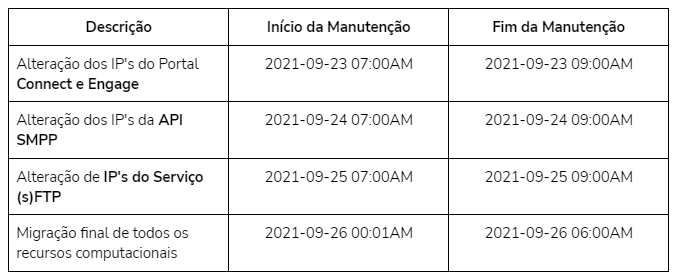
Entre os dias 23/09/2021 e 26/09/2021 faremos uma série de alterações no ambiente do Canal SMS, com o objetivo de finalizarmos nossa migração de infraestrutura, e é muito importante que os novos endereços IP's estejam liberados nos firewalls e/ou servidores que sua empresa utiliza, como forma de garantir a continuidade no acesso aos serviços da Zenvia a partir da infraestrutura de sua empresa.
Nossa agenda de mudanças:
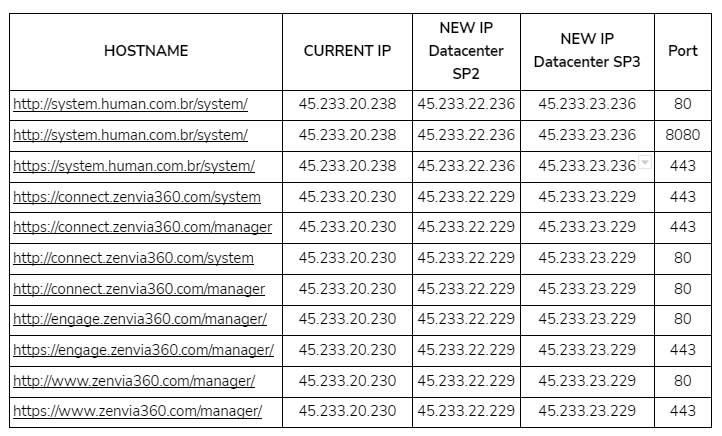
Utilização do Connect ou Engage
A Coluna "Current IP" representa o IP atual usado pelos endereços (coluna Hostname) e serão substituídos pelos IPs das colunas "New IP Datacenter SP2" e "New IP Datacenter SP3".
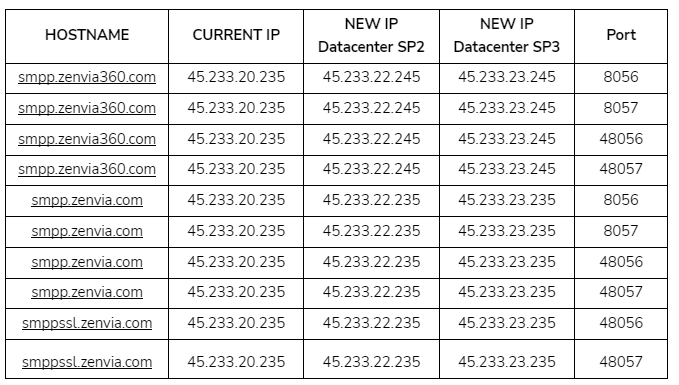
Utilização através do SMPP
A Coluna "Current IP" representa o IP atual usado pelos endereços (coluna Hostname) e serão substituídos pelos IPs das colunas "New IP Datacenter SP2" e "New IP Datacenter SP3".
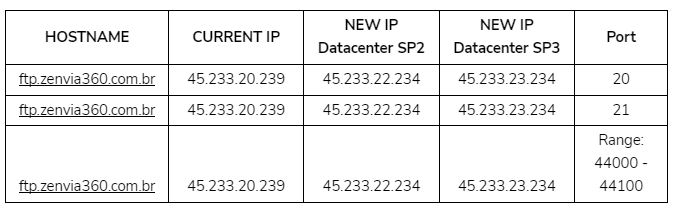
Utilização do (s)FTP
A Coluna "Current IP" representa o IP atual usado pelos endereços (coluna Hostname) e serão substituídos pelos IPs das colunas "New IP Datacenter SP2" e "New IP Datacenter SP3".
Como verificar se os novos endereços estão liberados na rede?
Uma forma bem simples de fazer essa verificação é acessando o endereço IP através do browser de um navegador.
- Abra uma página do navegador, digite o endereço IP e clique em “Enter”.
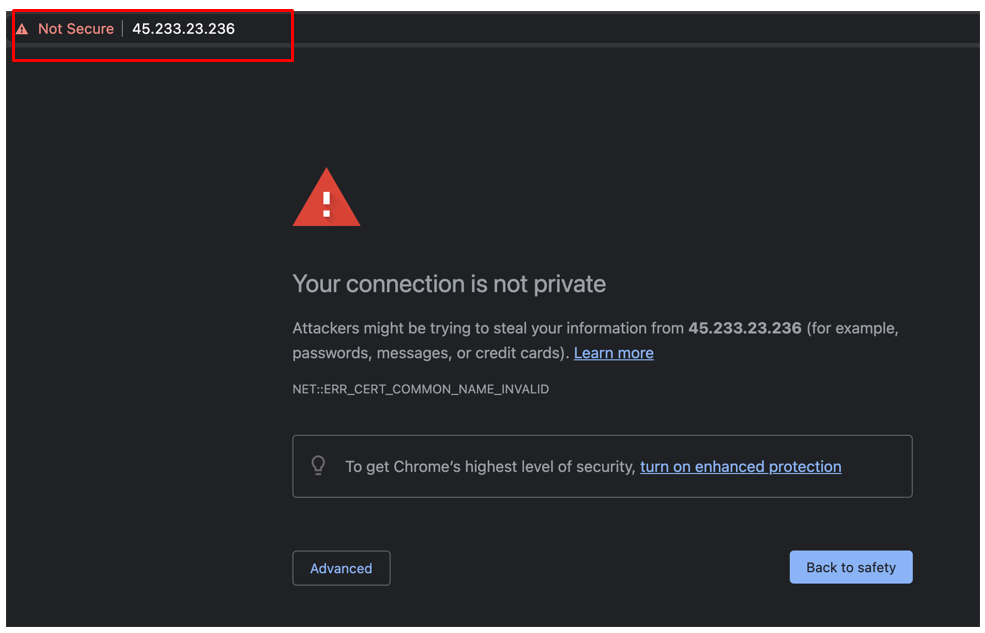
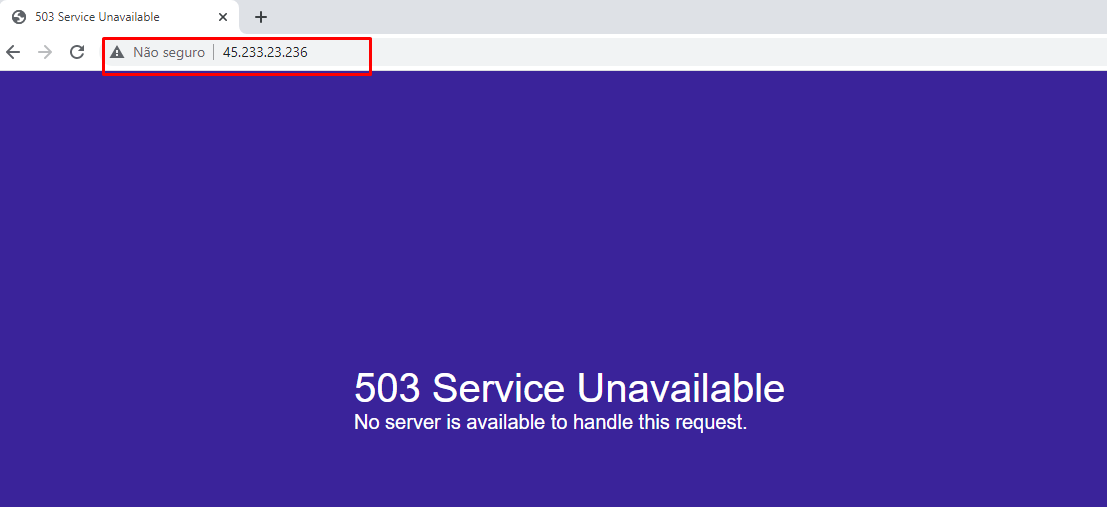
- Se o retorno na página for um status do HTTP ou uma informação como na imagem a seguir, isso significa que os servidores da Zenvia estão alcançáveis e liberados na sua rede.
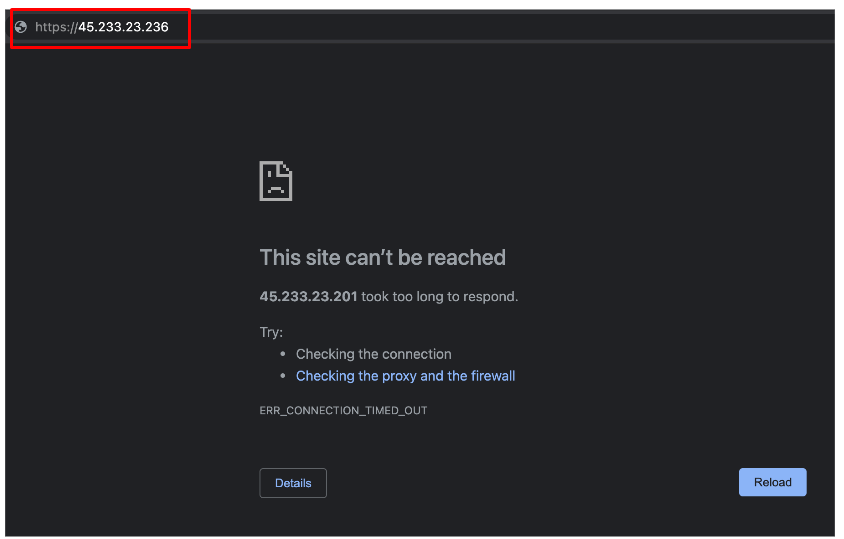
3. Se o retorno na página for de “Time out” na conexão, isso significa que não está sendo possível alcançar os servidores da Zenvia a partir da rede e será necessário verificar as configurações de firewall.
Também é possível realizar esse teste através do servidor, utilizando o comando "Telnet".
Lembrando que é só utilizar o endpoint correto da API que você utiliza na Zenvia.
API REST
➜ telnet api-rest.zenvia.com 443
Trying 45.233.22.228...
Connected to api-rest.zenvia.com.
Escape character is '^]'.
API SMPP
➜ telnet smpp.zenvia.com 8057
Trying 45.233.20.235...
Connected to smpp.zenvia.com.
Escape character is '^]'.
Em ambos os exemplos, a conexão foi bem sucedida.