Ao acessar o painel do Histórico de versões, cada versão apresentará diferentes opções de funcionalidades, a depender do seu status.
Para aprender mais sobre os status de versão Publicada, Despublicada, Histórico e Editável, leia este artigo.
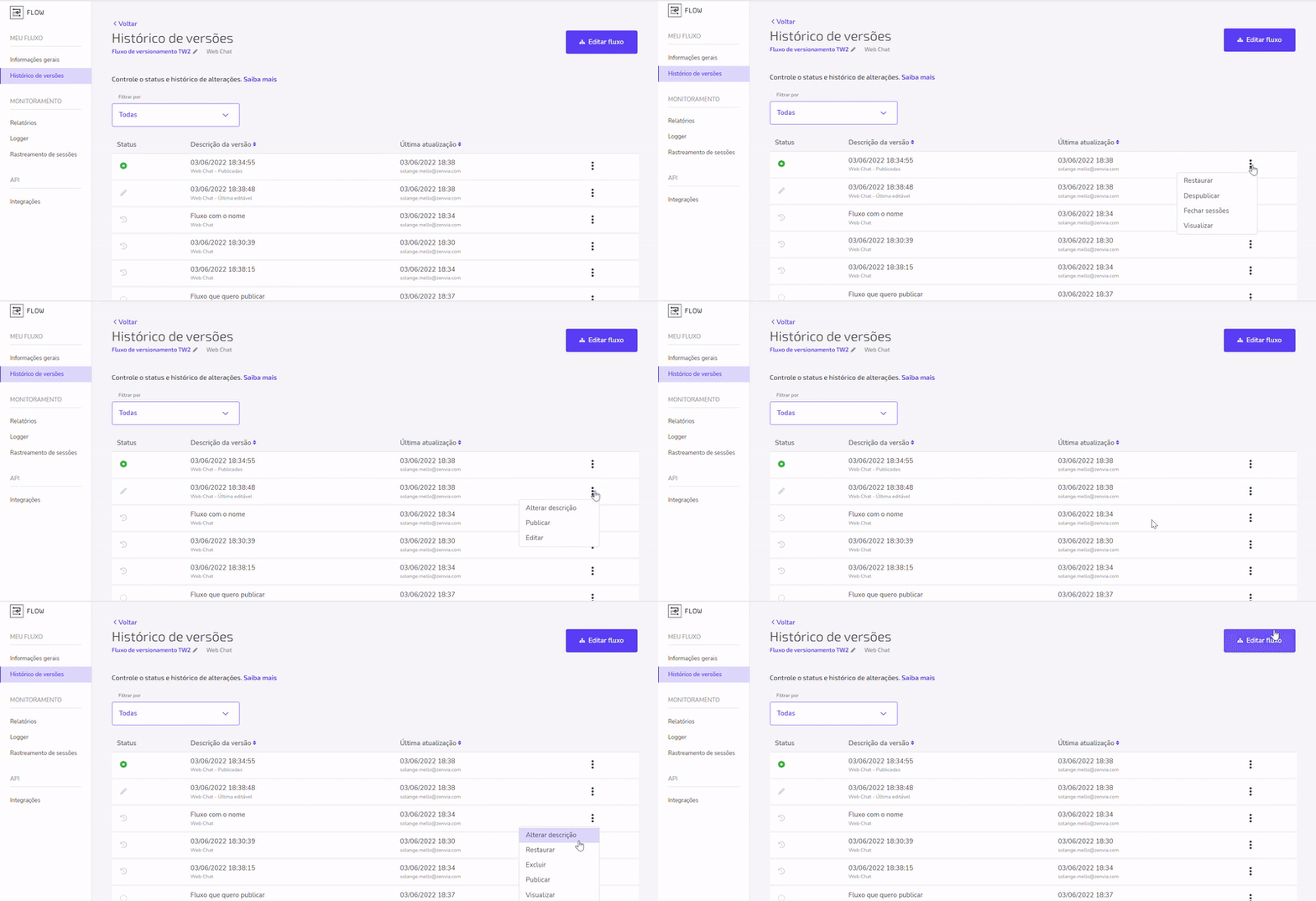
Neste artigo, vamos te ensinar como funciona cada uma destas opções.
Alterar descrição
Alterar a descrição de uma versão possibilita uma melhor visualização e controle em relação a mudanças realizadas. Assim, você poderá identificar o que foi construído ou alterado dentro da versão através de sua descrição sem necessariamente abrir o painel de edição e construção de fluxos.
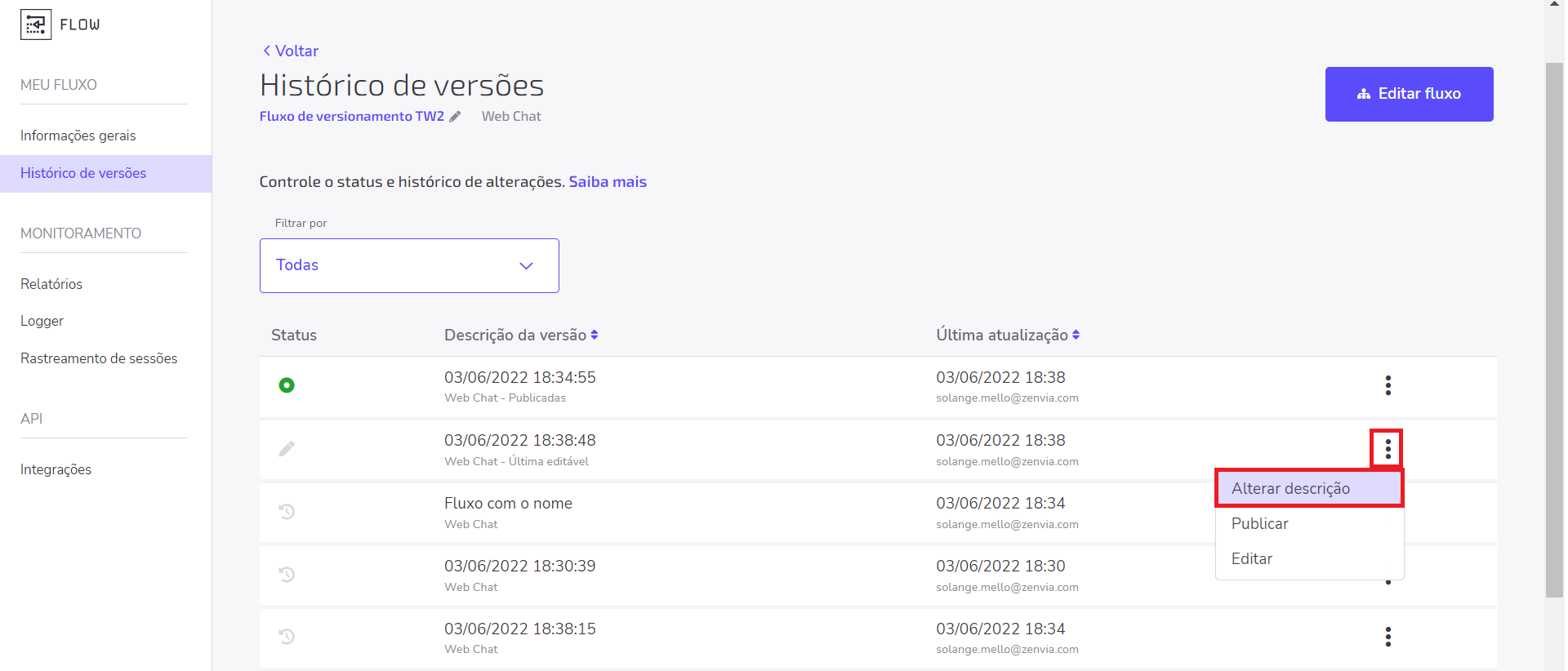
Para alterar a descrição de uma versão, clique no ícone  de uma versão Editável, Despublicada ou Histórico e selecione a opção Alterar descrição.
de uma versão Editável, Despublicada ou Histórico e selecione a opção Alterar descrição. A versão com status Publicada não apresenta a opção de Alterar descrição.
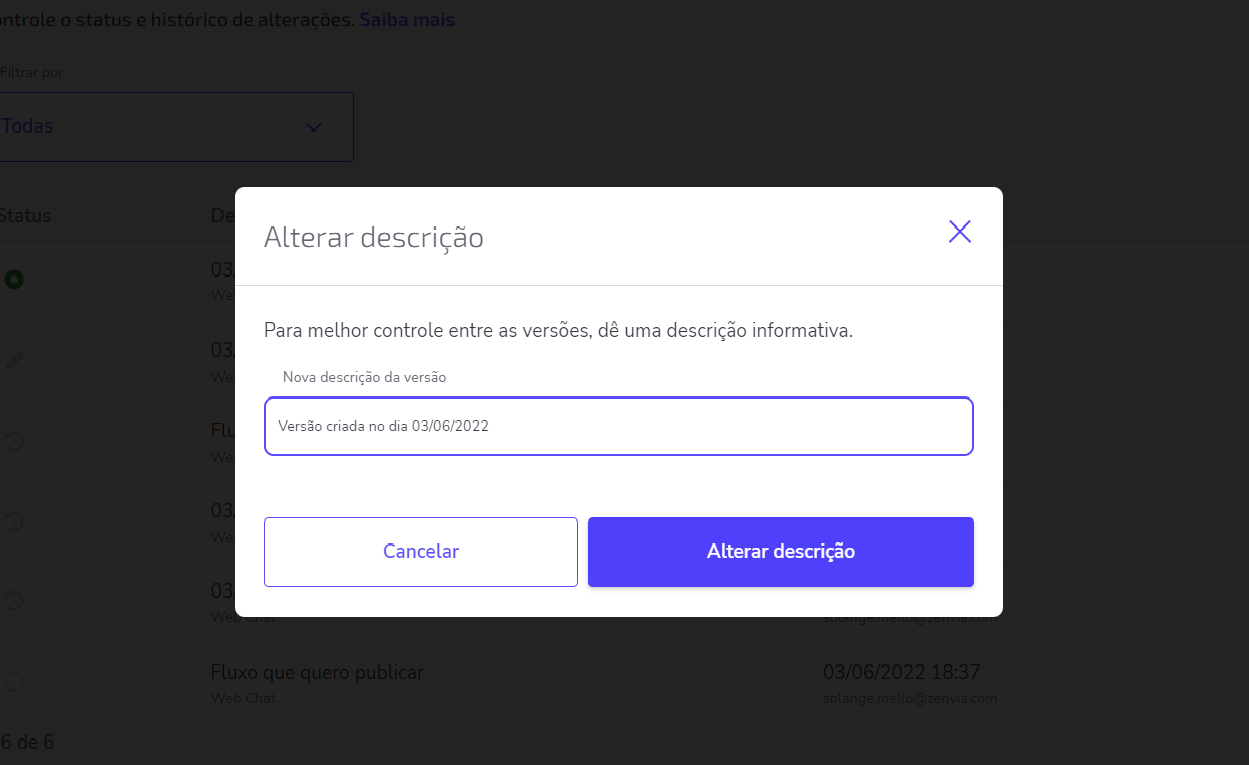
Para melhor controlar as versões, você poderá adicionar uma descrição informativa. Após finalizar, clique em Alterar descrição.
Pronto! A descrição foi alterada, conforme demonstrado abaixo:
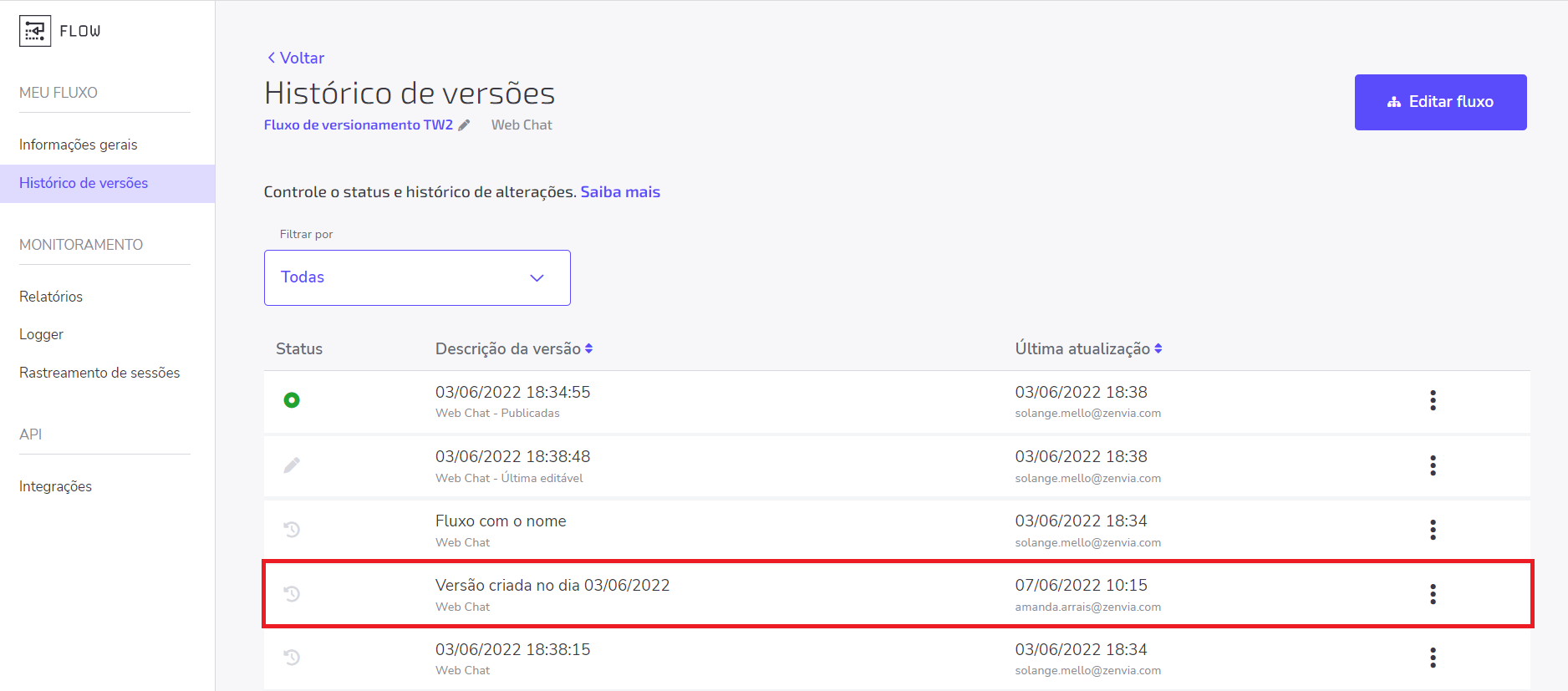
Restaurar versão
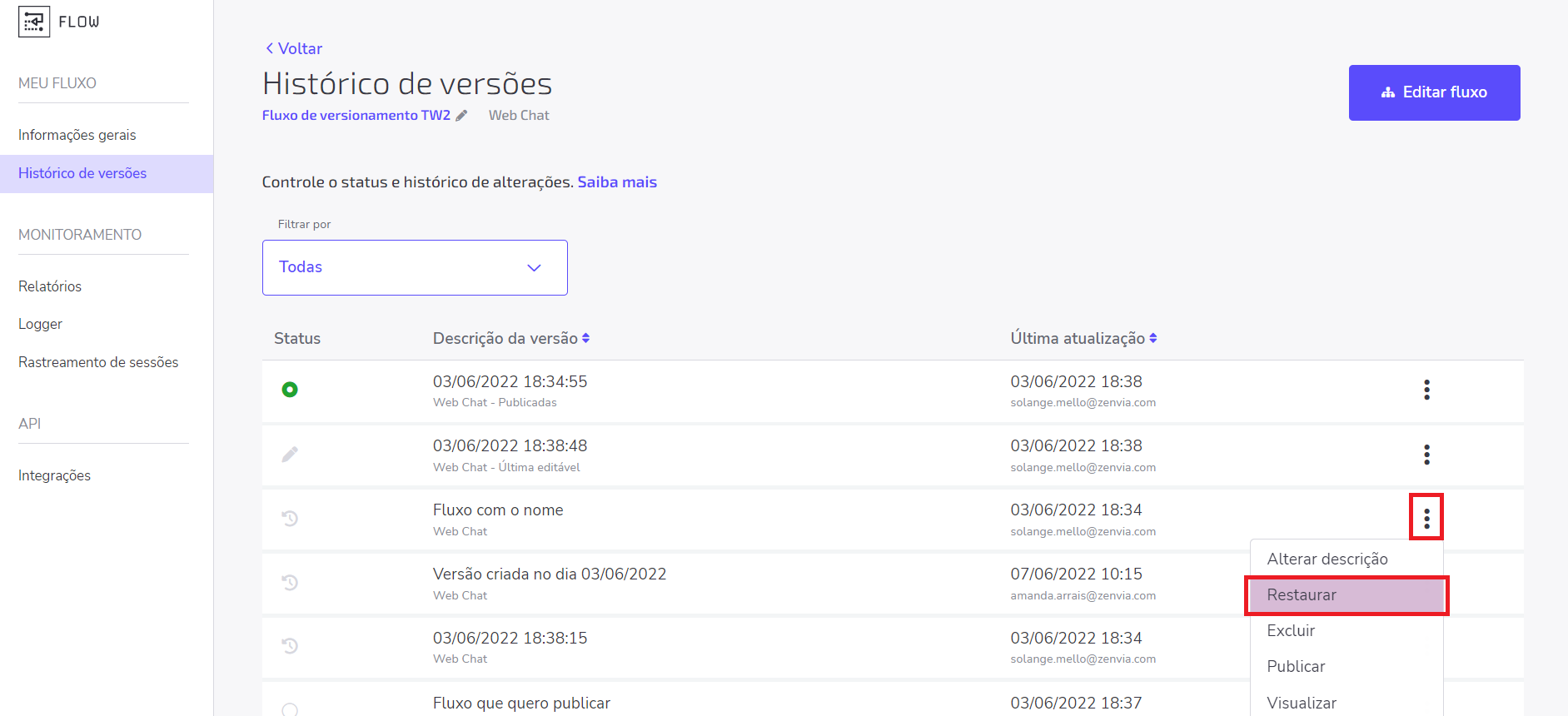
Para restaurar uma versão, clique no ícone de uma versão Publicada, Despublicada ou Histórico e selecione a opção Restaurar versão.
de uma versão Publicada, Despublicada ou Histórico e selecione a opção Restaurar versão. A versão com status Editável não apresenta a opção de Restaurar versão.
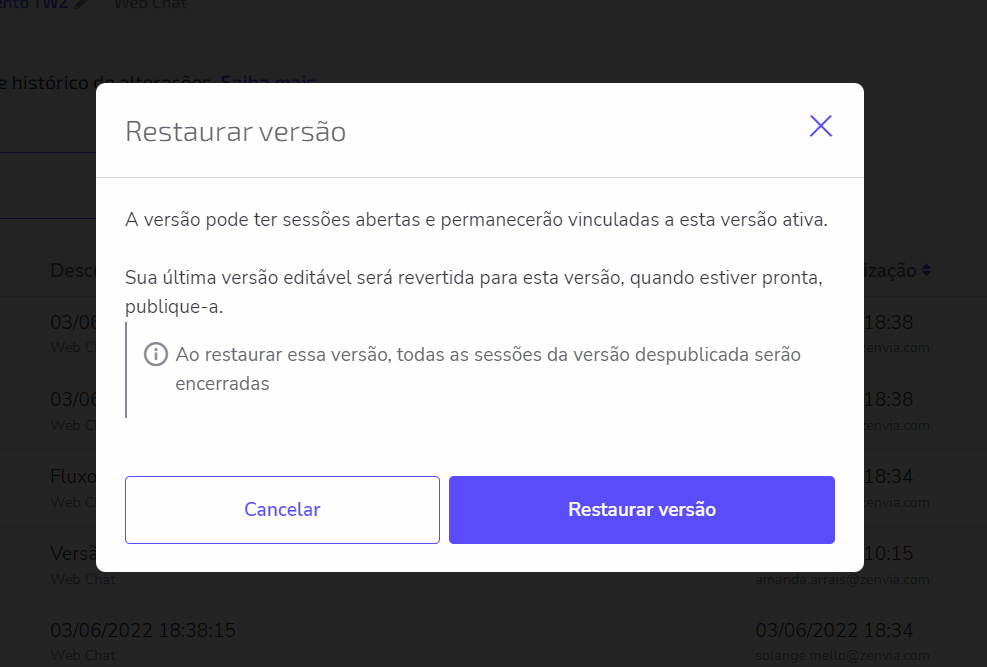
Ao confirmar a restauração clicando em Restaurar versão, a última versão editável será revertida para esta versão.
Publicar
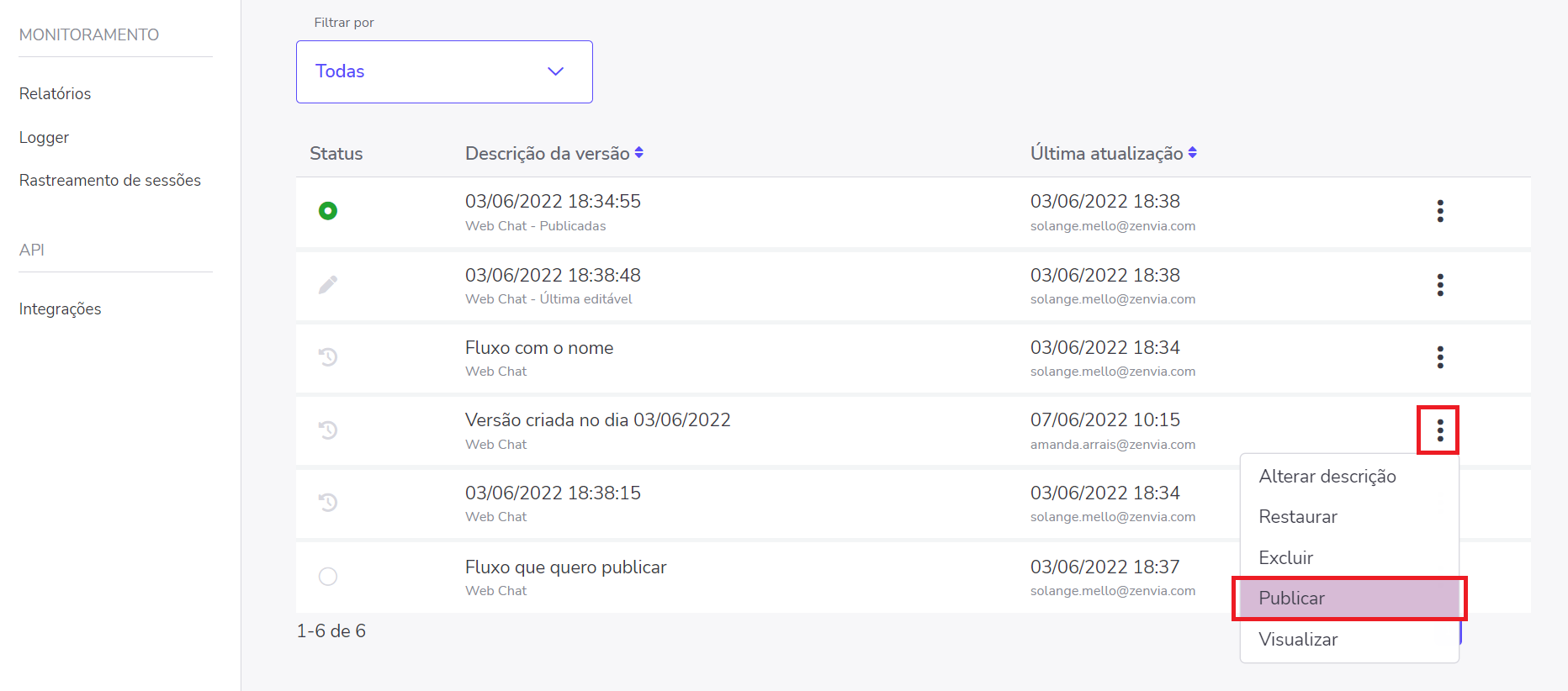
Se o seu fluxo já está construído e pronto para ir ao ar e você deseja publicá-lo, clique no ícone de um fluxo Editável, Despublicado ou Histórico e selecione a opção Publicar.
de um fluxo Editável, Despublicado ou Histórico e selecione a opção Publicar. A versão com status Publicada não apresenta a opção de Publicar.
Em seguida, você deverá integrar o fluxo com o canal conversacional desejado. Ao finalizar a integração, clique em Publicar.
Para realizar a integração com o canal desejado, cada credenciamento só pode ser usado em uma versão por vez. Por exemplo, para realizar a integração do fluxo com o canal de WhatsApp, se eu utilizar o número de WhatsApp no fluxo X, este mesmo número não poderá ser utilizado na integração do fluxo Y.
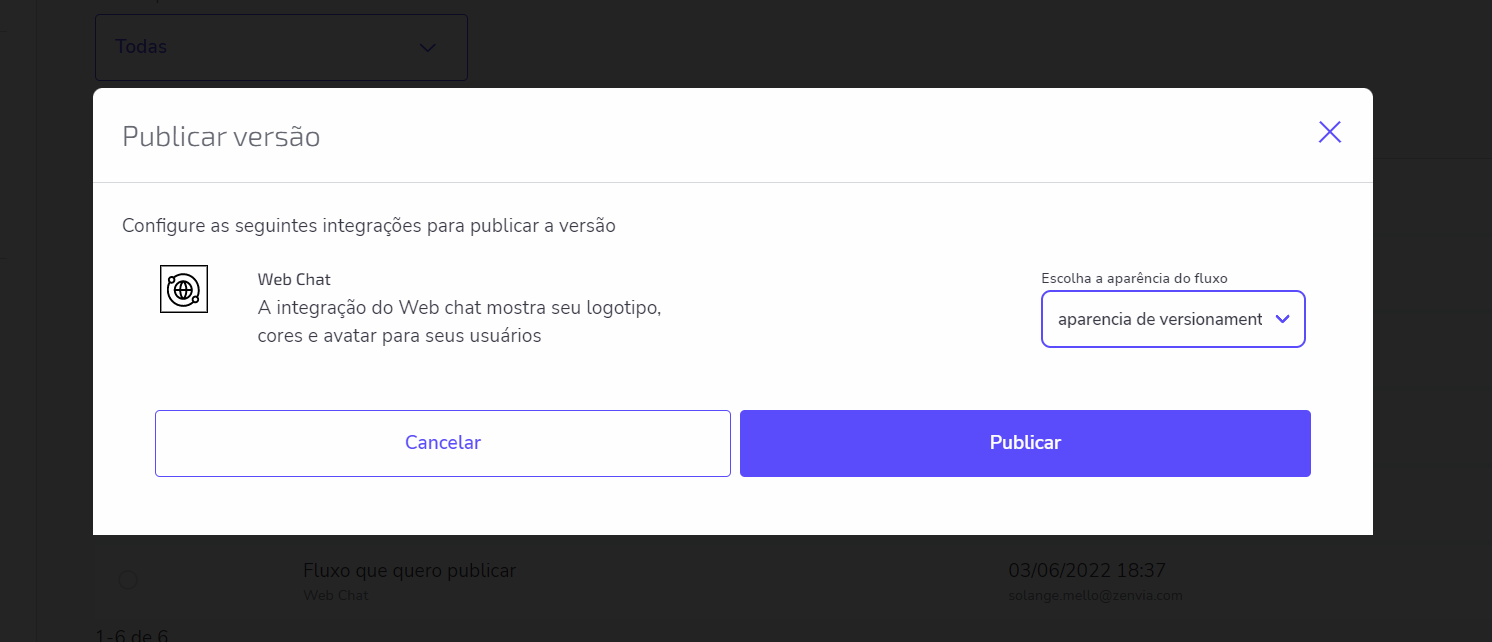
Somente uma versão pode ter o status Publicada. Por isso, se uma outra versão estiver publicada, você receberá uma mensagem de erro ao tentar publicar uma segunda versão. Primeiramente, você terá que despublicar a versão Publicada para, então, publicar esta outra versão.
Clique aqui para saber mais sobre a publicação de fluxos.
Despublicar
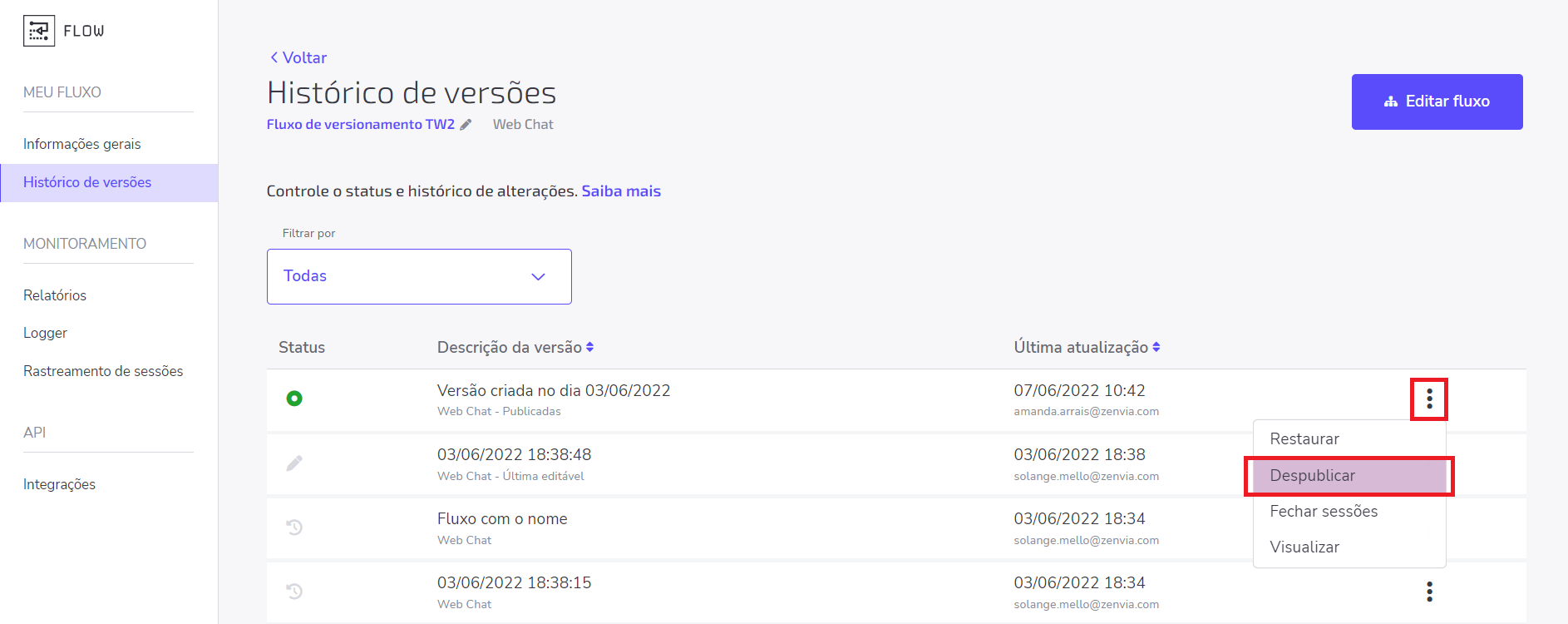
Para despublicar uma versão, clique no ícone de uma versão Publicada e selecione a opção Despublicar.
de uma versão Publicada e selecione a opção Despublicar. Somente uma versão publicado irá apresentar esta opção. Não é possível despublicar uma versão editável, histórico ou despublicada.
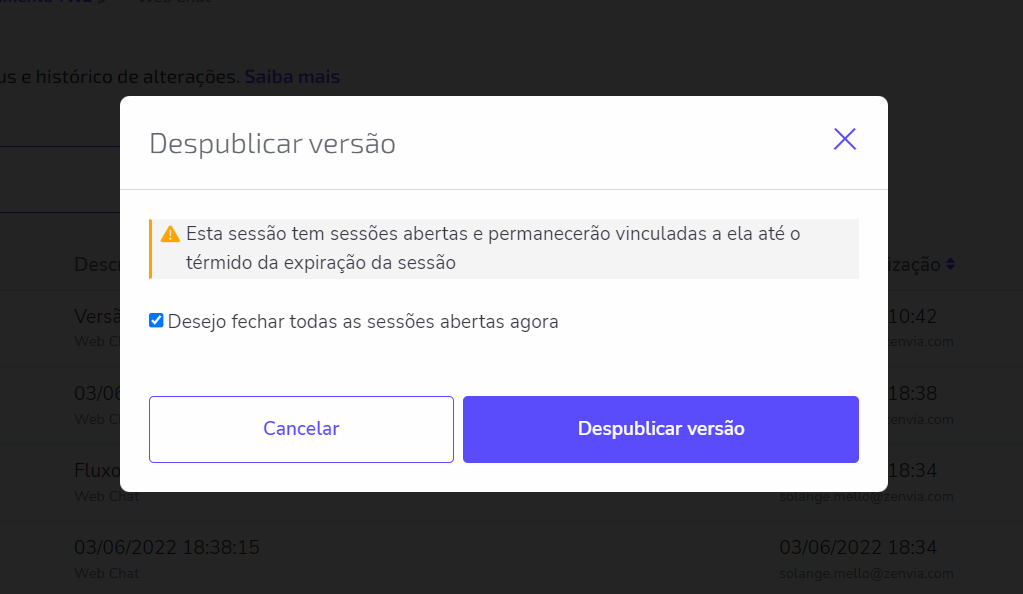
Ao confirmar que você gostaria de despublicar uma versão clicando em Despublicar versão, você pode assinalar a opção Desejo fechar todas as sessões abertas agora.
Ao despublicar uma versão, caso você opte por fechar todas as sessões abertas, todas as conversas em curso serão interrompidas.
Excluir
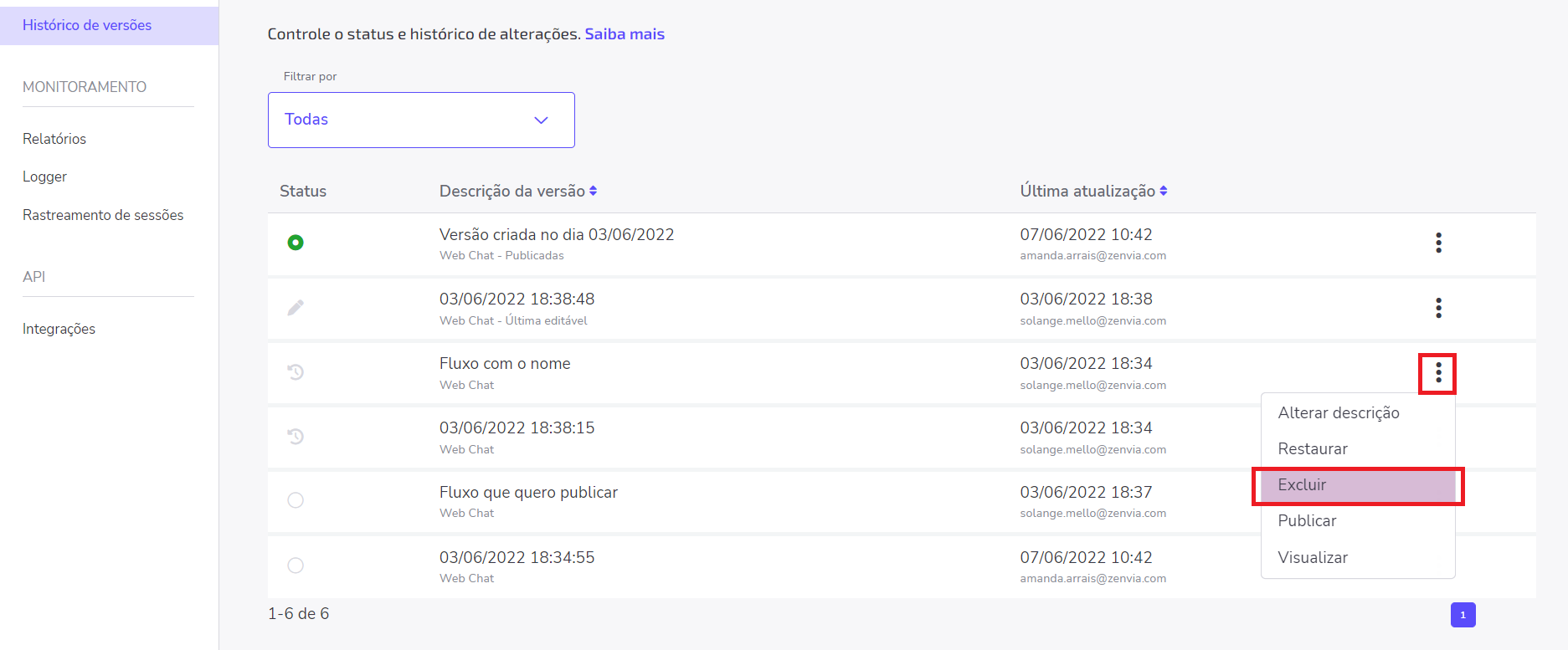
Para excluir permanentemente uma versão do histórico de alterações, clique no ícone de uma versão Despublicada ou Histórico e selecione a opção Excluir.
de uma versão Despublicada ou Histórico e selecione a opção Excluir. Fluxos com status Publicada ou Editável não apresentam esta opção.
Para confirmar a exclusão permanente da versão, clique em Excluir.
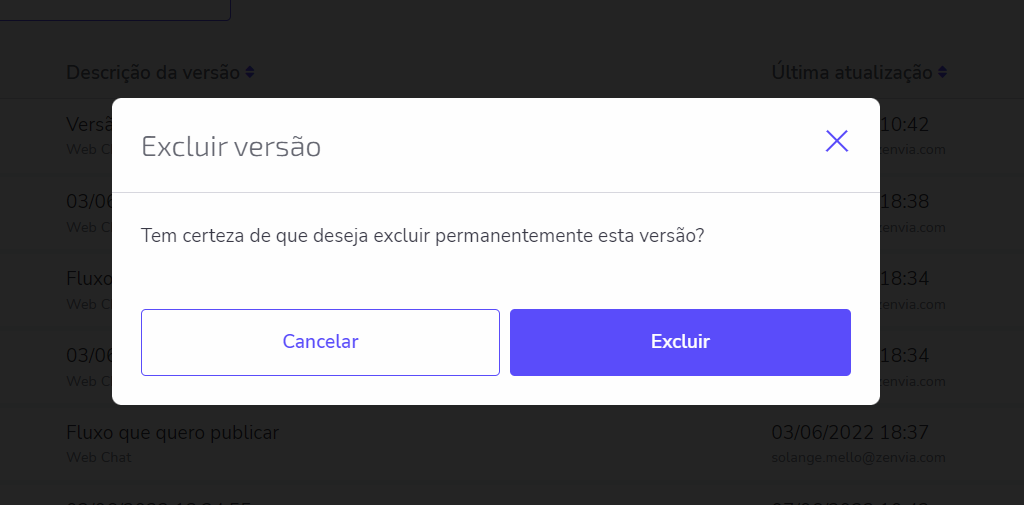
Ao excluir uma versão Despublicada, caso sessões ainda estejam abertas, todas elas serão automaticamente interrompidas.
Fechar sessões
Para fechar todas as sessões de uma versão, clique no ícone de um fluxo Despublicado ou Publicado e selecione a opção Fechar sessões.
de um fluxo Despublicado ou Publicado e selecione a opção Fechar sessões.Fluxos com status Histórico ou Editável não apresentam esta opção.
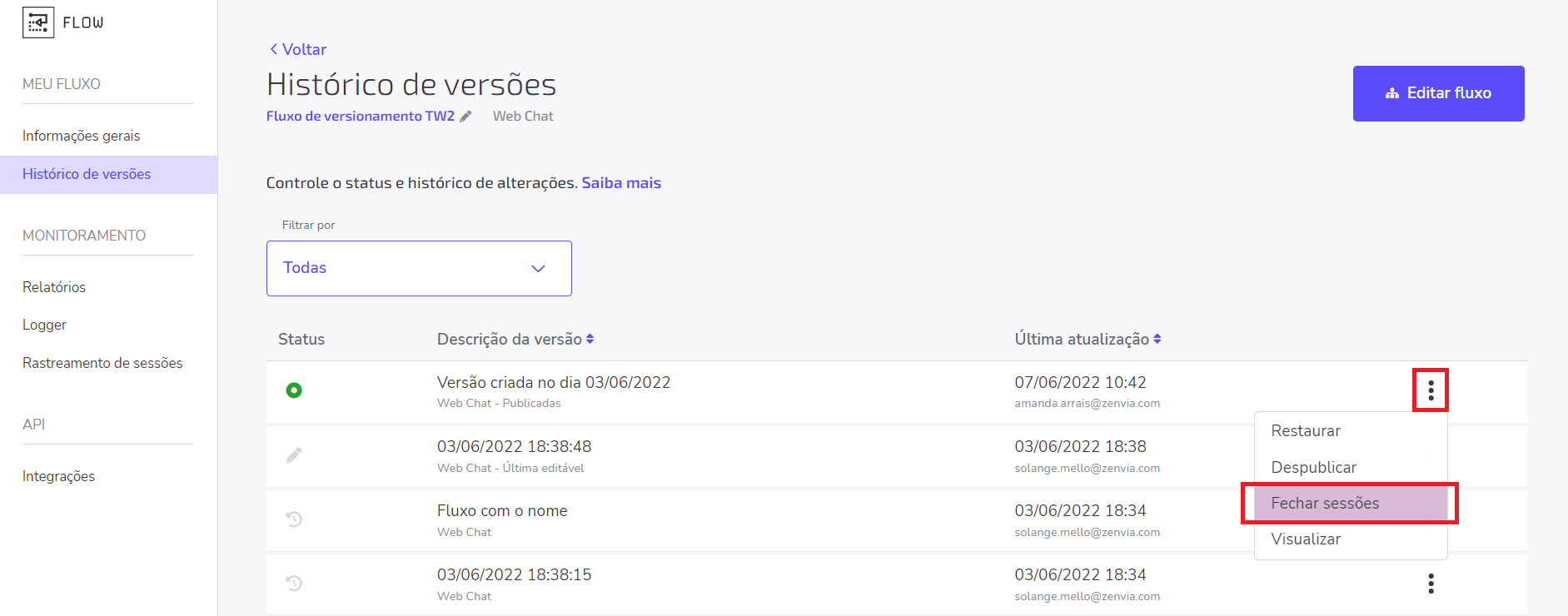
Para confirmar o encerramento de todas as sessões, clique em Fechar sessões.
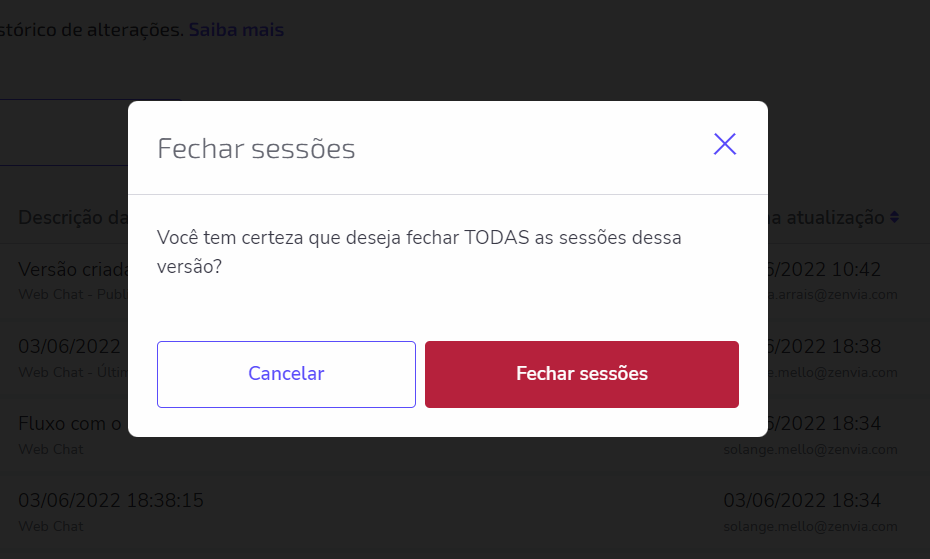
Clique aqui para aprender mais sobre o encerramento de sessões.
Editar
Para editar uma versão, clique no ícone de uma versão Editável e selecione a opção Editar.
de uma versão Editável e selecione a opção Editar.Versões com status Histórico, Publicado ou Despublicado não apresentam esta opção.
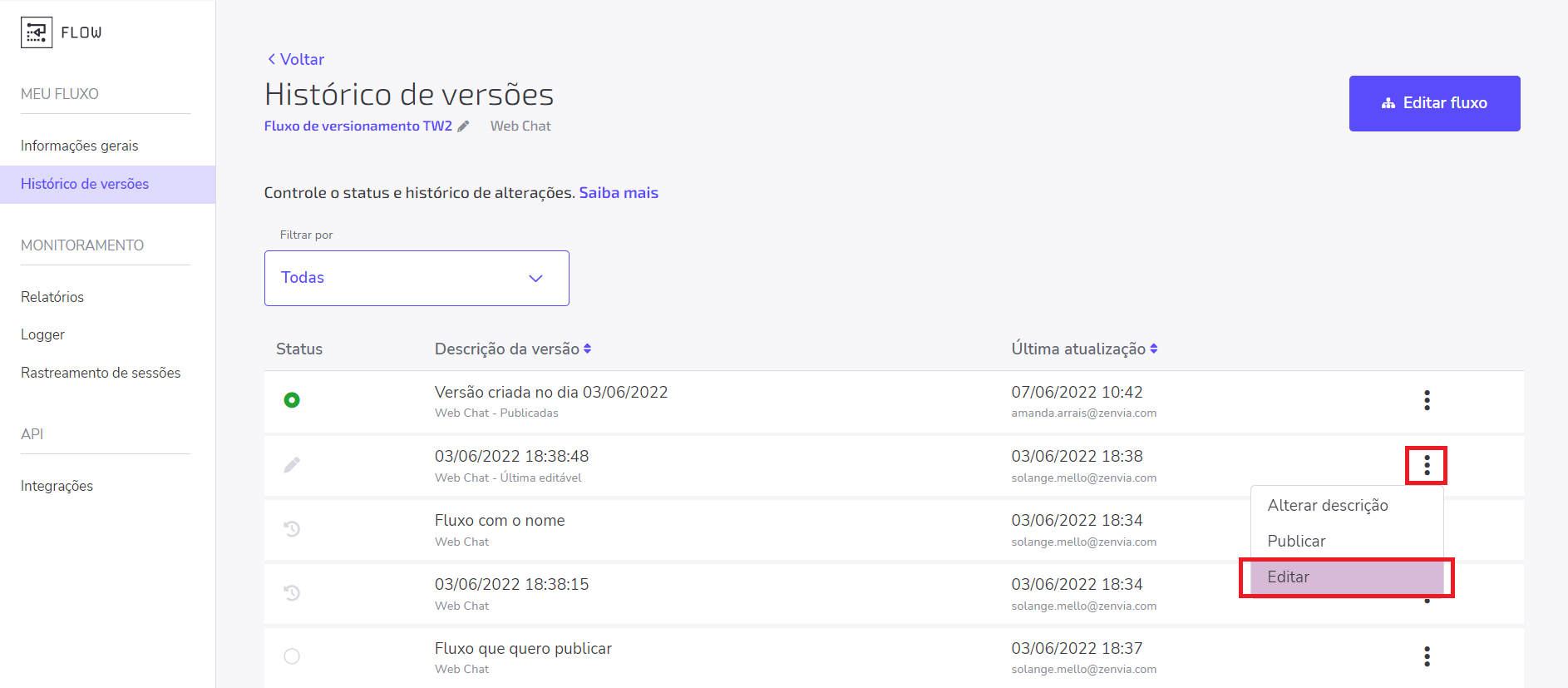
Então, você será redirecionado para a página de construção e edição de fluxos, conforme demonstrado abaixo:
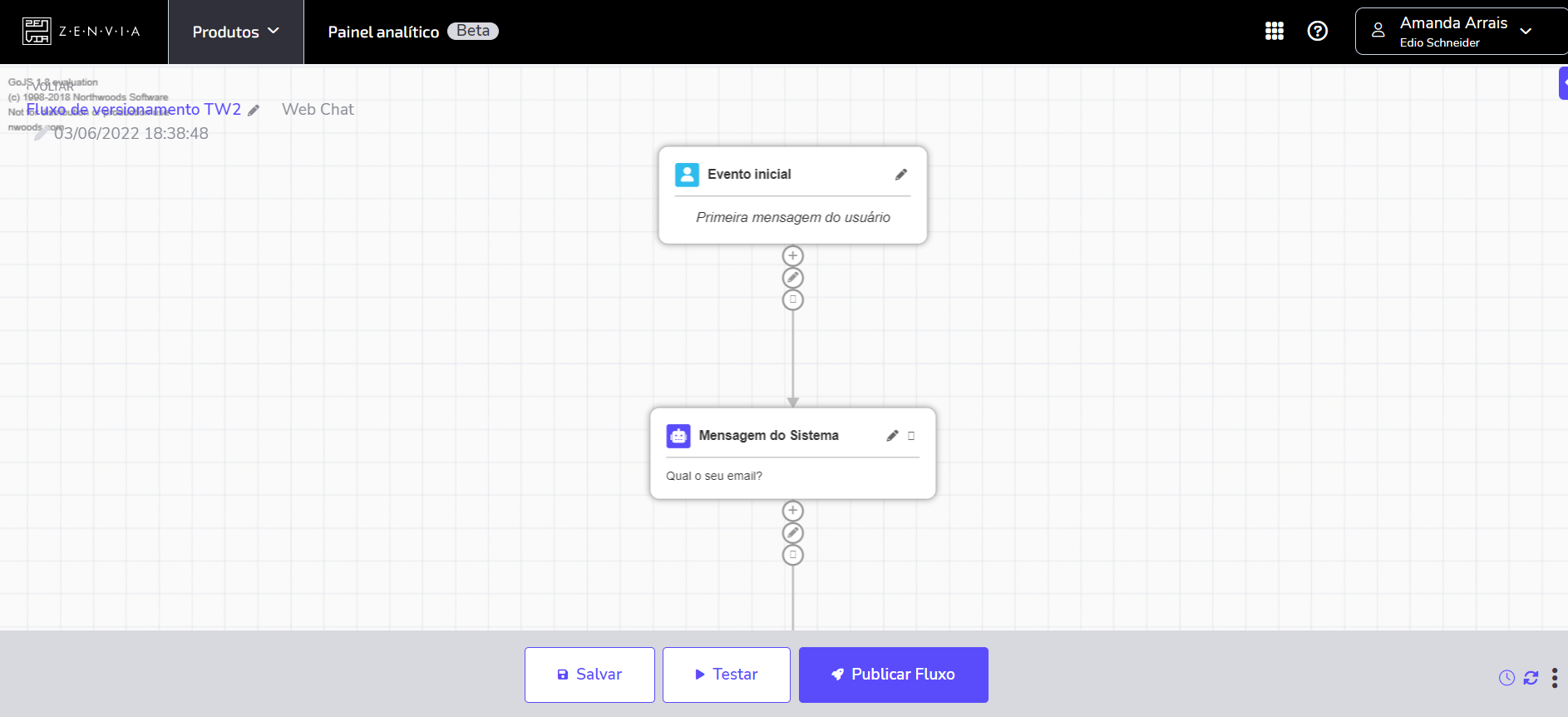
Clique aqui para aprender mais sobre como construir um fluxo.
Visualizar
Para visualizar uma versão, clique no ícone de uma versão Publicada, Despublicada ou Histórico e selecione a opção Visualizar.
de uma versão Publicada, Despublicada ou Histórico e selecione a opção Visualizar.Versões com status Editável não apresentam esta opção.
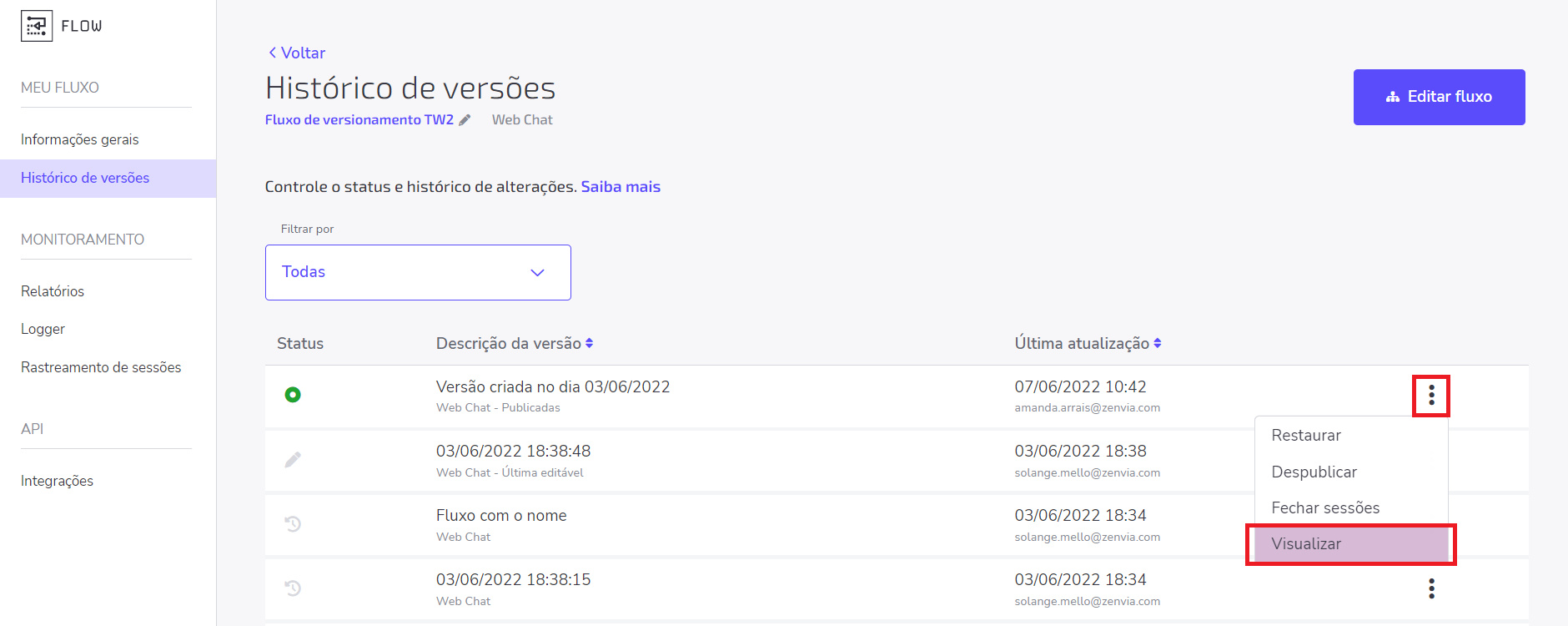
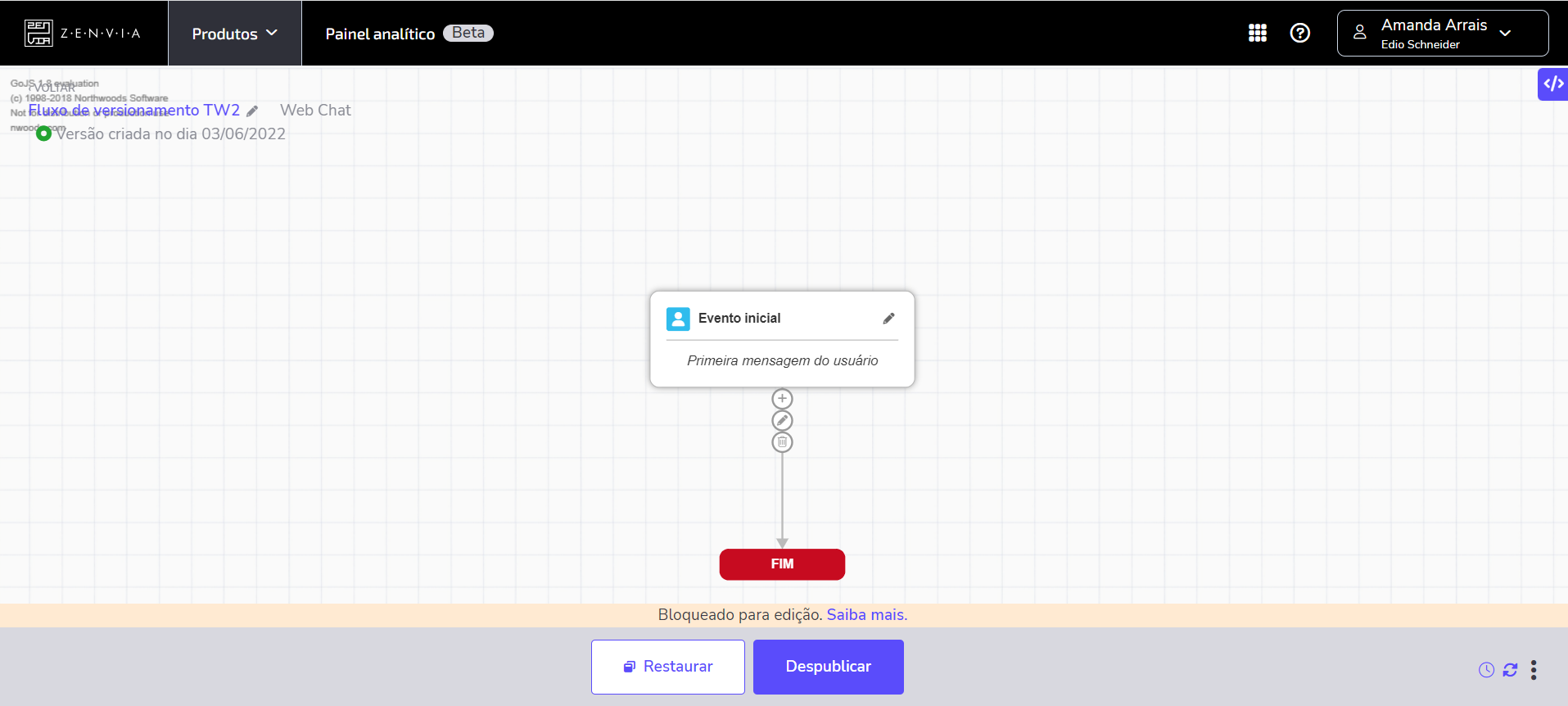
Você poderá então visualizar o seu fluxo, que estará bloqueado para edição, conforme demonstrado abaixo:
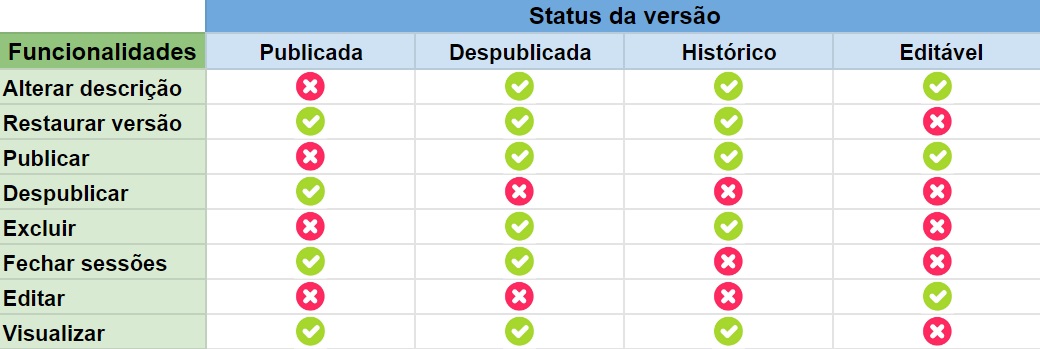
Quais funcionalidades estão disponíveis para cada status de versão?
Confira a tabela abaixo para aprender quais funcionalidades estão disponíveis para cada status de versão: