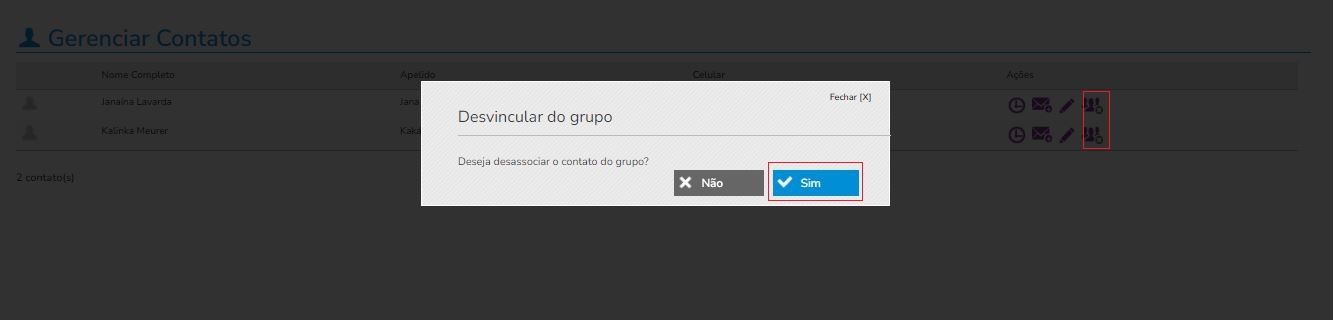
Nesta opção, você terá acesso aos detalhes dos contatos que fazem parte do grupo.
Algumas ações possíveis dentro desta tela são:
- Visualizar o histórico de SMS de um contato;
- Enviar um SMS;
- Editar as informações do contato;
- Desvincular o contato do Grupo.
Histórico de SMS
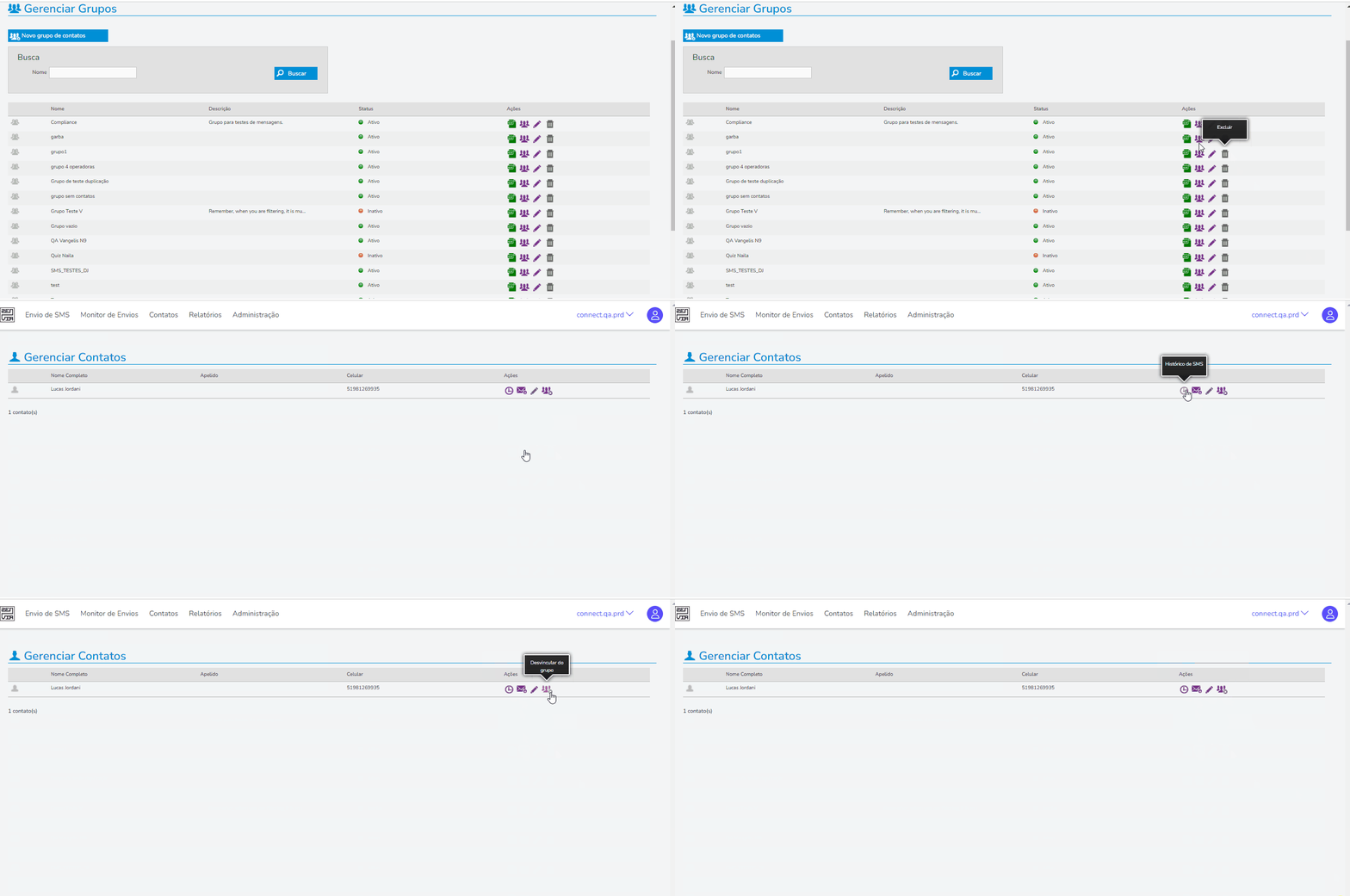
Para acessar o histórico de SMS de um contato específico, selecione o mês e ano e clique em Buscar. As informações aparecerão logo embaixo.
Enviar SMS
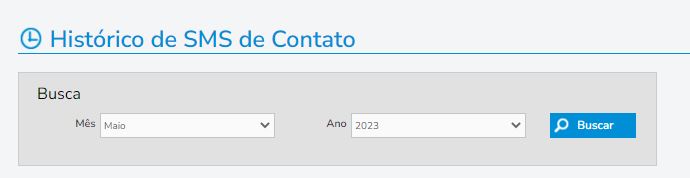
Para enviar SMS para um contato específico, basta seguir as instruções abaixo:
- Insira o nome que deseja em Remetente. Este campo não é obrigatório;
- Escolha o Modelo de Mensagem caso queira utilizar um template existente. Neste caso, ao selecionar um modelo, o campo Conteúdo do SMS será preenchido automaticamente.
- Escreva o Conteúdo do SMS caso não utilize nenhum template;
- Defina a data e horário de Envio;
- Selecione o Agrupador. Essa opção só estará visível caso a função esteja habilitada na sua conta. Para saber mais, acesse o artigo Gerenciar agrupador no Zenvia Connect
- Clique em Avançar;
- Após avançar para a próxima tela, confirme se as informações do envio estão corretas. Em seguida, clique em Enviar.
⚠️Atenção: caso a sua mensagem seja acentuada, lembre-se de marcar a opção localizada logo abaixo do campo Celulares. Para saber mais, acesse o artigo Como disparar mensagens acentuadas no Zenvia Connect / Zenvia Engage.
Editar as informações do contato ou Desvincular o contato do Grupo
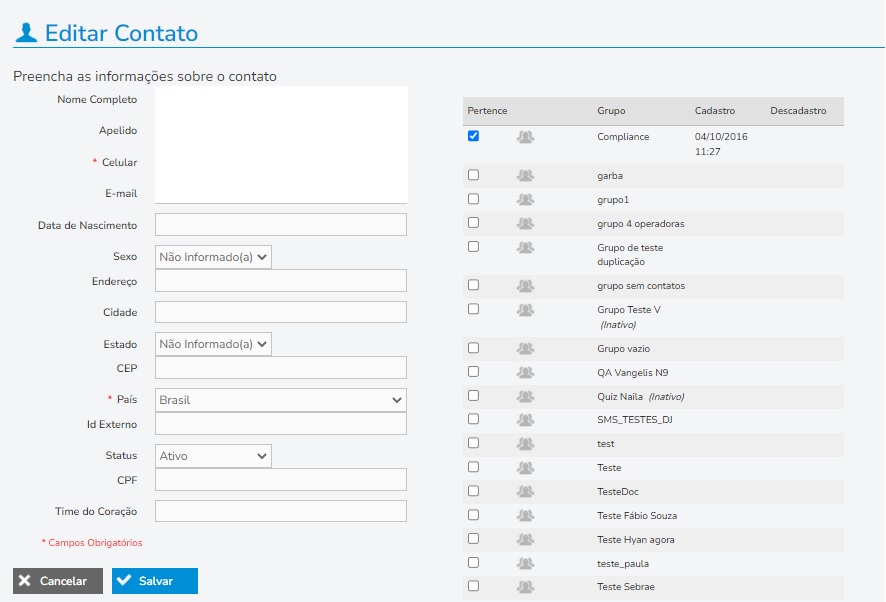
Caso deseje Editar as informações do contato, clique na opção e edite os campos desejados.
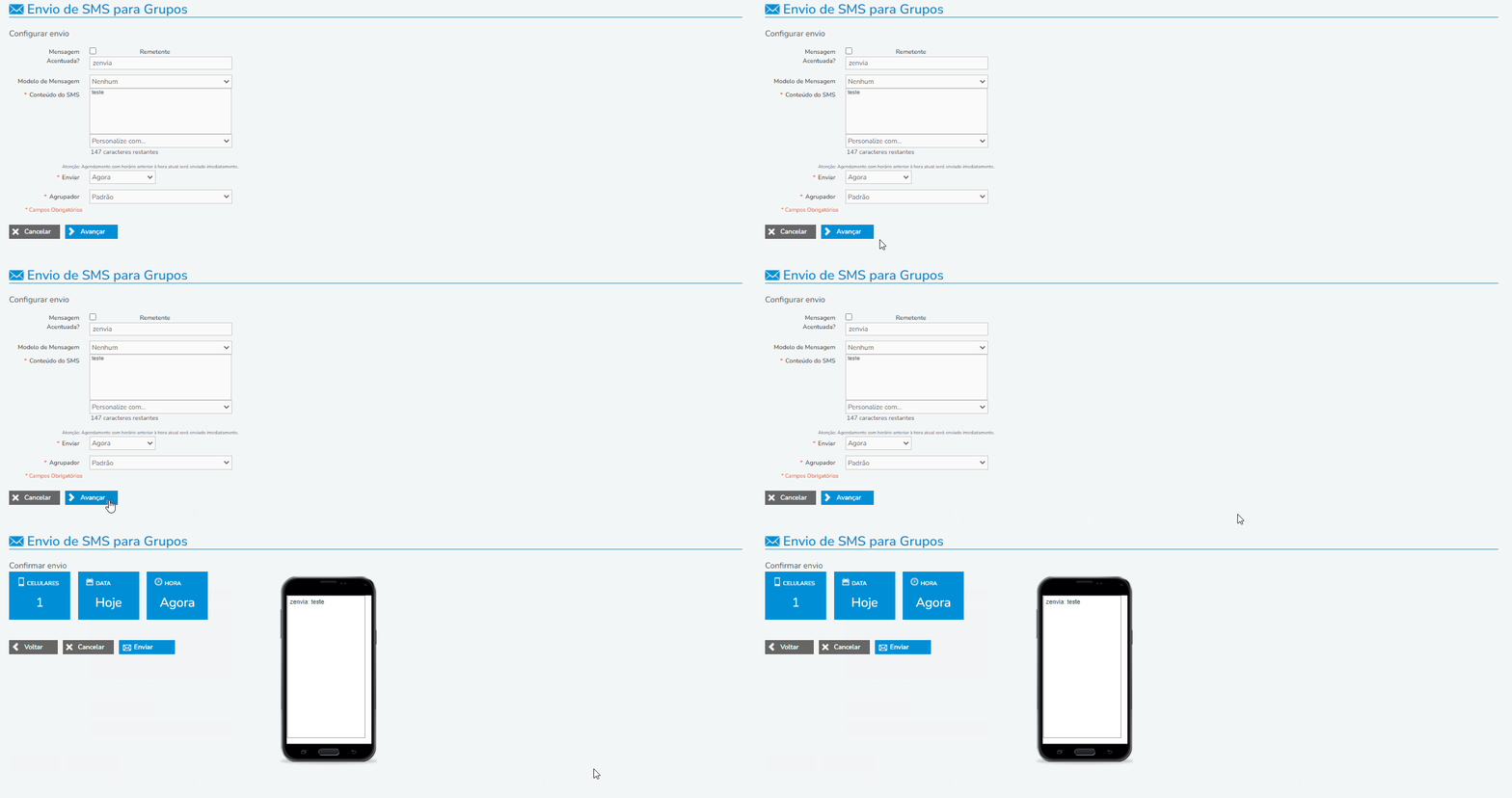
Caso queira Desvincular o contato do grupo, clique na opção e confirme a ação.