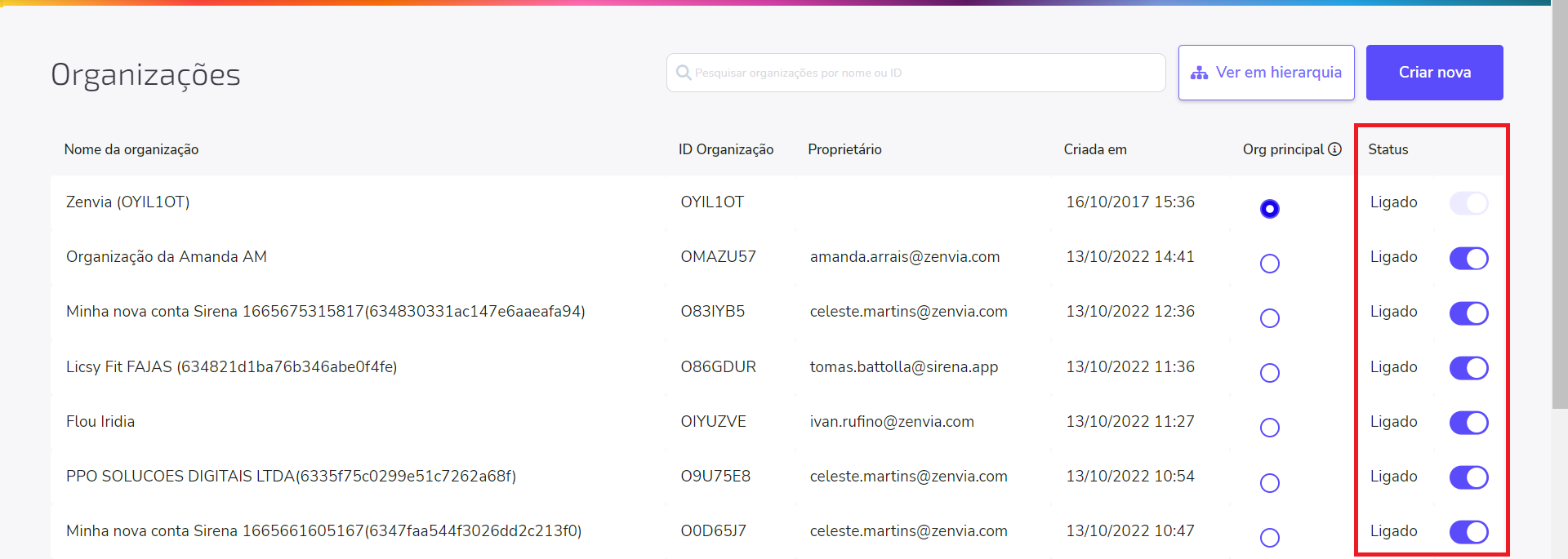
As organizações são as contas principais que agrupam as contas e os usuários dos clientes e parceiros da Zenvia.
Cada cliente Zenvia tem sempre acesso a uma organização e pode criar suborganizações. Caso a empresa precise de uma nova organização, é necessário entrar em contato com o executivo de contas da Zenvia.
Informações da organização
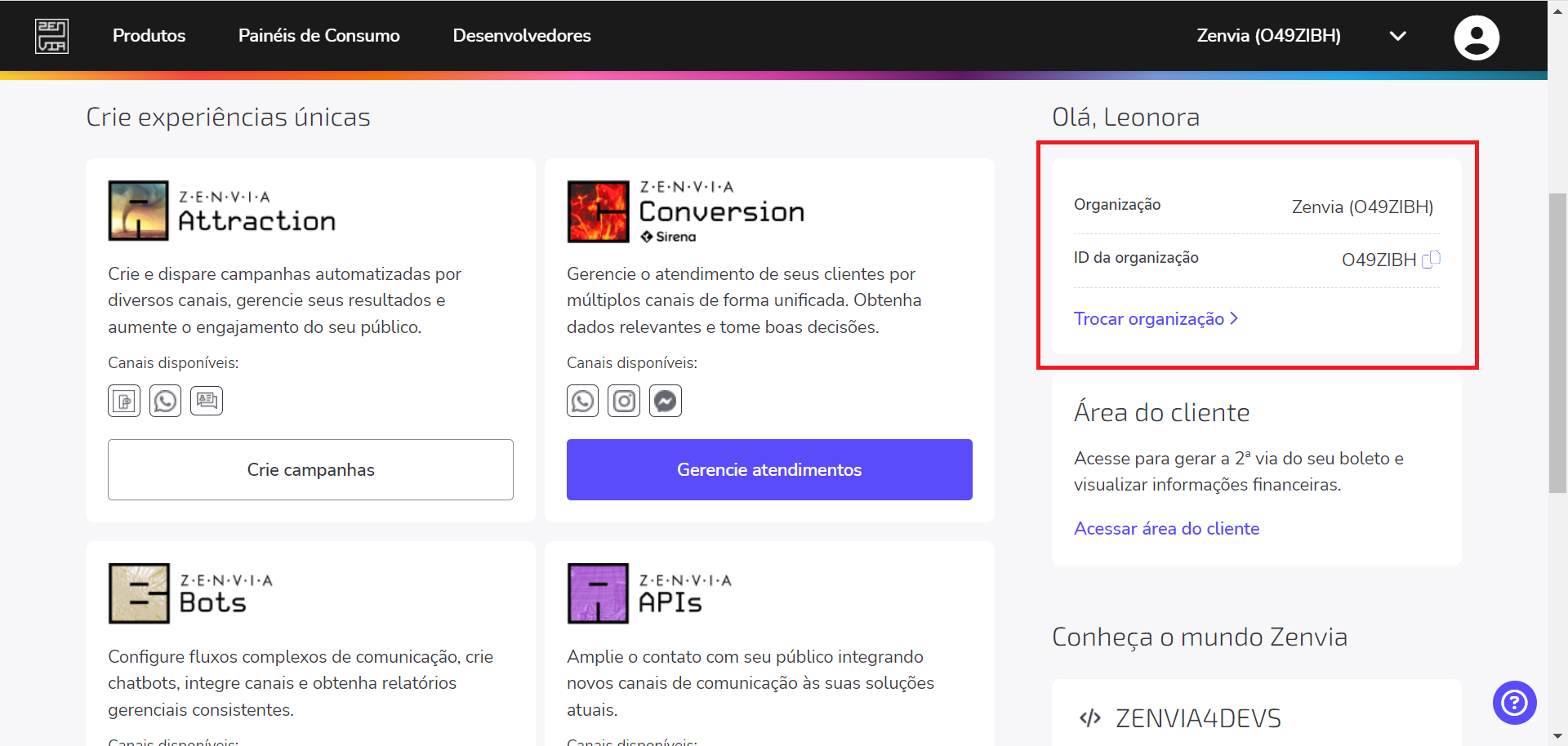
Ao entrar na plataforma Zenvia, no quadro localizado à direta da tela, você encontra informações básicas da sua organização, como o nome e ID. Nele, é possível conferir outros detalhes e mudar de organização clicando em Trocar organização. Você é direcionado para a tela Organizações.
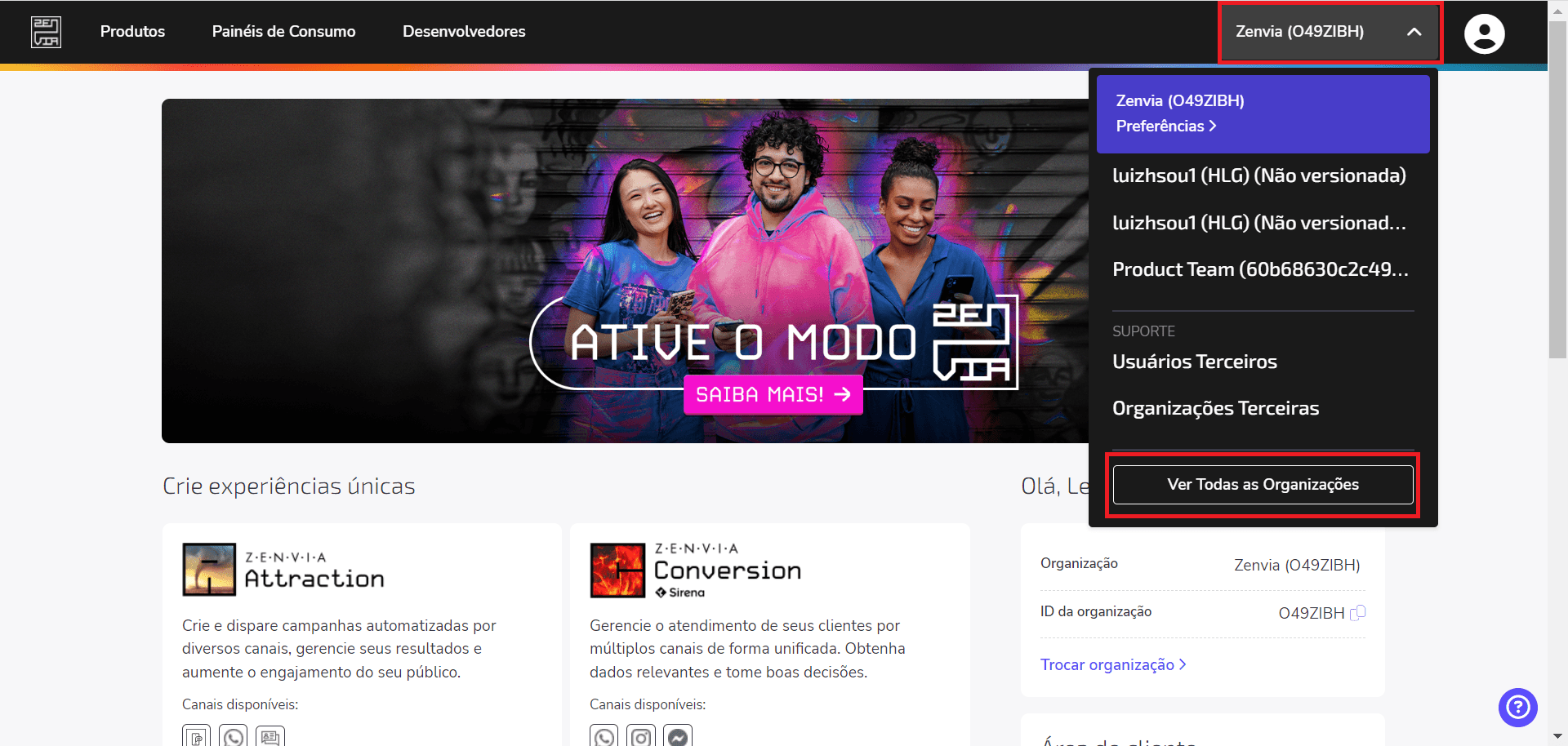
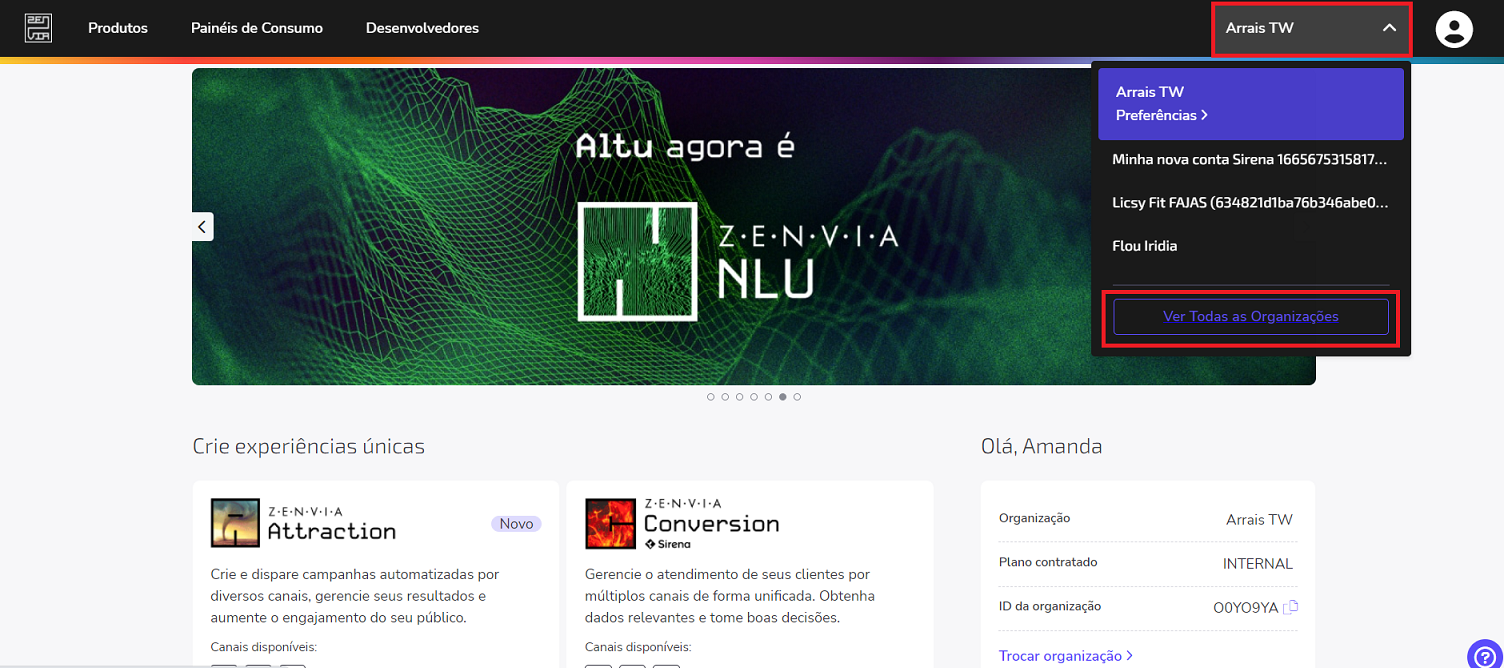
Outra forma de visualizar as informações da sua organização é clicando sobre o nome e, em seguida, Ver todas as organizações no canto superior direito da tela. Você é direcionado para a tela Organizações.
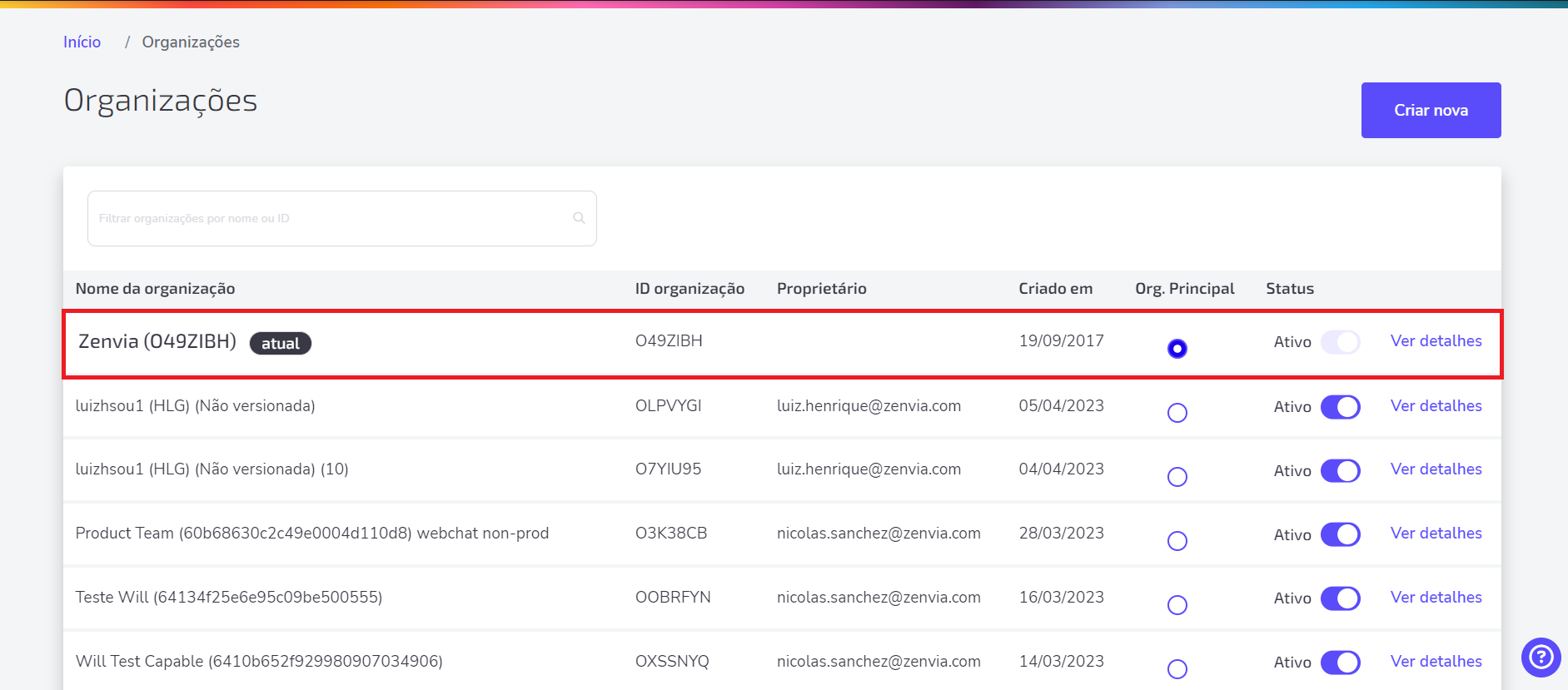
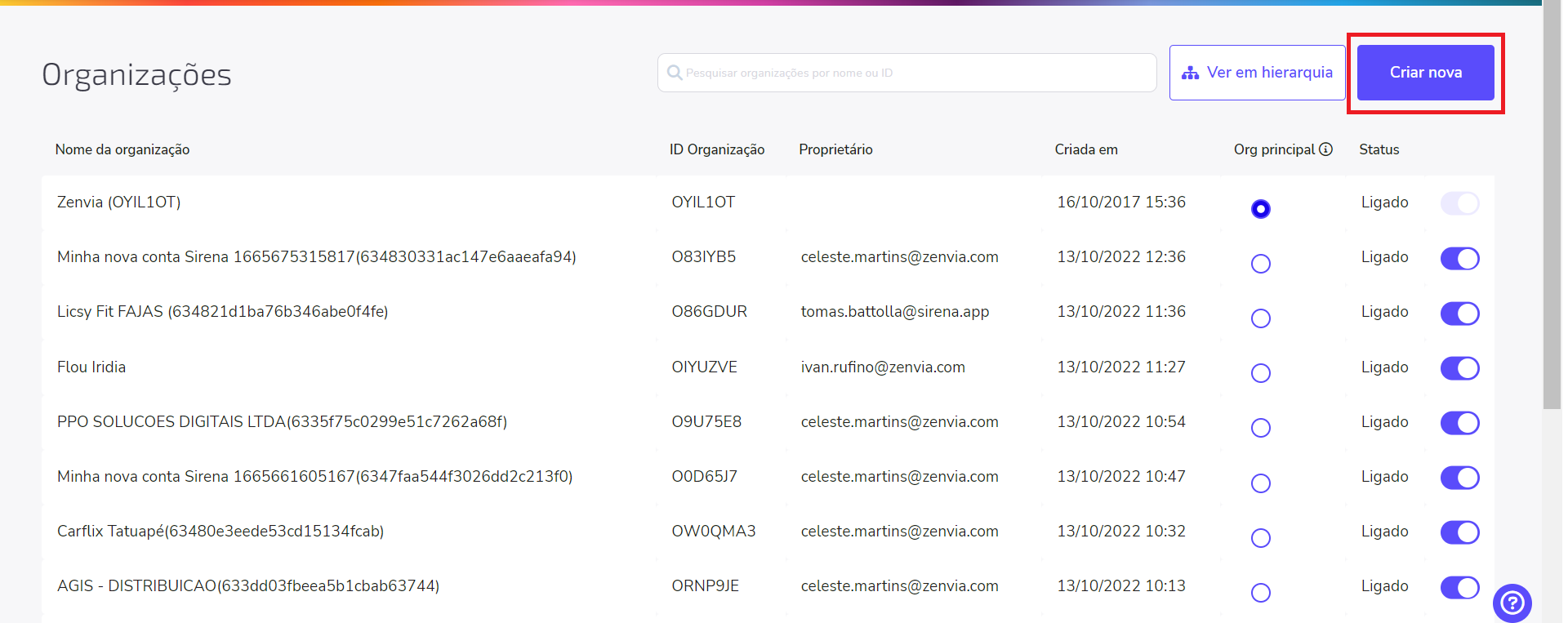
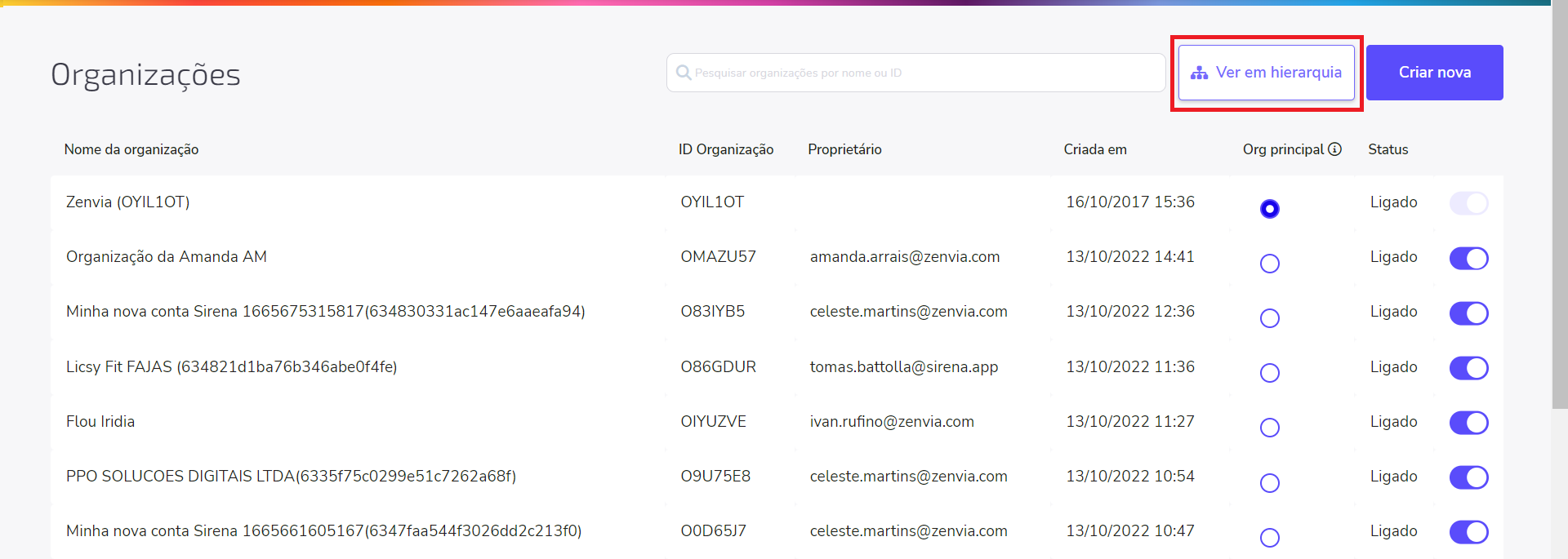
Em Organizações, são exibidas as seguintes informações:
- Nome da organização;
- ID da organização;
- Proprietário: é o endereço de e-mail do administrador da conta;
- Criação: é a data de criação da conta;
- Org. Principal: é a organização que será usada na sua sessão sempre que você fizer login;
- Status: mostra se a organização está ativa ou não e permite que o status seja alterado.
Pronto! Agora que você já sabe como visualizar informações da sua organização, veja como criar uma suborganização.
Como criar uma suborganização?
1. Para criar uma suborganização, clique no nome da sua organização, no canto superior direito da tela. Em seguida, clique em Ver todas as organizações.
2. Então, você verá uma lista de todas as organizações das quais você faz parte. Para criar uma suborganização, clique em Criar nova.
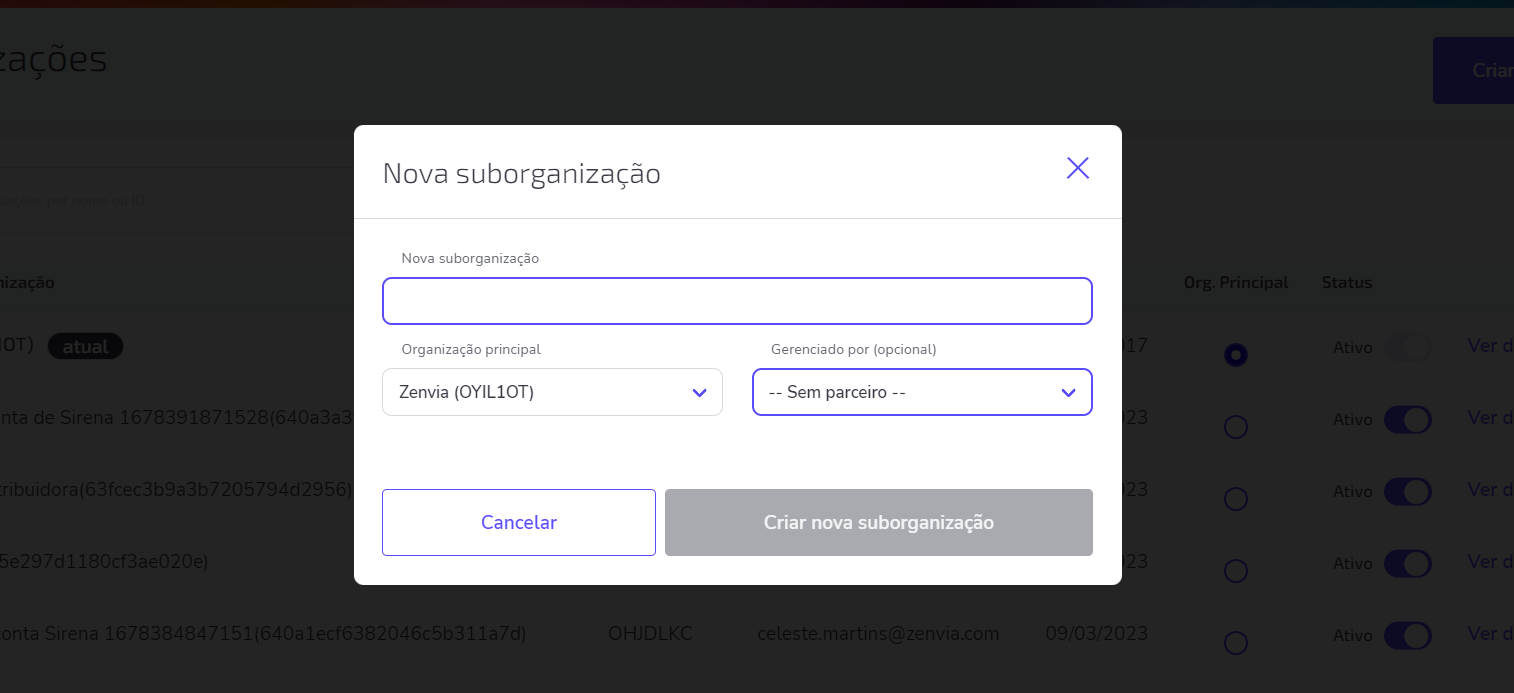
3. Em seguida, digite o nome da sua suborganização e selecione qual é a organização principal desta suborganização.
4. Após finalizar o preenchimento dos campos, clique em Criar Suborganização.
5. Pronto! A suborganização criada pode ser vista no fim da página, em Suborganizações desta organização.
Visualizando organizações e suas hierarquias
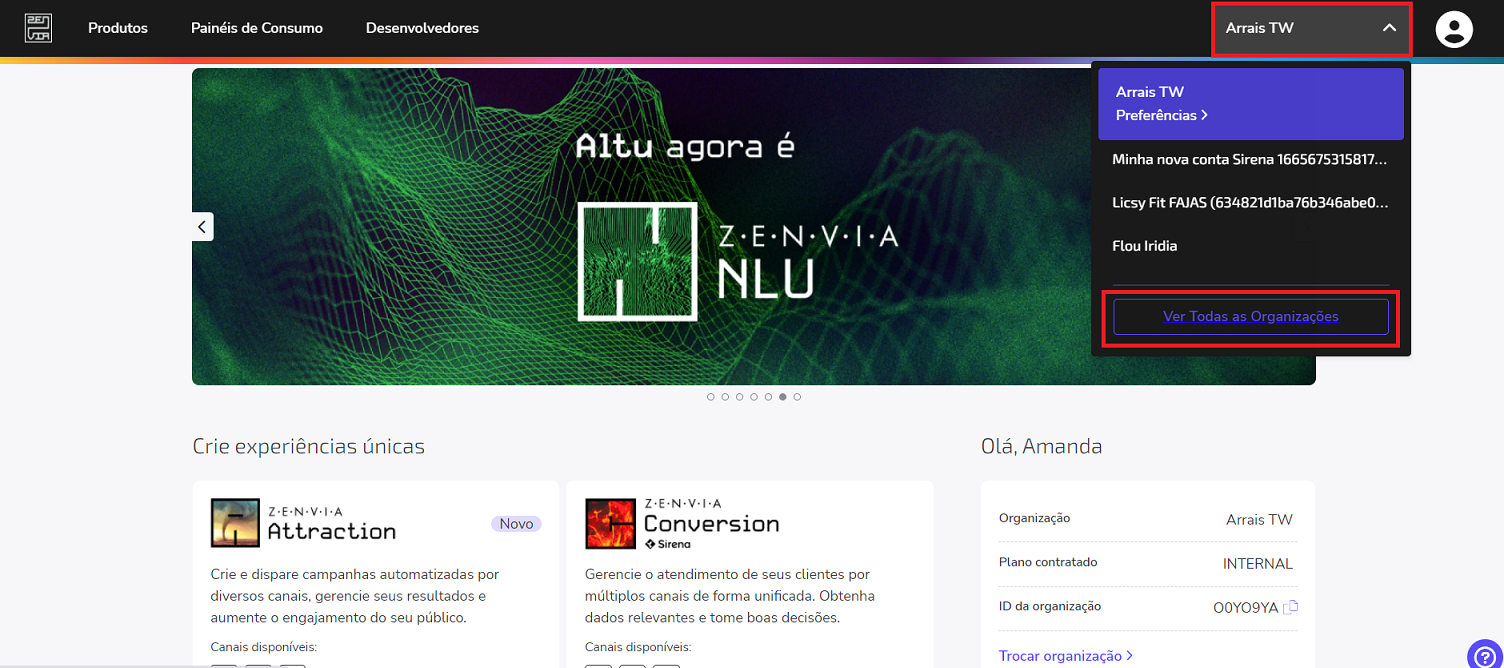
1. Clique no nome da sua organização, no canto superior direito da tela. Em seguida, clique em Ver todas as organizações.
2. Na página de organizações, ao clicar na opção Ver em hierarquia, as relações entre organizações e suborganizações são realçadas.
💡 Dica: A página pode ser alternada entre visualização em hierarquia e visualização em lista.
Como desativar uma organização/suborganização?
Ao desativar uma organização/suborganização, ela fica indisponível para ser acessada pelos usuários.
Para fazer isso, clique na opção de Ver todas as organizações. Você verá a lista de organizações e então basta clicar na opção Ligado referente a organização que você gostaria de desativar que isso causará sua mudança de status e ela então ficará desativada. Você poderá desfazer essa ação a qualquer momento.
⚠️ Atenção: Somente o criador da organização/suborganização e usuários com perfil Administrativo podem desativá-la. Não é possível desativar a organização principal, registrada no momento da criação da conta.