
Há duas formas diferentes de adicionar contatos no Zenvia Attraction: manualmente ou através da importação de uma lista de contatos. Este artigo te ensina como inserir contatos nas listas do Zenvia Attraction de forma manual.
Para utilizar esse recurso, você possui dois caminhos disponíveis de acesso:
- No menu lateral, em Contatos > Gerenciar contatos, clicar na opção Adicionar contatos > Adicionar manualmente;
- No menu lateral, em Contatos > Listas de contatos, clicar na opção Adicionar contatos > Adicionar manualmente.
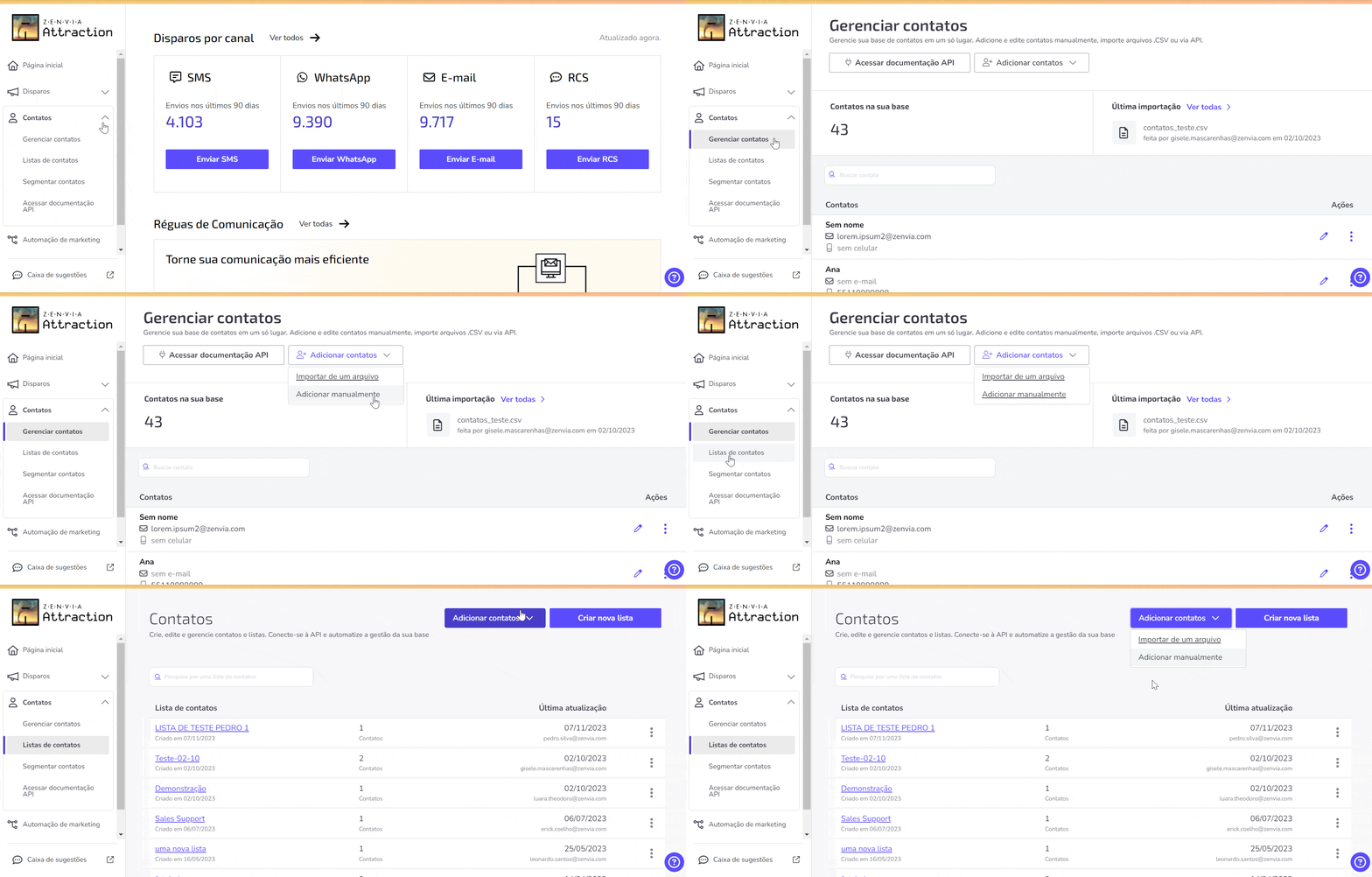
Seguindo ambos os caminhos, você inicia o processo de inclusão do contato em uma lista. A primeira etapa é vincular o novo contato a uma ou mais listas já existentes ou criar uma lista nova para ele.
Incluir contatos em uma lista
Você pode incluir um contato em uma ou mais listas já existentes. Para isso, basta selecioná-las na caixa de seleção Incluir contato em uma lista. As listas selecionadas serão exibidas como uma "tag".
💡 Dica: Se preferir, você também pode criar uma nova lista.
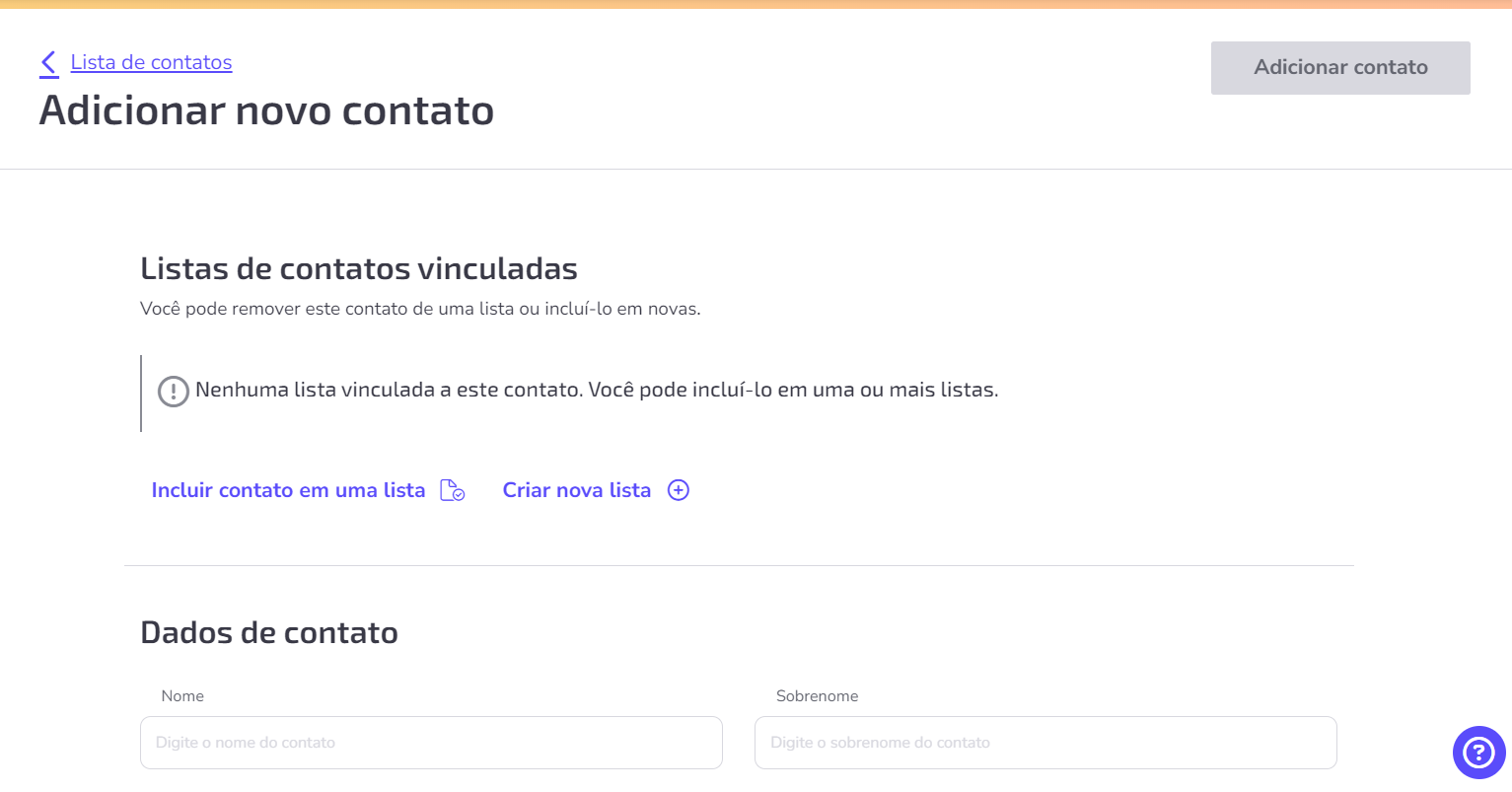
Agora, é necessário incluir as informações do contato.
Adicionar informações do contato
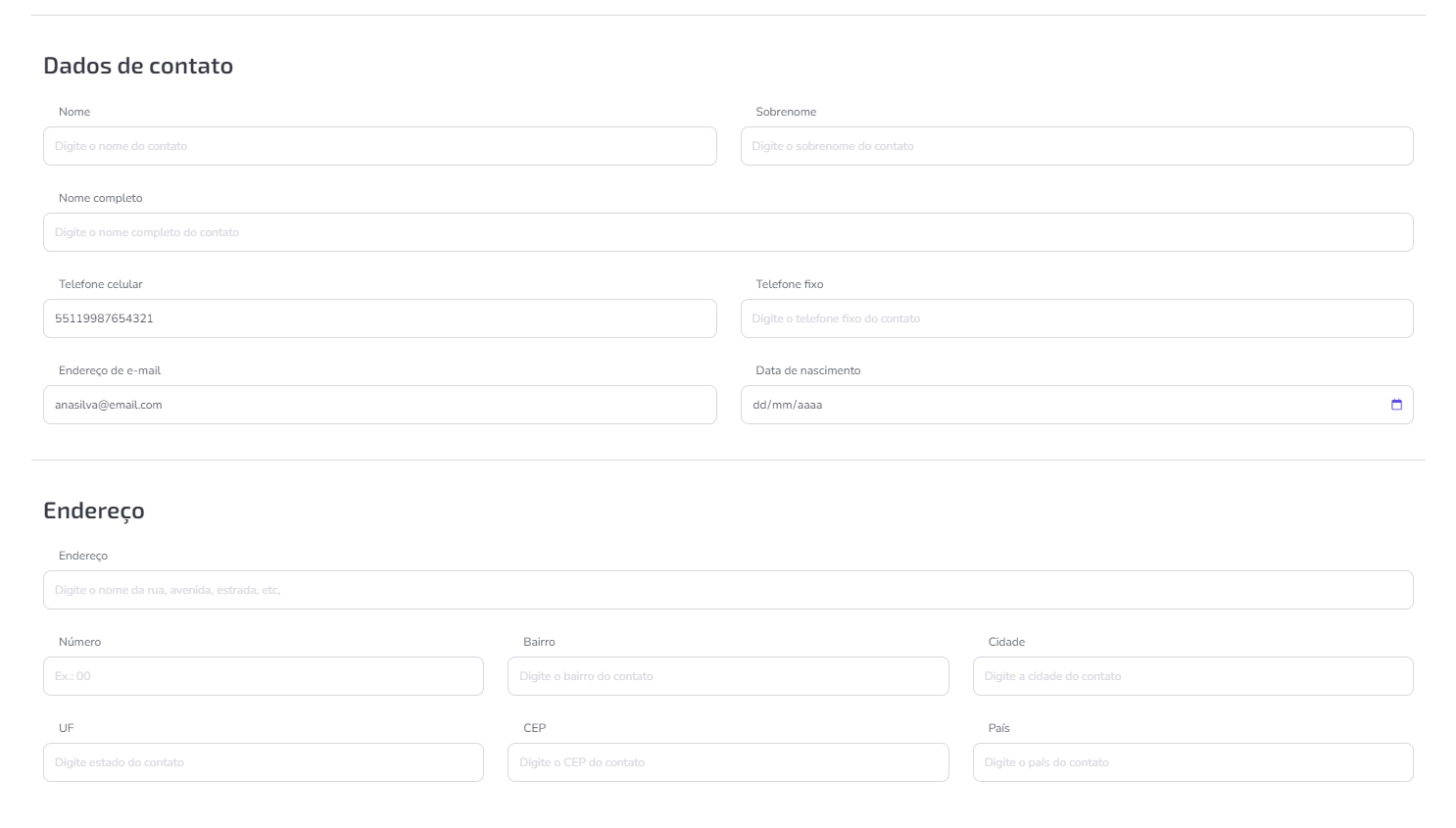
Para criar um contato, basta preencher os campos com as informações que considerar necessárias.
Tenha em mente que o campo que diferencia um usuário do outro é o Telefone celular ou Endereço de e-mail. Sendo assim, o cadastro e controle de nome, sobrenome e outras informações ficam à cargo de como o usuário organiza sua própria base de dados.
⚠️ Atenção: É obrigatório cadastrar o telefone celular ou o endereço de e-mail e vincular o contato em uma ou mais listas (o sistema sempre impede a adição caso estes dados estejam faltantes). O telefone deve ser cadastrado no formato DDI+DDD+número, por exemplo, para números da Argentina, sempre deve haver o número 9 entre o código do país e o código de área, portanto, ficaria assim: 549+DDD+XXXXXXXX, sem usar espaços ou traços. Confira os códigos DDI dos países da América Latina:
Os demais campos deste formulário não possuem validação, ou seja, o sistema não exige que o usuário siga uma definição específica na sua base de dados para viabilizar que a importação de contatos siga os padrões da sua própria campanha. Por exemplo:
- Em CEP, é possível cadastrar usando traço ou não;
- Supondo que o País seja "Brasil" o usuário pode adicioná-lo com “s” ou com “z”;
- Ainda no campo País, é possível cadastrar usando o nome por extenso ou a sigla, no caso de "Brasil" seria "BR";
- É possível que a sua base de dados literalmente NÃO precise utilizar um determinado campo.
Portanto, fica a cargo do próprio usuário cuidar da padronização das informações da sua base de dados.
Após adicionar as informações desejadas, clique em Adicionar contato para concluir o procedimento e incluir o contato na lista que foi selecionada.
Agora que já sabemos incluir contatos manualmente, vamos ver quais deles estão dentro de uma lista.
Acessar o conteúdo de uma lista
De volta à lista de Contatos, para verificar quais contatos fazem parte de uma lista, basta clicar no nome desejado.
Para entender a melhor forma de gerenciar os contatos de uma lista, confira as funcionalidades do conteúdo de uma lista de contatos.
Pronto! Agora você já sabe como adicionar contatos manualmente.