
Há duas formas distintas de adicionar contatos no Zenvia Attraction: manualmente ou por importação de arquivos. Este artigo te ensina como inserir contatos nas listas do Zenvia Attraction por meio do envio de um arquivo. Assim, você envia toda a sua base de contatos de forma simples e rápida.
A seguir, vamos detalhar como adicionar um novo arquivo de importação.
Nova importação
Para utilizar esse recurso, você possui os seguintes caminhos disponíveis de acesso:
- No menu lateral, em Contatos > Gerenciar contatos, clicar em Adicionar contatos > Importar de um arquivo;
- No menu lateral, em Contatos > Listas de contatos, clicar em Adicionar contatos > Importar de um arquivo.
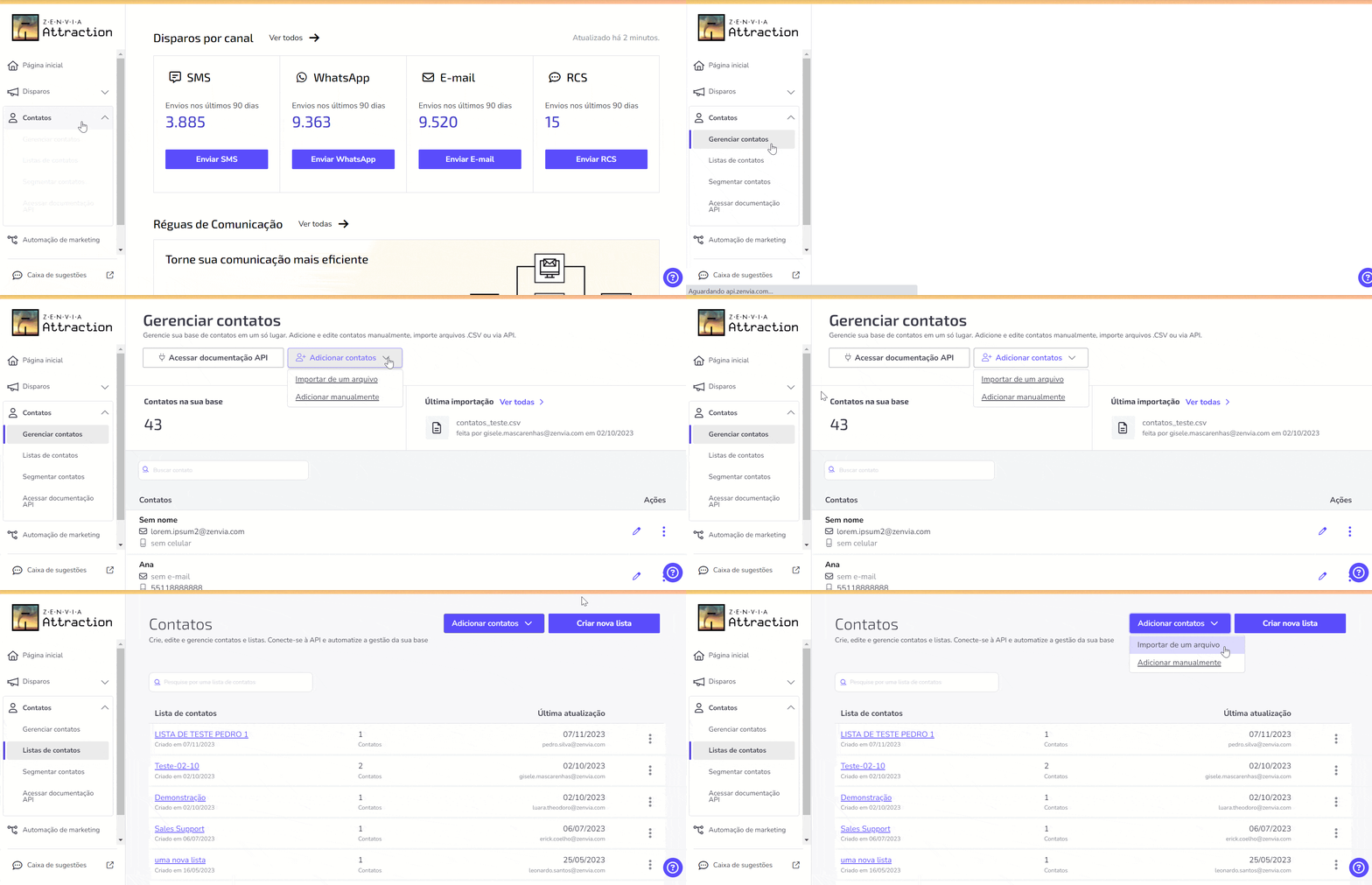
Seguindo qualquer um dos caminhos, você inicia o processo de importação da sua base de contatos. A primeira etapa é fazer o upload do seu arquivo de contatos.
Upload do arquivo
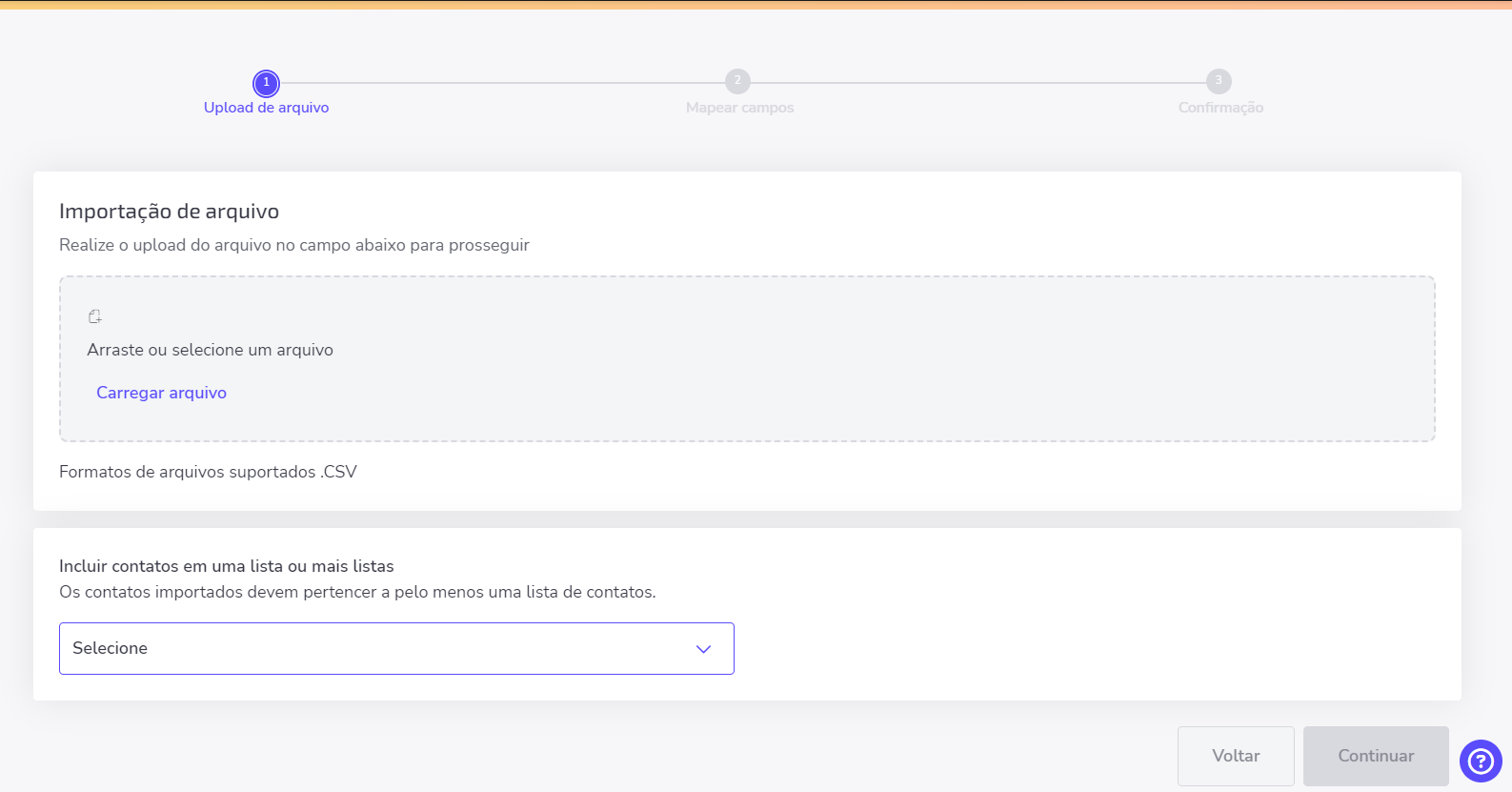
Para fazer o upload do seu arquivo, basta clicar em Carregar arquivo ou arrastá-lo para o campo destacado. Caso queira remover este arquivo, clique no X localizado à direita.
⚠️ Atenção: Só é possível importar um arquivo por vez devido a forma de processamento e a disposição das colunas dos arquivos.
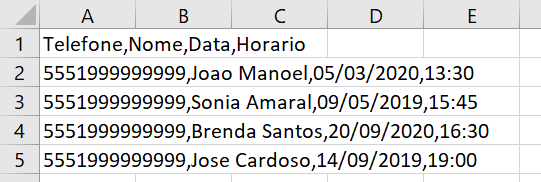
💡 Dica: Certifique-se de criar um arquivo corretamente. As especificações do arquivo são:
- Deve estar no formato .csv;
- Conter os números de telefone (para disparos de SMS, WhatsApp e RCS) ou endereços de e-mail (para disparos de e-mail) obrigatoriamente na primeira coluna, ou seja, sempre na coluna A da planilha;
- A primeira linha do arquivo deve ser o cabeçalho. Insira o nome das variáveis usadas na sua mensagem e use vírgula (,) ou ponto e vírgula (;) para separar cada campo;
- Separar um número de contato por linha do arquivo;
- Conter o número de contato no formato DDI+DDD (ex.: 5551999999999);
- Conter até 120 MB.
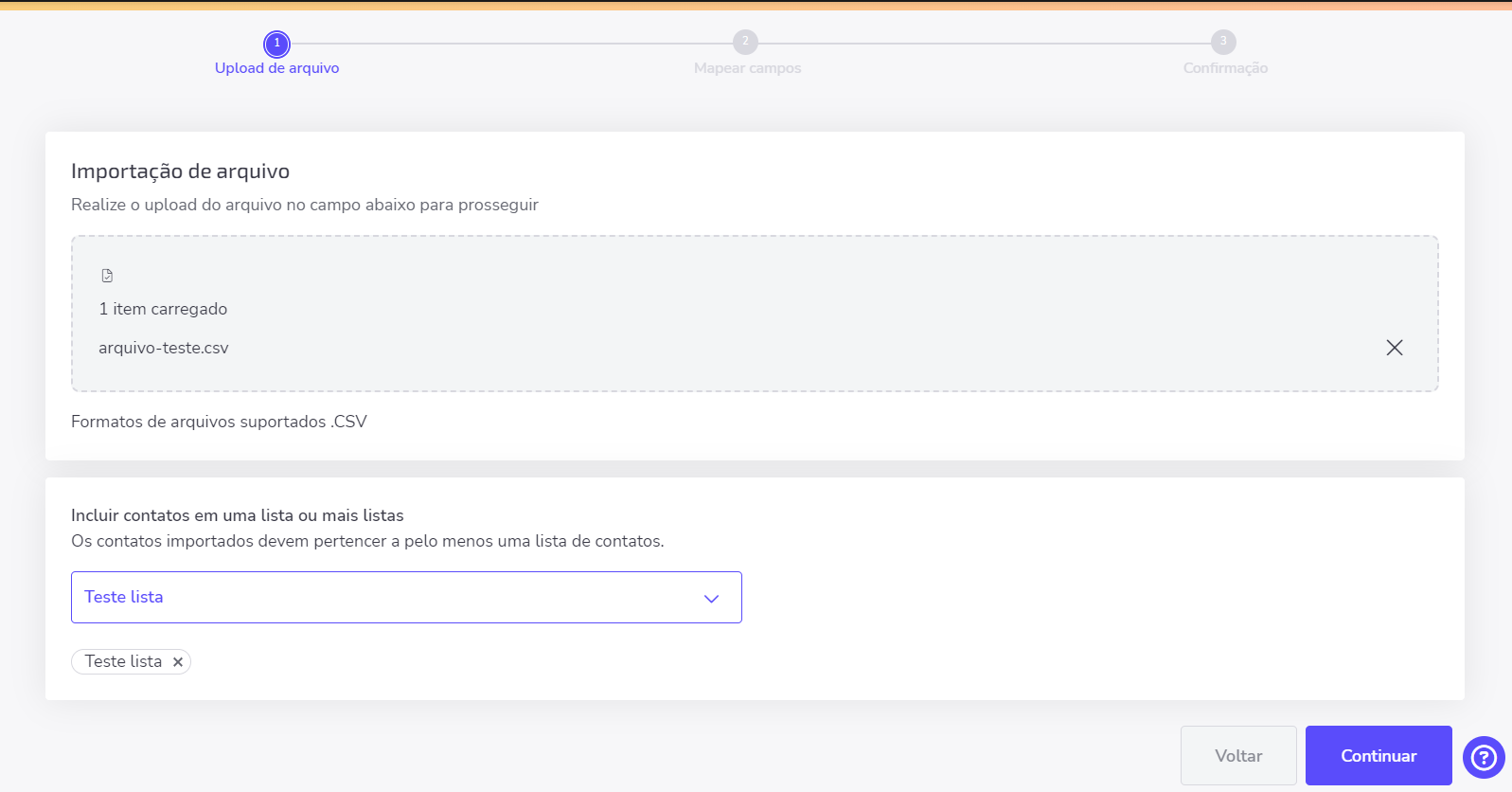
A importação pode ser incluída em uma ou mais listas. Para isso, basta selecioná-las na caixa de seleção. As listas selecionadas serão exibidas como uma "tag".
⚠️ Atenção: para incluir contatos, você deve criar uma lista ou utilizar uma já existente. No exemplo, foi selecionada uma lista criada anteriormente.
Após esta etapa, clique no botão Continuar para avançar para a próxima fase da importação.
A seguir, detalhamos a próxima fase da importação, o mapeamento dos campos do arquivo.
Mapear campos
Em Mapeamento de campos é exibida uma pré-visualização das colunas e campos da lista importada. Em Campo do gestor de contato, é determinado o que cada coluna do seu arquivo importado representa, te dando a liberdade de escolher onde essas informações serão colocadas.
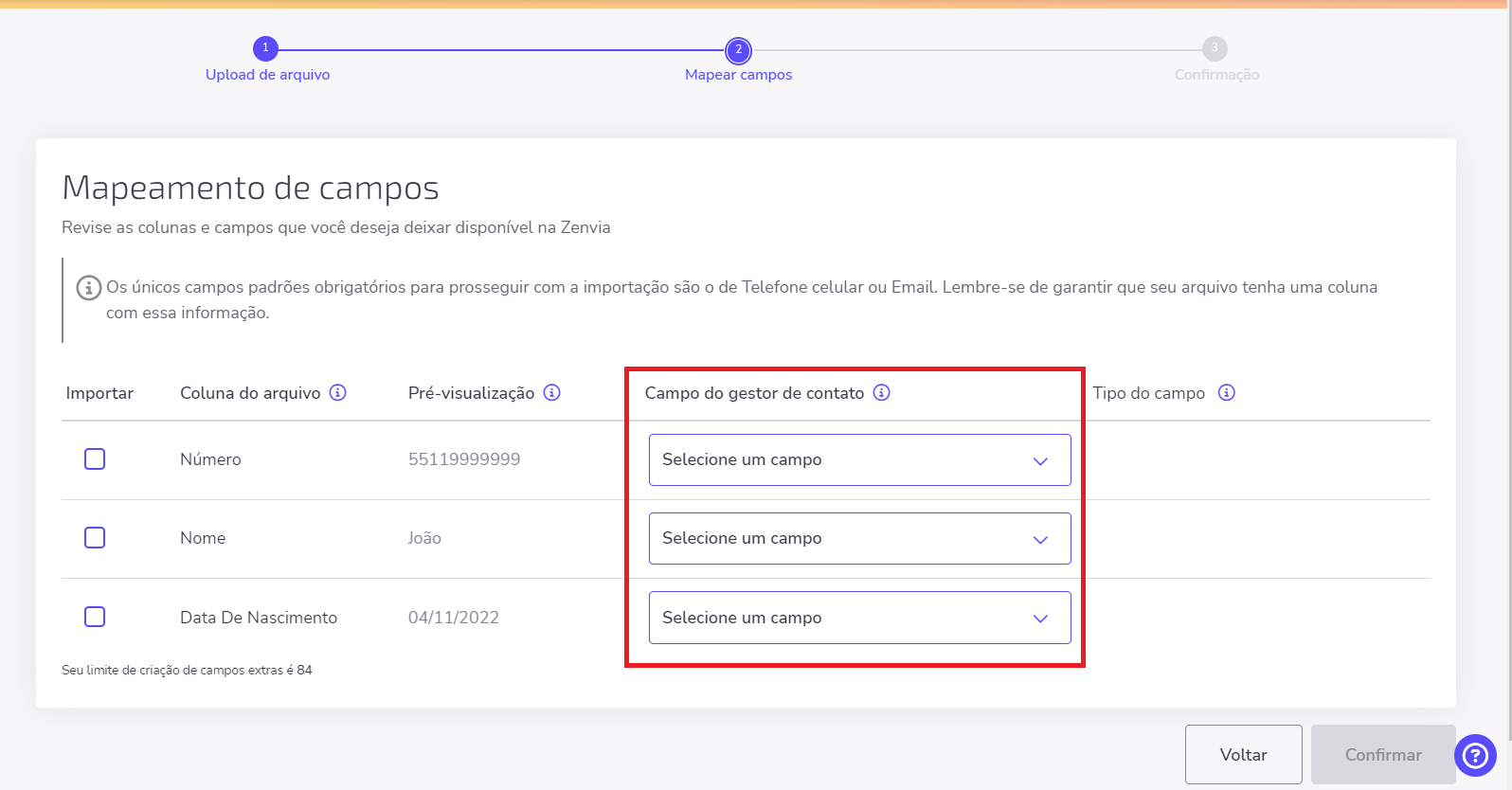
⚠️ Atenção: Assim como no cadastro manual, o número de celular ou e-mail é um campo obrigatório, portanto, seu arquivo deve conter uma coluna com essa informação. O telefone deve ser cadastrado no formato DDI+DDD+número, por exemplo, para números da Argentina, sempre deve haver o número 9 entre o código do país e o código de área, portanto, ficaria assim: 549+DDD+XXXXXXXX, sem usar espaços ou traços. Confira os códigos DDI dos países da América Latina:
Na coluna Importar, é possível selecionar os campos a serem habilitados, ou seja, quais serão utilizados pela lista. Se uma coluna for desabilitada, o sistema não fará upload dos dados e ela será ignorada durante a importação.
💡 Dica: Perceba que o comportamento padrão da importação é sobrescrever. Por exemplo: Caso seja encontrado um número de telefone igual na lista selecionada, o sistema irá sobrescrever os outros dados utilizando o arquivo como base.
No exemplo, o arquivo importado possui uma coluna com nomes, outra com números de celular e a última com data de nascimento. Como não vamos ignorar nenhuma dessas informações, iremos habilitá-las.
Na coluna Campo do gestor de contato, vamos selecionar o campo padrão para as colunas “Número” e “Nome” e criaremos um campo extra para “Data de Nascimento”. Para isso, clique em Selecionar um campo e, em seguida, em Criar campo extra.
Campos extras
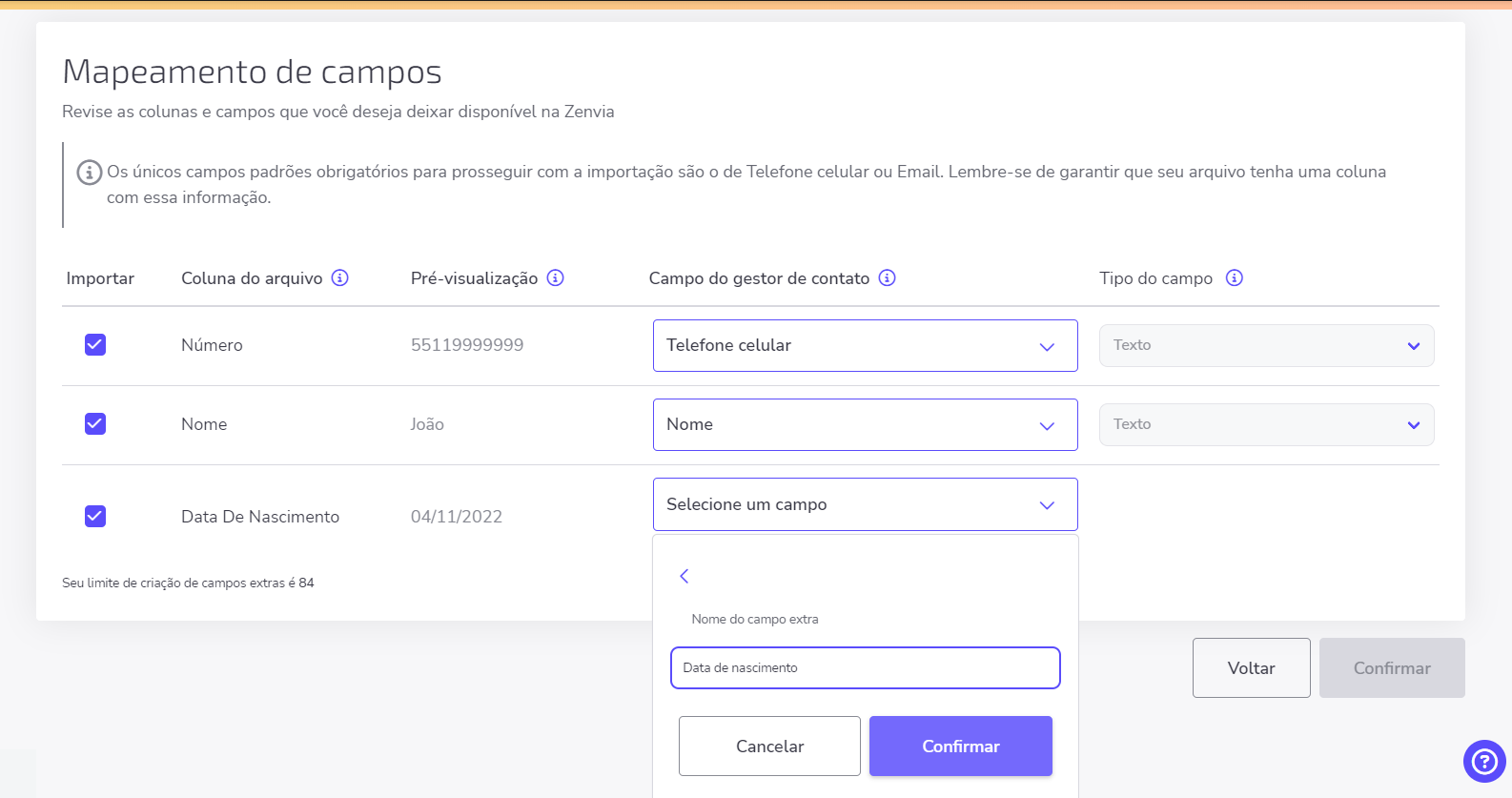
A criação de Campos extras permite que você personalize as informações que serão utilizadas na criação de um contato.
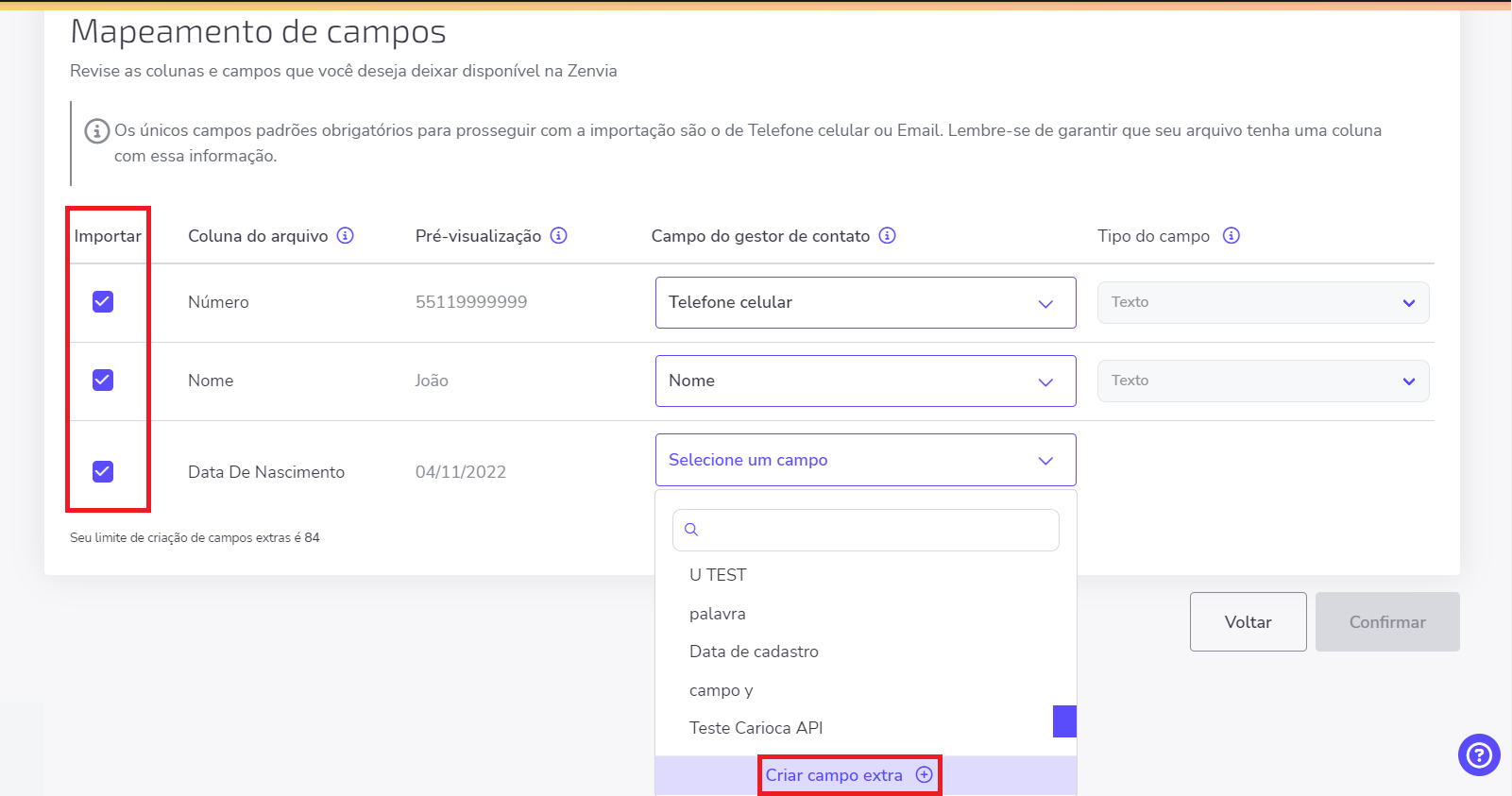
Ao clicar, você precisa criar um nome para o campo. No exemplo abaixo, a informação personalizada é “data de nascimento”. Feito isso, podemos Confirmar.
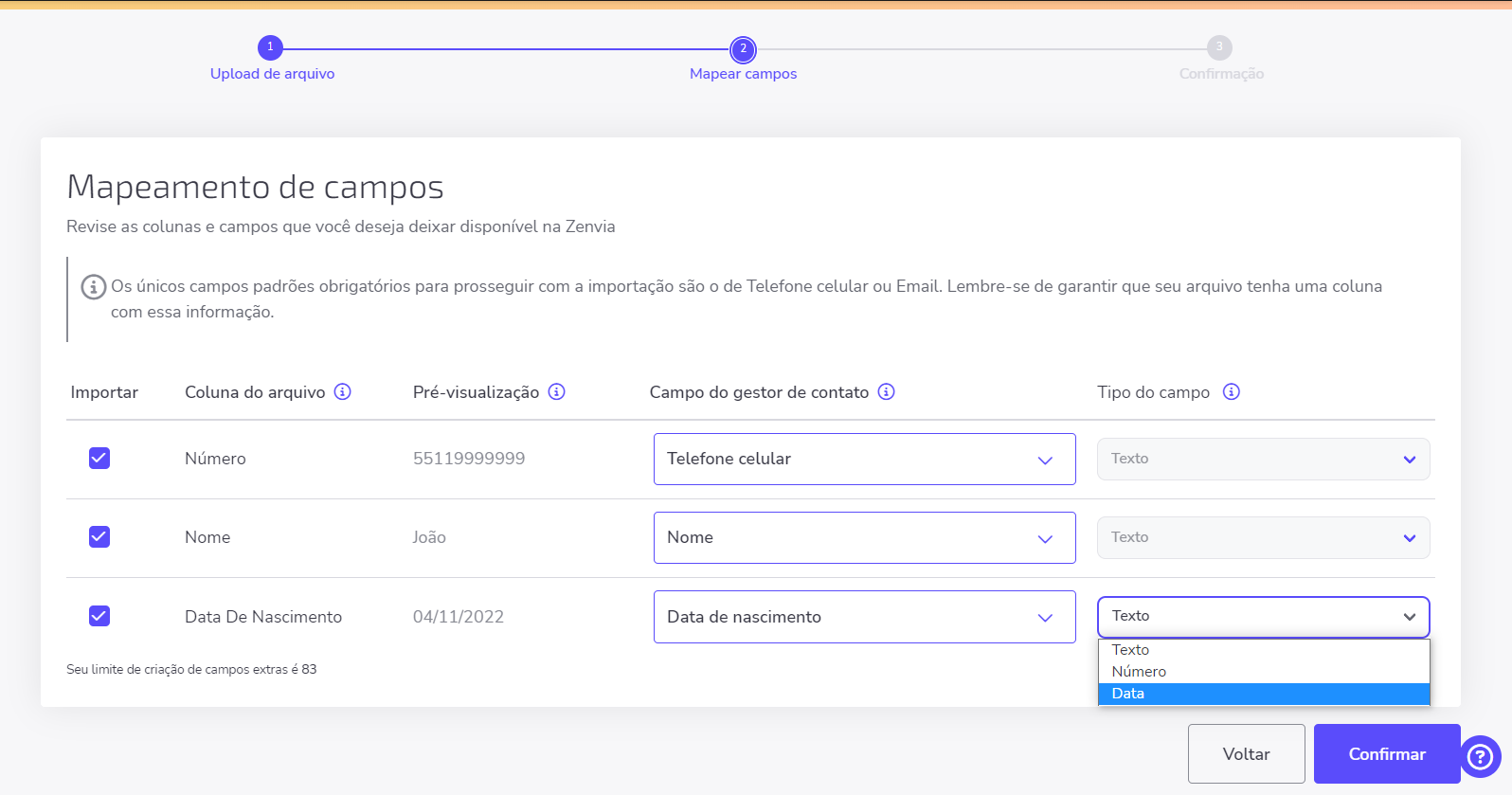
Após a criação do nome do campo, é necessário escolher o Tipo do campo, ou seja, o que determina o formato das informações que serão importadas, podendo ser Texto, Número ou Data. No exemplo, o tipo do campo selecionado é Data.
⚠️ Atenção: A criação de campos extras está disponível apenas contatos adicionados via importação de arquivos. O limite de criação de campos extras é 100 por organização e cada um deles pode ser usado em outras importações.
Ao finalizar o mapeamento, basta clicar no botão Confirmar para iniciar o processamento do arquivo.
Confirmação
Isso conclui a importação, agora é só esperar enquanto seu arquivo é processado pelo sistema. Clique em Ir para importações para visualizar o andamento da importação.
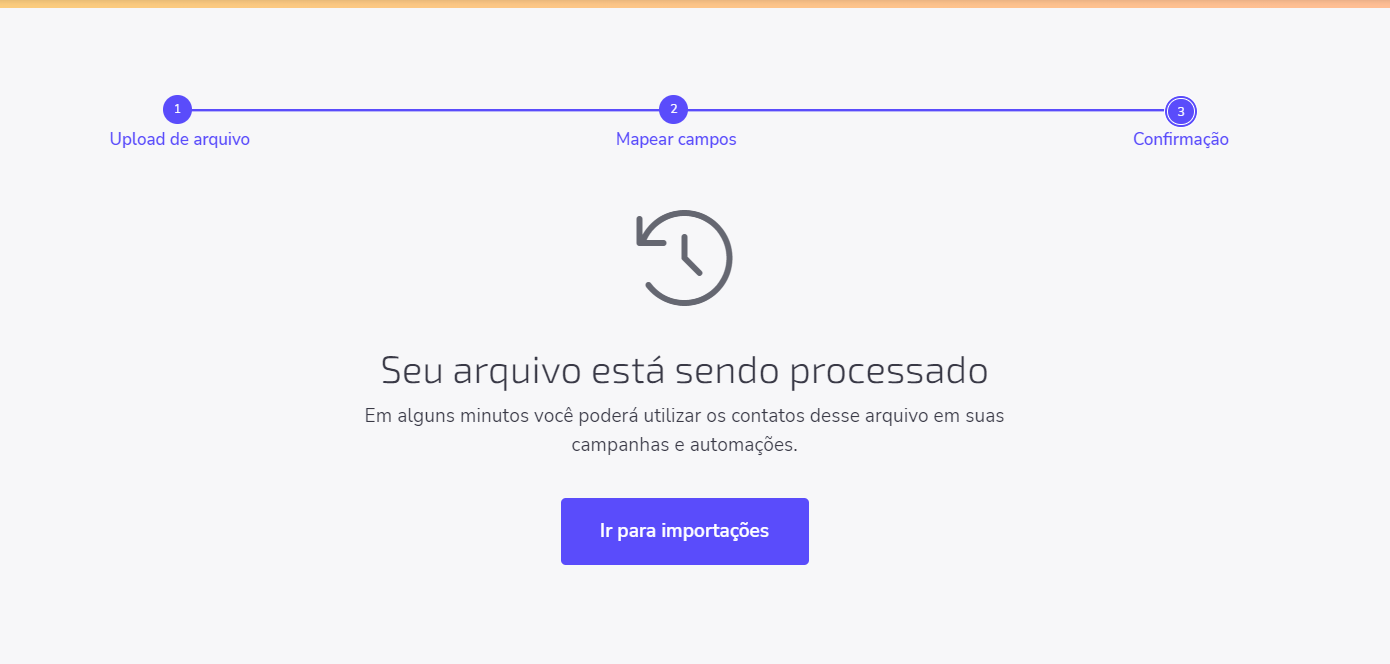
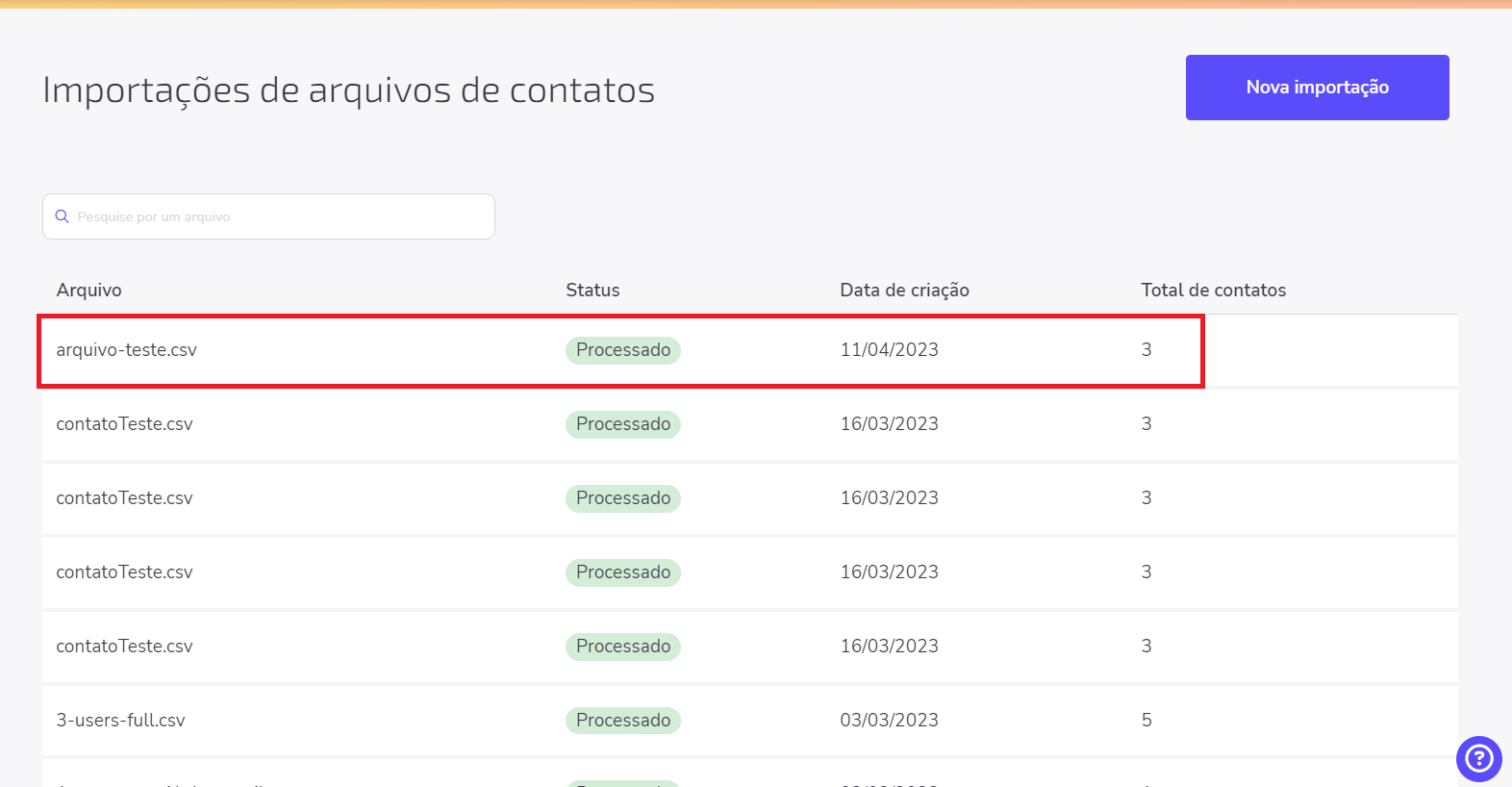
Quando esta etapa for concluída, seu arquivo exibirá o status Processado.
Todos os arquivos que foram importados podem ser visualizados no gestor de contatos.
A lista é dividida nas seguintes colunas:
- Nome dos arquivos importados;
- Status atual da importação do arquivo, que pode ser:
- Processado: designa que um arquivo foi processado com sucesso;
- Processando: define que o arquivo ainda não finalizou a importação (em geral ocorre com arquivos grandes);
- Erro: caso o arquivo foi processado mas alguma irregularidade ocorreu.
- Data na qual a importação ocorreu;
- Quantos contatos o arquivo contém.
Pronto! Agora você já sabe como adicionar um contato por meio da importação de um arquivo.