
Um arquivo CSV (do inglês Comma-Separated-Values, ou seja, Valores Separados por Vírgula) é um tipo de arquivo que você pode criar ou editar no Excel, Planilhas Google, OpenOffice Calc, entre outros, usado pelo Zenvia Attraction para configurar mensagens personalizadas e carregar sua base de contatos.
Em vez de armazenar informações em colunas, os arquivos CSV armazenam dados separados por vírgulas.
Neste artigo, veja os requisitos do arquivo e saiba como:
- Criar CSV usando o Microsoft Excel;
- Criar um CSV usando o Google Planilhas (Google Sheets);
- Editar um arquivo CSV;
- Resolver possíveis problemas durante a importação.
Requisitos do arquivo
As especificações do arquivo são:
- Deve estar no formato .csv;
- Conter até 120 MB;
- Estar salvo com a codificação (encoding) UTF-8. Esse tipo de codificação de arquivo permite a leitura do conteúdo do arquivo quando ele contém caracteres especiais.
Criar CSV usando o Microsoft Excel
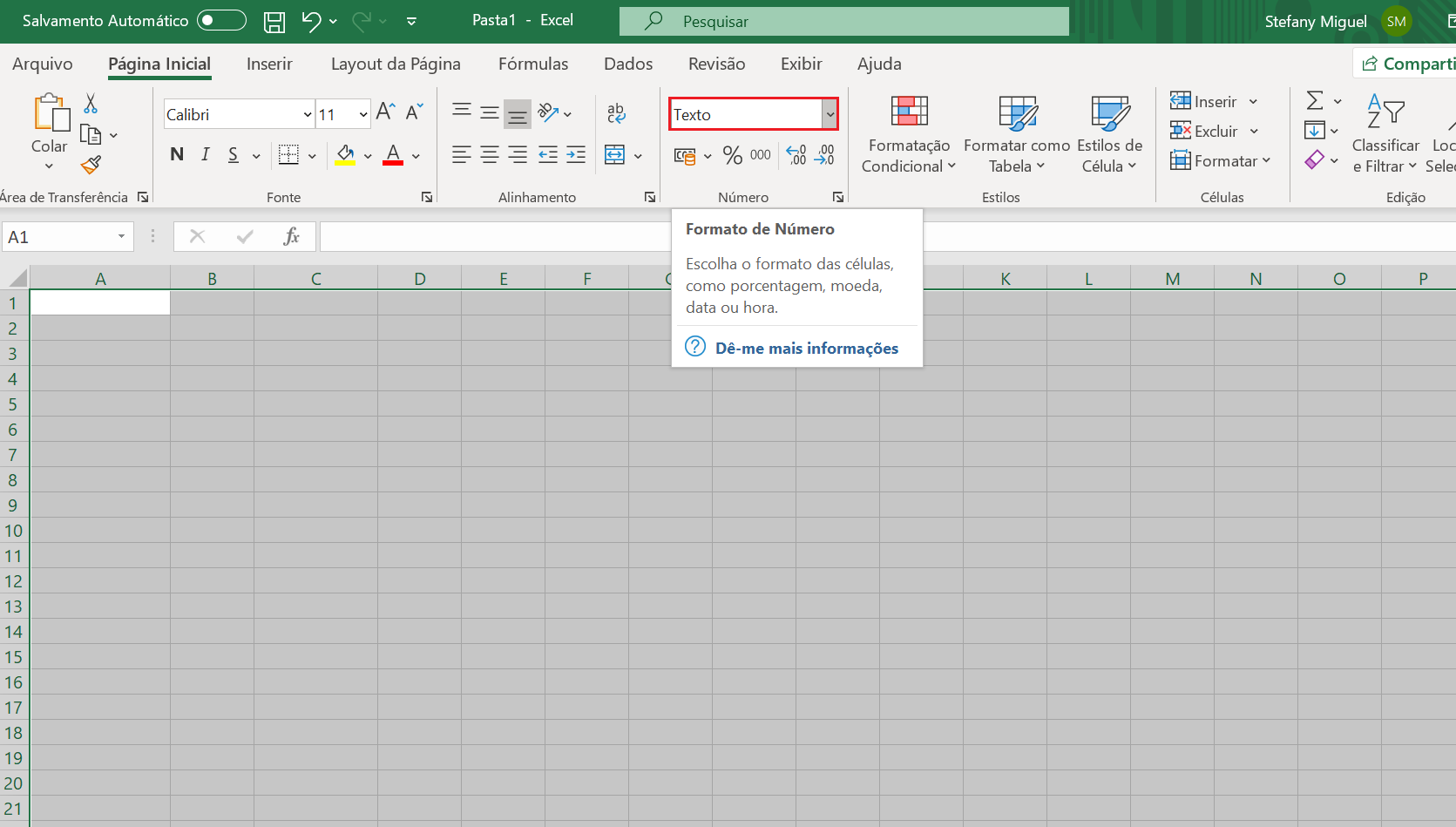
1. Abra o aplicativo Microsoft Excel e pressione a combinação de teclas CTRL + A para selecionar tudo (as células ficarão pintadas em cinza claro). Certifique-se de selecionar a opção Texto no campo Formato de Número. Isso serve para que todo o conteúdo que entrar nas células seja do tipo texto simples e não cause problemas de conversão ou compatibilidade ao ser importado para a plataforma da Zenvia.
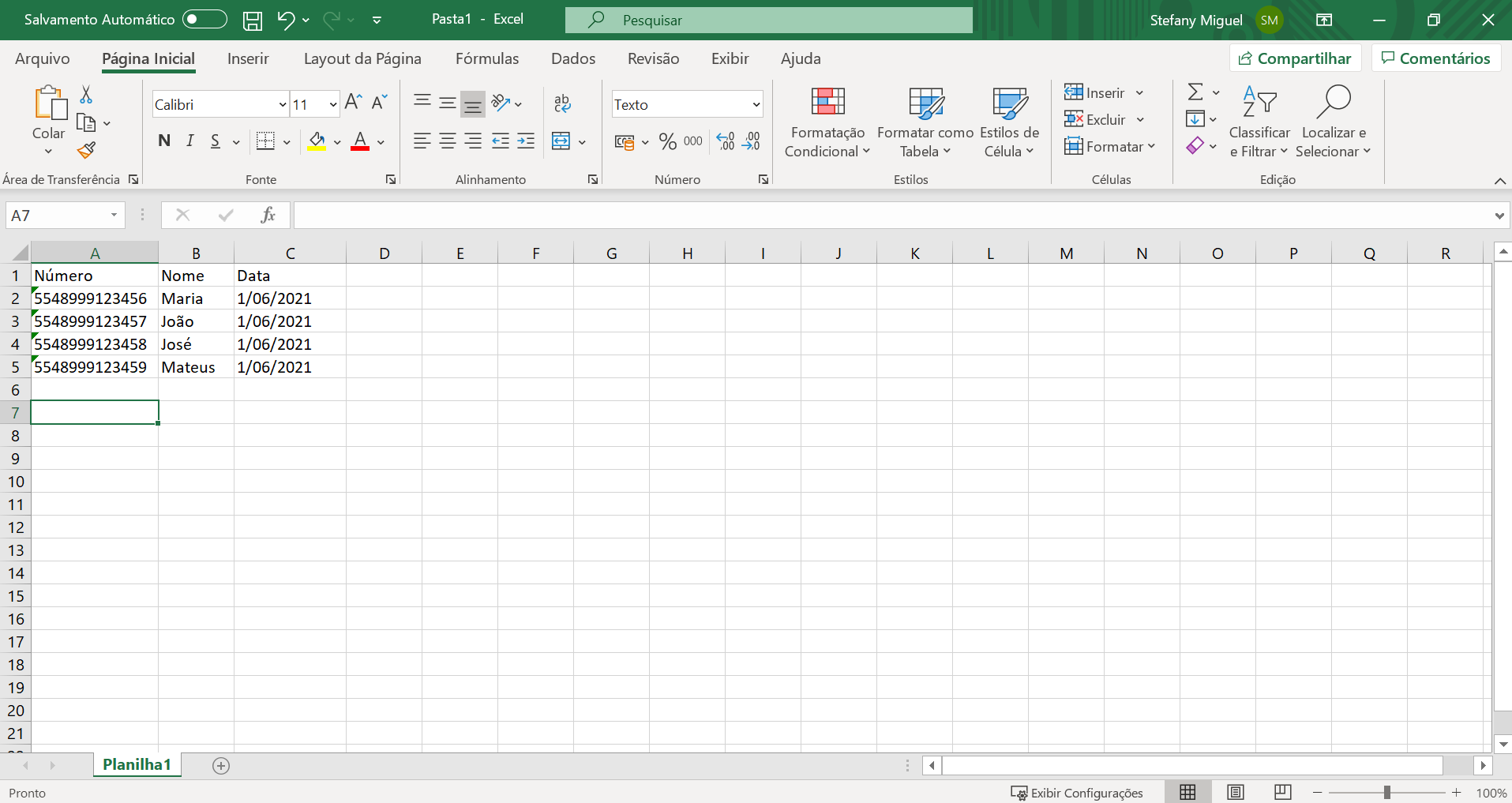
2. Crie as colunas (uma para cada variável) e preencha cada célula com seu valor correspondente. Lembre-se:
- A primeira linha do arquivo deve ser o cabeçalho. Em cada coluna, insira o nome da variável que você quer usar na mensagem;
- Os números de telefone devem estar na primeira coluna, ou seja, sempre na coluna A da planilha;
- Separe um número de contato por linha do arquivo e no formato DDI+DDD, sem traços, espaços ou pontos (ex.: 5551999999999).
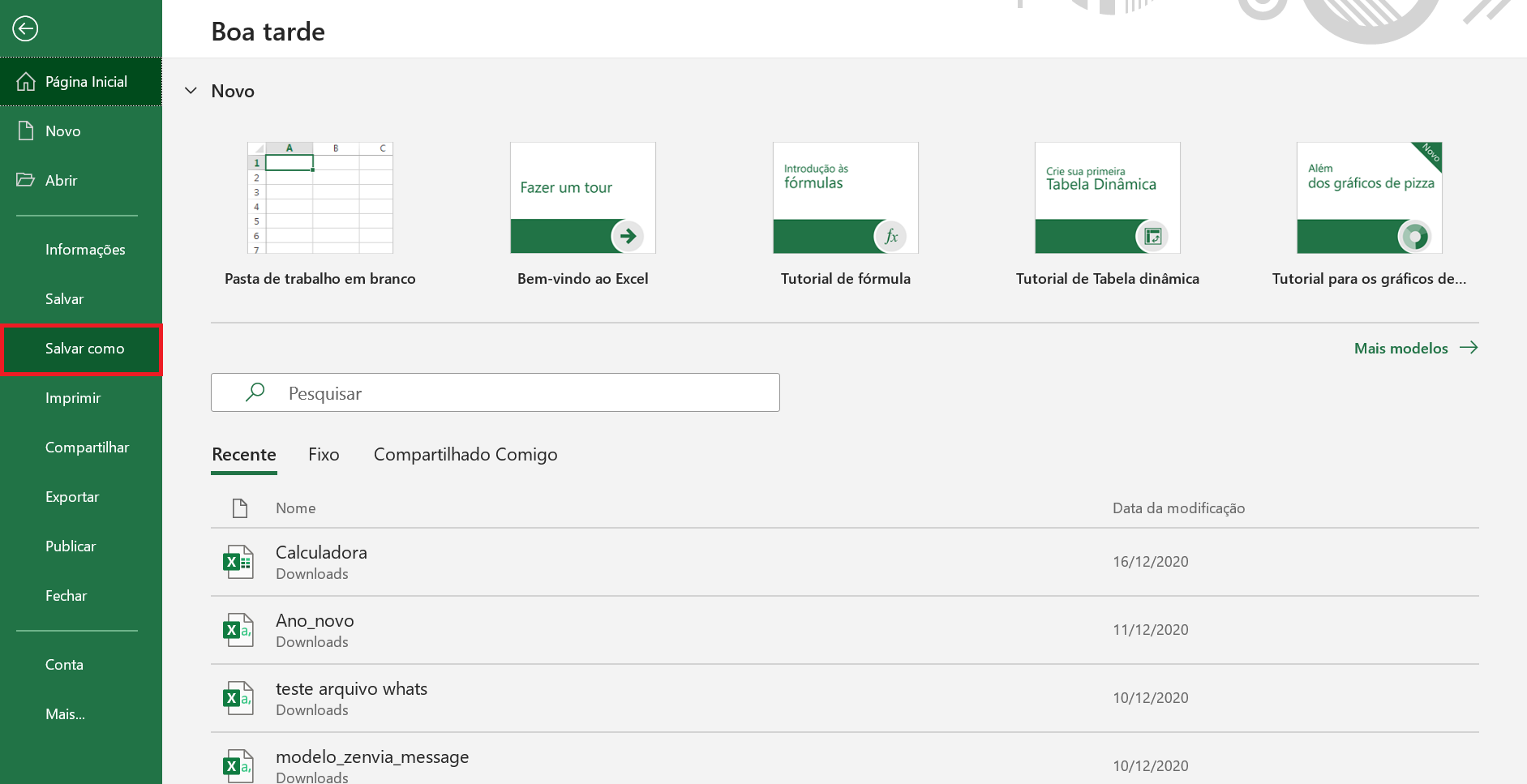
3. Depois de preencher os dados, clique em Arquivo > Salvar como.
4. Selecione o local onde o arquivo será salvo. Dê um nome ao arquivo e selecione o tipo CSV UTF-8 (delimitado por vírgulas) (*.csv) como tipo de arquivo;
5. Clique em Salvar.
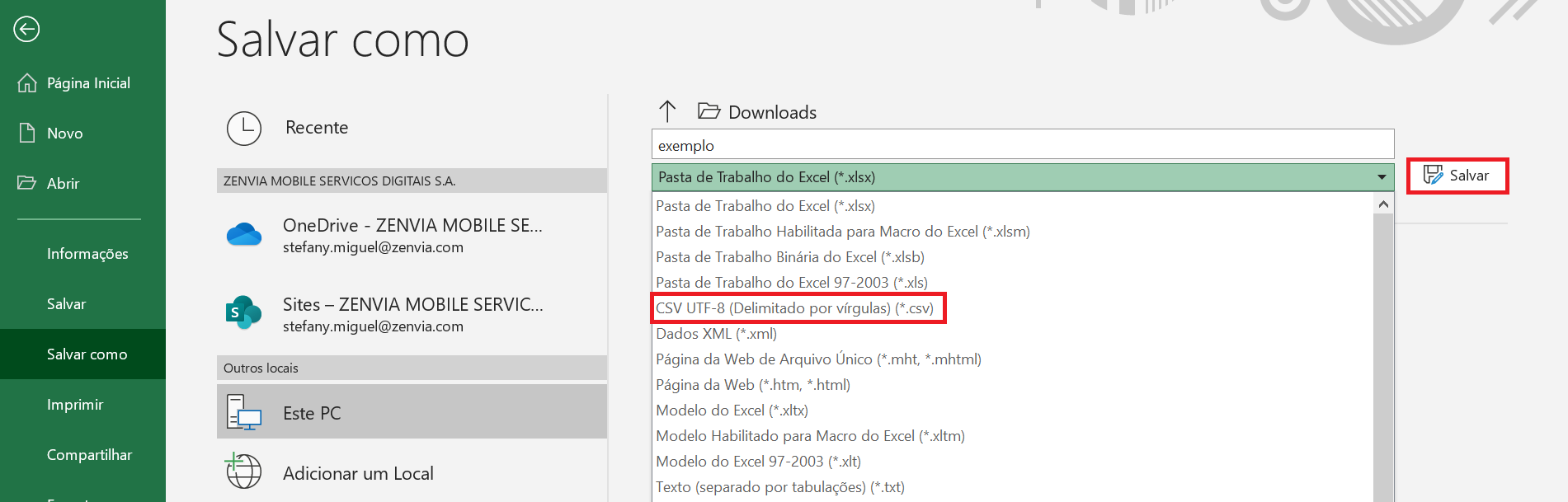
Se você usa o Microsoft Excel no Windows, mas não consegue salvar como CSV UTF-8, selecione o tipo CSV (separado por vírgulas) (*.csv) e, depois, utilize o Bloco de Notas.
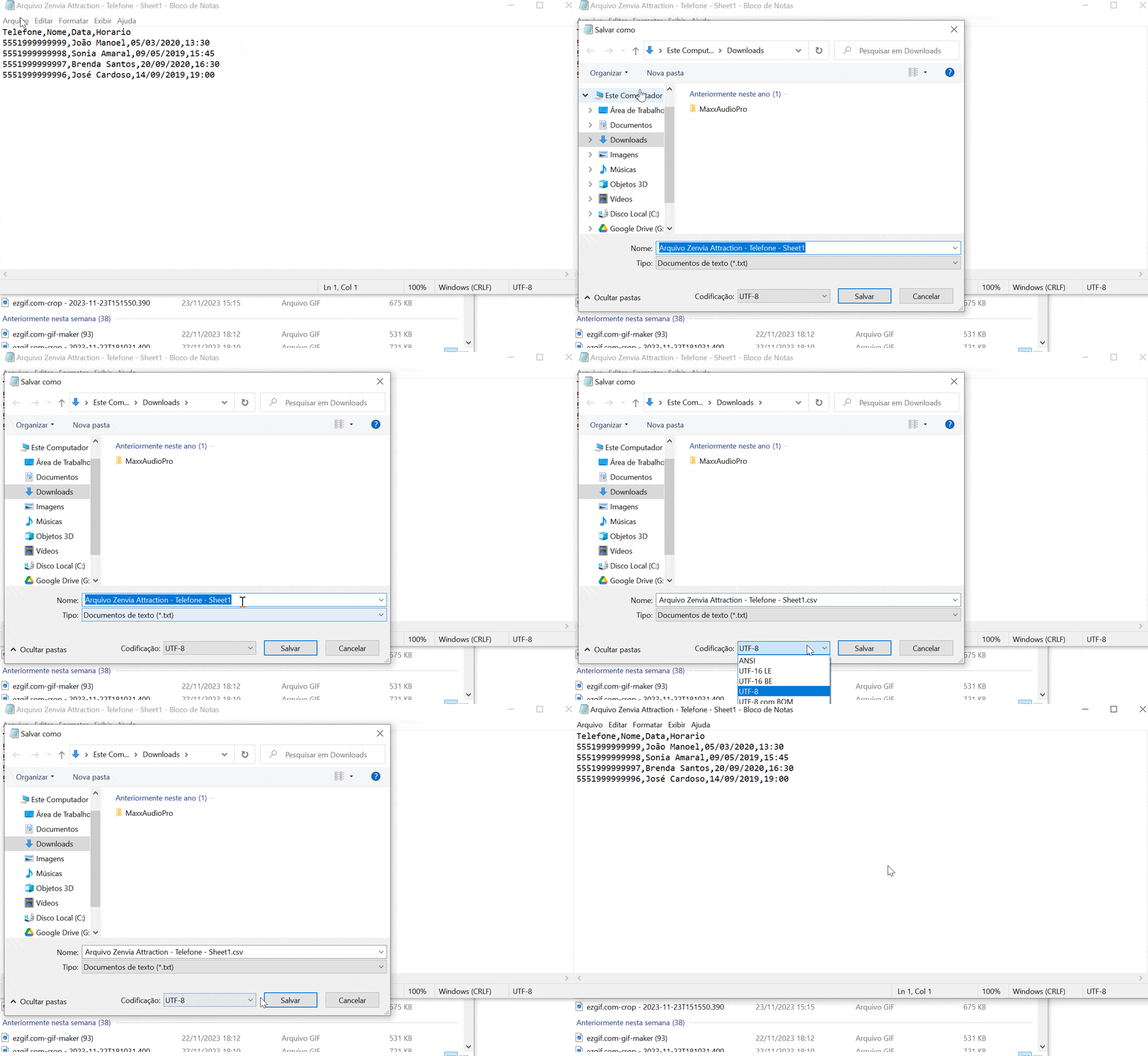
Utilizar o Bloco de Notas para salvar o arquivo CSV em UTF-8
1. Abra o arquivo no Bloco de Notas;
2. Clique em Arquivo > Salvar como;
3. Dê um nome para o arquivo e adicione a extensão .csv no final;
4. No menu Salvar como tipo, selecione Todos os arquivos;
5. No menu suspenso Codificação, escolha UTF-8;
6. Finalize clicando em Salvar.
Pronto! A seguir, veja como criar um arquivo CSV usando o Google Planilhas.
Criar CSV usando o Google Planilhas (Google Sheets)
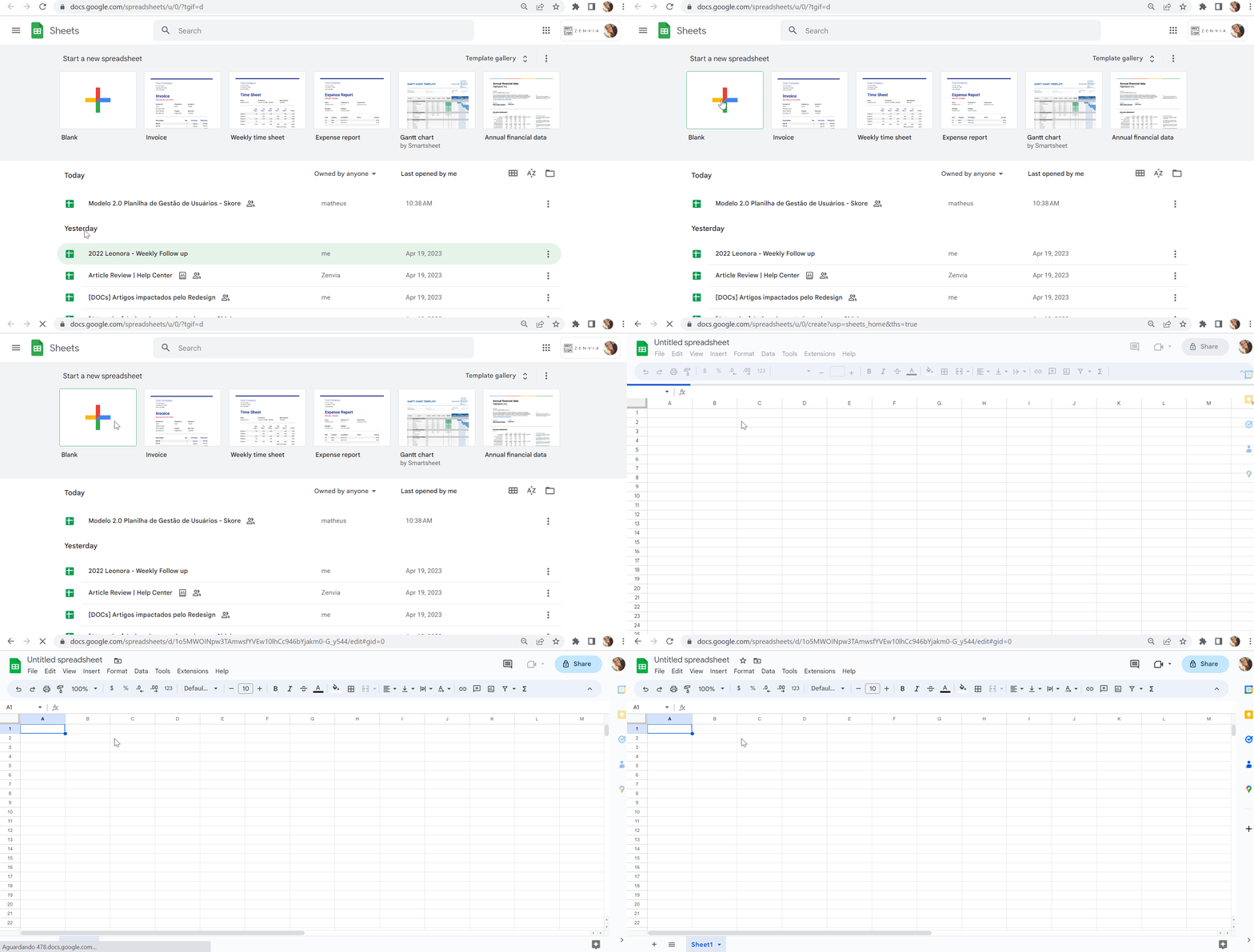
1. Crie uma planilha com o Google Sheets. É uma ferramenta gratuita que você pode usar através da sua conta do Google. Para isso, abra a tela inicial do Planilhas em sheets.google.com, clique em Novo +. A planilha será criada e aberta.
Também é possível criar planilhas no URL sheets.google.com/create.
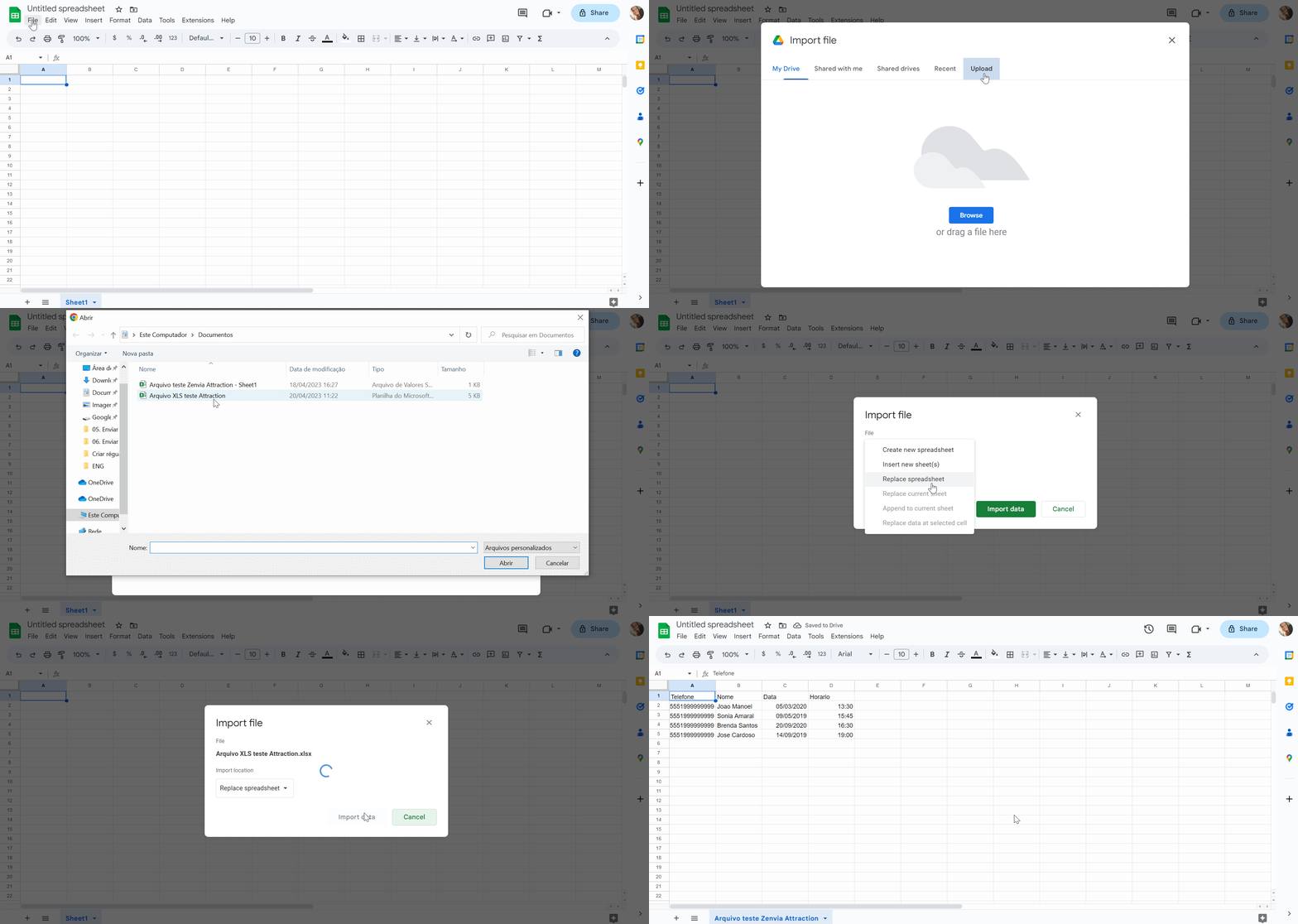
2. Se você já possui uma base de dados no Excel ou outra plataforma, importe seu arquivo no formato XLS para uma planilha do Google. Para isso, siga os passos abaixo:
- Clique em Arquivo > Importar.
- Escolha o arquivo do Excel e clique em Selecionar.
- Escolha uma opção de importação: Criar nova planilha, Inserir novas páginas ou Substituir planilha.
- Clique em Importar dados. Se necessário, clique em Abrir agora.
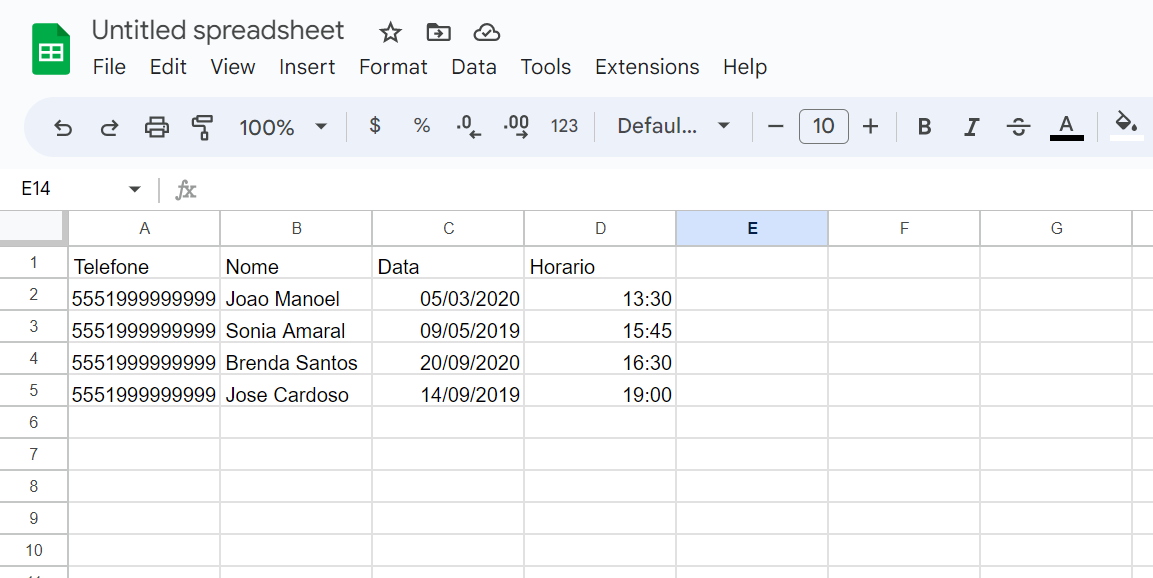
3. Crie as colunas (uma para cada variável) e preencha cada célula com seu valor correspondente. Lembre-se:
- A primeira linha do arquivo deve ser o cabeçalho. Em cada coluna, insira o nome da variável que você quer usar na mensagem;
- Os números de telefone devem estar na primeira coluna, ou seja, sempre na coluna A da planilha;
- Separe um número de contato por linha do arquivo e no formato formado DDI+DDD, sem traços, espaços ou pontos (ex.: 5551999999999).
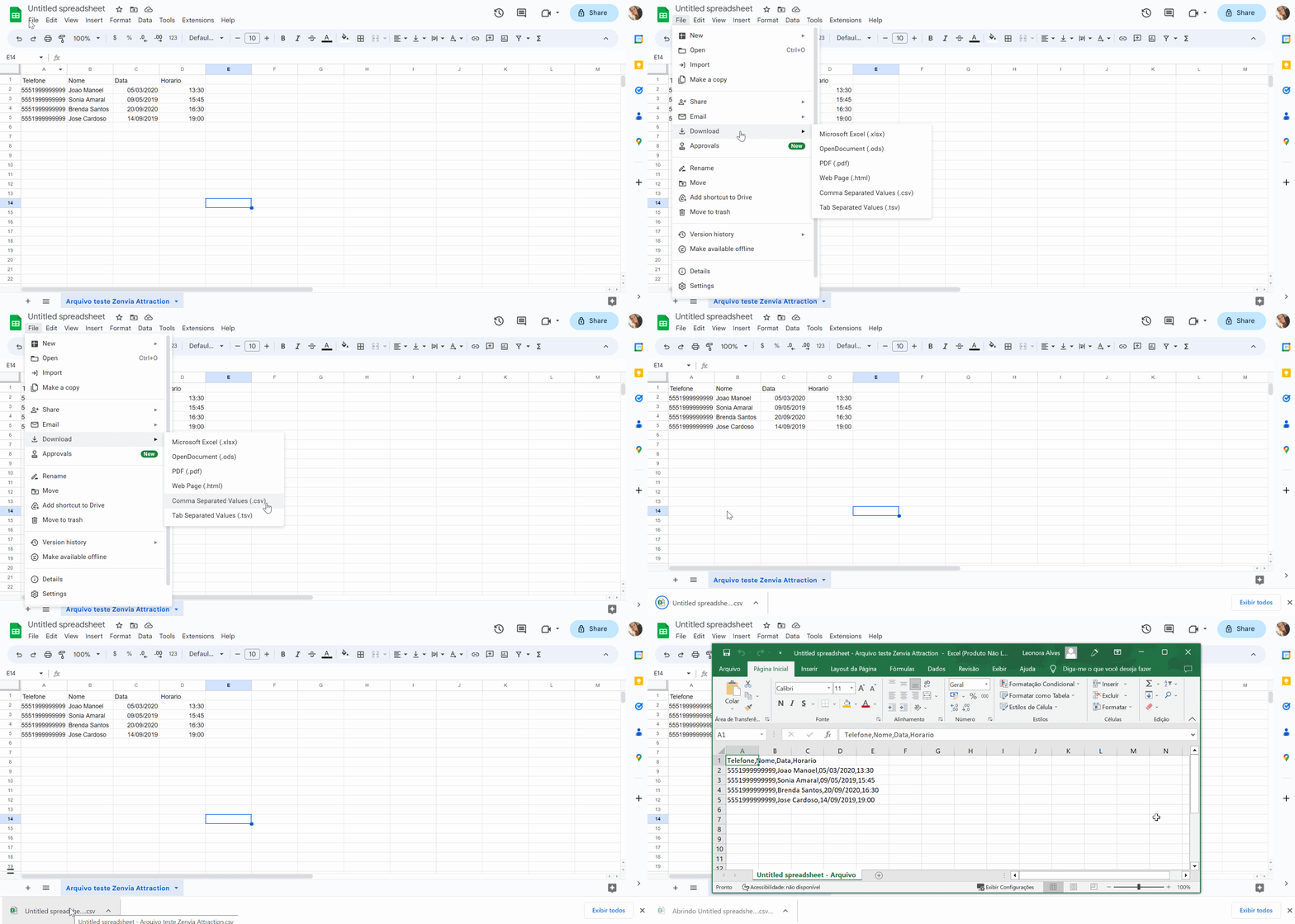
4. Clique em Arquivo > Baixar e selecione o formato Comma-separated values (.csv). Se certifique de nomear o arquivo para que possa encontrá-lo facilmente no seu computador.
💡 Dica: Se certifique de nomear o arquivo para que possa encontrá-lo facilmente no seu computador.
A seguir, te ensinamos a editar um arquivo CSV.
Editar um arquivo CSV
É possível fazer edições ou adições nos dados que deseja enviar para o Zenvia Attraction. Para fazer isso em uma planilha, adicione colunas com os valores que deseja atribuir. Agora, para adicionar ou editar informações em um arquivo CSV, leve em conta que:
- Cada grupo de dado esteja organizado em uma linha;
- Cada dado deve ser separado por vírgula, no entanto, o último registro em uma linha não deve conter vírgula.
Para editar o seu arquivo CSV, basta utilizar um editor de texto de sua preferência. A maioria dos computadores tem editores de texto compatíveis com arquivos .csv. Abaixo, utilizamos o Bloco de Notas, mas você também pode usar o WordPad ou o Excel. Para isso, clique com o botão esquerdo do mouse sobre o arquivo, selecione Abrir com > Bloco de Notas.
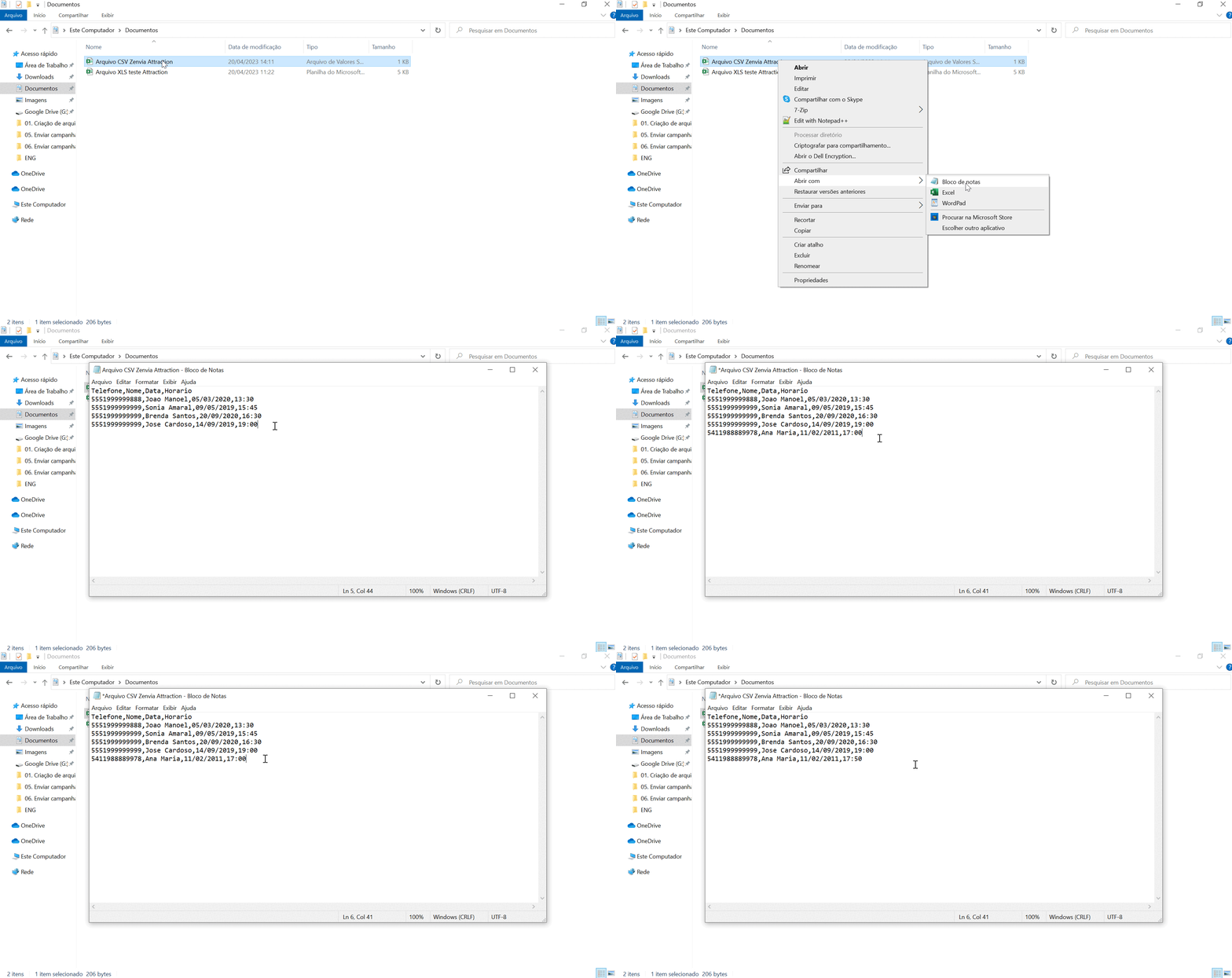
No exemplo, note que:
- A primeira linha corresponde ao cabeçalho e cada valor está separado por uma vírgula, sem espaços, sendo eles o Telefone, Nome, Data e Horário;
- Cada linha contém os dados referentes àquele contato na ordem do cabeçalho, ou seja, os dados referentes ao João Manoel estão em uma linha, enquanto os que se referem à Sonia Amaral estão em outra, na mesma sequência (Telefone > Nome > Data > Horário);
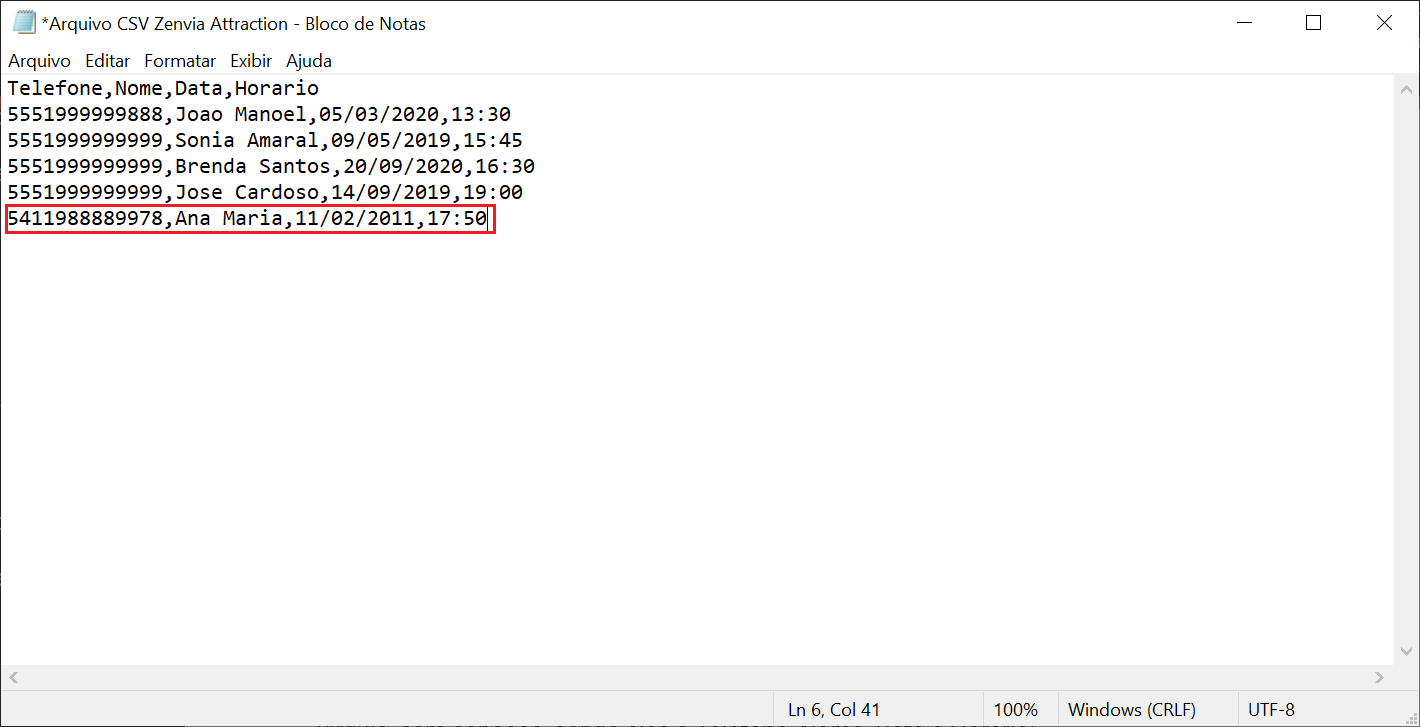
- Inserimos uma linha no arquivo e adicionamos os dados de Ana Maria, sem vírgulas e espaços entre cada dado, na ordem definida pelo cabeçalho. Também editamos o horário e não adicionamos a vírgula no final do dado por ser o último registro em linha.
Ao finalizar as alterações, clique em Arquivo > Salvar.
Pronto! Agora que você já sabe como criar e configurar o arquivo que contém as informações de seus contatos, faça o upload no envio de mensagens de SMS, WhatsApp, E-mail ou RCS, na etapa Configurações.
Possíveis problemas na importação e como resolvê-los
Durante a importação do arquivo, saiba o que fazer caso encontre um dos resultados abaixo:
Erro |
Como resolver |
| Formato inválido | Verifique se o arquivo está no formato CSV e codificação UTF-8. |
| O arquivo é muito grande | Divida o arquivo em partes menores ou considere reduzir o tamanho do arquivo original para atender ao limite de 120 MB. |
| O arquivo deve ter mais de 01 (uma) linha | Certifique-se de que o arquivo contenha mais de uma linha de dados. Adicione pelo menos uma linha válida de informações de contato para seguir com a importação. |
| Arquivo sem cabeçalho | Confira se o arquivo contém o cabeçalho com os números de telefone ou endereços de e-mail e as variáveis utilizadas na mensagem. |
| Dados de contatos repetidos | Revise o arquivo para identificar e remover informações de contato duplicadas. |
| Formato de telefone ou e-mail inválido | Verifique se os formatos de telefone e e-mail estão corretos para cada contato no arquivo. O formato para telefone é DDI+DDD, sem traços, espaços ou pontos (ex.: 5551999999999). |
| Vários formatos de telefone ou e-mail | Padronize os formatos para que todos estejam consistentes no arquivo. |