⚠️ Atenção: A partir de 01/06/2024, iniciaremos o monitoramento da nossa Plataforma de Voz em conformidade com o Despacho Decisório nº 22/2024 da Anatel contra chamadas inoportunas, conhecidas como "robocalls", publicado em abril de 2024. Para mais informações , consulte o site da Anatel ou entre em contato com nossa equipe de suporte.
É possível efetuar uma campanha de áudio, disparando uma mensagem para uma lista de números
O que essa funcionalidade faz?
Essa funcionalidade permite você enviar campanhas para diferentes números, personalizando o conteúdo da mensagem com variáveis. Em um único disparo, por meio de um arquivo *.txt, é possível adicionar os números de destino, o nome da pessoa e outras variáveis personalizadas.
Acessando a função
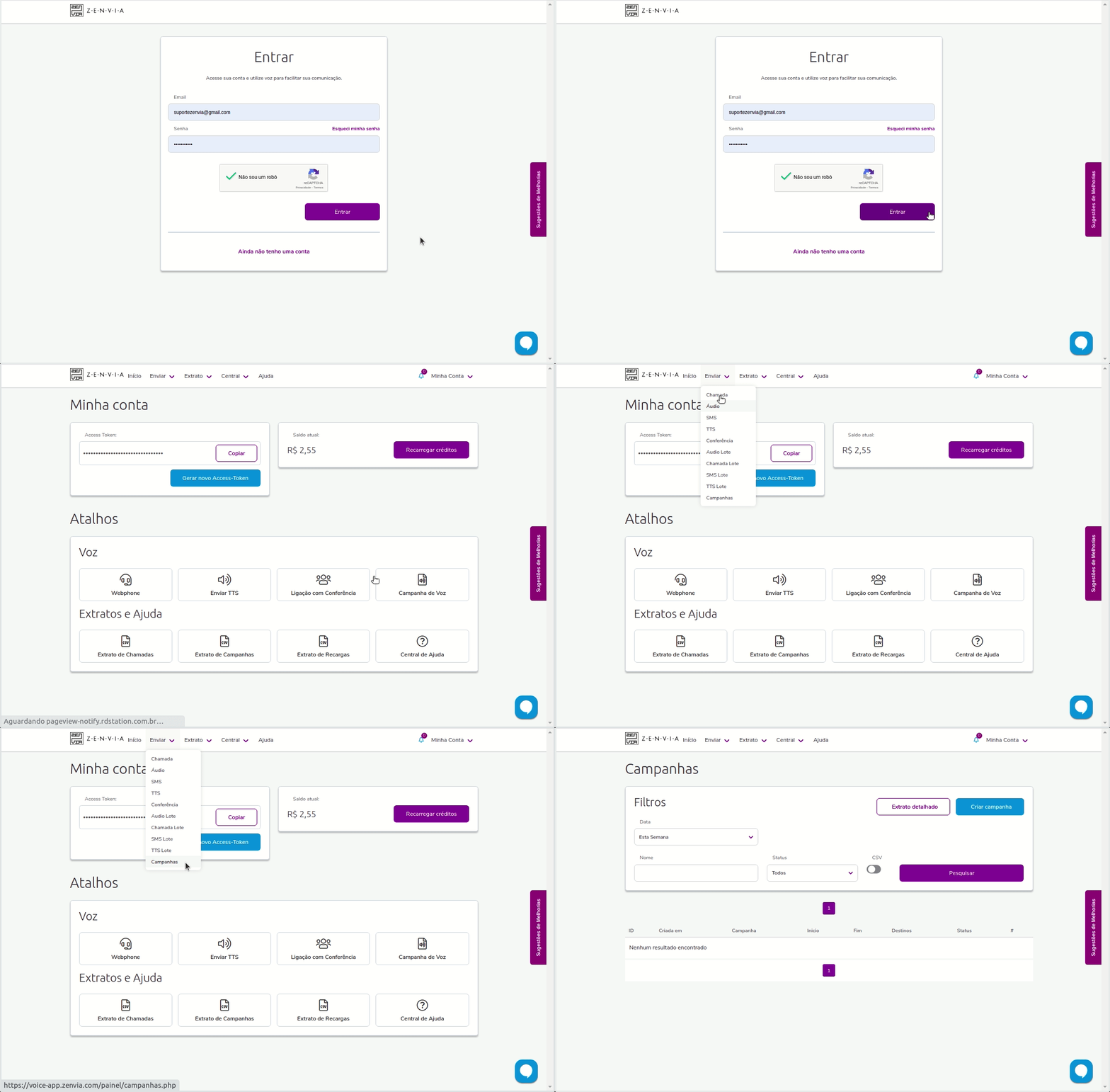
Para acessar a função de Campanhas, efetue o login no Painel e clique em Enviar > Campanhas.
Criando uma nova campanha
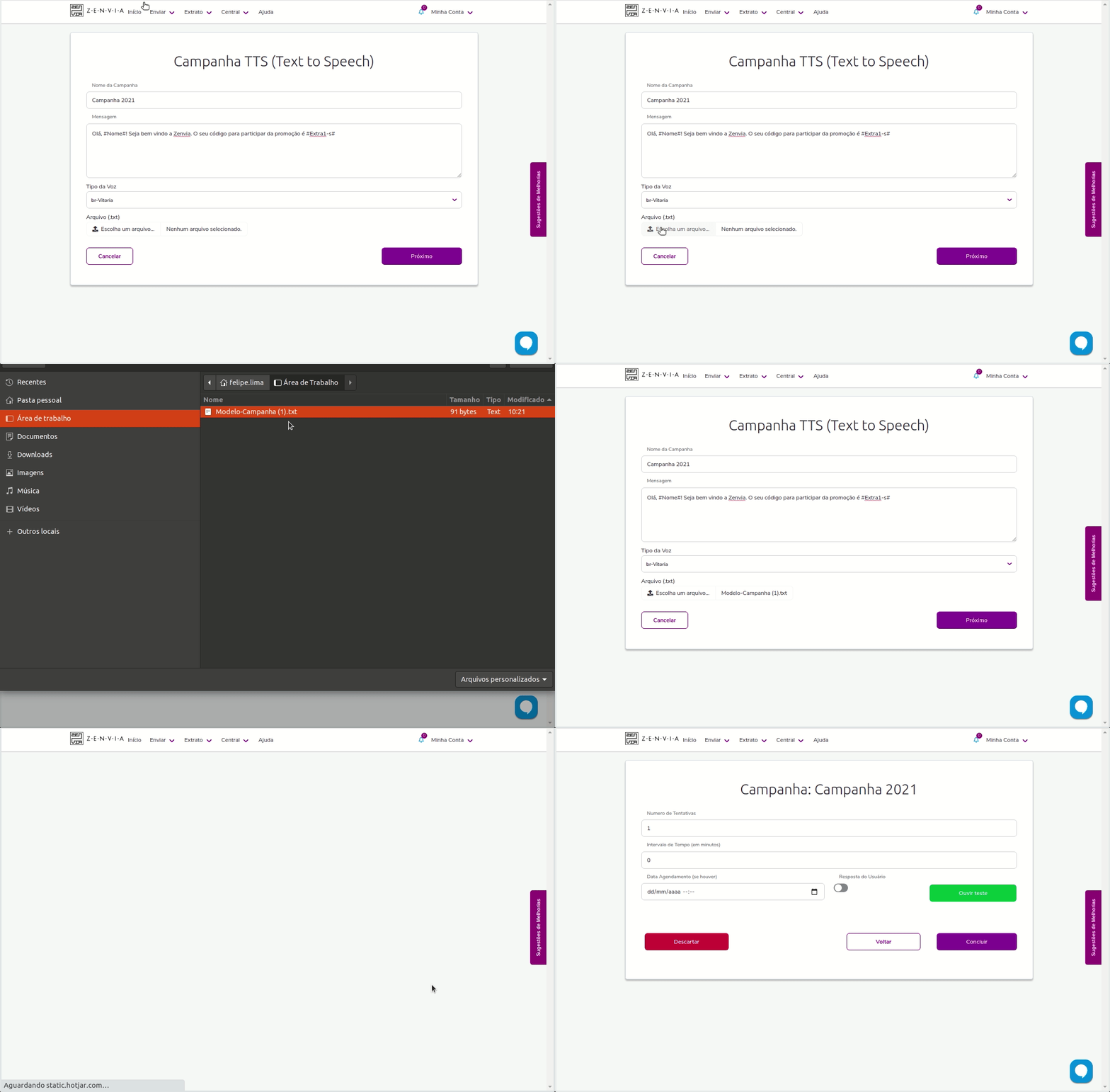
- Para criar uma nova campanha, clique no botão Nova Campanha.
- Na tela a seguir, defina um nome para campanha e preencha em Nome da campanha.
- Em Mensagem, informe o conteúdo da mensagem. Esse é o conteúdo que será lido no disparo da campanha.
- Na opção Tipo da Voz do TTS (Text to Speech) defina o tipo de Voz.
As variáveis sempre devem estar com # (cerquilha) no início e final da variável, conforme mostra o exemplo:
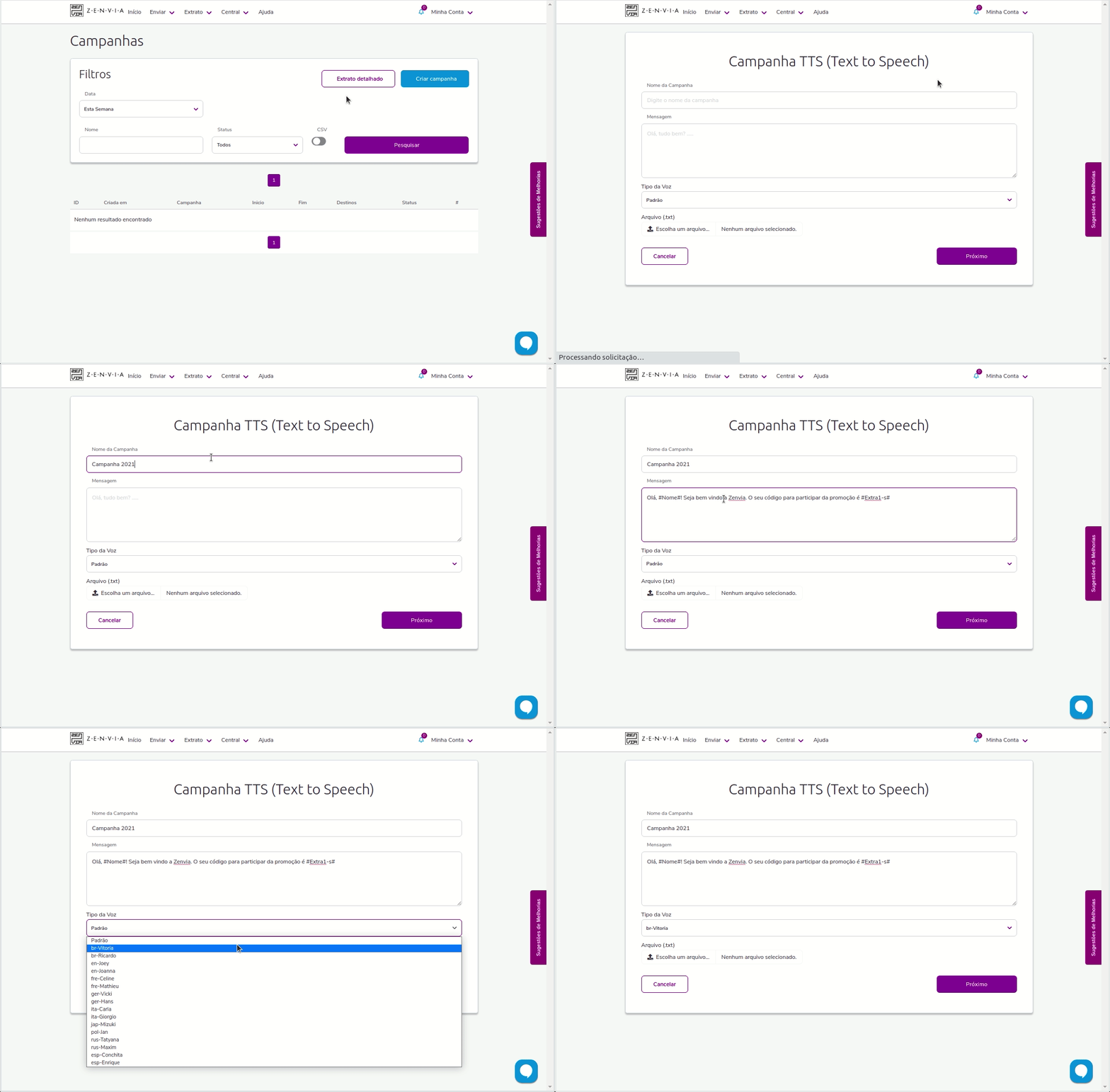
⚠️ Atenção: Caso você queira que a variável seja soletrada, em vez de lida inteira (como no caso de um código de autenticação), deve ser acrescentado -s no final da varíavel, como mostra o exemplo abaixo. Nesse caso, se a variável Extra1 é 23, por exemplo, em vez de o TTS ser lido como "vinte e três" será lido como "dois, três".

Preparando o arquivo *.txt
O arquivo em texto, no formato *.txt, deve ser criado por fora da nossa plataforma, em um Bloco de Notas do Windows, por exemplo. Como requisito, o arquivo deve conter cabeçalhos (headers) no seguinte padrão, separado por ponto e vírgula:
Numero;Nome;Extra1;Extra2 ....
O cabeçalho podem ter quantas variáveis "extras" você precisar.
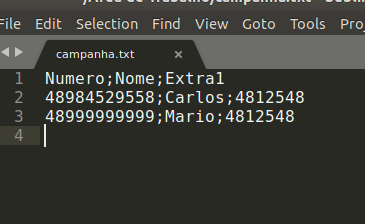
Depois de criado o arquivo de texto, é só clicar em Escolher arquivo, selecionar e realizar o upload no Painel, e clicar em Próximo.
Enviando a campanha
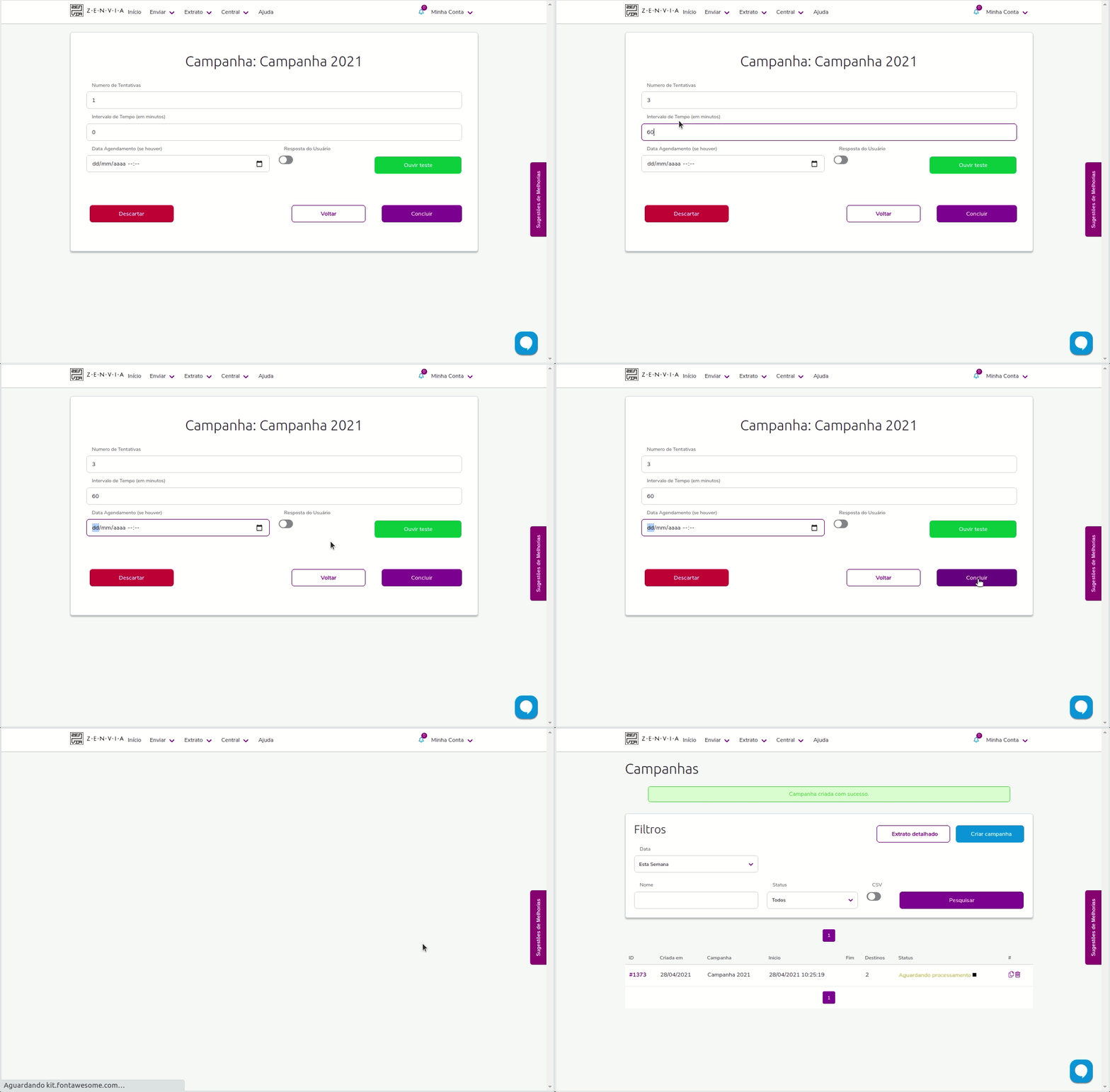
Agora, vamos concluir o envio da campanha e realizar algumas configurações. Em Números de Tentativas, você pode indicar quantas tentativas serão feitas até a ligação ser atendida. No campo Intervalo de Tempo (em minutos), você indicará qual o intervalo de tempo que deve ser feita entre essas tentativas.
⚠️ Atenção: As chamadas da Campanha são processadas das 09h às 17h.
⚠️ Atenção: As chamadas da Campanha são processadas das 09h às 17h.
Já no campo Data Agendamento você configura quando a campanha deve ser disparada. Caso o campo fique em branco, a campanha será enviada imediatamente.
Caso você queira, pode ouvir um teste da campanha antes do envio, clicando em Ouvir teste. Concluída as configurações, clique em Concluir:
Visualizando o Extrato da Campanha
Você pode acompanhar um Extrato geral das campanhas em Enviar > Campanhas:
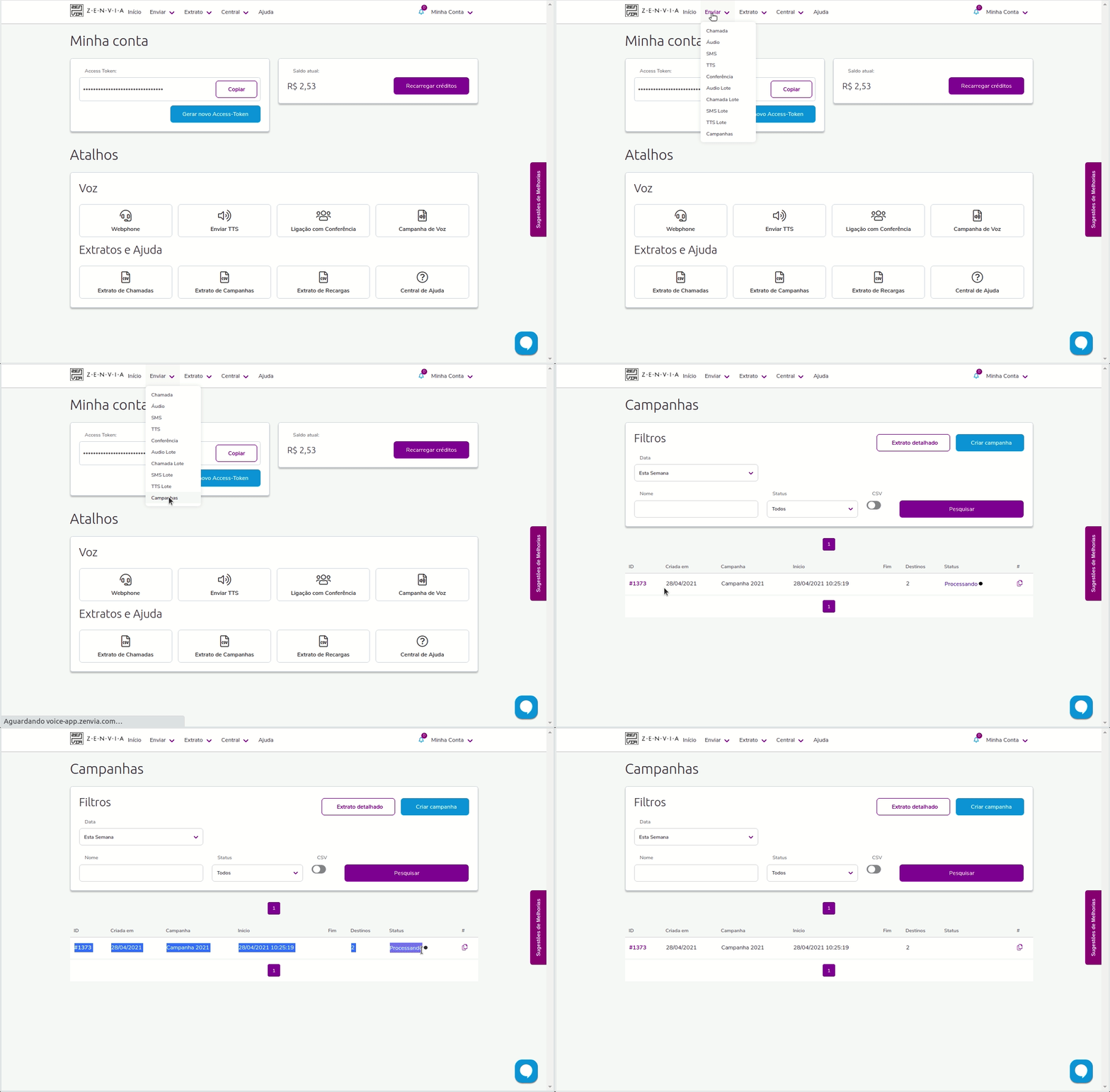
Os status possíveis são:
- Aguardando processamento: caso tenha agendado o envio da campanha para uma data futura, o status será esse.
- Processando: estamos processando e enviando a sua campanha no momento.
- Concluído: status final da campanha, quando todas as tentativas configuradas já foram concluídas.
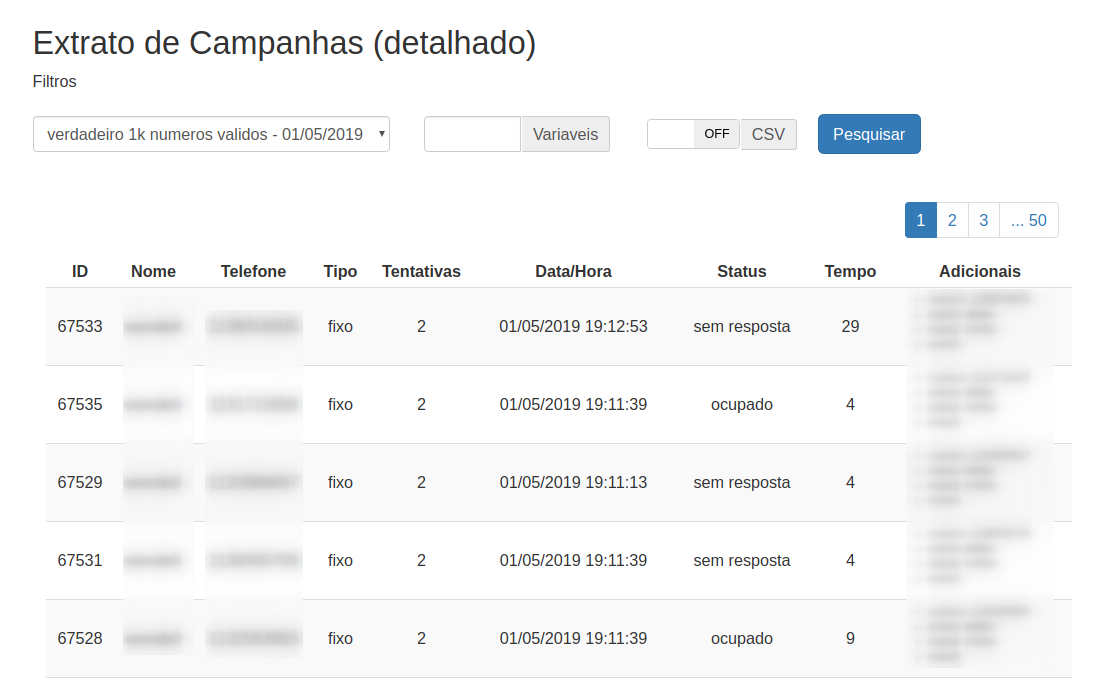
Caso você necessite de um Extrato detalhado da sua campanha, clique no final da linha no ícone de Extrato detalhado, ou vá em Extrato > Campanhas:
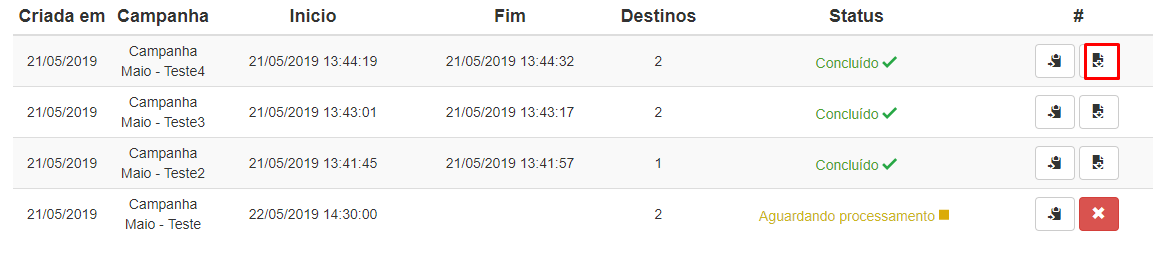
No Extrato Detalhado, você poderá acompanhar o status de cada ligação: