
Nesse artigo vamos explicar como configurar e ativar uma URA (menu de atendimento automático) básica com uma mensagem de final de ano.
- Acessando o Painel
- Configurando a URA
- Ativando a URA
- Desativando a URA de final de ano
1 - Acessando o Painel
O primeiro passo, é acessar o seu Painel:
- Se você for usuário da Exact Sales, o link de acesso é esse aqui.
- Caso não seja, o link para acessar o painel é esse aqui.
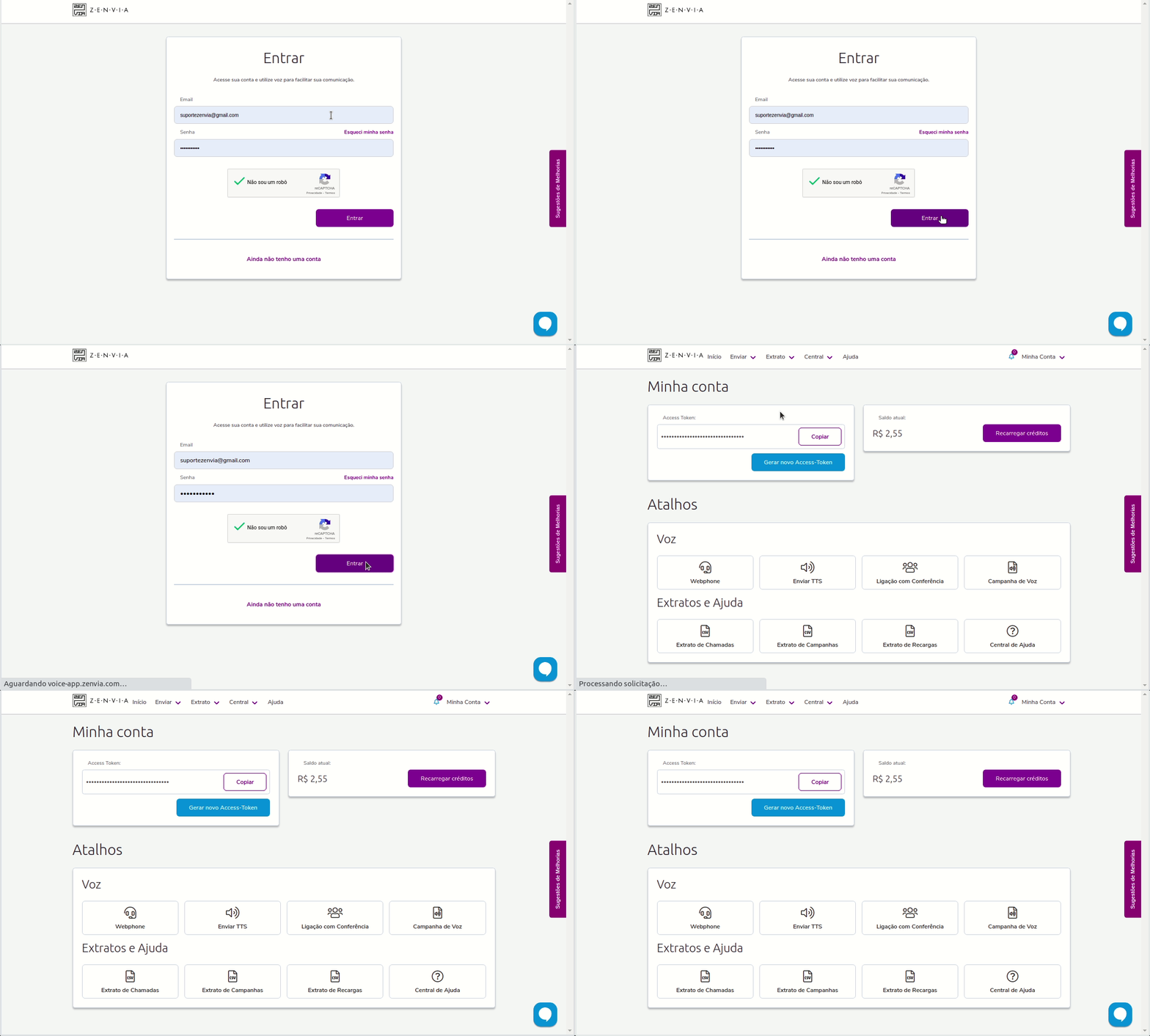
2 - Configurando a URA
Agora, vamos configurar a URA. Clique em Central > URA (menus).
Depois, clique no botão Criar Ura. No primeiro campo Ura coloque um nome para identificar a sua URA, como por exemplo, "URA de final de ano".
Nas opções O que fazer quando uma ligação chegar? clique na opção playTTS. No campo abaixo que está em branco, vamos digitar a mensagem que vai transformada em áudio para o seu cliente, quando ele ligar para você. Depois, é só clicar em Salvar.
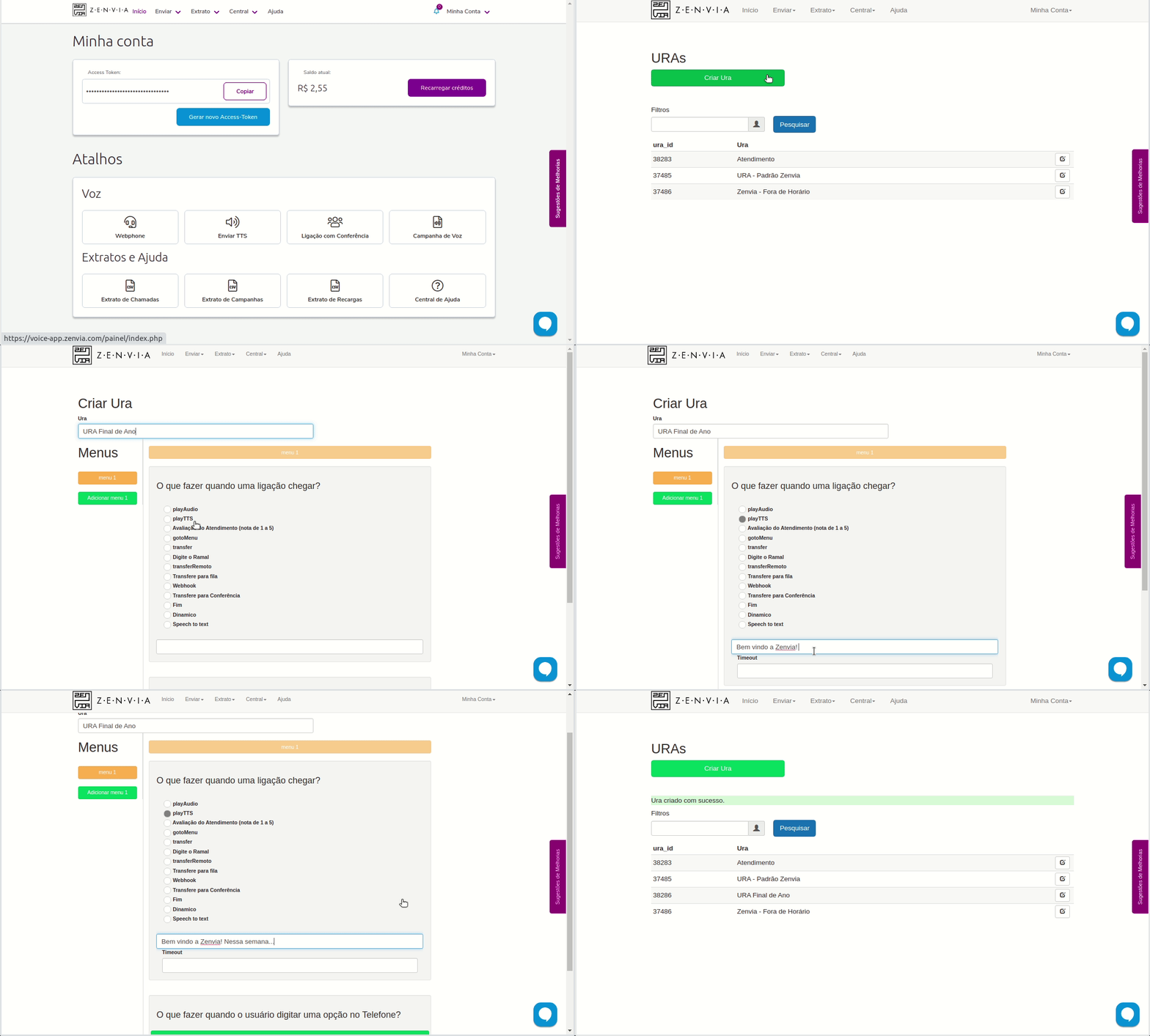
Importante: O áudio será falado exatamente da forma como for escrita, por isso, escreva a palavra da forma como ela é pronunciada.
3 - Ativando a URA
Agora que a URA de final de ano já está criada, precisamos ativá-la.
No entanto, esse processo deve ser feito apenas no período desejado. Ainda não é possível programar para que ela seja ativada/desativada automaticamente, de acordo com os dias que você precisa. Você pode deixar o passo 2 pronto, e fazer o passo 3 no dia em que as férias iniciarem.
Para ativar, clique em Central > Números de Telefone. Clique no campo Editar no(s) número(s) em que a URA deve ser ativada. Se você tiver mais de um número, e quer que a URA seja ativada em todos, o processo tem que ser feito em cada número, ok?
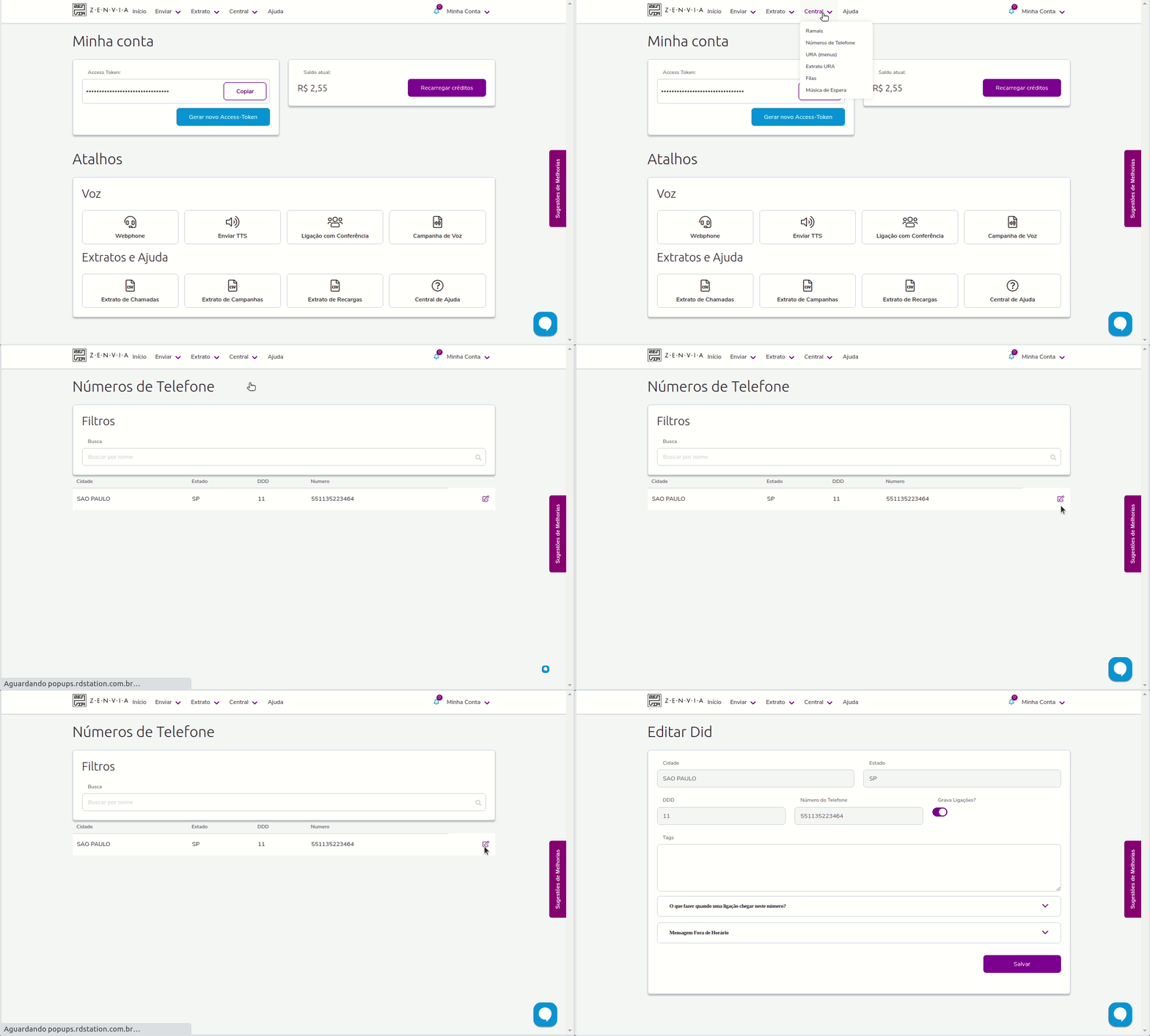
Agora, em O que fazer quando uma ligação chegar neste número? na opção Direcionar para uma URA (menu de atendimento automático) selecione a URA que você criou.
Depois é só clicar em Salvar.
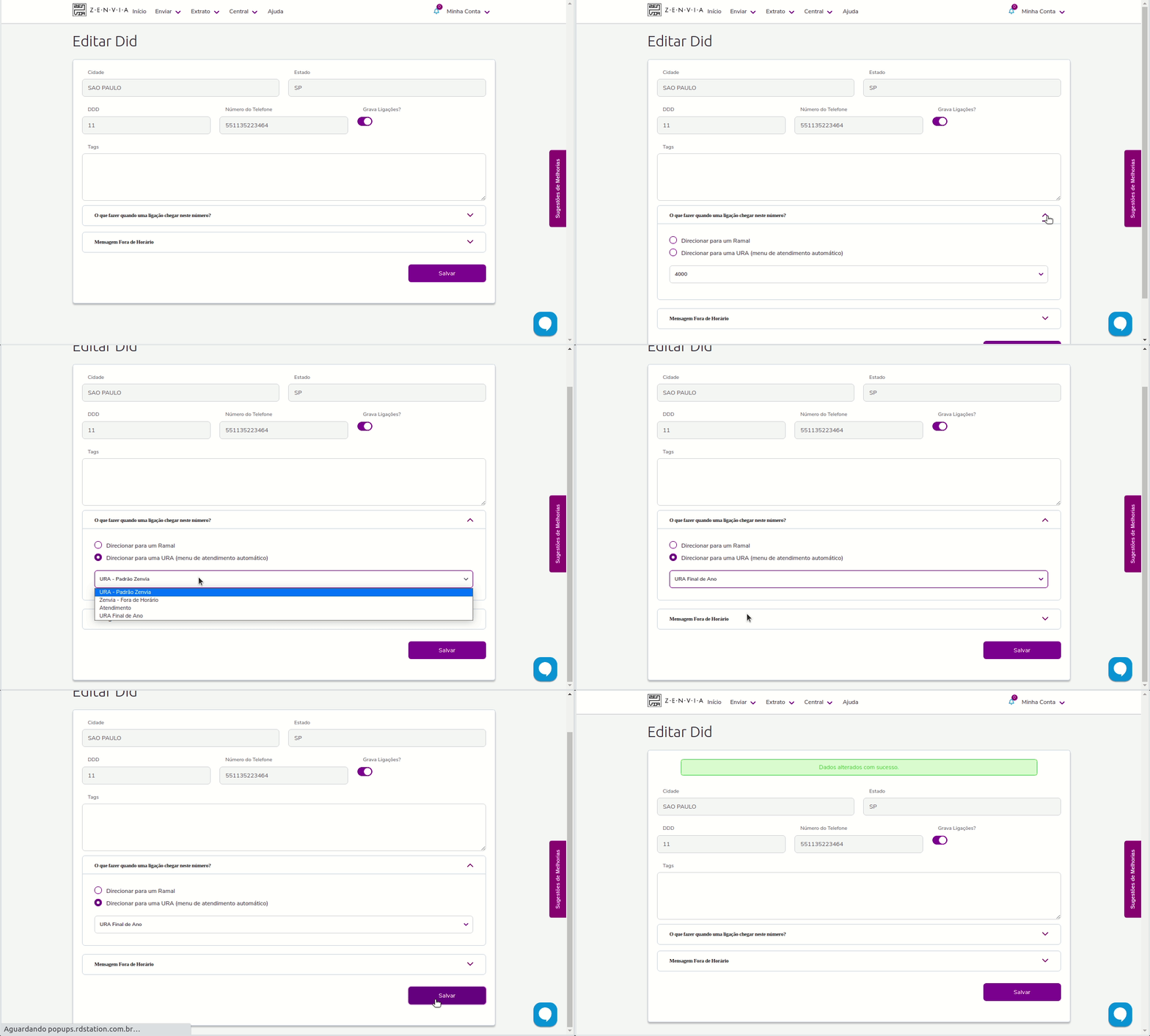
Sua URA de final de ano foi criada e ativada com sucesso!
4 - Desativando a URA de final de ano
Quando as atividades voltarem, você vai precisar apontar o seu número para a URA padrão. Para esse passo, acesse novamente clique em Central > Números de Telefone. Clique no campo Editar no(s) número(s).
No campo O que fazer quando uma ligação chegar neste número? na opção Direcionar para uma URA (menu de atendimento automático) selecione a URA padrão.
Depois é só clicar em Salvar.
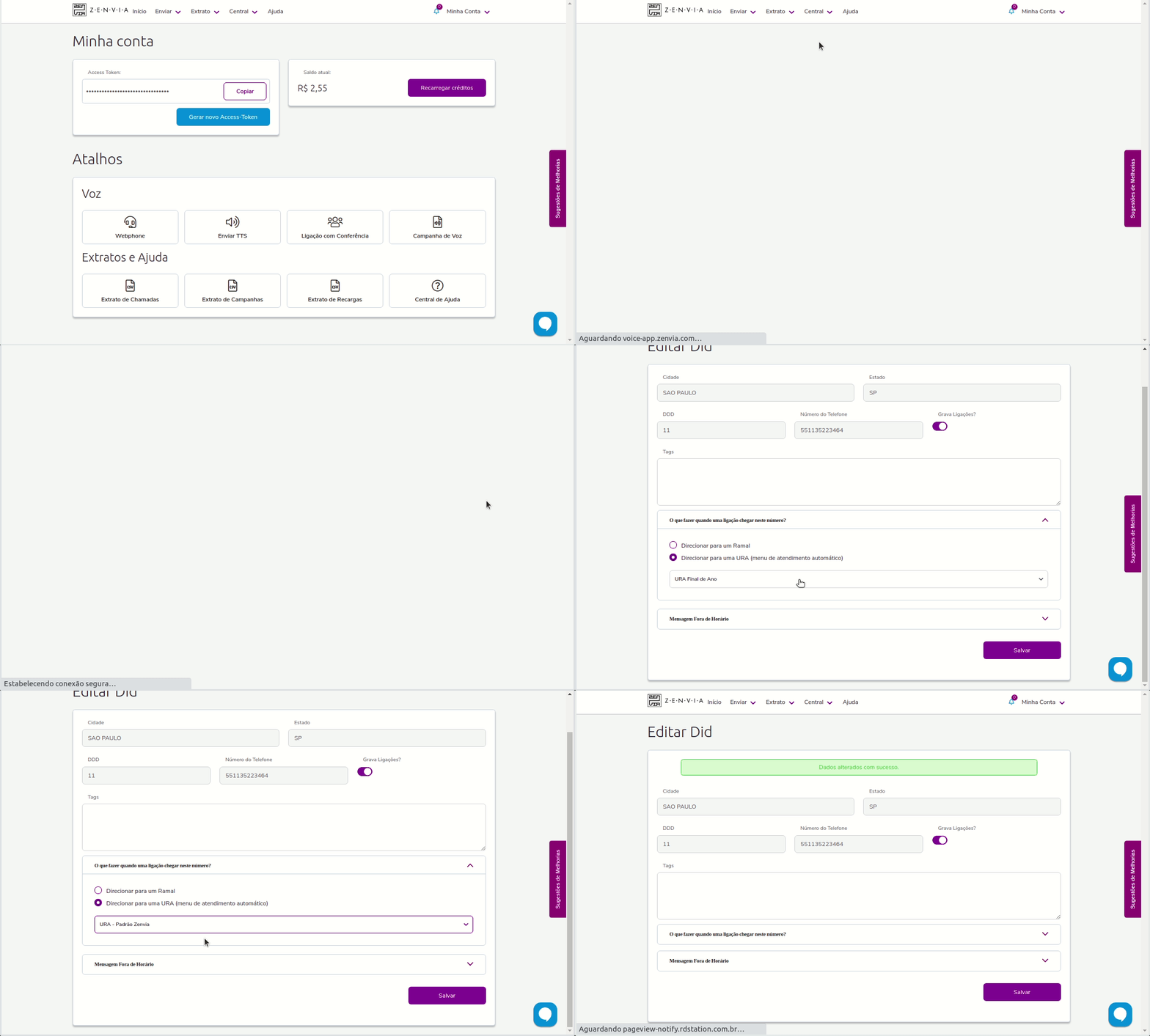
Pronto, processo concluído, a sua URA de final de ano já está configurada!