
Neste artigo, você aprenderá como instalar e configurar o Zoiper 5 (versão mais recente) no Ubuntu para utilizar seu ramal SIP da Zenvia.
1. Obtenha os dados do seu Ramal SIP
Antes de começar a configuração, você vai precisar dos dados do seu ramal SIP.
Para isso, acesse o Painel de Voz, vá em Central > Ramais > Editar.
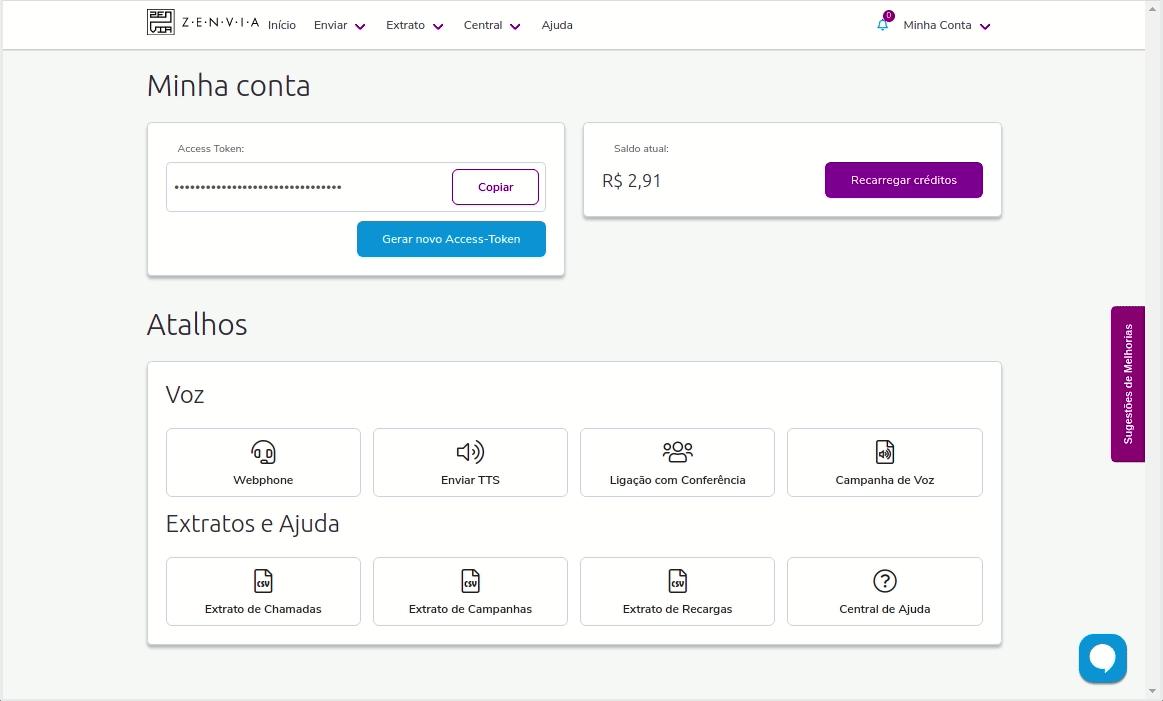
Anote as seguintes informações:
- Login (usuário)
- Senha
- Servidor
Esses dados serão usados na configuração do Zoiper.
2. Baixe o Zoiper para Linux
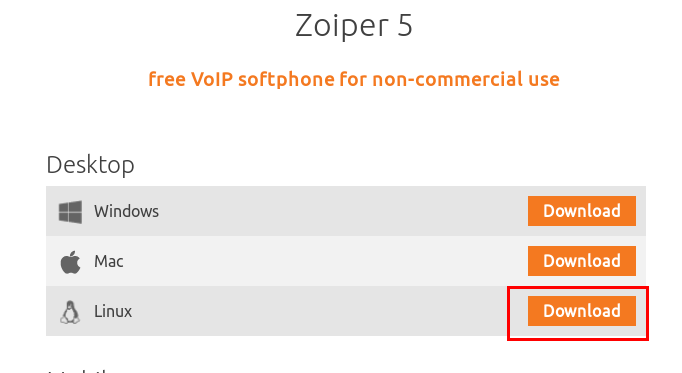
- Acesse o site oficial do Zoiper.
- Clique em Download na opção Linux.
- Na janela que aparecer, selecione o Debian Package (.deb) para baixar.
3. Instale o Zoiper no Ubuntu
Após o download:
- Localize o arquivo .deb baixado.
- Dê dois cliques sobre ele.
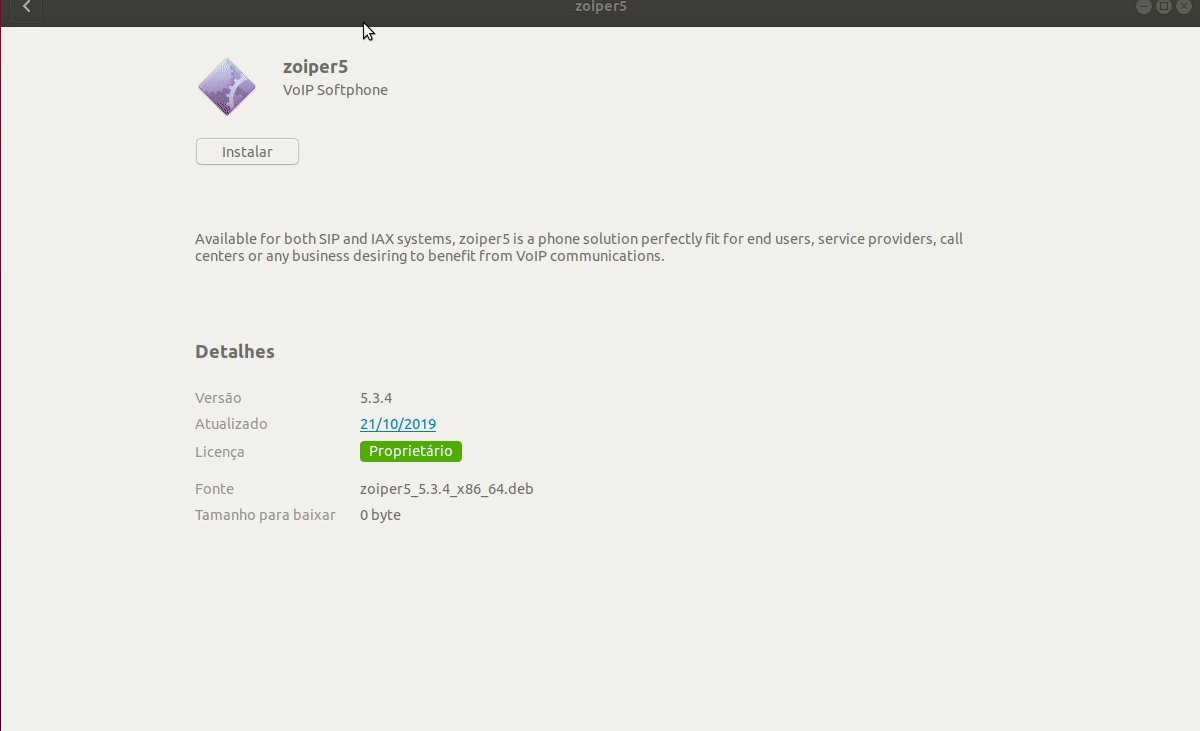
- A janela de instalação do Ubuntu será exibida. Clique em Instalar.
- Aguarde a conclusão da instalação.
4. Configure o Zoiper
Com o Zoiper instalado, abra o aplicativo e siga estes passos:
- Clique em Continue as a Free User (usar versão gratuita).

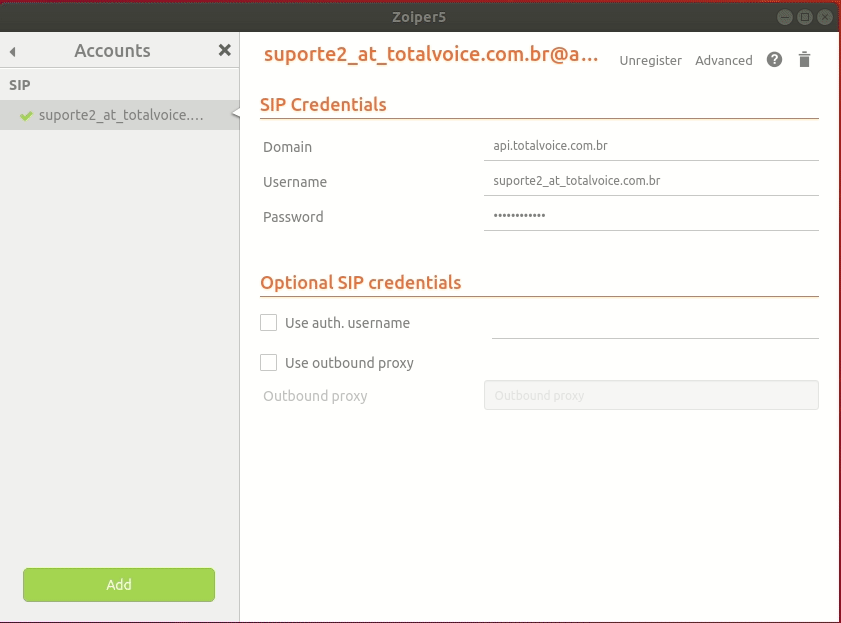
2. Preencha os campos com os dados do seu ramal:
- Username/Login: insira o login seguido de @ e o servidor.
- Exemplo: suporte1_at_smile.com.br@voice-sip.zenvia.com
- Password: digite a senha fornecida no Painel de Voz.
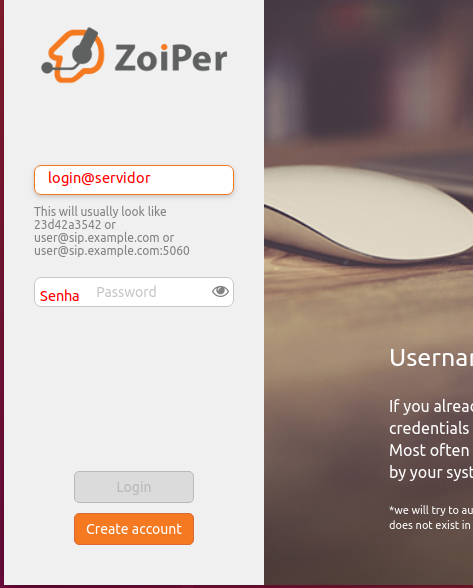
3. Clique em Next para continuar.
O Zoiper tentará registrar seu ramal. Se tudo estiver correto, o campo SIP UDP ficará verde.
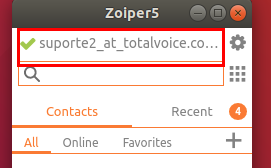
⚠️ Atenção: Se o campo não ficar verde, volte e revise os dados inseridos. Se o problema persistir, pode ser erro nas credenciais ou no servidor.
4. Após o registro, verifique se o status ao lado do seu login indica que está conectado, conforme mostrado na imagem de exemplo.

5. Ajuste as configurações avançadas
Para garantir que o Zoiper funcione corretamente, siga os ajustes abaixo:
- Clique na engrenagem ⚙️ ao lado do seu ramal.
- Vá em Accounts e selecione o ramal configurado.
- Clique em Advanced.
- Na seção Network related:
- Altere Registration expiry mode para Custom.
- No campo abaixo, insira o valor 90.
💡 Dica:Se os dados do ramal forem inseridos incorretamente, seu IP poderá ser bloqueado na plataforma, impedindo que outros ramais funcionem na mesma rede.
Cada ramal só pode ser usado em um único dispositivo.
6. Configure os Codecs
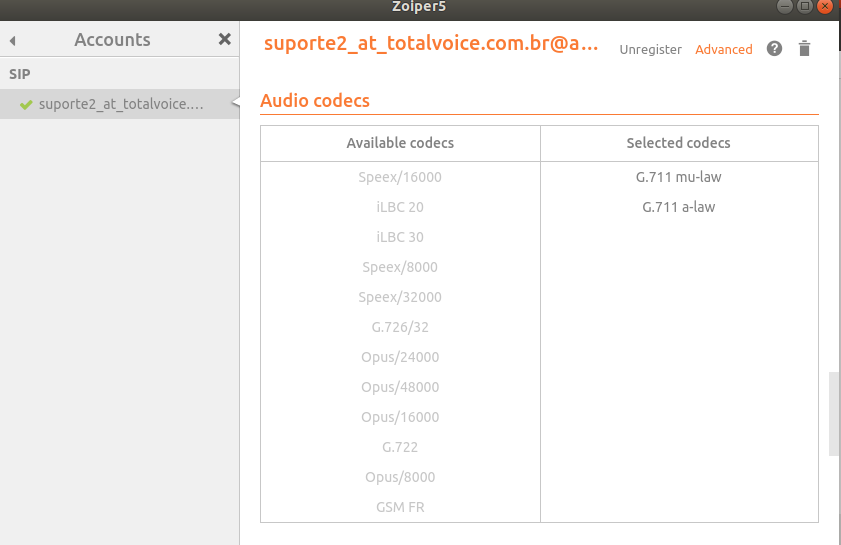
- Ainda em Advanced, role a tela até a seção de Codecs.
- Organize os codecs exatamente conforme o modelo fornecido pela Zenvia (veja imagem de referência).
Finalização
Clique na seta para voltar e confirme para salvar as alterações.
Pronto! Seu ramal foi configurado com sucesso. Agora você já pode fazer e receber chamadas pela plataforma de voz da Zenvia, usando o Zoiper 5 no Ubuntu.