
Um dos pilares mais importantes do Zenvia Chat é a capacidade de unificar os atendimentos vindos de diferentes canais de comunicação (Web Chat, WhatsApp, e-mail, etc.) em uma única interface. Assim, a tela principal permite administrar todos os seus contatos de forma mais prática, o que torna sua dinâmica de atendimento mais ágil e produtiva.
Para acessar essa funcionalidade vá em Zenvia Chat - Perfil de Agente > Caixa de atendimento.
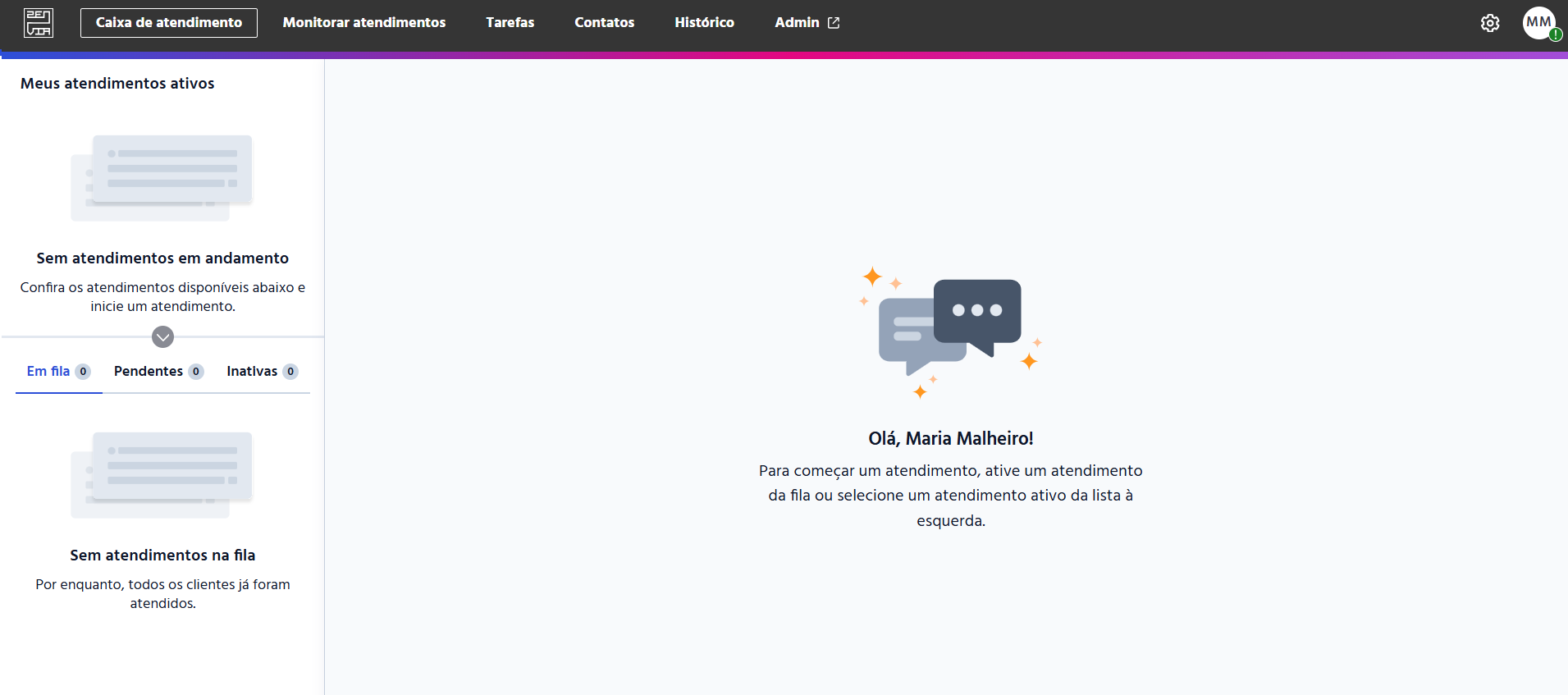
Informações Caixa de atendimento
Após iniciar um atendimento, ele obrigatoriamente vai para a área Atendimentos em andamento, na aba Caixa de atendimento. Além disso, todas as informações do atendimento e dados do cliente aparecerão ao lado direito da tela. Os atendimentos são separados da seguinte forma:
- Em fila: são atendimentos não iniciados e que estão em fila para atendimento da equipe, ou seja, estão à espera de algum(a) agente iniciar o atendimento. Esses atendimentos são organizados por ordem de chegada. Dessa forma, caso um(a) cliente tenha entrado na fila às 7h, ele ou ela aparecerá na frente de outro(a) cliente que entrou às 7h10min.
- Pendentes: são atendimentos que já foram iniciados, porém foram classificados como pendentes, podendo ainda ser retomados (exceto quando o período de 24 horas definido pelo WhatsApp expira – válido para o canal WhatsApp). Caso um(a) agente se desconecte ou caia sua conexão com a internet, por exemplo, por mais de 30 segundos, seus atendimentos vão para a lista de pendentes.
- Inativas: são atendimentos que expiraram e não podem mais ser respondidos - válidos para o canal Web Chat (após o(a) cliente enviar uma mensagem e não ter agentes disponíveis) e WhatsApp (após o encerramento da sessão de 24 horas). Esses atendimentos não são automaticamente classificados como "perdidos" e permanecem na interface para que agentes possam buscar informações do(a) cliente, como seu e-mail ou telefone, para retornar o contato.
Cada conversa tem seu canal de comunicação facilmente identificado pelo nome e ícone do canal, o que possibilita saber por onde o(a) cliente está iniciando aquela interação antes mesmo de dar início ao atendimento.
💡 Dica:Ao contrário dos demais, os ícones dos atendimentos inativos têm cor cinza, para indicar inatividade.
Como aceitar um atendimento?
Para aceitar um atendimento, basta passar o mouse por cima do atendimento e clicar no ícone de marcação verde do lado direito do nome do(a) cliente. A tela de atendimento carregará a conversa. Também é possível visualizar a conversa do(a) cliente sem iniciar o atendimento, para uma visualização prévia do motivo do(a) cliente.
Há duas formas de distribuição de atendimentos entre agentes: manual e automática. Ou seja, quando os atendimentos vão para uma fila em que os(as) agentes precisam pegar os atendimentos.
Ou automática, quando as interações são distribuídas para os agentes seguindo uma distribuição aleatória, sem que os agentes tenham chegado ao seu limite de interações simultâneas, a interação já aparece em Atendimentos em andamento, antes mesmo do aceite do(a) agente. Isso significa que a interação já é carregada para o(a) agente. Contudo, o método de aceite (selecionando o ícone verde) ainda deve ser seguido para que o atendimento seja iniciado. A forma de distribuição é definida por administradores, ao cadastrar os departamentos.