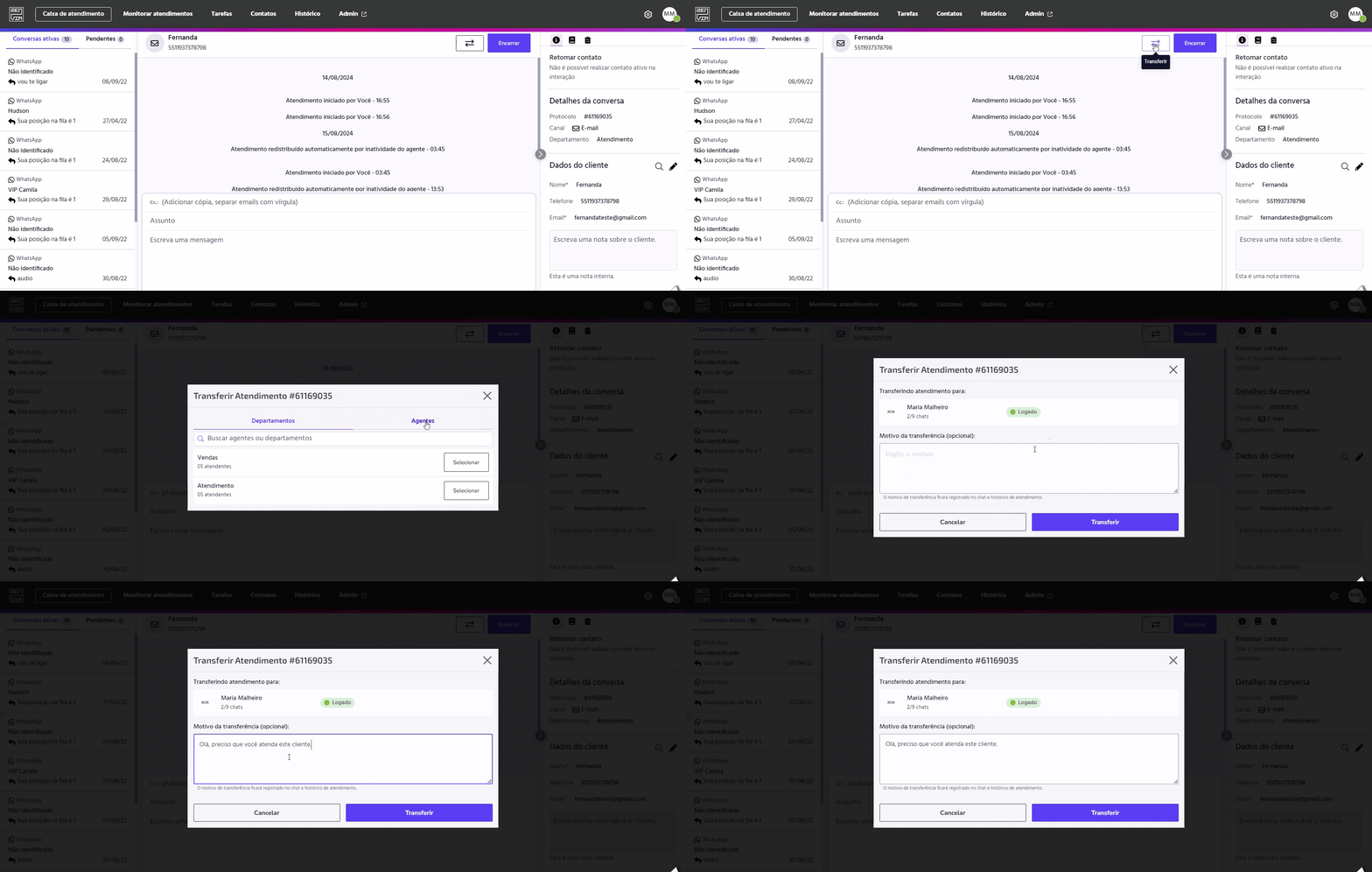
A funcionalidade Transferir atendimento serve para que o Administrador ou o Agente possam transferir um atendimento para outro(a) agente ou departamento.
Ao transferir o atendimento para um departamento ou agente especializado, o cliente com o perfil de Administrador obtém um suporte mais eficaz e direcionado para suas necessidades. Além de conseguir uma resolução mais rápida, pois a transferência para um outro departamento ou agente pode acelerar a resolução do problema, colocando o cliente em contato direto com a pessoa ou equipe mais capacitada para lidar com a questão.
Perfil de Administrador
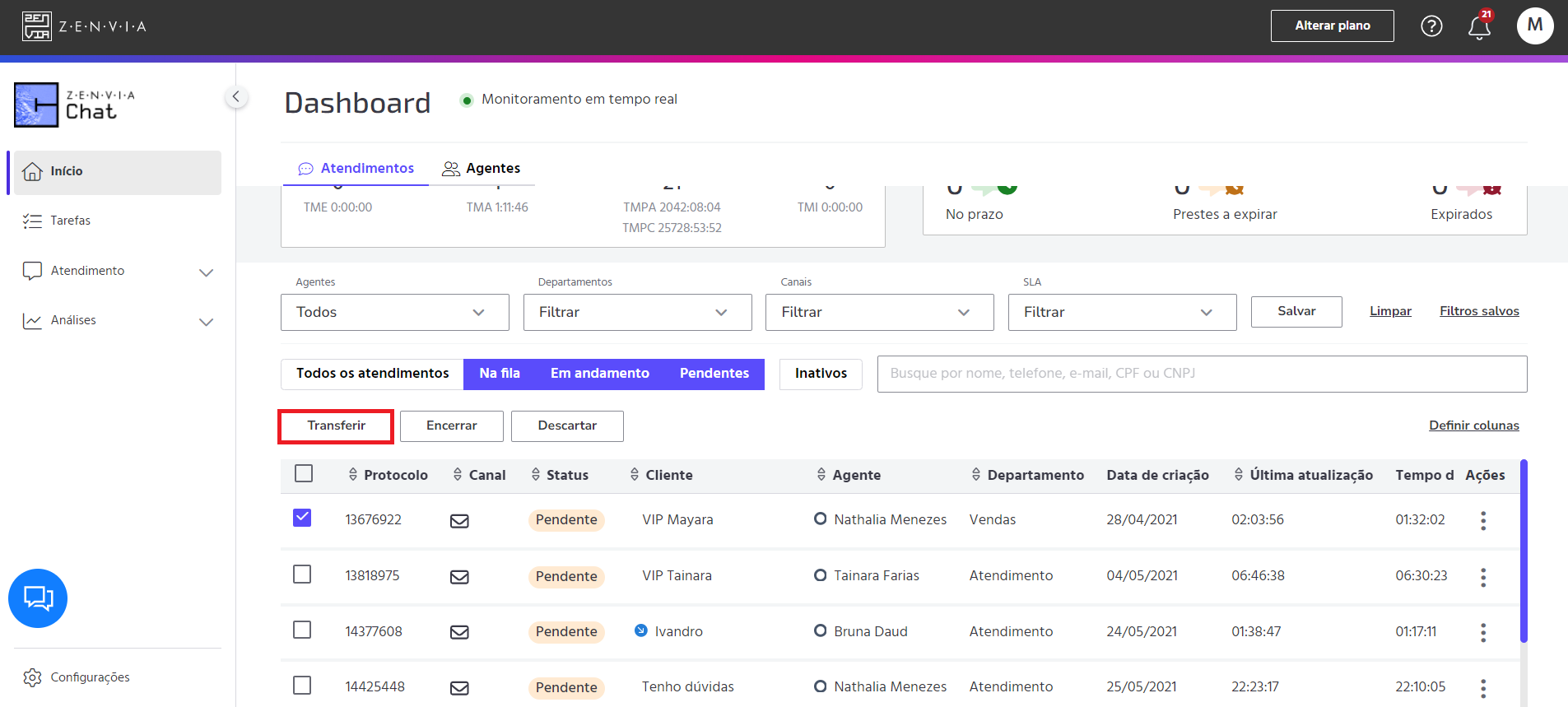
Para acessar pelo perfil de Administrador, vá em Zenvia Chat - Perfil de Administrador > Dashboard > na conversa ativa, clique no botão Transferir.
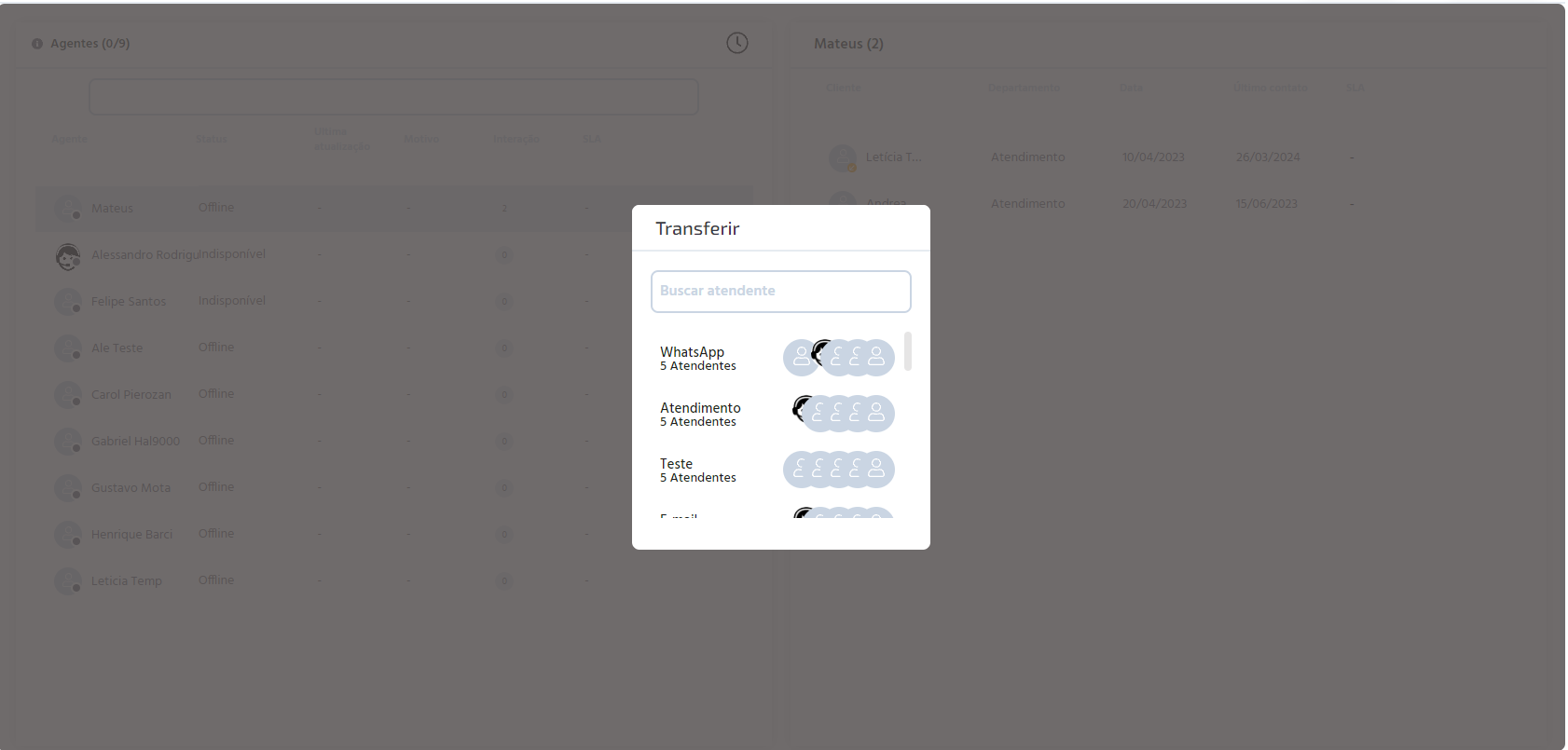
Selecione o agente/admin ou departamento que receberá a transferência da conversa. Na tela do agente que teve sua conversa transferida, aparecerá uma mensagem sinalizando a transferência e o agente para qual a conversa foi direcionada.
O agente que recebeu a transferência, poderá visualizá-la na conversa em andamento, no canto superior esquerdo da tela. Conforme veremos a seguir.
Perfil do Agente
Para acessar essa funcionalidade pelo perfil de Agente, vá em Zenvia Chat - Perfil do Agente > Conversas em andamento > na conversa ativa, clique no ícone 
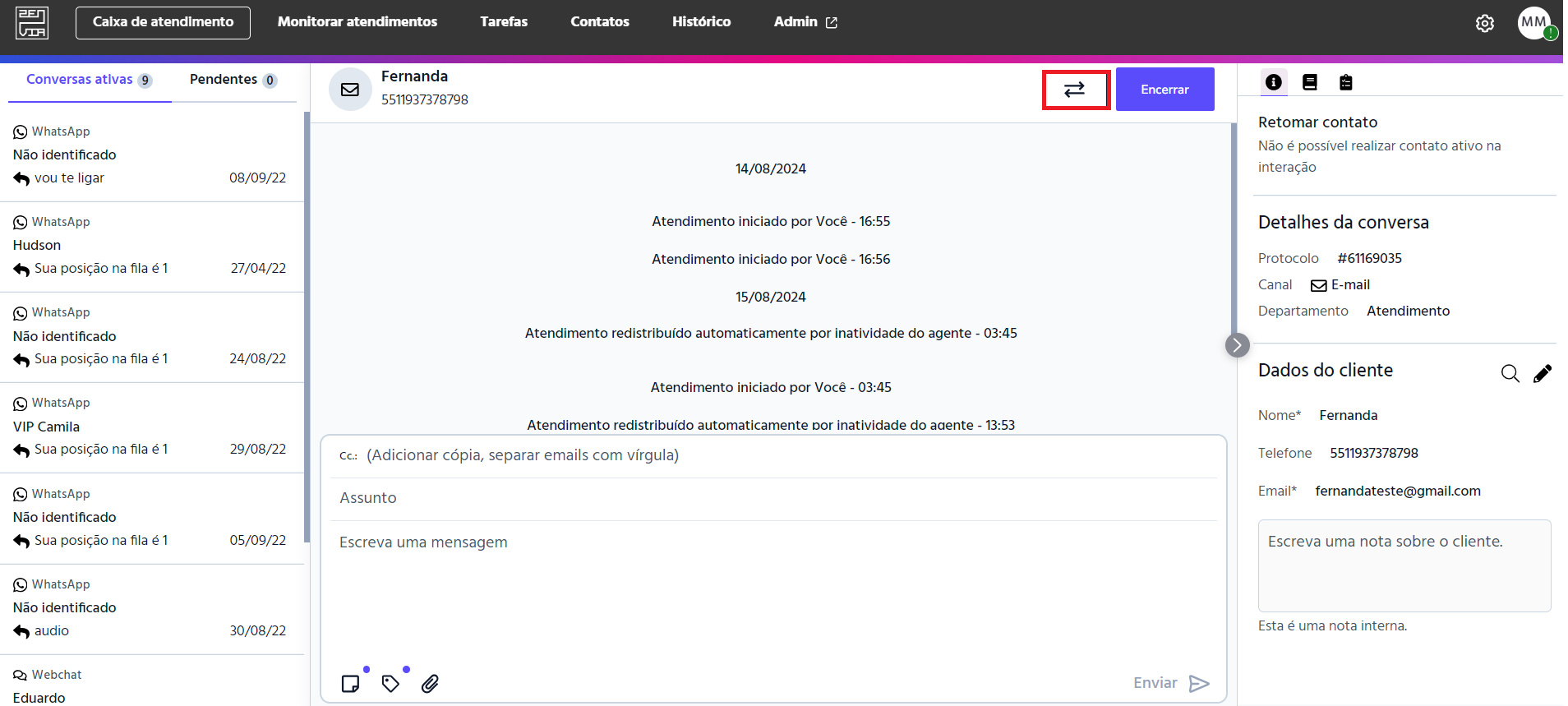
Ao clicar no botão Transferir para o perfil de Agente abrirão duas abas: Departamentos e Agentes.
Departamentos
Nesta aba são apresentados todos os departamentos da empresa e abaixo do nome, são exibidos quantos agentes cada departamento possui. Você pode escolher o departamento desejado e clicar em Selecionar. Ou também, utilizar a barra de pesquisa para buscar o departamento desejado. Conforme demonstrado no Gif mais adiante.
Agentes
Nesta aba são apresentados todos os agentes para atendimento, além dos status que cada um se encontra, como: Logado, pré-pausa, pausa ou deslogado. Exibindo no topo da tela os que estão disponíveis para atendimento. Você consegue saber também, quantos chats cada agente possui. Por exemplo, 1/10, quer dizer que o agente está em um atendimento, num total de dez chats que possui na fila. Com isso, você pode escolher de forma mais assertiva o agente que desejar transferir o atendimento.
Caso a transferência seja feita para alguém que não está disponível para atendimento, após notificar para este(a) agente, o atendimento fica na sua lista de pendentes. Dessa forma, é possível que o(a) administrador(a) transfira o atendimento para outra pessoa.
Assim como na aba Departamentos, na aba Agentes também é opcional incluir o Motivo da transferência do atendimento. Por exemplo, caso necessite de apoio de um outro agente mais especializado na dúvida do cliente, você pode incluir esse motivo de transferência. Ou ainda, caso necessite que outro departamento da sua empresa assuma a demanda, como a área de produto, por exemplo. Por fim, clique em Transferir.
💡 Dica: O motivo da transferência fica registrado no próprio chat do atendimento, ficando disponível também no histórico do atendimento, como uma mensagem interna.
Pronto! Motivo da transferência exibido em tela.