
A funcionalidade Pendentes permite que você visualize todos os atendimentos que estão na fila de Pendentes dos(as) agentes. Os atendimentos pendentes podem ser os atendimentos que os agentes marcaram como pendentes, pode ser atendimentos que foram transferidos para esses agentes e no caso eles demoraram mais que 30 segundos para serem atendidos, ou que foram automaticamente movidos para pendentes quando o(a) agente ficou deslogado por um período maior que 30 segundos. Lembrando que, esses atendimentos podem ser retomados a qualquer momento.
⚠️ Atenção: Há uma exceção para o canal WhatsApp, que possui o período de 24 horas como limitador para retomada do atendimento. Assim, caso um atendimento expire nesse período, ele será classificado como um atendimento inativo, não podendo mais ser retomado. Após o seu encerramento pelo agente, será um atendimento perdido.
Para acessar essa funcionalidade vá em Zenvia Chat - Ambiente de Administração > Operação > Pendentes.
No painel Pendentes, é possível visualizar:
- Status: podem ter Pendente Agente - atendimentos pendentes por parte do agente, com última interação do cliente. Ou Pendente Cliente - atendimentos pendentes por parte do cliente, com última interação do agente;
- Canal: por onde veio a mensagem, se foi por WhatsApp ou e-mail, por exemplo;
- Nome: nome do cliente que entrou em contato;
- Mensagem: última mensagem enviada pelo agente ou cliente;
- Tags: quantidade de tags associada ao atendimento;
- Departamento: área da empresa responsável pelo atendimento;
- Última atualização: data da última mensagem enviada pelo agente ou cliente no atendimento;
- Duração: tempo do atendimento desde o seu início;
- Agente: nome do responsável por este atendimento, ou seja, na lista de qual agente este atendimento está pendente.
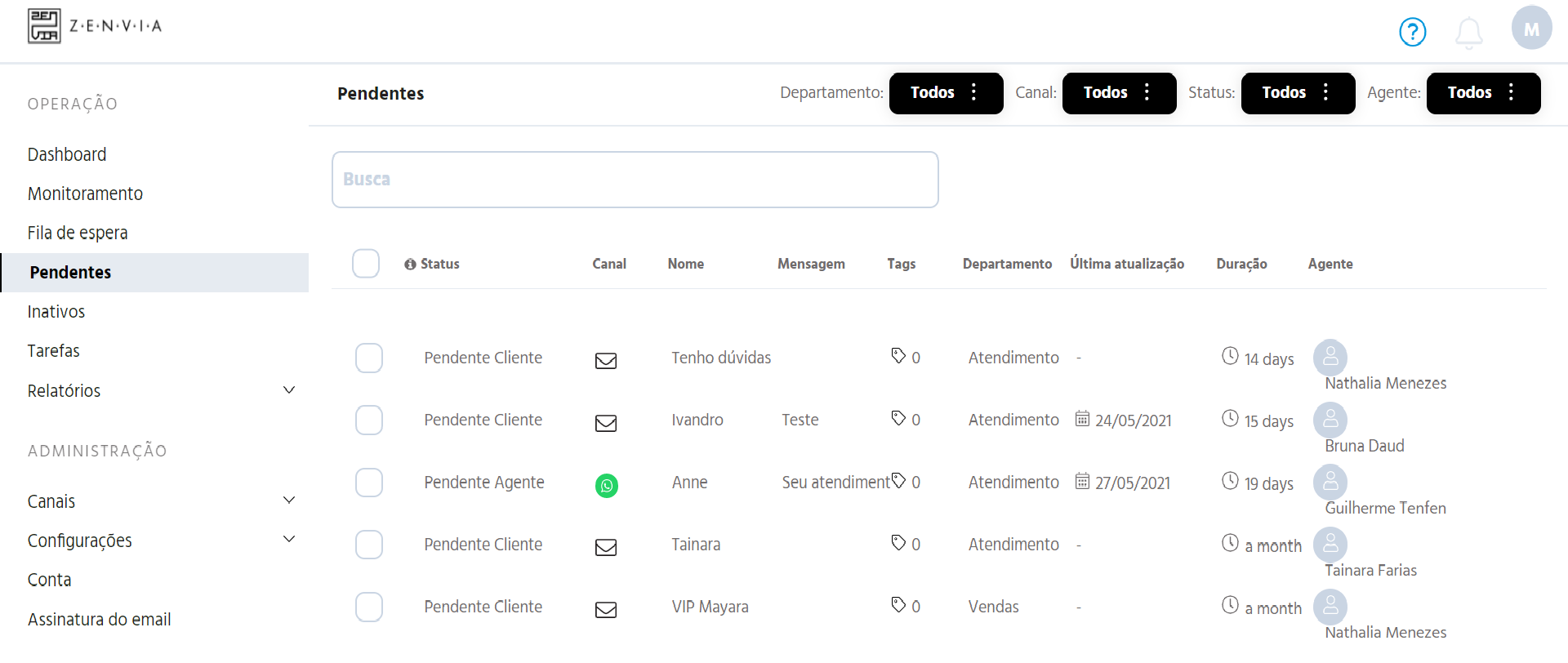
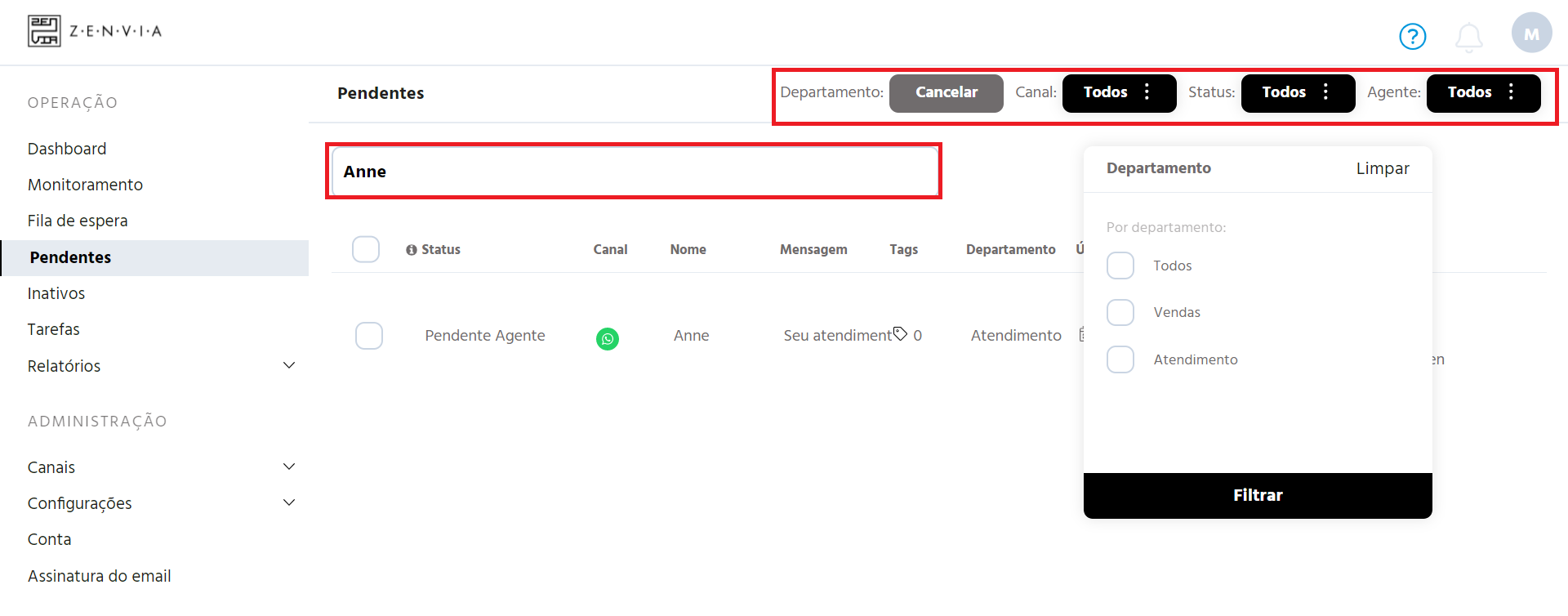
É possível realizar uma busca pelo nome do cliente através do campo localizado acima da tabela principal, além de filtrar por departamento, canal, status ou agente, permitindo uma visão mais granular.
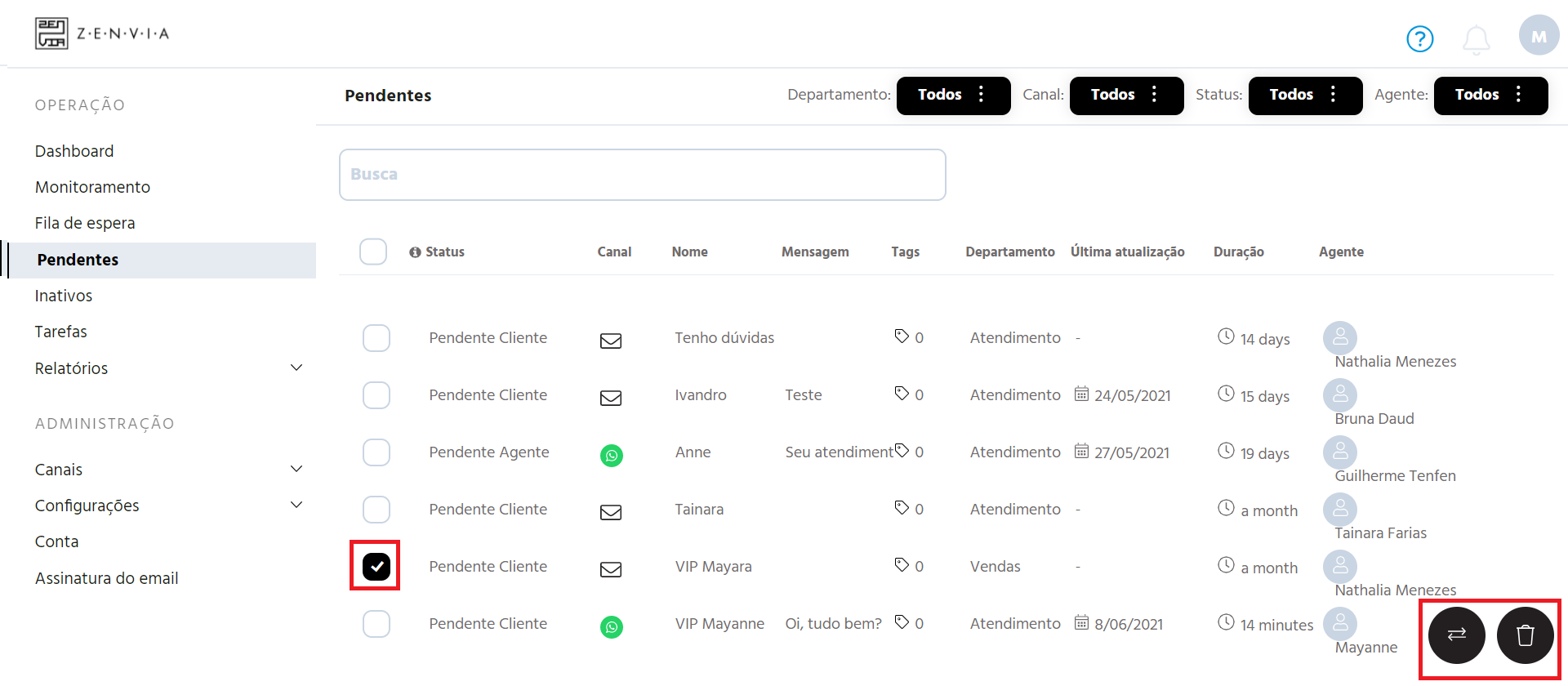
Se marcarmos um dos atendimentos listados, temos a opção de transferi-lo para outro(a) agente ou até excluir aquele atendimento através dos botões no canto inferior direito, conforme imagem abaixo.
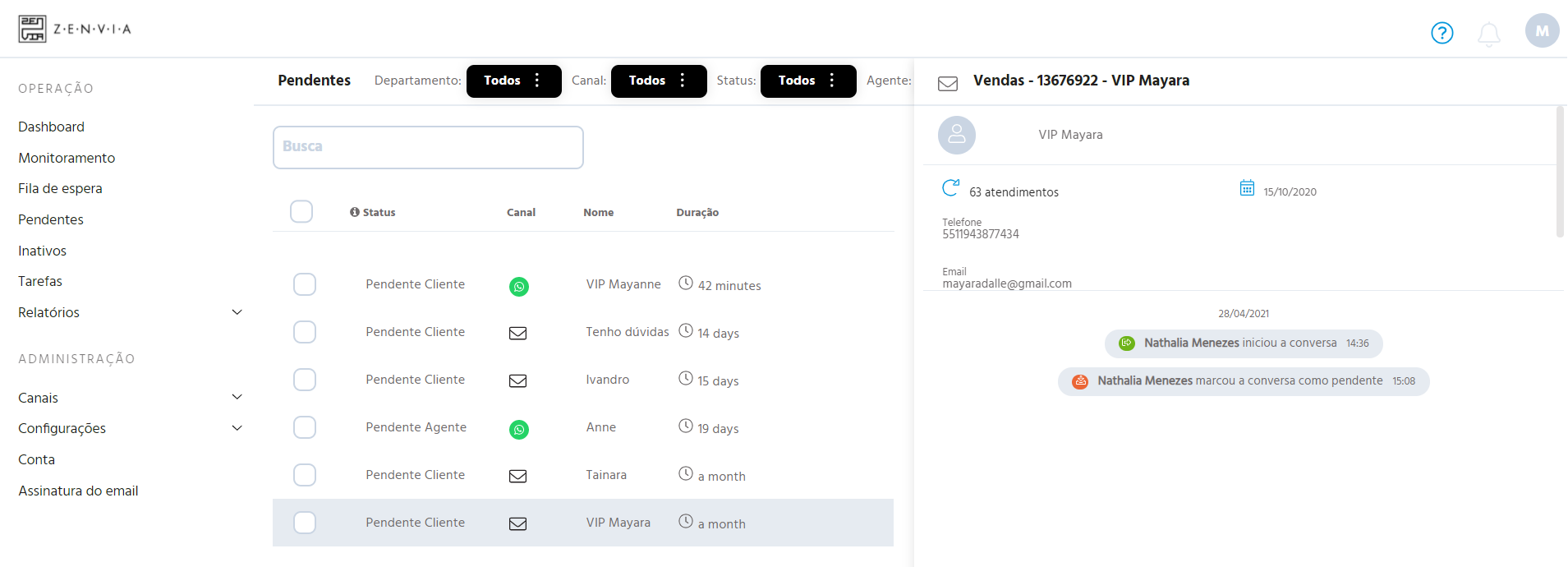
Por fim, ao selecionar um atendimento, podemos visualizar do lado direito toda a interação até o momento em que o atendimento foi classificado como pendente.
Pronto! Visualização dos atendimentos Pendentes realizada.
Agente
No Painel do Agente, quando você não conseguir solucionar um atendimento no momento, o Zenvia Chat permite classificar um atendimento como Pendente. Para isso, basta clicar no ícone apresentado na parte superior da conversa.
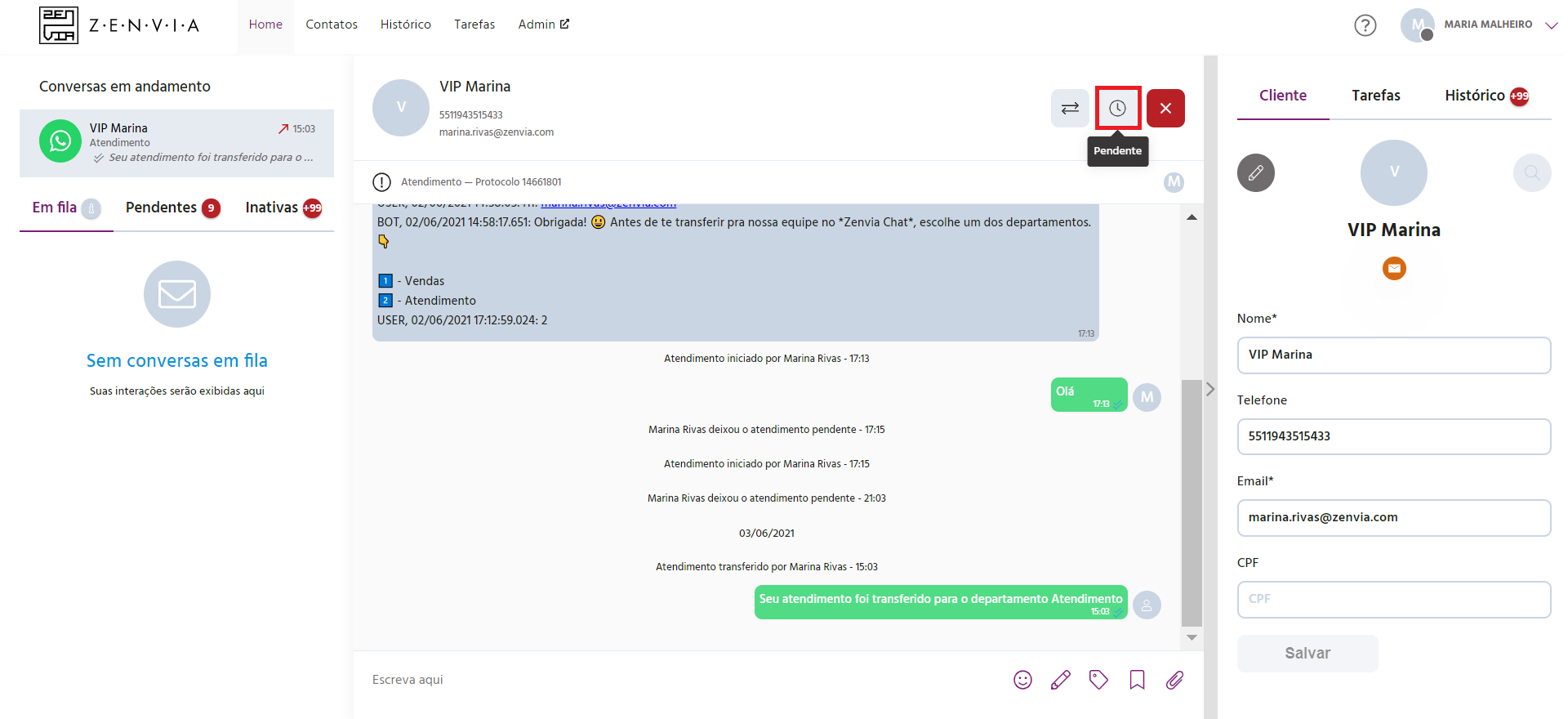
É possível acessar um atendimento na lista de pendentes a qualquer momento (exceto quando ocorre a expiração da sessão de 24 horas para o canal WhatsApp, e o atendimento se torna inativo).
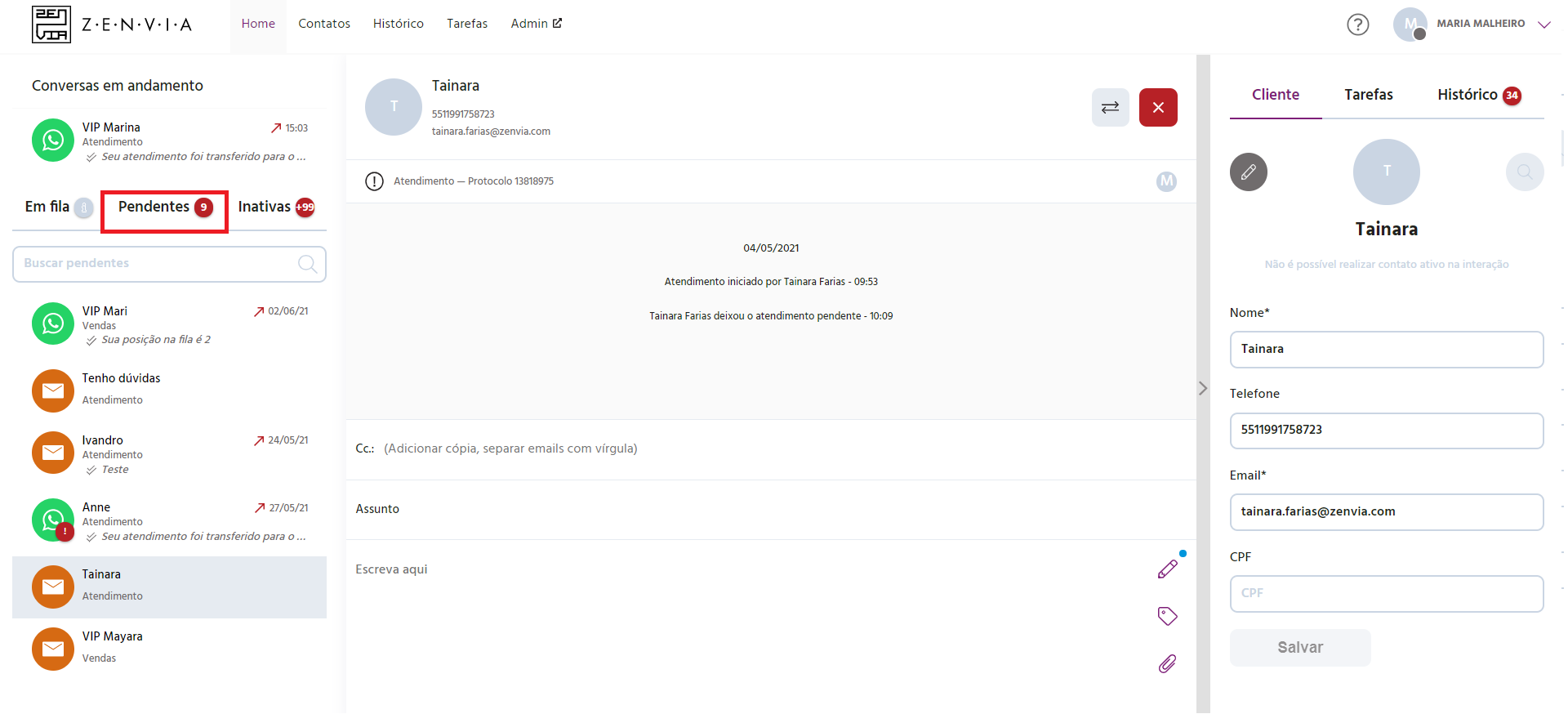
Pronto! Classificado atendimento como pendente.
Mensagem interna
Disponibilizamos a funcionalidade Mensagem interna aqui na tela de Pendentes. Essa funcionalidade tem como objetivo proporcionar e facilitar uma comunicação interna entre Administrador e agente. A partir dessa funcionalidade, o Administrador consegue iniciar uma conversa interna a fim de passar uma mensagem ou instrução ao agente, que pode visualizá-la e respondê-la. Veja mais detalhes sobre a Mensagem interna e entenda como você pode se beneficiar utilizando-a.
⚠️ Atenção:Esta funcionalidade está disponível apenas para clientes do plano Avançado.