
A funcionalidade de Aderência mostra o percentual (%) de horas trabalhadas de um(a) agente na ferramenta, considerando uma jornada de trabalho predefinida pelo admin da conta (podendo ser personalizada ou padrão - 40 horas). O benefício ao utilizar esse recurso é proporcionar ao admin um controle e visualização das horas trabalhadas dos agentes, de forma rápida e prática.
Aderência então, é a relação entre as horas produtivas (logado disponível + logado indisponível + pré-pausa) e a jornada de trabalho. O cálculo da porcentagem de aderência é a quantidade de horas trabalhadas dividido pela carga horária registrada, e o resultado disso multiplicado por 100.
Para acessar essa funcionalidade, vá em Zenvia Chat - Perfil de Administrador > Análises > Aderência.
Com isso, você encontrará as seguintes informações:
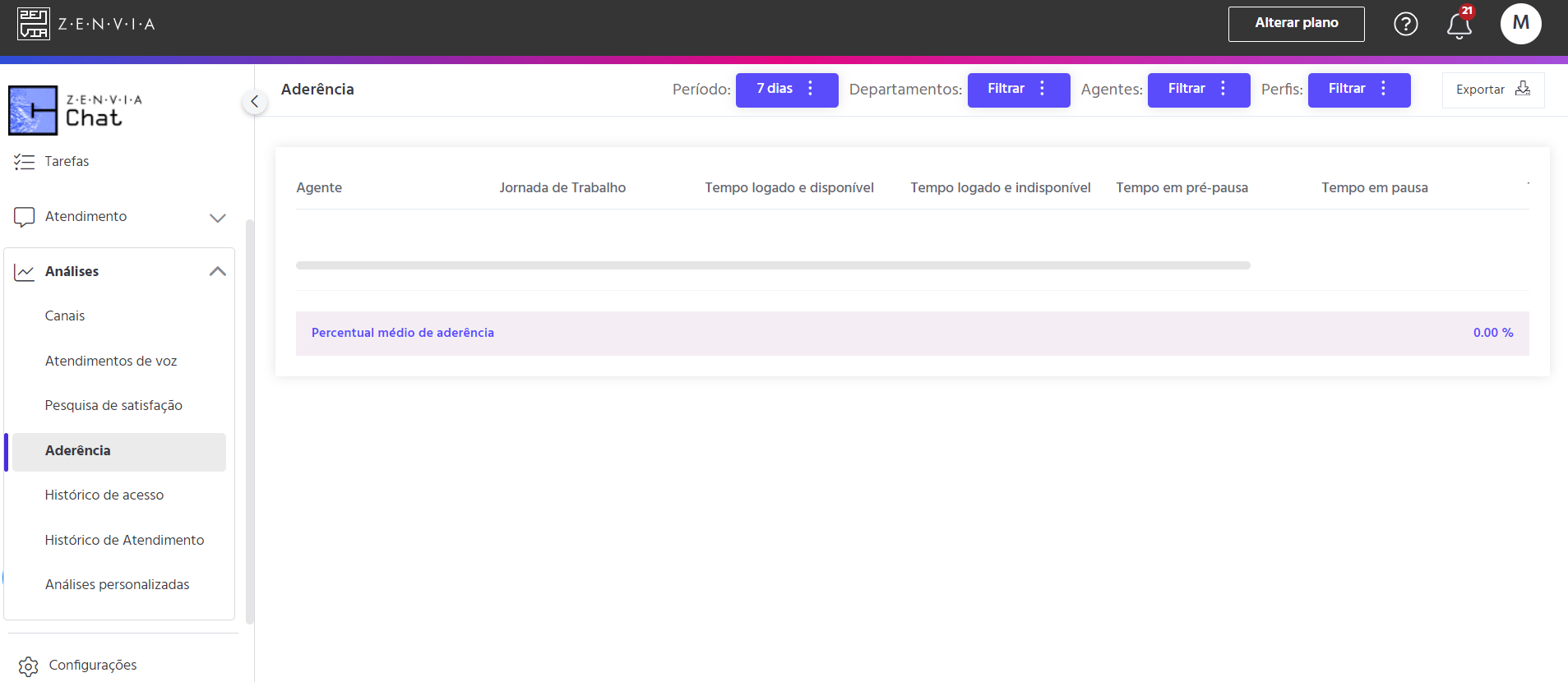
- Nome do(a) agente ou atendente;
- Jornada de trabalho (número padrão de 40 horas semanais);
- Tempo que o(a) agente esteve logado(a) na ferramenta e disponível para chats e/ou ligações;
- Tempo que o(a) agente esteve logado(a) na ferramenta, porém indisponível para novos chats ou ligações;
- Tempo que o agente esteve em Pré-pausa;
- Tempo que o agente esteve em Pausa;
- Total de horas produtivas (soma das horas produtivas de cada agente, no período);
- Linha com a média de aderência da equipe (percentual médio de aderência de todos os agentes).
O Admin informa cada um dos tempos acima e o próprio Zenvia Chat calcula a porcentagem de aderência, por isso é importante informar os tempos corretamente. Lembrando que, o Admin consegue ajustar a jornada de trabalho, (por padrão temos 40 horas de carga horária trabalhada), ou ainda ele pode criar uma jornada personalizada em Jornada de trabalho personalizada.
Os status que contabilizam a hora produtiva são: Logado e disponível, Logado e indisponível e Pré-pausa. Enquanto os status de Deslogado e Pausa não contabilizam como horas produtivas para o relatório de Aderência.
Todas essas informações podem ser filtradas pelo período desejado, permitindo ainda filtros para um ou mais agentes.
Você ainda poderá utilizar o filtro por departamento, apenas para a listagem dos agentes de cada departamento, não influenciando no cálculo da aderência.
Além disso, para garantir uma melhor análise e acompanhamento do relatório, pode ser feita a exportação do relatório para um arquivo no formato .csv através do botão Exportar.
É possível acessar os detalhes dos motivos que contabilizaram os status de Pré-pausa e Pausa clicando no tempo relacionado de cada agente:

Os tempos são mostrados no formato horas:minutos:segundos.
Pronto! Agora você já sabe como verificar as informações na Aderência.