
A funcionalidade de Histórico de Atendimento traz todos os detalhes de cada atendimento registrado na ferramenta. Na parte central do painel, temos um campo que permite a busca pelo número de protocolo, nome, e-mail ou telefone do(a) cliente. Ao lado direito, há algumas possibilidades de filtro: por período, agente, tags, departamento, canal ou status.
Para acessar vá em Zenvia Chat - Perfil de Administrador > Análises > Histórico de Atendimento.
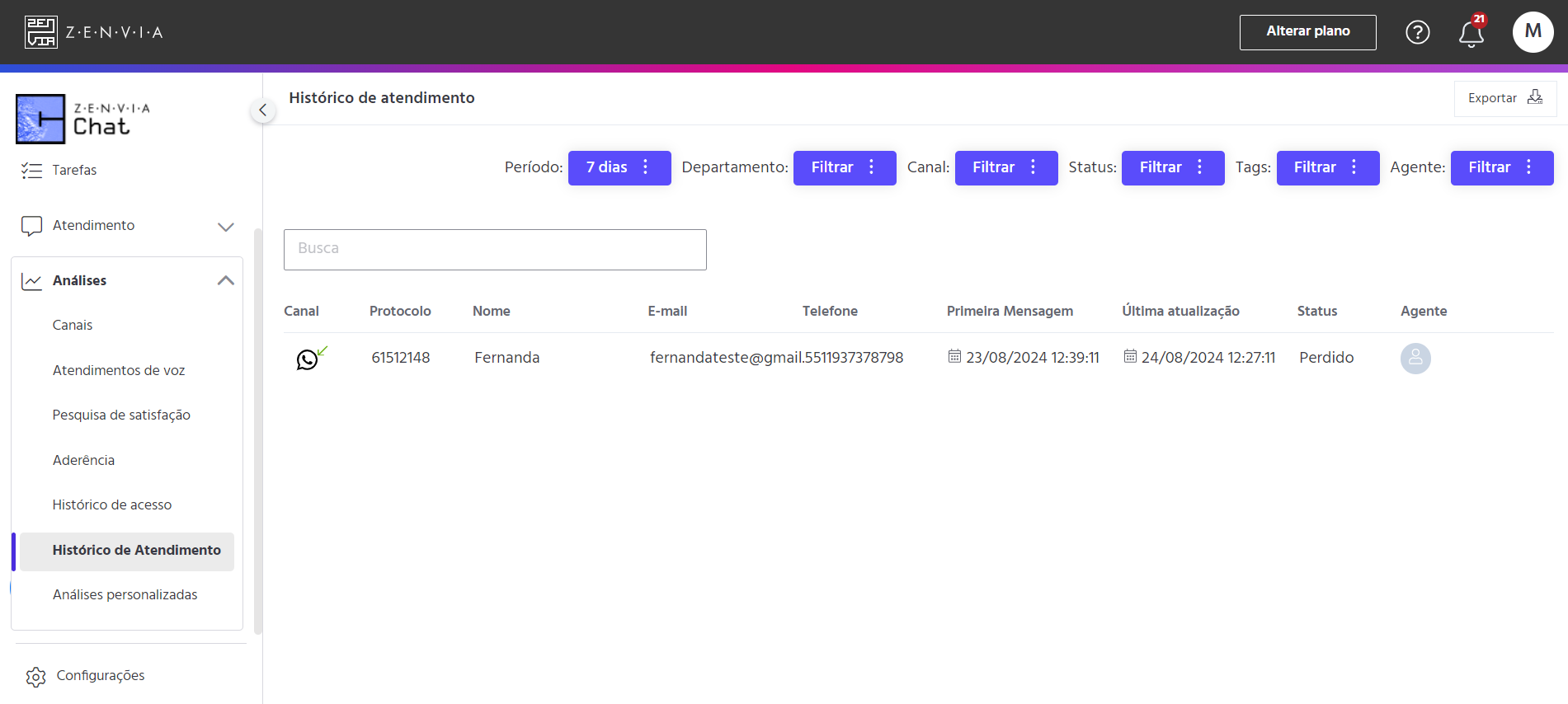
Na parte inferior da tela, temos os seguintes dados:
- Canal do atendimento: canal pelo qual veio a mensagem.
- Protocolo: número de protocolo de atendimento. (Cada atendimento gera um número de protocolo único.)
- Nome do(a) cliente que entrou em contato.
- E-mail do(a) cliente que entrou em contato.
- Telefone do(a) cliente que entrou em contato.
- Primeira mensagem: data e hora da primeira mensagem enviada pelo(a) cliente no atendimento.
- Última atualização: data e hora da última mensagem enviada pelo(a) cliente no atendimento.
- Status do atendimento: atendimentos tratados como perdidos ou finalizados.
- Agente: nome do(a) agente que finalizou o atendimento.
- Departamento: setor responsável pela finalização do atendimento.
- Tags: número de tags associadas ao atendimento.
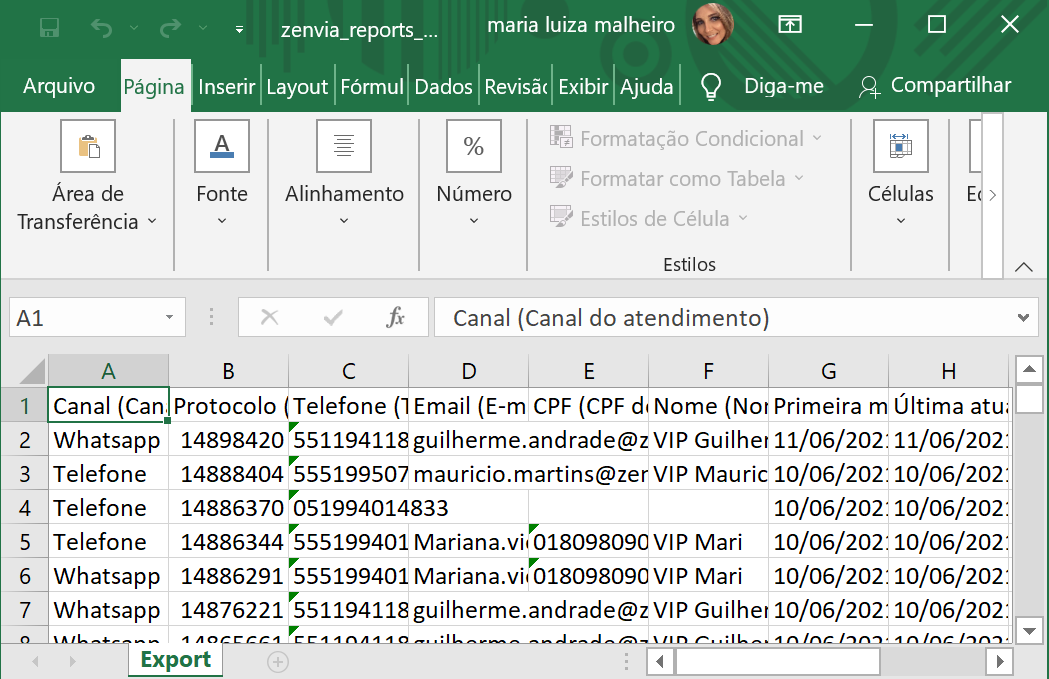
Exportar relatório: padrão ou expandido
Na parte superior da tela, ao lado direito, temos a opção de exportar as informações para um arquivo no formato .csv.
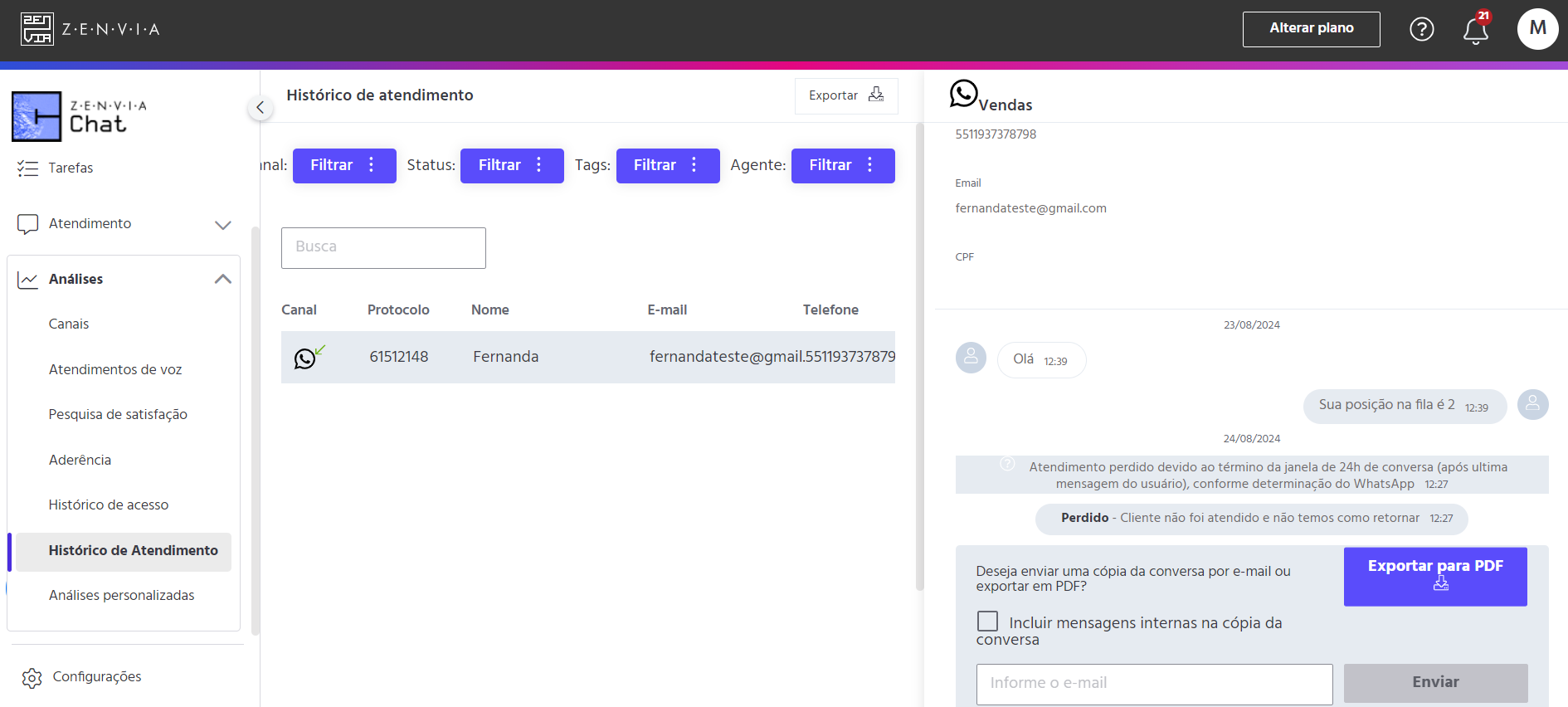
- Ao clicar em Exportar, podemos optar pelas duas opções de visualização:
- A opção Padrão traz as mesmas informações visualizadas na tela.
- A opção Expandido traz um nível de granularidade ainda maior de informações. (Abaixo há mais detalhes.)
Você será notificado quando estiver disponível para realizar o download do arquivo.
Exportação de atendimento em PDF
A funcionalidade de exportação permite que o atendimento possa também ser baixado na versão em PDF a partir do menu Histórico de Atendimento, na visão do administrador da conta. Assim, o administrador da conta consegue ter acesso a uma versão de arquivo compatível com processos de auditoria, além também de facilitar caso necessário encaminhar o histórico via Chat, por exemplo, ao usuário final quando solicitado.Para baixar a conversa em PDF, basta acessar o menu Histórico de Atendimento, na visão do administrador da conta, selecionar o protocolo/conversa que deseja exportar e clicar no botão Exportar para PDF. Nesta mesma tela é possível também enviar por e-mail, se necessário.
Não é possível realizar a ação de forma massiva, apenas de forma unitária por cada protocolo/conversa.
- No painel do administrador, acesse o menu Histórico de Atendimento a partir da tela do Admin da conta.
- Selecione o protocolo/conversa que deseja exportar em PDF.
- Clique em Exportar para PDF.
- O arquivo será baixado no computador, ficando disponível na pasta padrão de Downloads e/ou também possível de ser acessado na barra inferior do navegador. Se desejável, o mesmo histórico poderá também ser encaminhado por e-mail nesta mesma tela, bastando informar o e-mail e clicando em Enviar.