
O canal Webchat permite a realização de atendimentos através do site de sua empresa. Com o Webchat, que é a interface disponível no site, clientes podem “chamar” sua operação de atendimento para uma interação.
O Webchat é uma ferramenta de comunicação online que permite interações em tempo real entre usuários através de uma interface web. Ele é frequentemente utilizado em sites e plataformas online para oferecer suporte ao cliente, facilitar vendas, criar comunidades ou simplesmente permitir que os visitantes interajam entre si. Uma das principais vantagens do Webchat é a conveniência de poder se comunicar diretamente sem a necessidade de instalar aplicativos adicionais, tornando-o acessível a uma ampla gama de usuários.
Para acessar esse canal vá em Zenvia Chat - Perfil de Administrador > Configurações > Canais > Webchat.
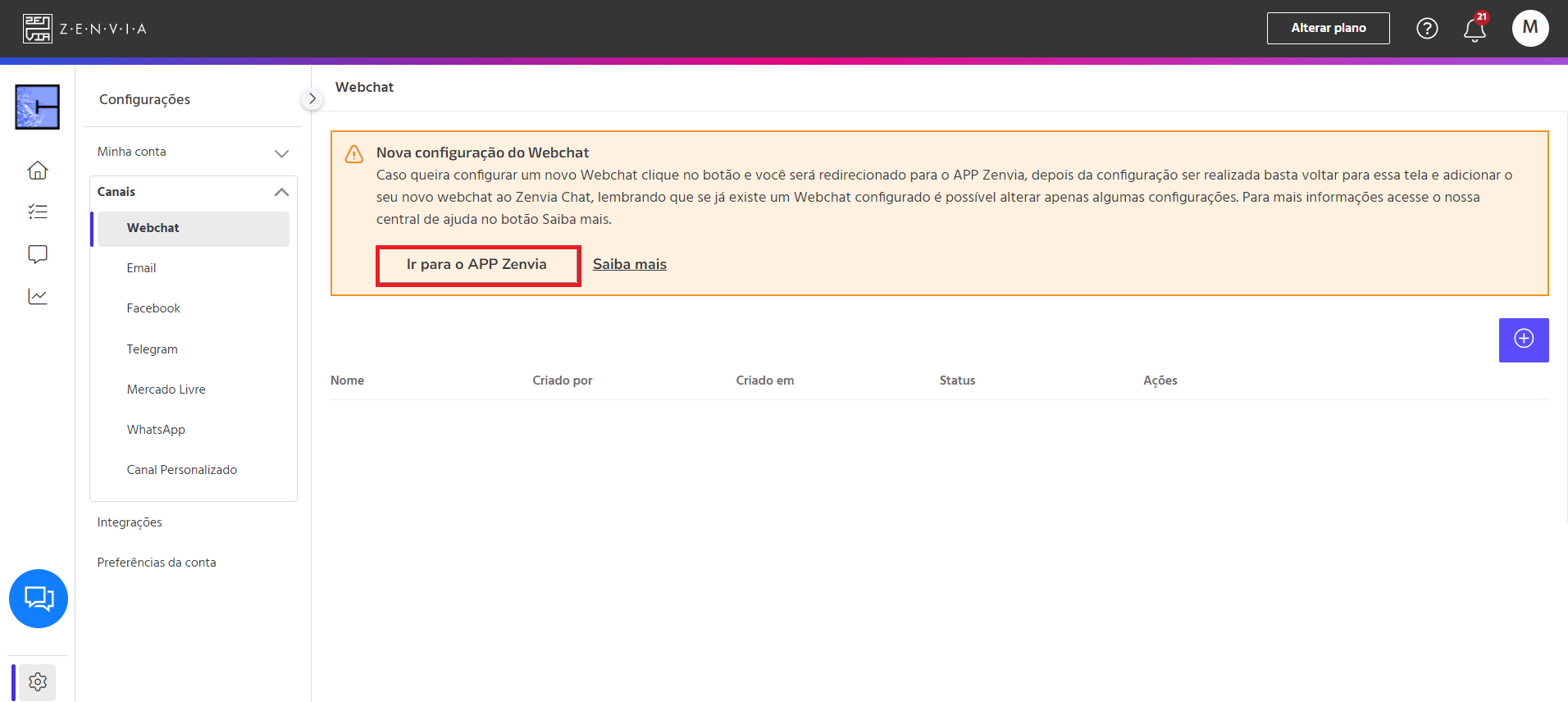
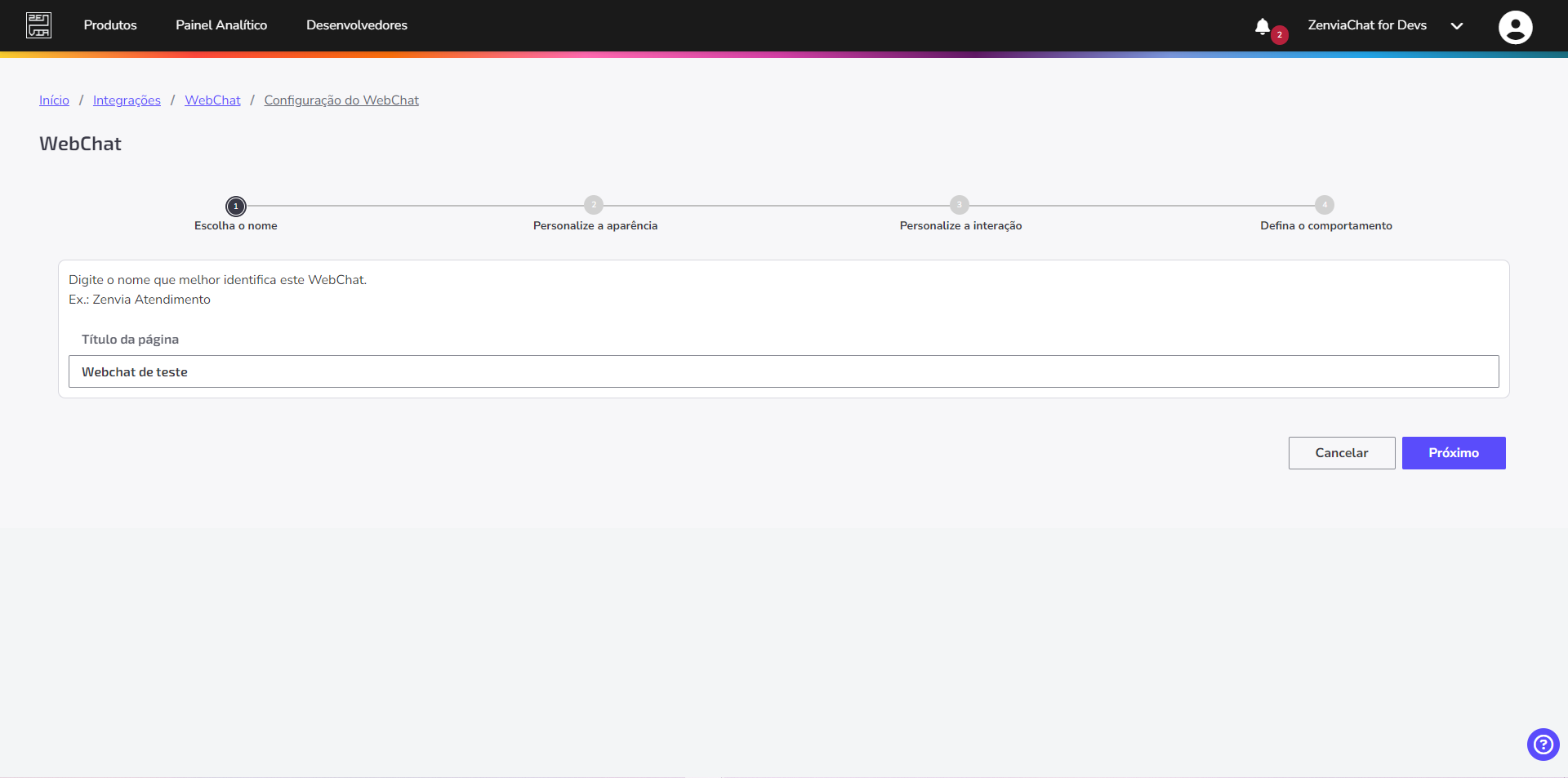
Ao clicar no botão Ir para o APP Zenvia, você será direcionado para a criação desse Webchat. Para isso, siga os passos abaixo:
- Escolha um nome para o seu Webchat (essa informação será interna, seu cliente não conseguirá visualizar).
- Personalize a aparência do Webchat.
- Personalize a interação, escolha a logo do Webchat e o ícone do "balãozinho" das mensagens enviadas pelo sistema e pelo atendente.
- Defina o comportamento do Webchat.
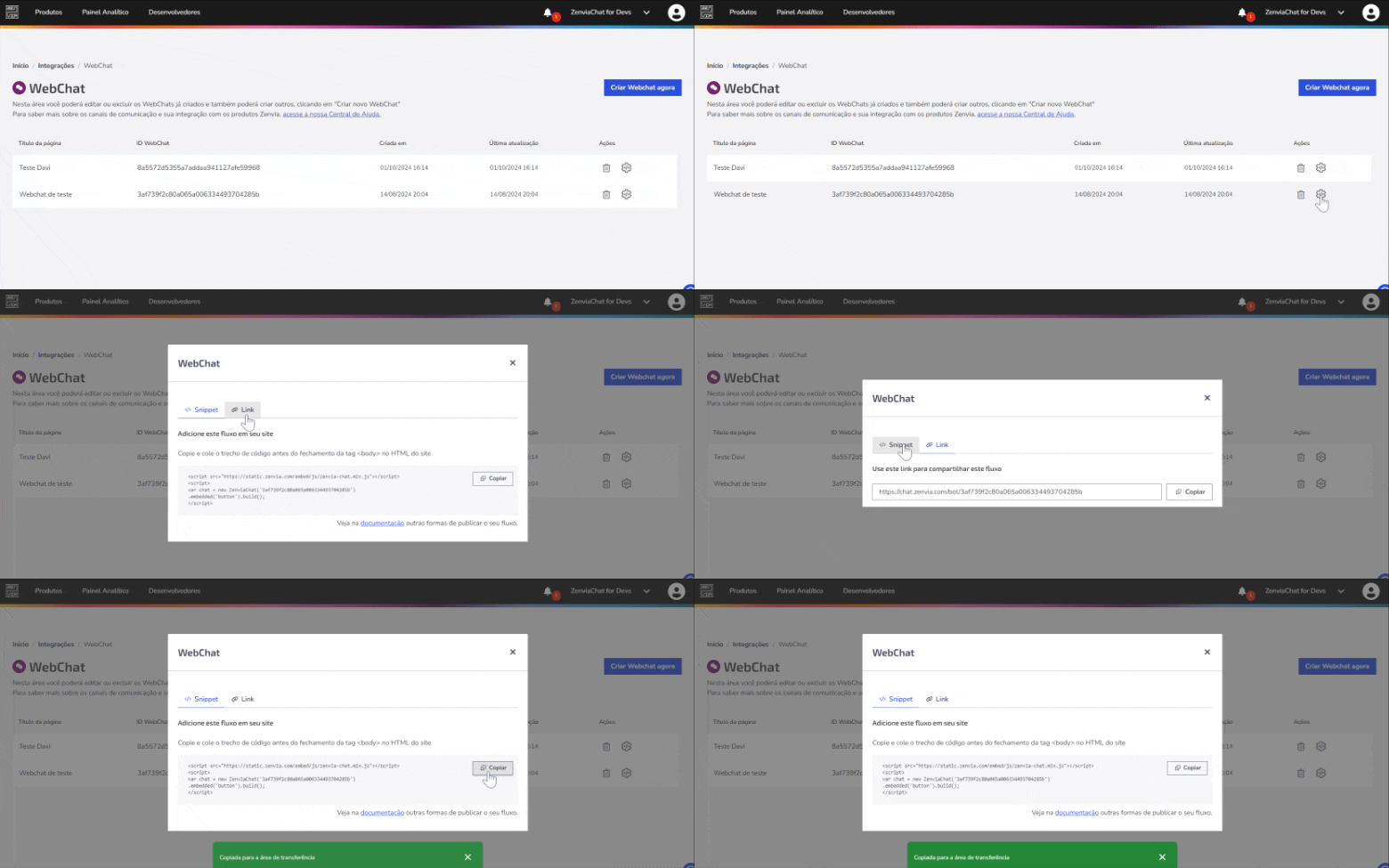
Para pegar o link do Webchat, é necessário clicar no ícone de engrenagem, conforme demonstrado abaixo.
Finalizada a criação do Webchat no App Zenvia, é hora de voltar para o Zenvia Chat.
Na tela de Webchat, clique no ícone de +, no canto superior direito. Após isso, um modal irá aparecer. Nele, você deve escolher um Webchat cadastrado no App Zenvia e atrelar este Webchat a um departamento. Com isso, o Webchat estará cadastrado no Zenvia Chat e ficará disponível para criar uma automação. Ao clicar nos três pontinhos da coluna de Ações, você deve clicar em Editar Automação.
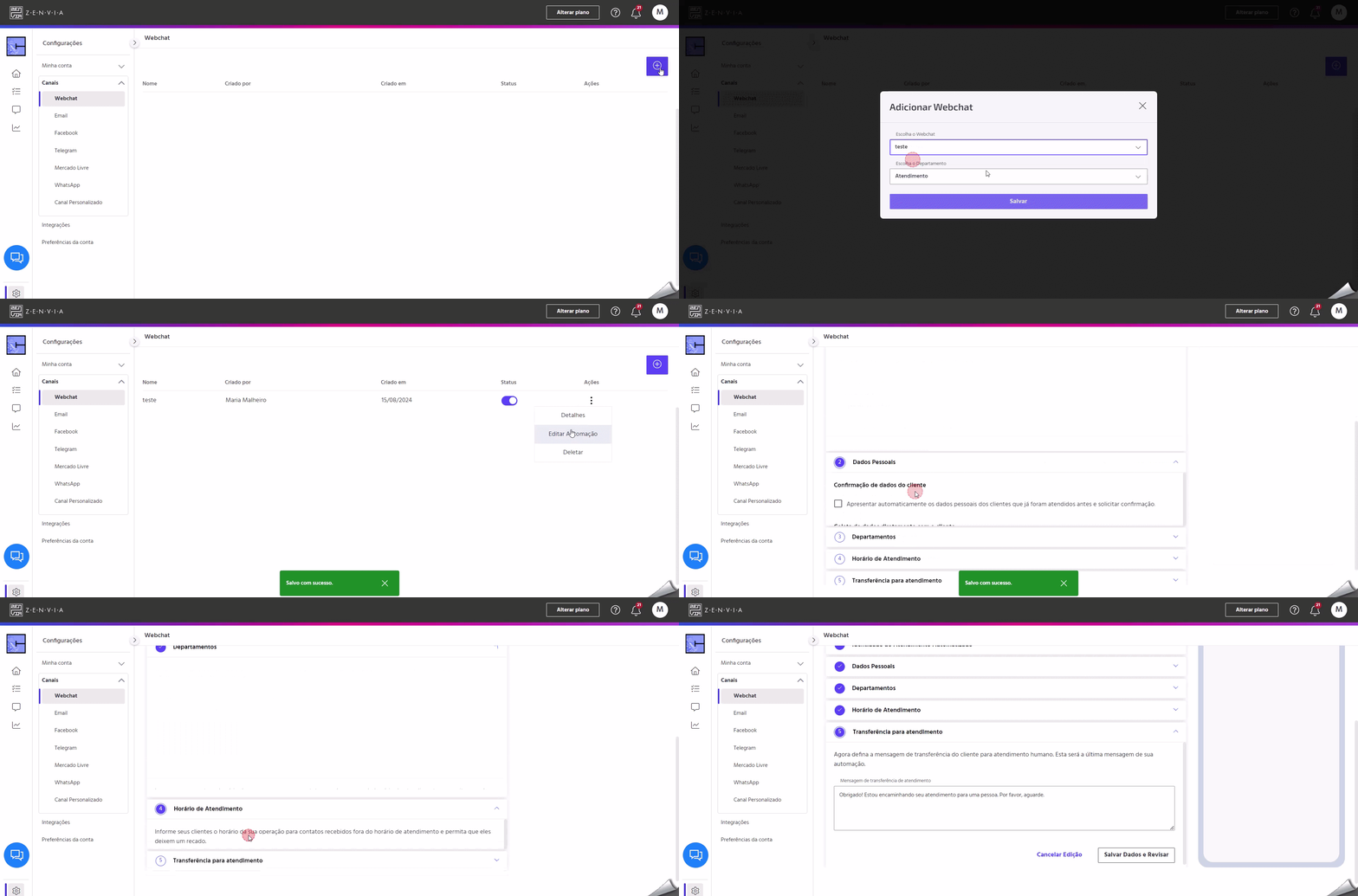
Nesta tela você pode configurar algumas automações para o Webchat, como:
- Dê um nome para esta automação;
- Pergunte ao seu cliente alguns dados como Nome e Email;
- Permita que o seu cliente escolha com qual departamento gostaria de conversar;
- Defina horários de atendimento;
- Defina uma mensagem de transferência da automação para o atendimento humano.
Pronto! Após essas etapas, você terá um Webchat com uma automação integrada diretamente no Zenvia Chat.
Como inserir o Webchat no HTML do seu site
Após copiar o código do seu Webchat, é necessário inseri-lo no HTML do seu site. Para isso, cole o trecho de código copiado antes do fechamento da tag <body> no html do seu site. Segue exemplo:
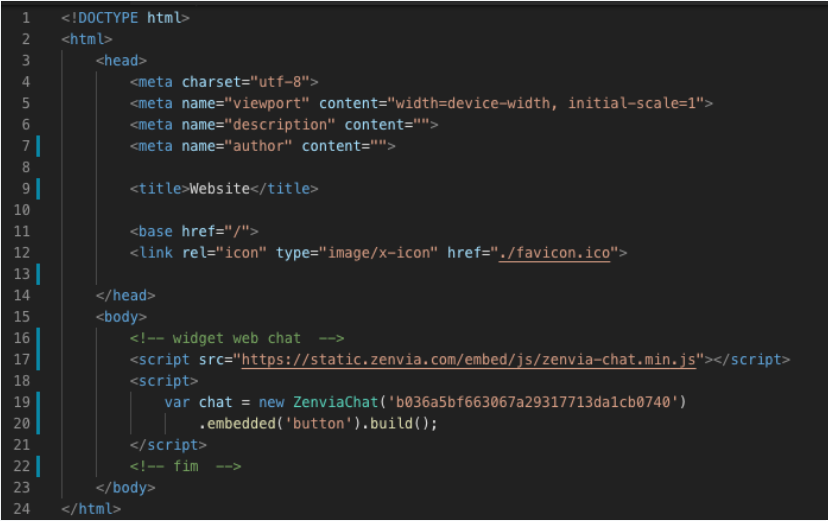
Para exibir o widget do chat apenas em uma página específica do seu site, você deve colar este trecho de código apenas no HMTL desta página.
Pronto! Uma vez colado o script no HTML, o widget do chat apresentará no canto direito do seu site e estará pronto para o uso.