
Para criar um novo fluxo no Zenvia Bots siga os passos abaixo.
1. Vá até a aba Produtos e clique em Zenvia Bots.
2. Clique em Novo fluxo.
3. A nossa lista com modelos de fluxos já existentes será aberta. Caso queira utilizar um fluxo pré-pronto, verifique essa documentação aqui. Porém, a primeira opção será Criar um novo. Clique nela.
4. Escolha um nome para o seu fluxo e digite no campo Nome do Fluxo.
5. Na caixa de seleção Vou usar este fluxo para indique para qual finalidade ele será utilizado (acompanhamento de pedido, agendamentos, geração e qualificação de leads, tutoriais/manuais, suporte, etc).
6. Selecione em qual canal ele será utilizado.
7. Por fim, clique em Criar Novo.
2. Clique em Novo fluxo.
3. A nossa lista com modelos de fluxos já existentes será aberta. Caso queira utilizar um fluxo pré-pronto, verifique essa documentação aqui. Porém, a primeira opção será Criar um novo. Clique nela.
4. Escolha um nome para o seu fluxo e digite no campo Nome do Fluxo.
5. Na caixa de seleção Vou usar este fluxo para indique para qual finalidade ele será utilizado (acompanhamento de pedido, agendamentos, geração e qualificação de leads, tutoriais/manuais, suporte, etc).
6. Selecione em qual canal ele será utilizado.
7. Por fim, clique em Criar Novo.
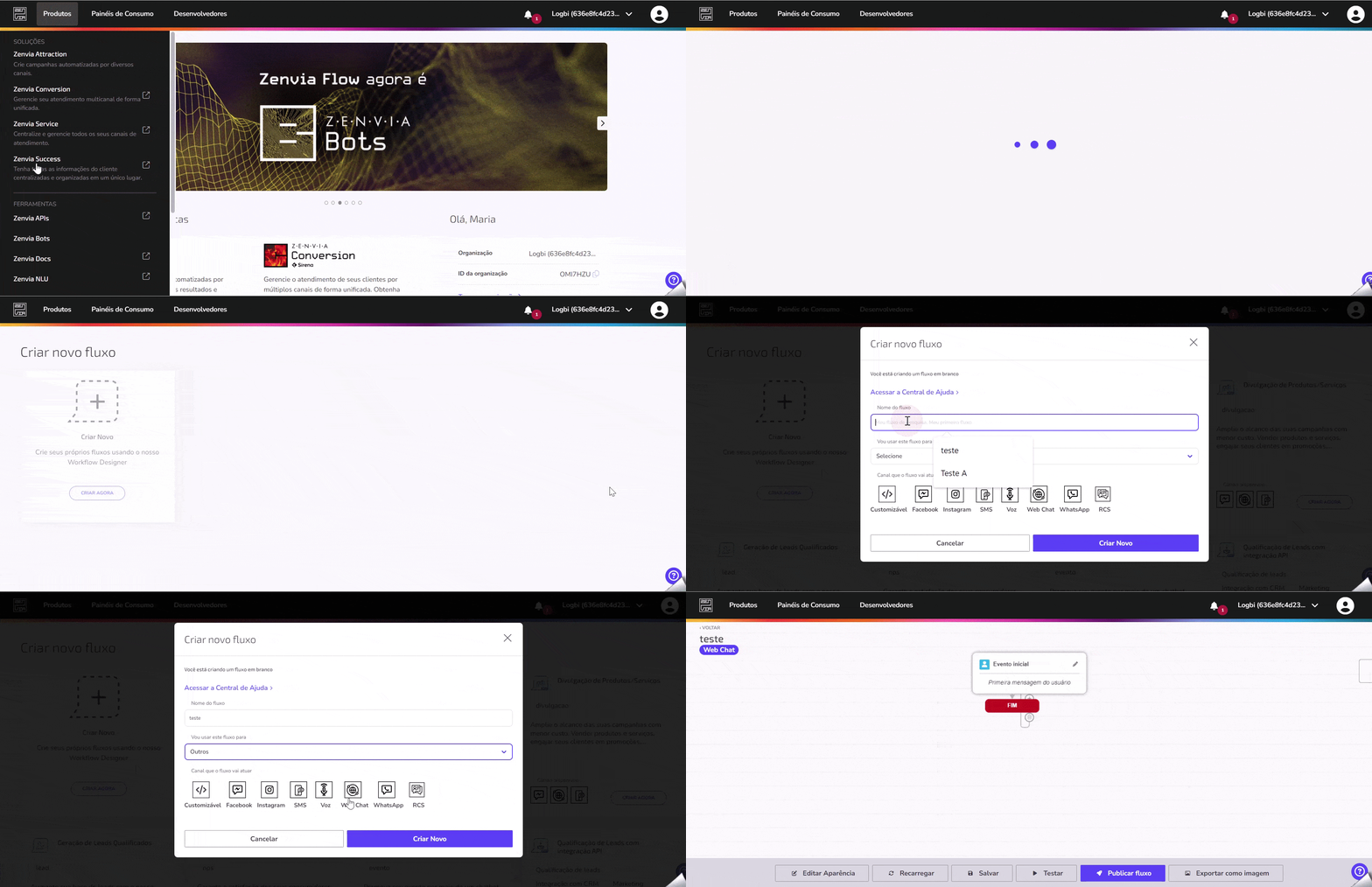
Diante dos canais, seguem os tipos padrões de fluxos que serão permitidos criar a partir dessa tela:
- Facebook: receptivo;
- SMS: ativo e receptivo (customizável);
- Voz: ativo;
- Web Chat: ativo (Customizado para automação) ou receptivo;
- WhatsApp: ativo (Notificar meus clientes) ou receptivo (Criar fluxo automatizado);
- Customizável: ativo e receptivo;
- Instagram: receptivo;
- RCS: ativo e receptivo.
Agora que você já sabe criar um novo fluxo, consulte o conteúdo relacionado para aprender mais sobre as outras funcionalidades do Zenvia Bots.
Blog ZenviaConheça as 4 principais métricas de chatbots para acompanhar.