
Conforme o artigo anterior, com o canal Web Chat, o Zenvia Bots permite que sejam criadas jornadas automatizadas que podem processar qualquer tipo de ação ou regra de negócio. Neste cenário, conceituaremos o fluxo como ativo, pois dependerá de uma ação externa (chamada de API ou outra) para que seja iniciada a jornada, não necessitando de um acionamento receptivo de usuário.
Após selecionar a criação de um novo fluxo Web Chat, você será redirecionado para o Bot Design, a tela de construção do fluxo das conversas.
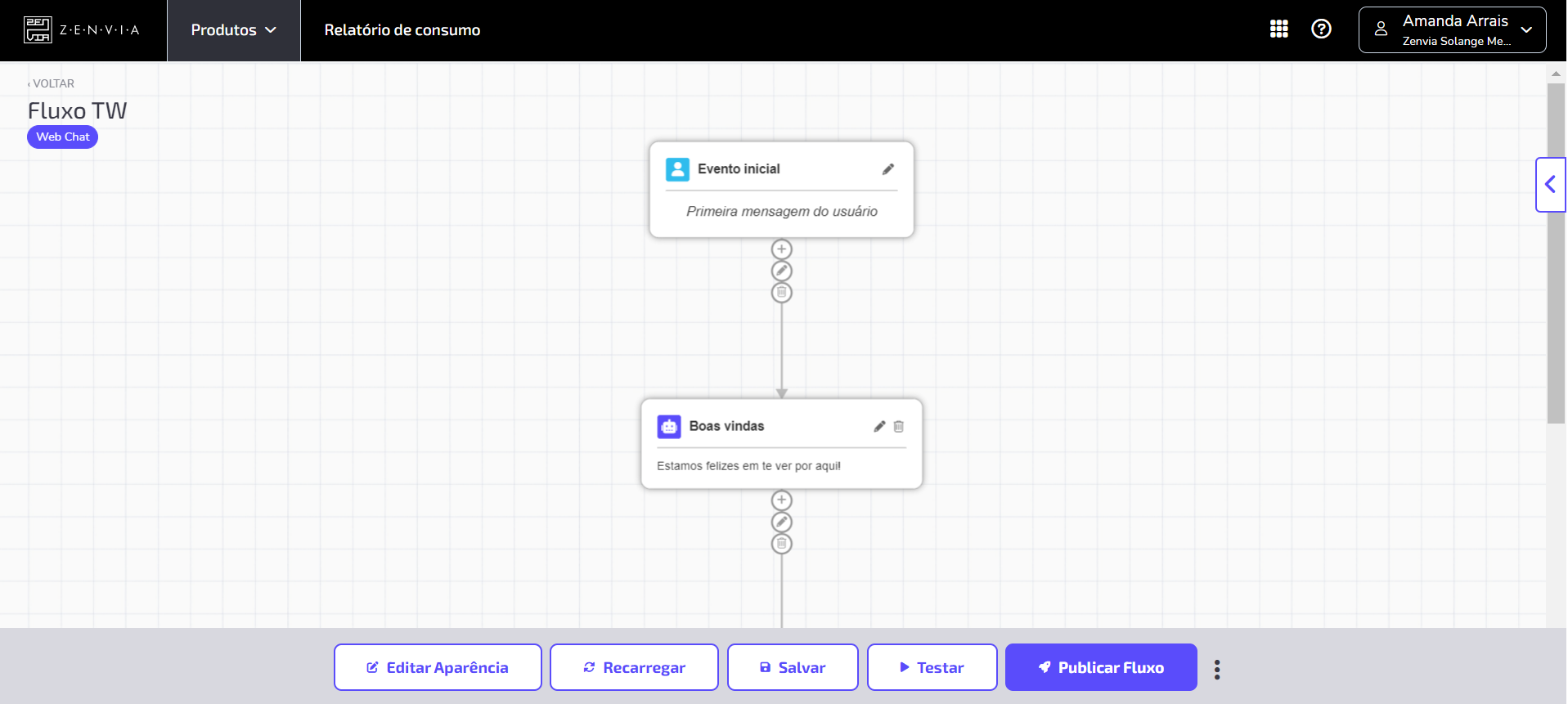
A tela de construção do fluxo tem balões de início e fim do chatbot e uma linha de conexões entre cada passo.
Na barra inferior, em um exemplo de criação e fluxo Web Chat, você encontra os botões Editar Aparência, Recarregar (após alterações), Salvar, Testar e Publicar Fluxo.
Conexões
No fluxo da conversa, existem 3 botões:
: cria um novo passo de interação do fluxo ou integrações para serem utilizadas durante a conversa.
: abre a tela para editar o nome da conexão (label).
: exclui a conexão entre cada passo (step).
A conexão pode ser feita arrastando o mouse para o próximo step.
Edição
Para começarmos a realizar a transformação do fluxo Web Chat receptivo para ativo, é necessário alterar o primeiro passo (step) de Evento Inicial (Primeira mensagem do usuário) para algumas de nossas opções que representam a ativação do fluxo via Step ativo multicanal, Canal Customizável ou Webhook.
Abaixo estão as etapas de cada opção de fluxo:
Step ativo multicanal
Ícone: 
Ação: alterar no Json (código) a estrutura e os parâmetros do Evento Inicial.
Json do passo (step):
1 2 3 4 5 6 7 8{ "id": "startStep", "type": "apiCallEvent", "label": "Start flow", "properties": { "startEvent": "true" } }
Como realizar o ajuste:
1. Acesse o novo fluxo receptivo criado no canal Web Chat;
2. Abra o Json na seta lilás no canto direito do Zenvia Bots;
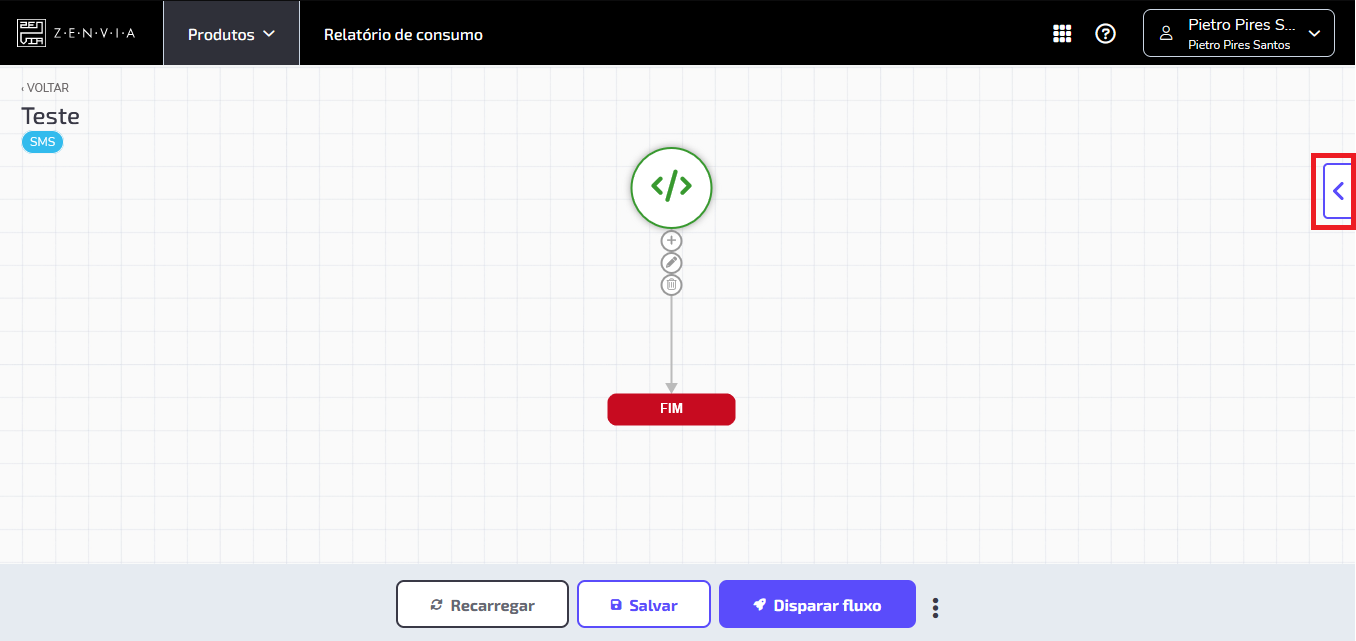
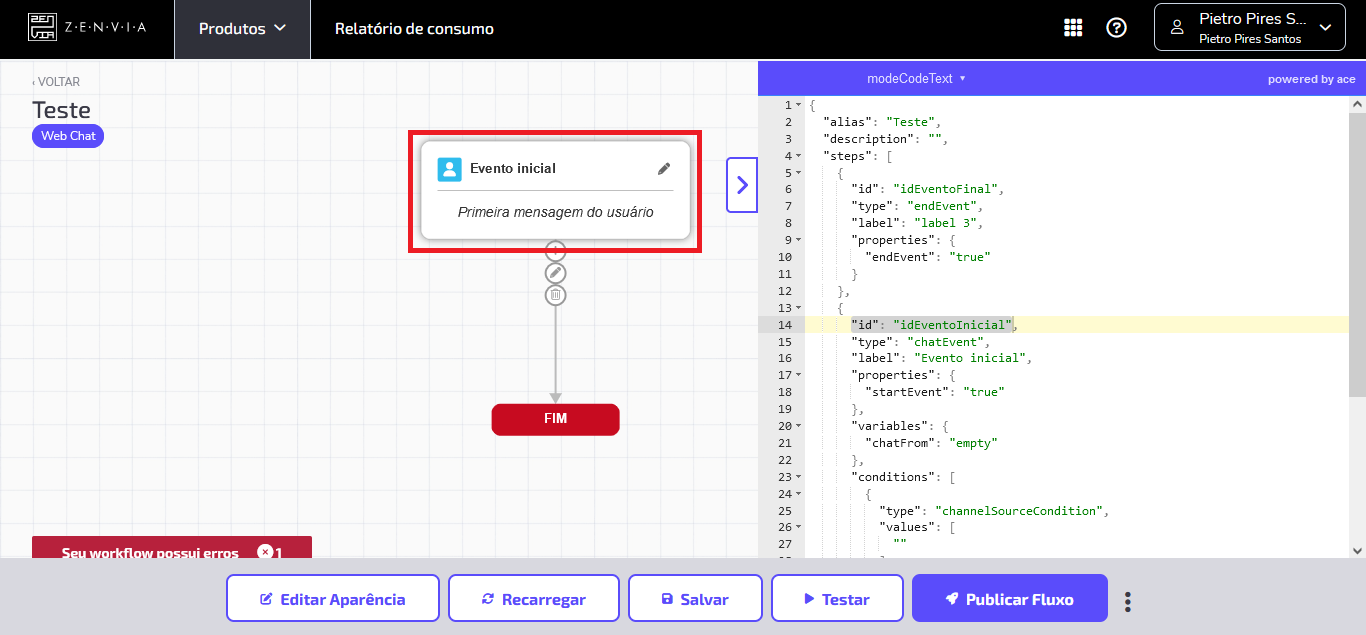
3. Clique no passo do Evento inicial;
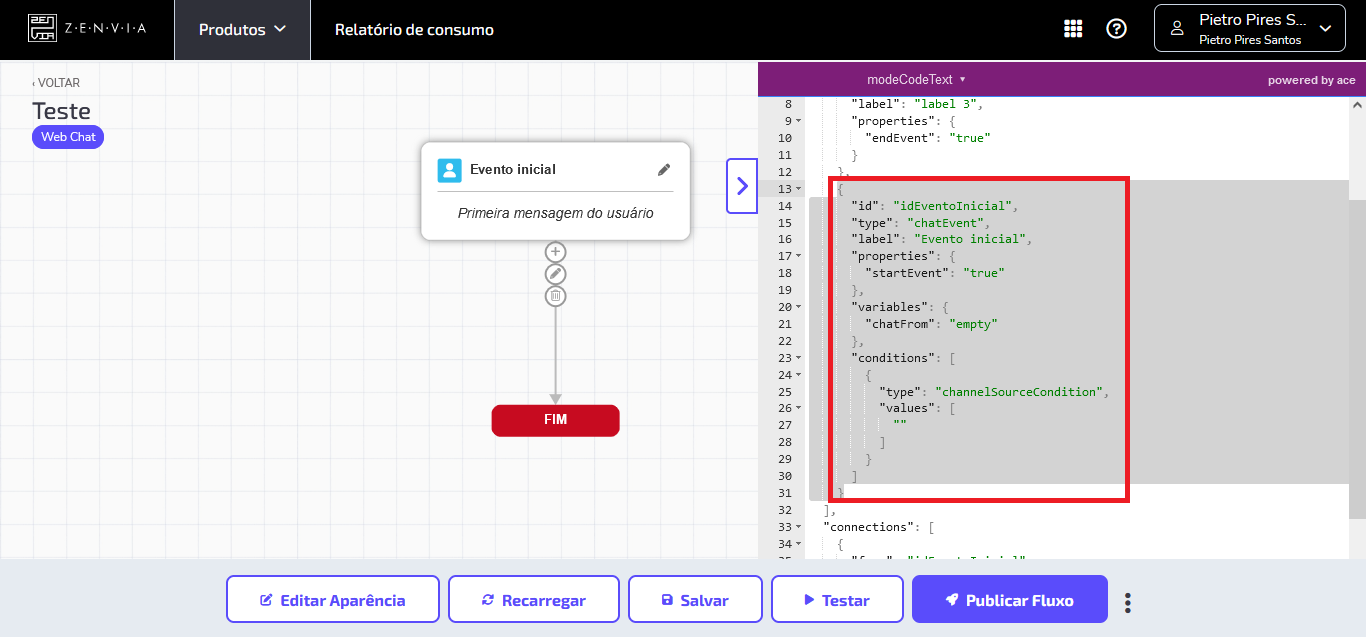
4. Selecione toda a estrutura do passo conforme a imagem;
5. Cole o novo Json do passo ativo que citamos acima substituindo o código anterior;
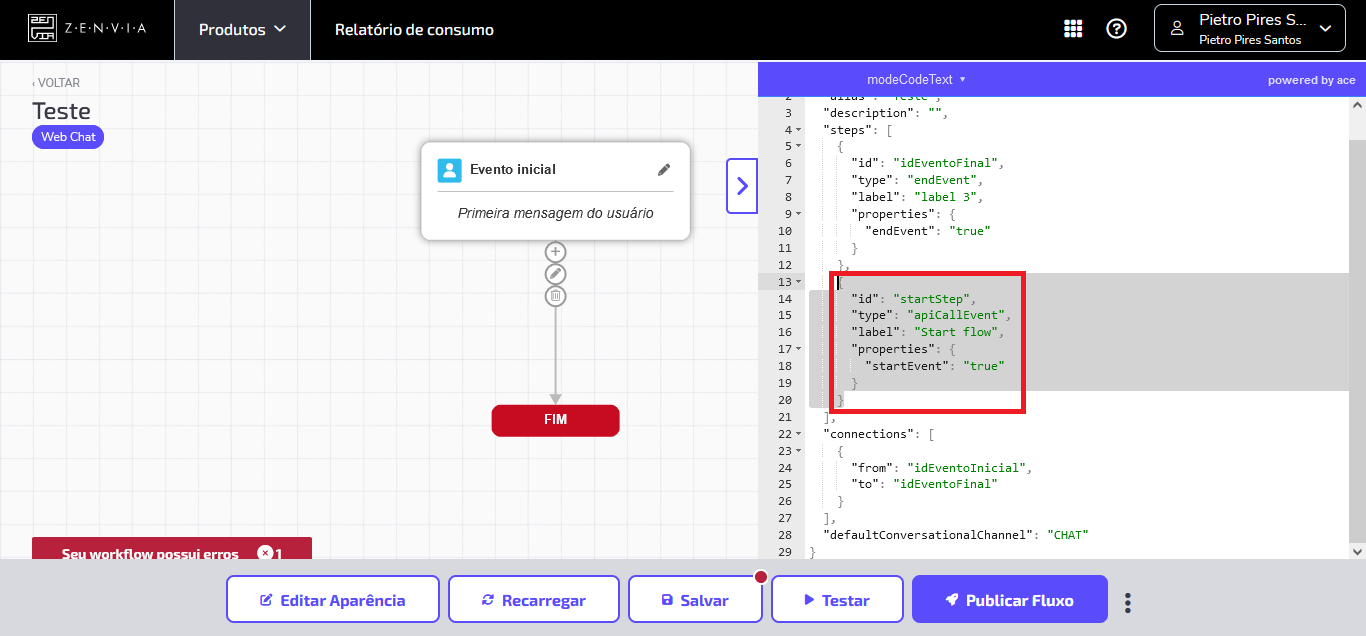
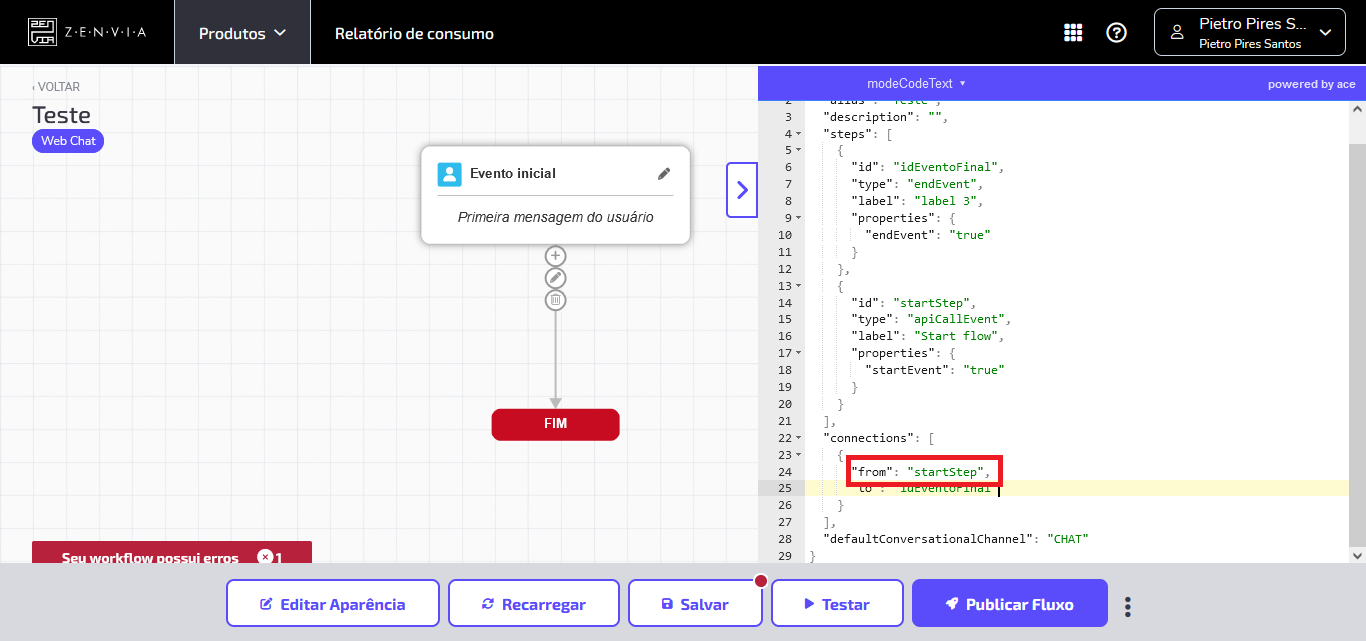
6. Substitua o “from” idEventoInicial por startStep;
7. Clique em Salvar;
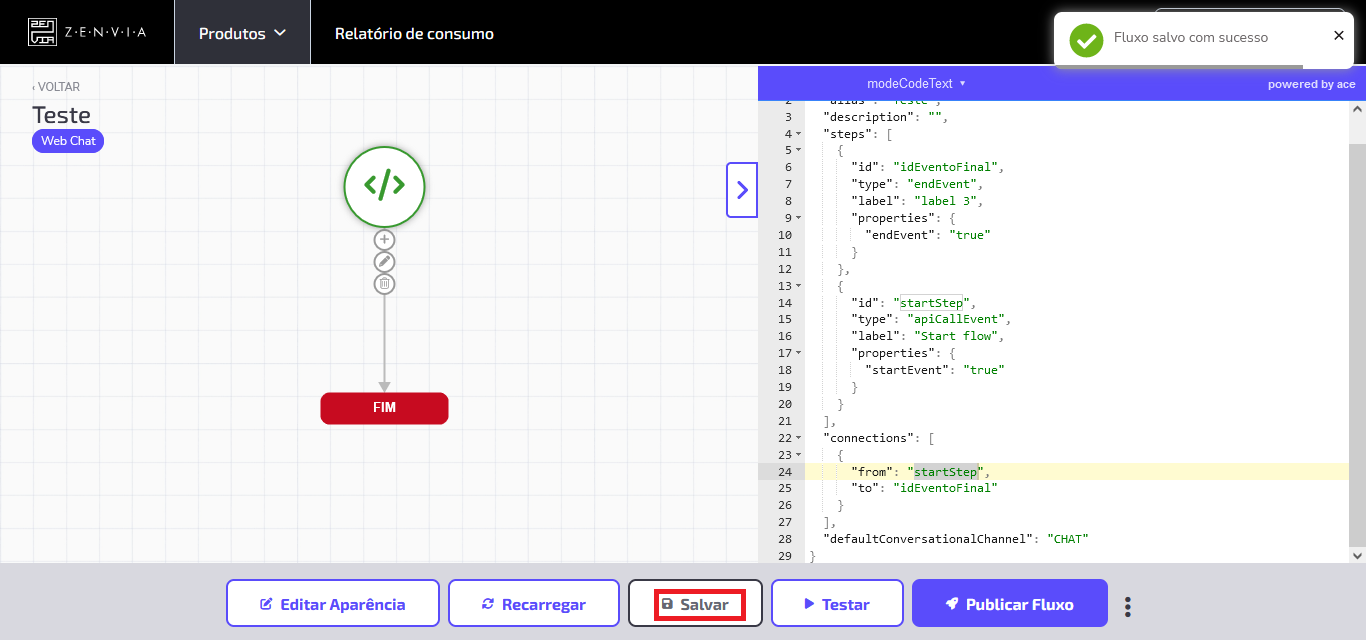
Você já pode começar a construir sua jornada automatizada acoplando chamadas de API para consultas e postagem de dados.
Formas de ativação do fluxo
Via API
É necessário configurar uma chamada de API via Bulk, conforme o exemplo abaixo:
Authorization: Bearer Token
Descobrindo o Bearer Token:
- Acesse o menu superior direito onde está localizado o nome da organização;
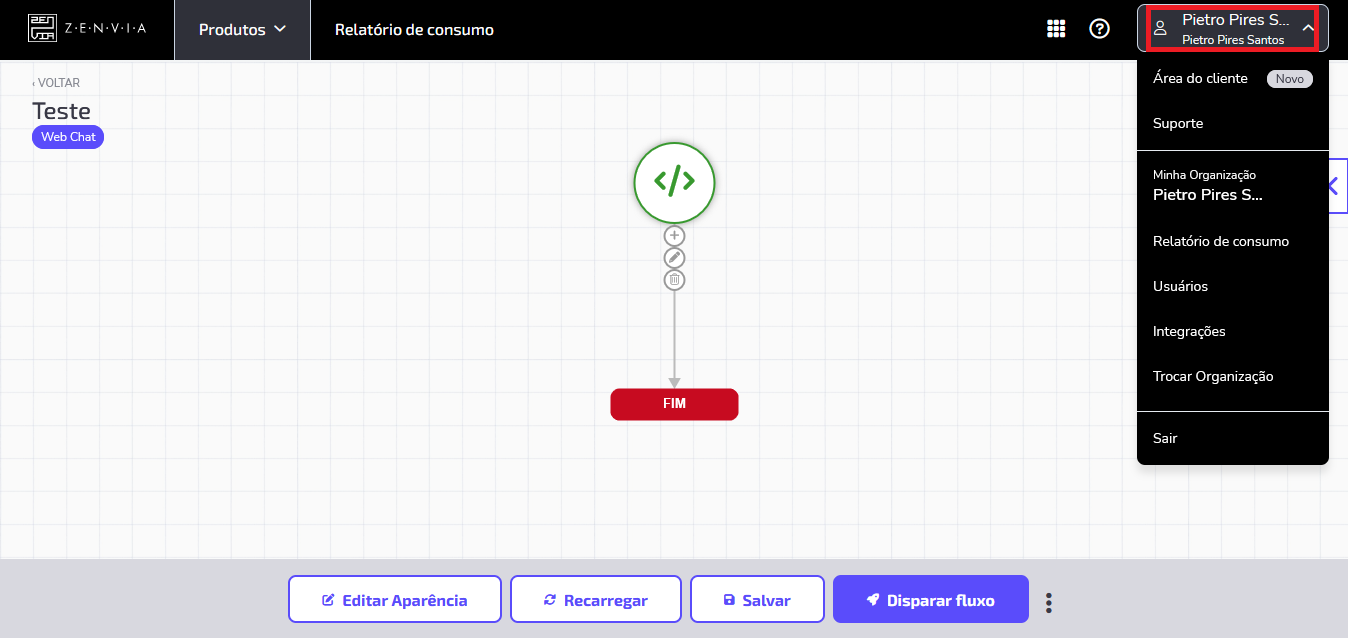
- Procure por Área do Cliente;
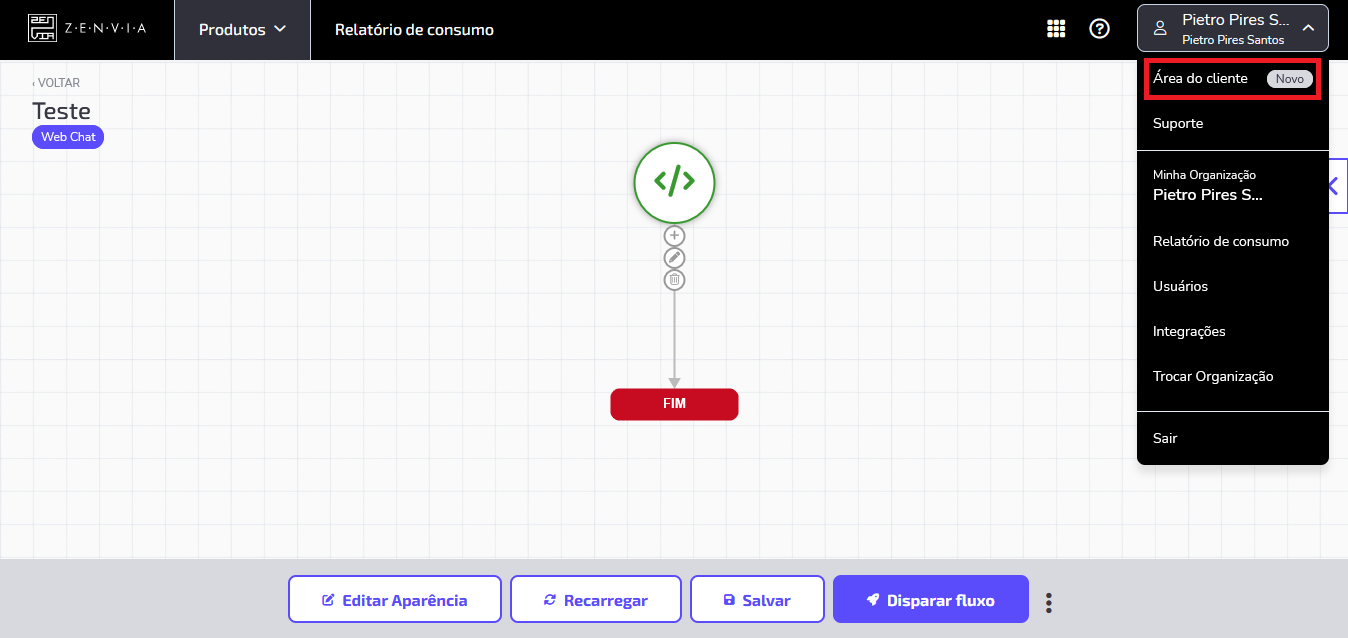
- Certifique-se que você está em Minhas Contas e em Preferências, copie seu API Token clicando no botão Copiar para a área de transferência;
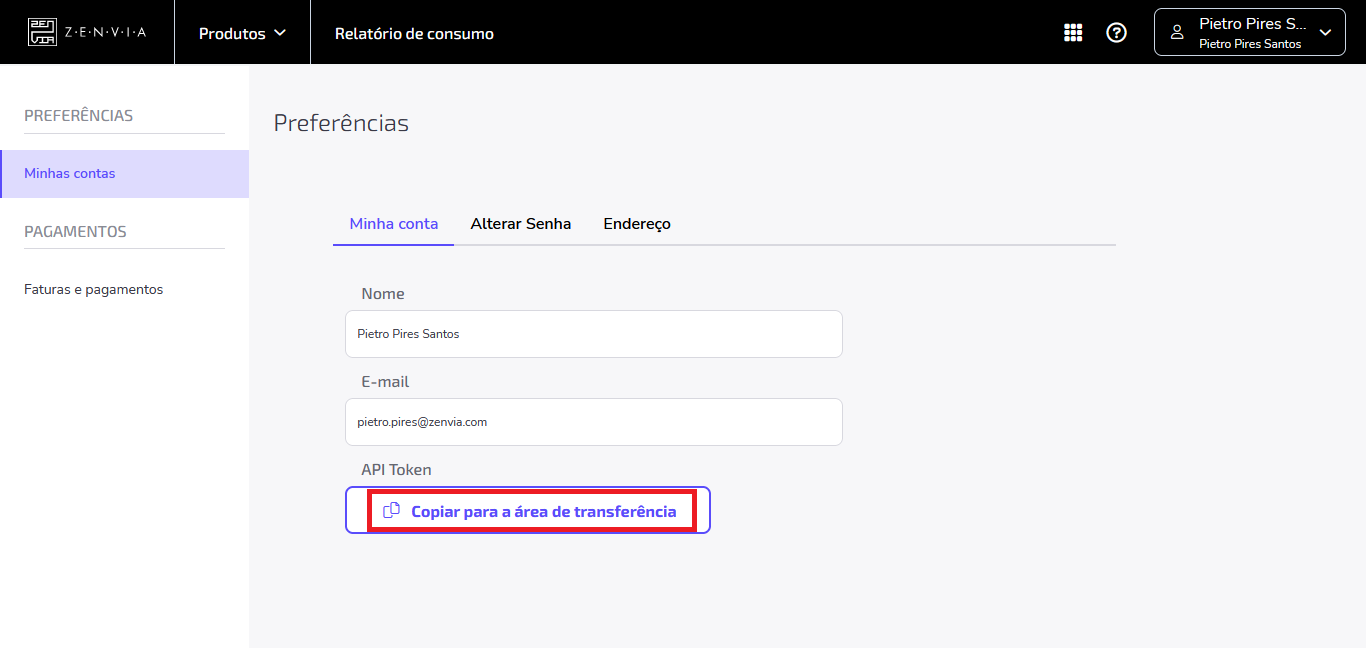
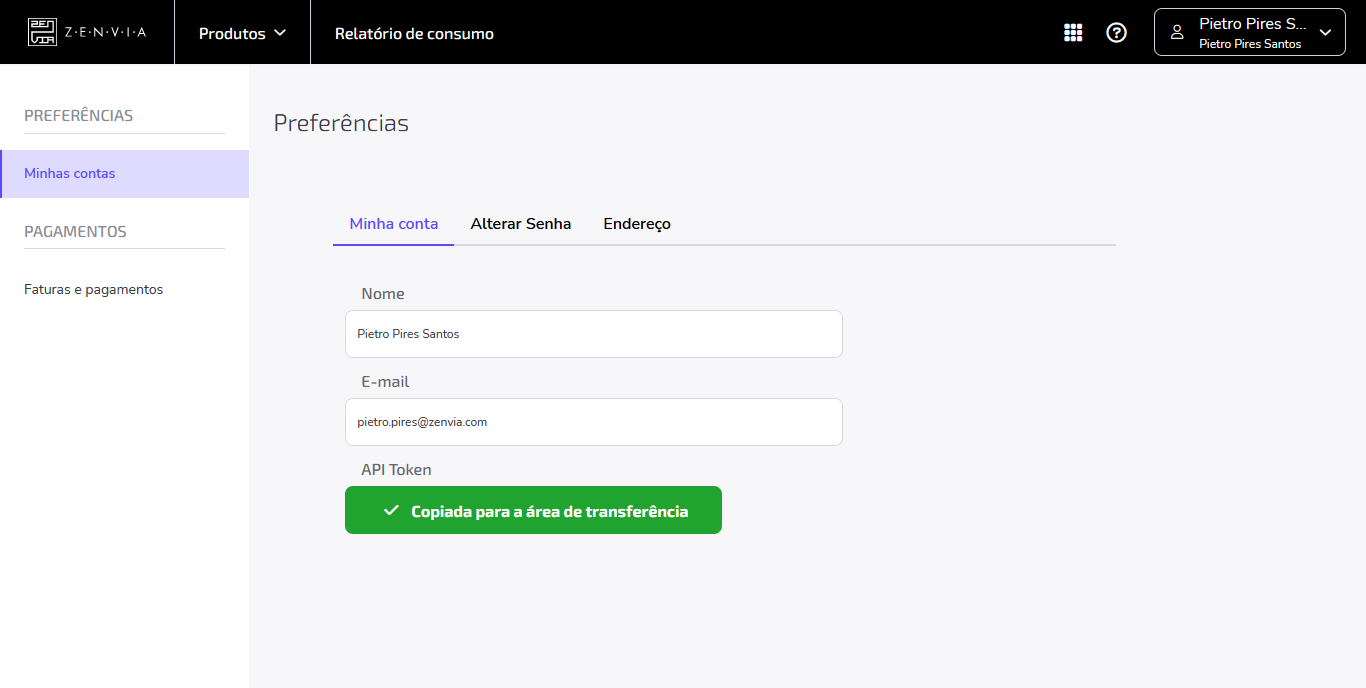
- Após clicar no botão seu API Token já estará copiado para sua área de transferência, como demonstrado abaixo:
Headers: Content-Type | Value: application/json
Body:
1 2 3 4 5 6 7{ "workflowId": "XXX", "fileHeader": "XXX", "campaignId": "XXX", "contacts": [ ] }
Legenda do Body:
workflowId: ID do fluxo que será acionado, localizado no link do browser. Inserir apenas o final do endpoint. Ex:
fileHeader: cabeçalho da chamada, onde são inseridas variáveis pertinentes à comunicação e jornada, que irão comunicar-se com os contacts. Ex:
"fileHeader": "name;email"
campaignId: nome da campanha ativa (opcional).
contacts: informações que compõem o valor de cada cabeçalho.
Na estrutura foi utilizado o componente de Dispara e-mail, vinculando a ação de disparo com a integração via SendGrid.
Veja aqui a documentação do componente Dispara e-mail.
No componente foram inseridas variáveis de name e email para representar os contatos que irão receber o e-mail de forma massiva.
Na chamada de API (body), a estrutura foi composta da seguinte forma:
1 2 3 4 5 6 7 8 9{ "workflowId": "94e6X09d7-4ea7-49db-ad8c-5Xe82871e4275", "fileHeader": "name;email", "campaignId": "Teste Operacoes", "contacts": [ "Guilherme;guilherme.boeira@zenvia.com", "Felipe;felipe.cardoso@zenvia.com" ] }
Ao disparar a requisição via API, o e-mail chegou para ambos os contatos de e-mail, respeitando o valor das variáveis da chamada.
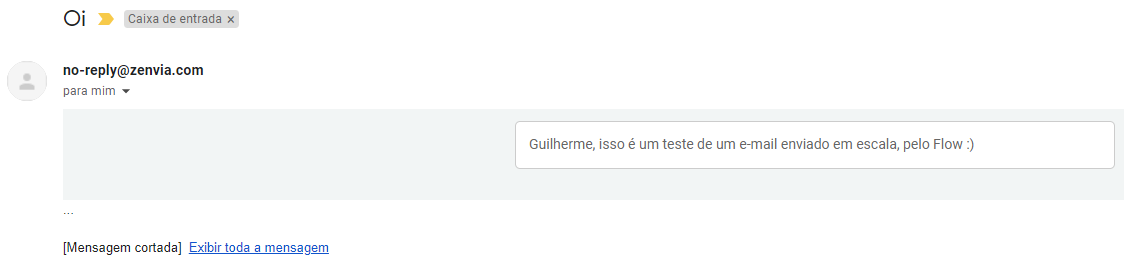
Lembrando que, podem haver muitos casos de automação seguidos de diversas chamadas de API durante a jornada ativa, seja via GET, POST e resultando em algum tipo de notificação para os usuários.
Via Arquivo
O mesmo caso de uso acima poderia ser realizado via e-mail, onde a possibilidade de criar um arquivo com o cabeçalho e valores seria uma solução válida:
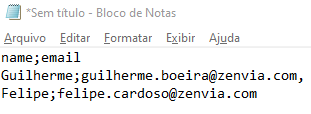
Ou
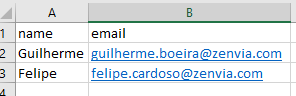
O resultado final é o mesmo (jornada automática), pois basta acionar o botão Disparar Fluxo e anexar o arquivo para concluir o processo.
O arquivo de disparo é simples! Pode ser criado em um bloco de notas separado por ponto e vírgula ou Excel (.csv) separado pelas colunas.
Cabeçalho
Uma dica é sempre construir o arquivo já com os cabeçalhos definidos: name e email, por exemplo.
Feito isso, flegue a caixa de seleção da tela acima de Arquivo já contém cabeçalho.
Step ativo Custom
Ícone: 
Json do passo (step): necessário abrir diretamente a opção de novo fluxo.
- Meus Fluxos.
- Novo fluxoCriar Novo.
- Canal Customizável.
Veja toda a documentação do canal aqui.
Step de Webhook
Ícone: 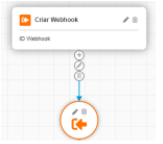
Json do passo (step): Inserir diretamente da listagem de componentes do Flow:
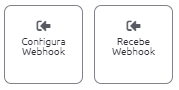
Configura Webhook:
1 2 3 4 5 6 7 8 9 10 11 12 13 14 15 16 17 18 19 20 21{ "id": "step03", "type": "webhookActivity", "properties": { "from": "X", "timeUnit": "minute", "expirationInMinutes": "", "to": "X" }, "contents": [ { "type": "application/vnd.zenvia.v1.webhook.setup+json", "payload": { "json": { "contactFieldJsonPath": "X" } } } ], "label": "X" }
Recebe Webhook:
1 2 3 4 5 6 7 8 9{ "id": "step04", "type": "webhookEvent", "label": "X", "properties": { "timeUnit": "minute", "expirationInMinutes": "" } }
Veja a documentação dos componentes aqui.