
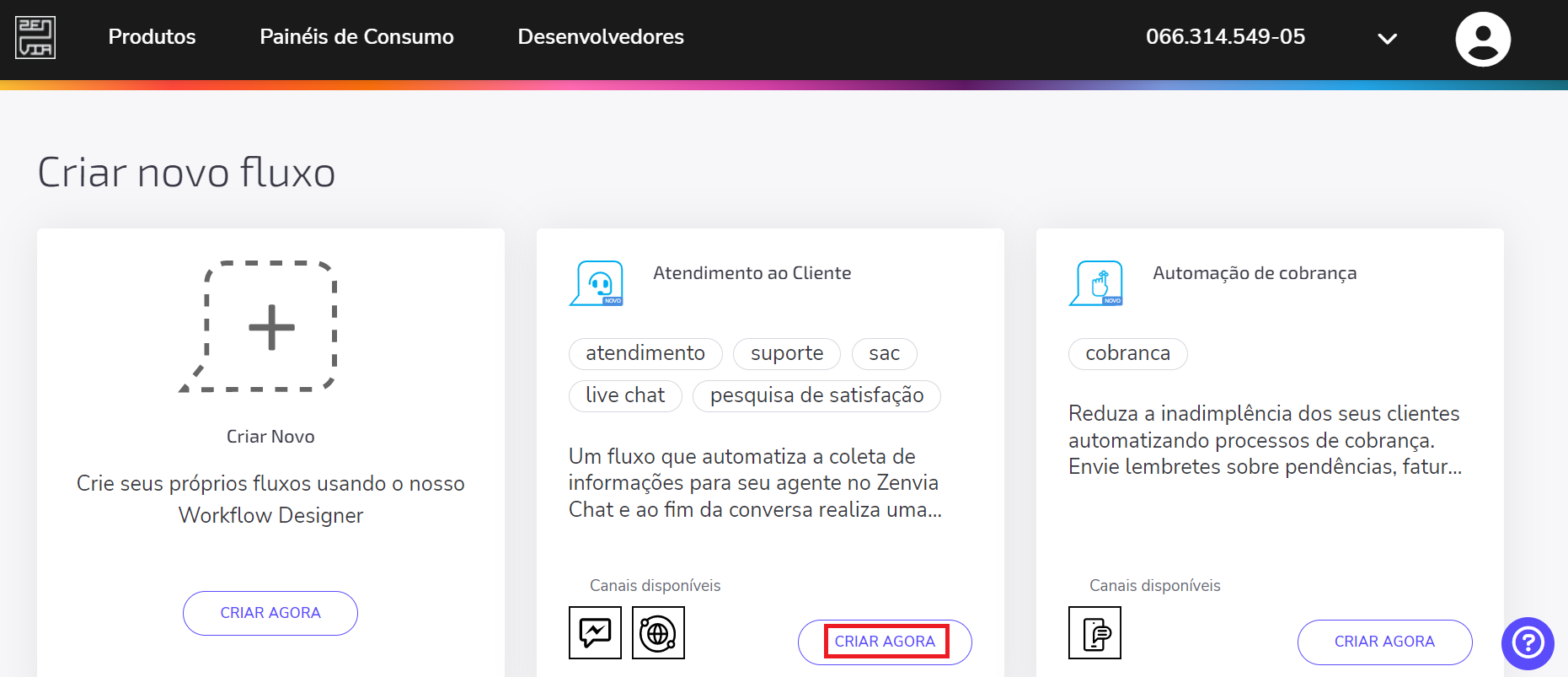
Ao selecionar Criar novo fluxo, você entrará nessa janela com a opção de escolher entre diferentes templates ou modelos pré-prontos de fluxos para diferentes casos de uso.
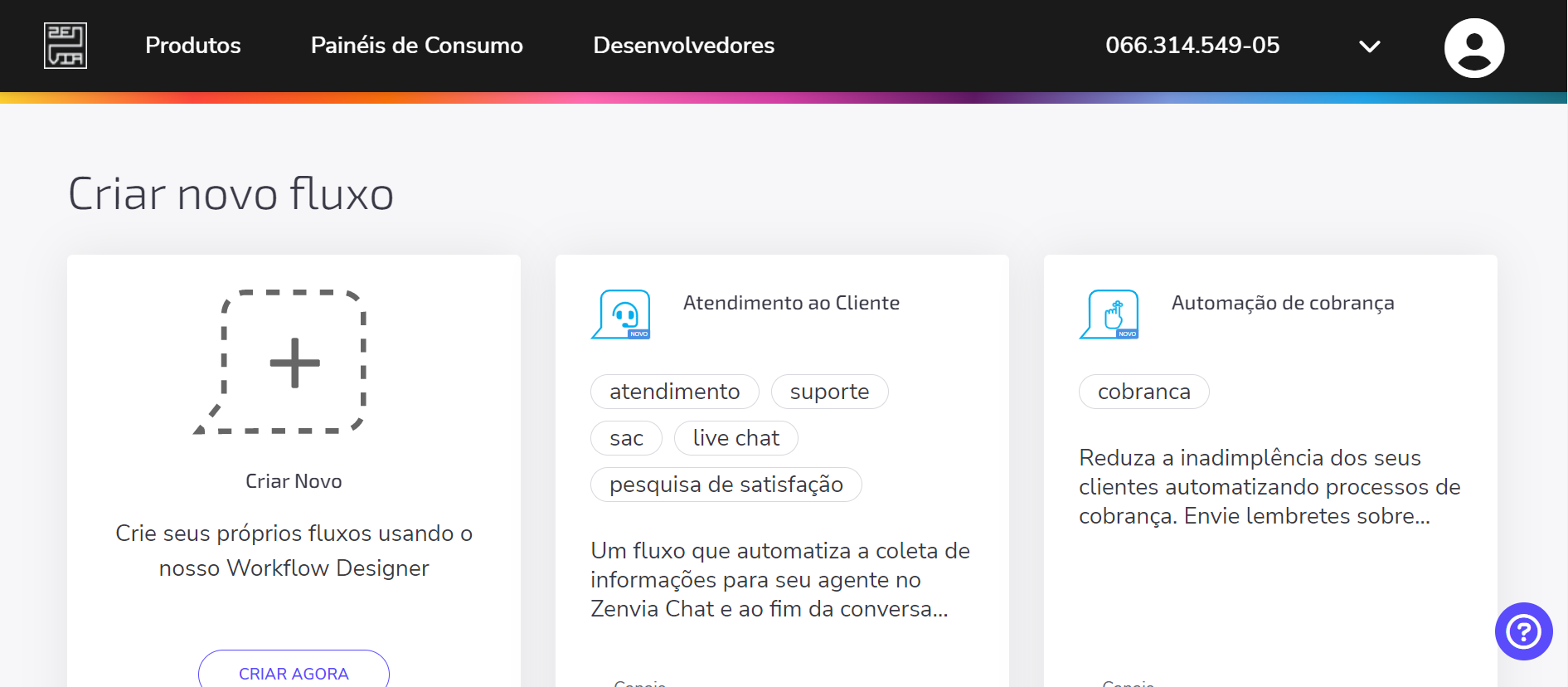
Confira alguns modelos disponíveis:
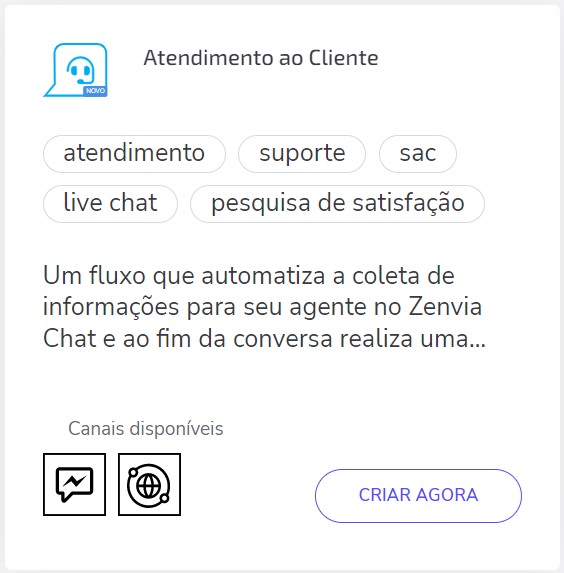
Atendimento ao Cliente
Converse com seus clientes em tempo real com pesquisa de satisfação ao final da conversa com o Zenvia Chat.
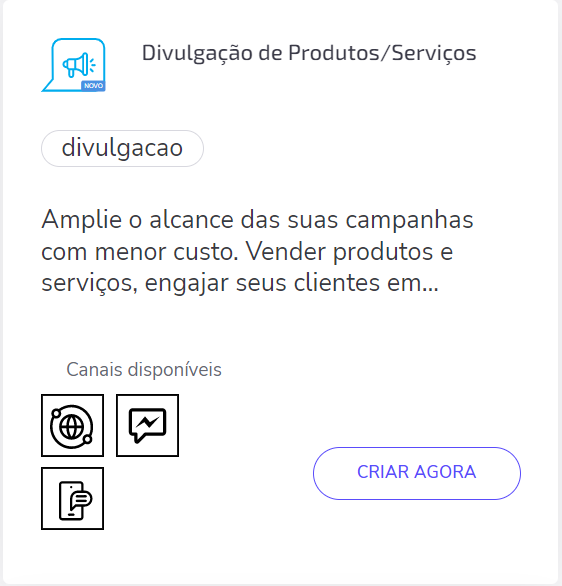
Divulgação de Produtos e Serviços
Crie um vendedor virtual para promover os seus produtos ou serviços e engajar os seus clientes com relevância e inovação.
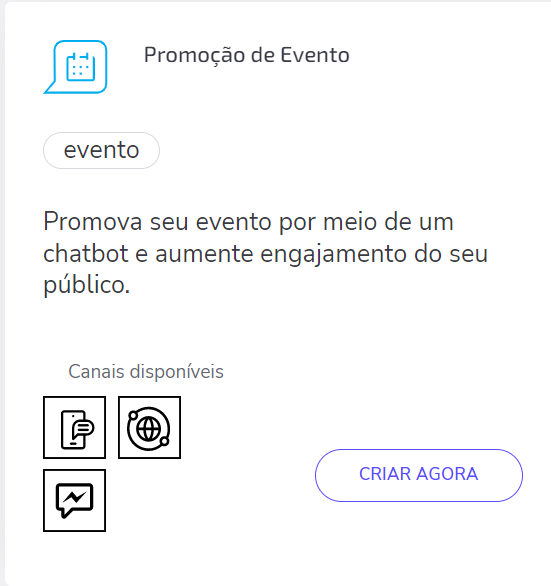
Promoção de evento
Promova seu evento por meio de um chatbot e aumente engajamento do seu público.
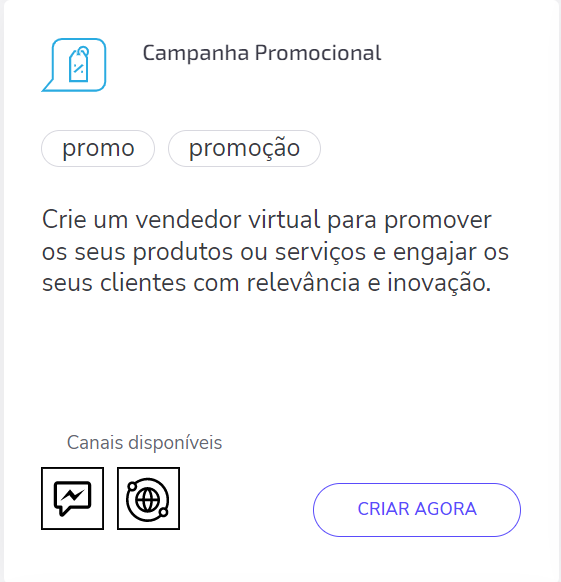
Geração de Leads Qualificados
Aumente sua base de leads com o nosso chatbot integrado com RD Station ou SharpSpring e obtenha de forma inteligente as informações que você precisa.
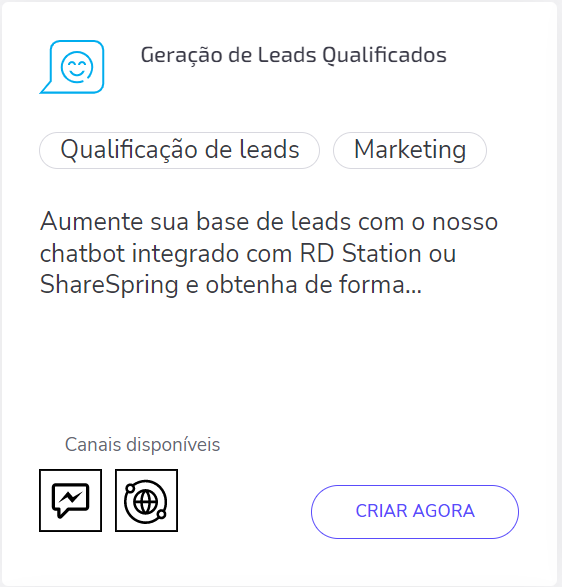
Qualificação de Leads com integração API
Aumente sua base de leads com este chatbot pronto para integrar com CRMs e obtenha de forma inteligente e amigável as informações de leads.
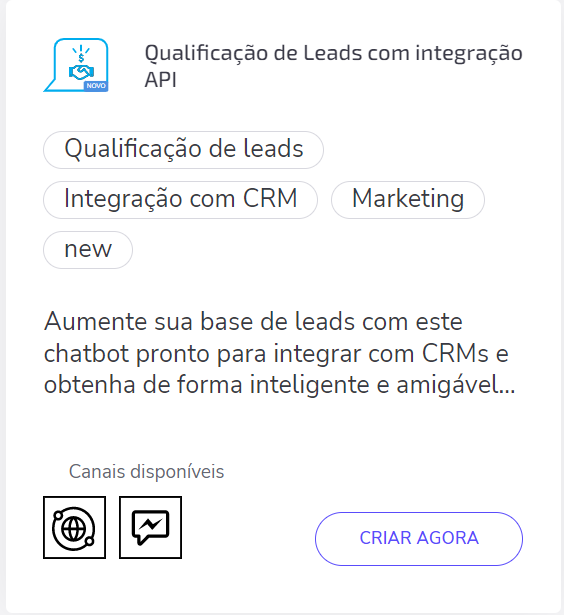
Pesquisa de satisfação
Garanta a satisfação dos seus consumidores criando um chatbot de pesquisa para o seu site.
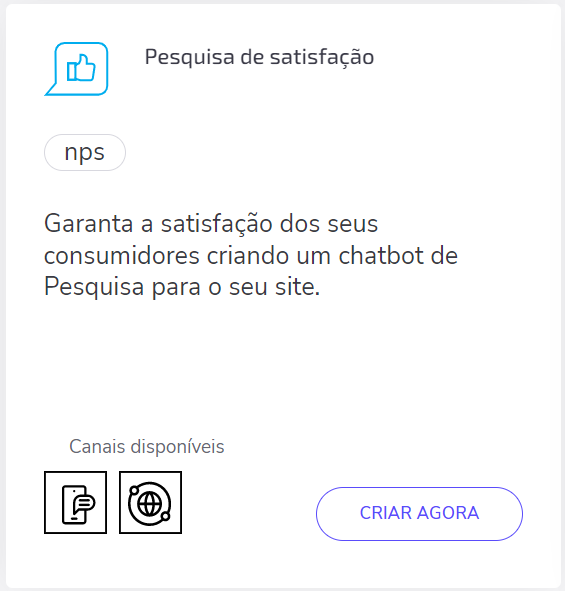
Campanha Promocional
Crie um vendedor virtual para promover os seus produtos ou serviços e engajar os seus clientes com relevância e inovação.
Após identificar o caso que mais se adequa à sua necessidade, clique em Criar Agora.
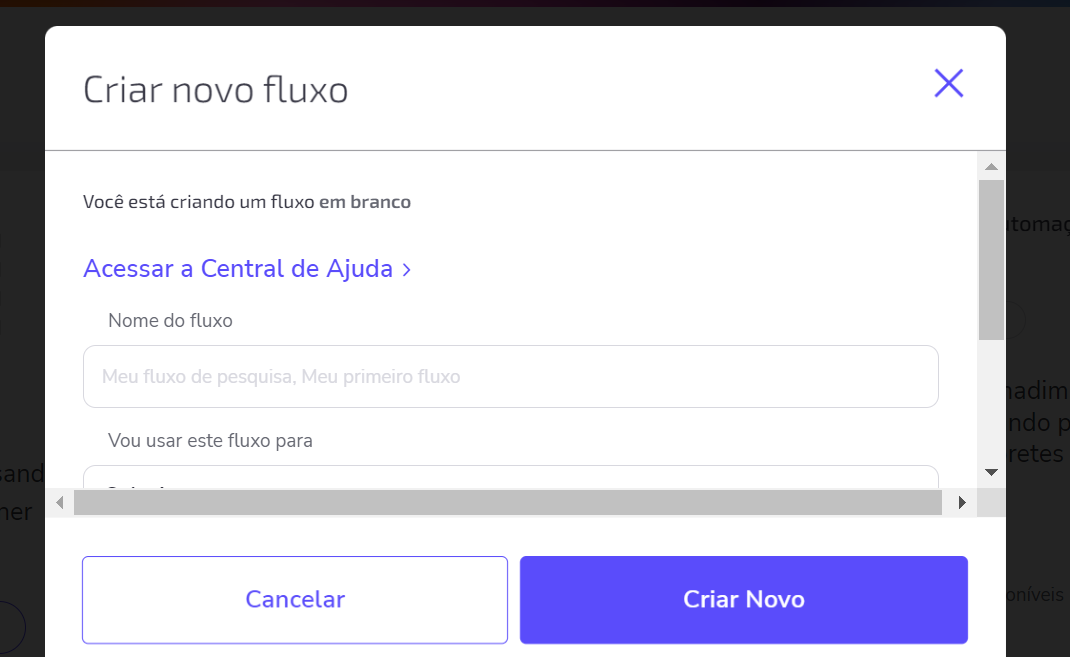
Informe o nome e o canal de publicação. Após isso, selecione Criar novo, conforme demonstrado abaixo:
Logo após, você será redirecionado para o fluxo do seu chatbot.
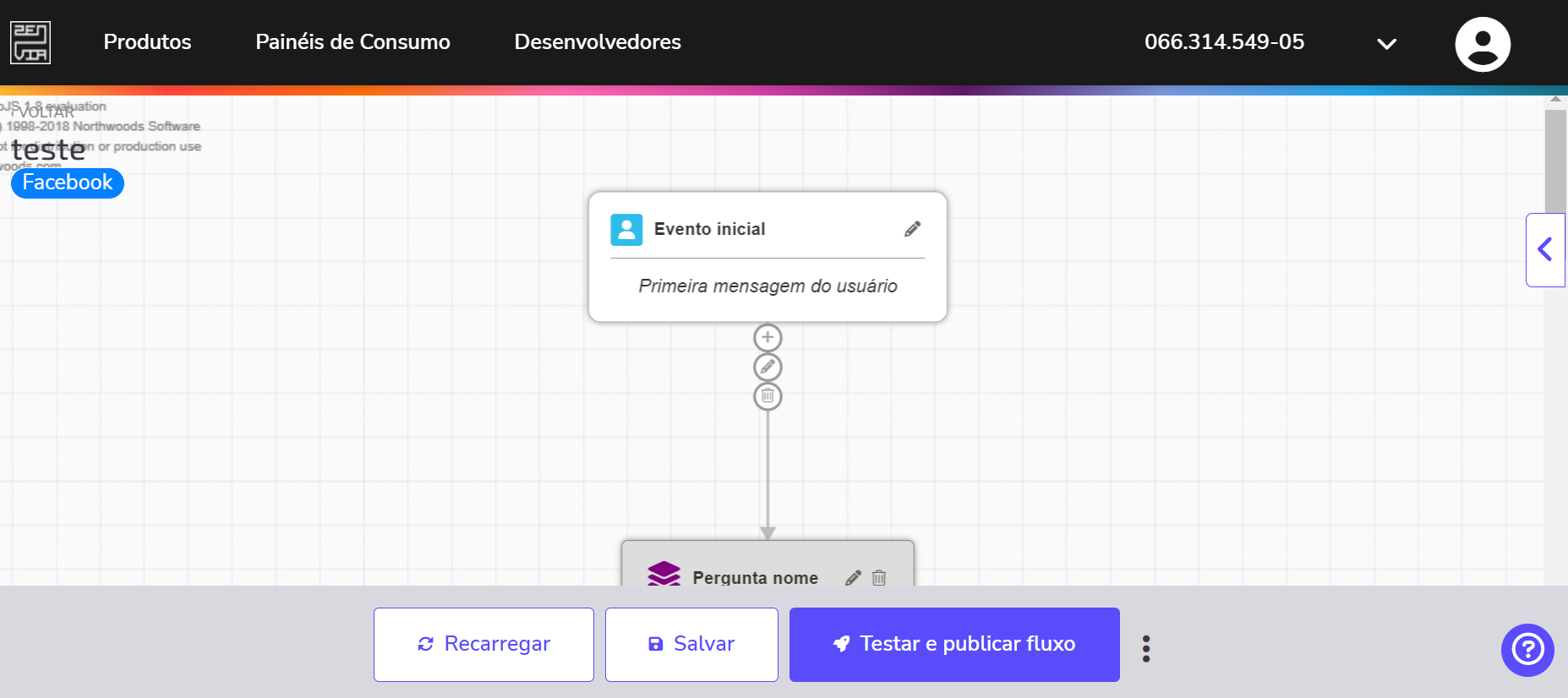
O fluxo do template é constituído de passos (steps) e conexões (indicam sentido lógico do fluxo) que são editáveis.
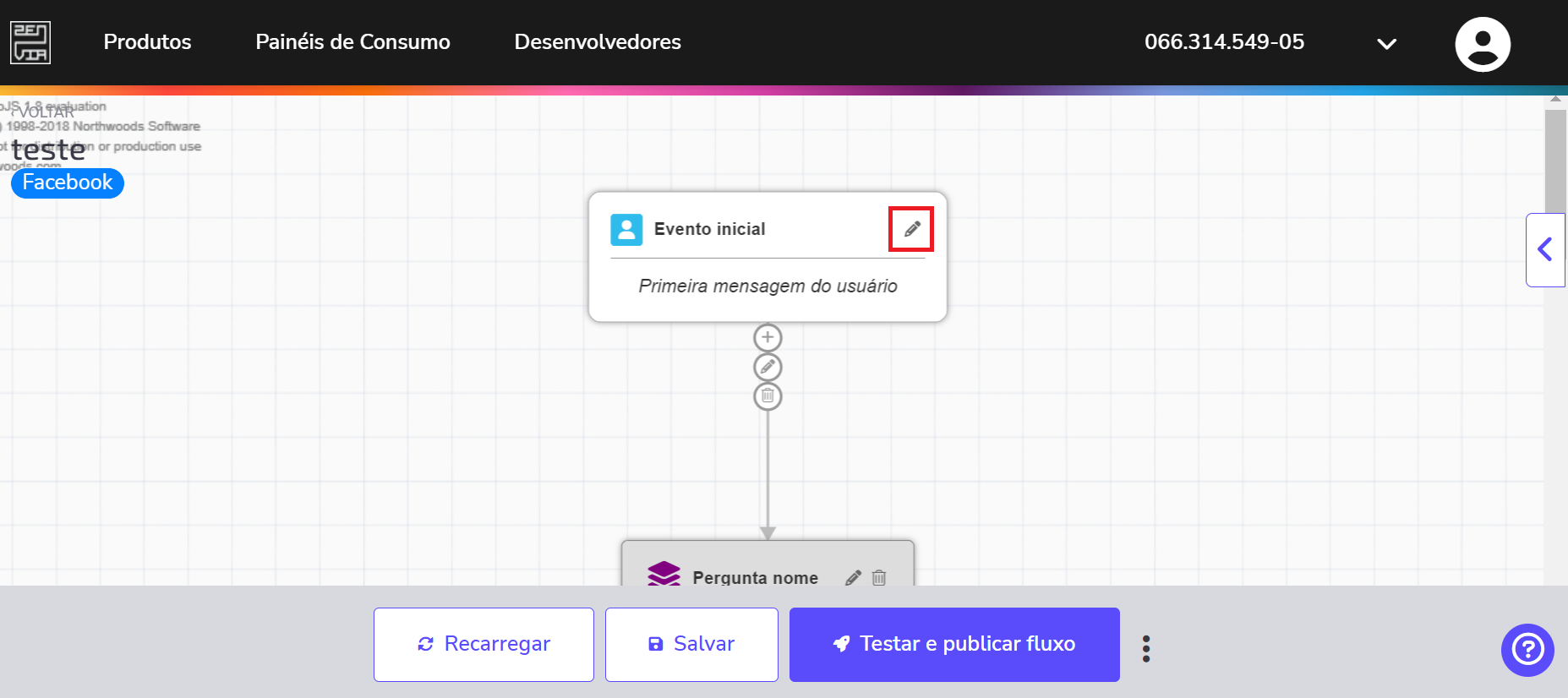
Ao clicar no ícone de lápis no canto superior do balão da conversa, você pode editar os passos do fluxo, adequando as frases às necessidades do usuário.
Em nosso artigo Construindo um fluxo do chatbot é possível absorver mais informações sobre a edição dos passos (steps).
Dica 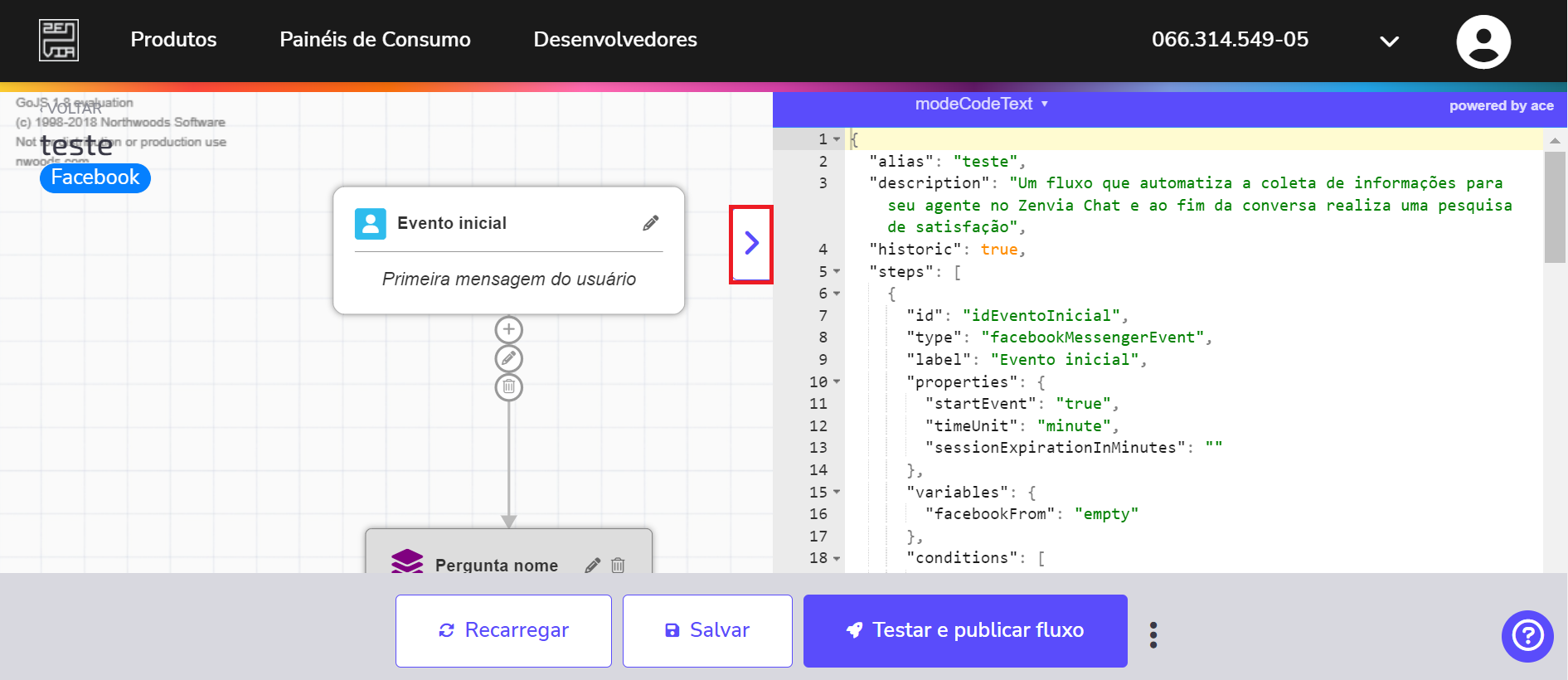
No canto direito, ao clicar no ícone roxo >, você pode abrir o código JSON do chatbot e realizar edições, se necessário.