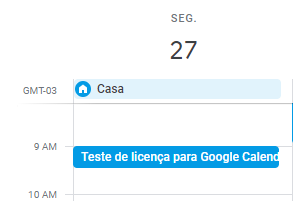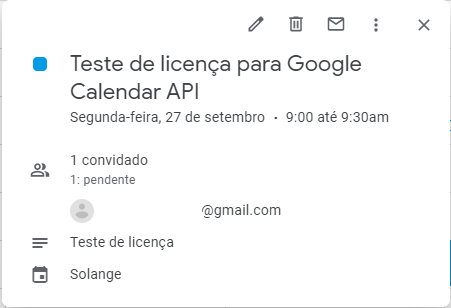
Você gostaria que seus contatos confirmassem um evento em sua agenda, conforme sua disponibilidade?
Para que isso seja possível disponibilizamos o componente Google Agenda.
Siga o passo-a-passo com as instruções e deixe que seus contatos organizem seus compromissos.
Integrar com o Google Agenda
Antes de tudo você precisa autorizar, junto a google, que seus contatos possam receber horários disponiveis e incluir eventos em sua agenda.
Para isso, acesse a Plataforma Zenvia e em Integrações clique em Conectar na integração de Google Agenda.
Para isso, acesse a Plataforma Zenvia e em Integrações clique em Conectar na integração de Google Agenda.
Construindo o fluxo
Caso já saiba como construir seu fluxo, então basta adicionar o componente Google Agenda no momento da automação que seu contato está pronto para realizar o agendamento, caso ainda não saiba construir seu fluxo faça uma leitura rápida neste link Criando um novo fluxo.
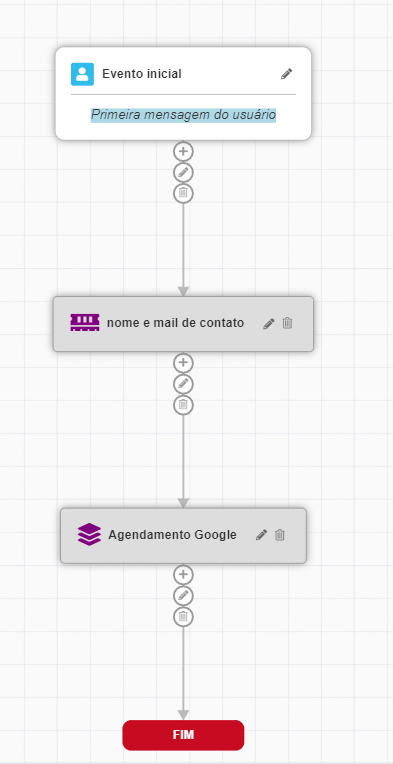
Preenchendo as informações mínimas
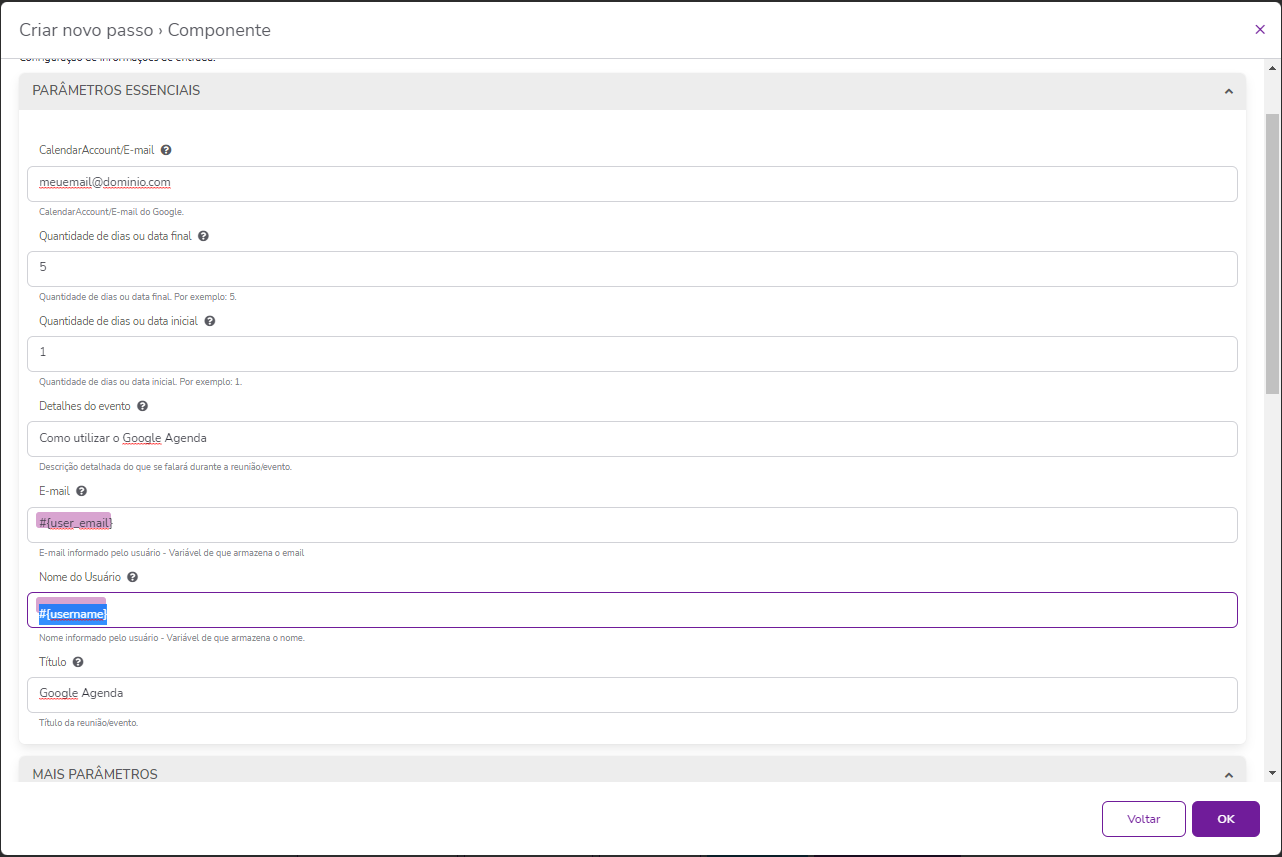
A maioria dos campos estão preenchidos com os valores mais utilizados, mas você pode e deve ajustar conforme lhe convier.
Um exemplo é, dentro de mais parametros, informar quais os dias da semana que deseja exibir a disponibilidade. Eu trabalho de segunda a quarta, logo deixaria preenchido de segunda, terça e quarta.
Já as informações que são particulares como CalendarAccount/E-mail, Título e Detalhes do evento, estão em branco para que você informe.
Também temos informações que serão obtidas por variáveis alimentadas no decorrer da conversa com seu contato, como o email, que deve ser atribuido a variável #{user_email} e o nome que será atribuido a variável #{username}. Pois sem o nome do contato e o email não temos como inserir um evento entre duas pessoas.
Também temos informações que serão obtidas por variáveis alimentadas no decorrer da conversa com seu contato, como o email, que deve ser atribuido a variável #{user_email} e o nome que será atribuido a variável #{username}. Pois sem o nome do contato e o email não temos como inserir um evento entre duas pessoas.
Caso não tenha muito conhecimento sobre o uso de variáveis recomendo a leitura do artivo O que são variáveis?
Utilizando a automação e a agenda
Como transcorreu parte da conversa...
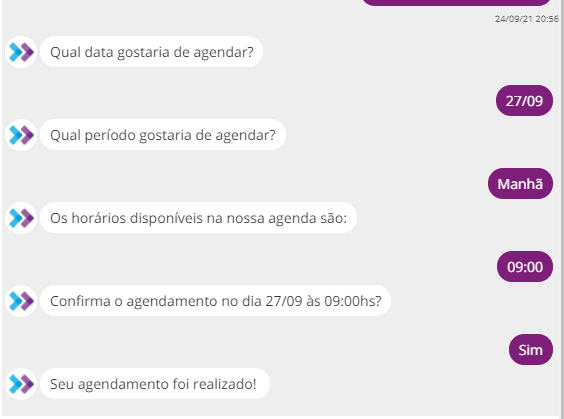
E como está o agendamento...