
Criar conta no provedor SendGrid
Para que você possa enviar um email, primeiramente é necessário criar uma conta junto ao SendGrid. Atente-se em usar o e-mail que será indicado no From.
Para mais informações a respeito, confira a documentação do SendGrid.
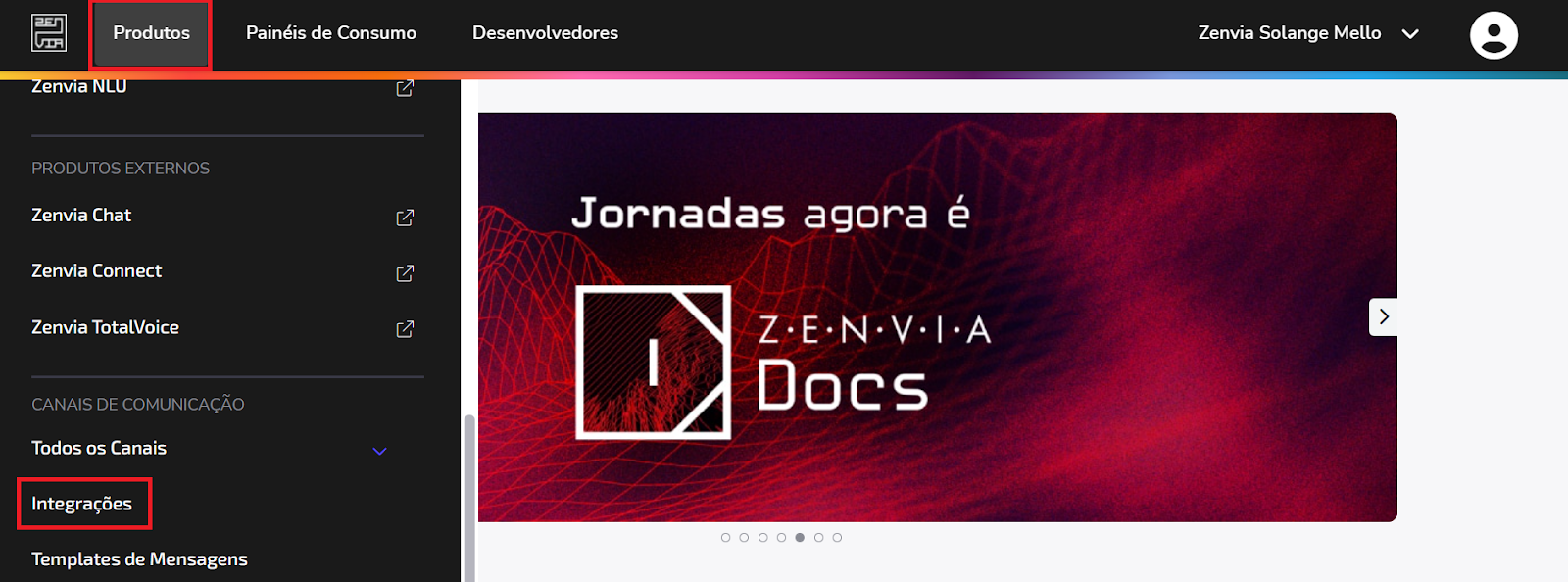
Após o processo de criação da conta, acesse a Plataforma Zenvia, clique em Produtos e selecione a opção Integrações, conforme abaixo.
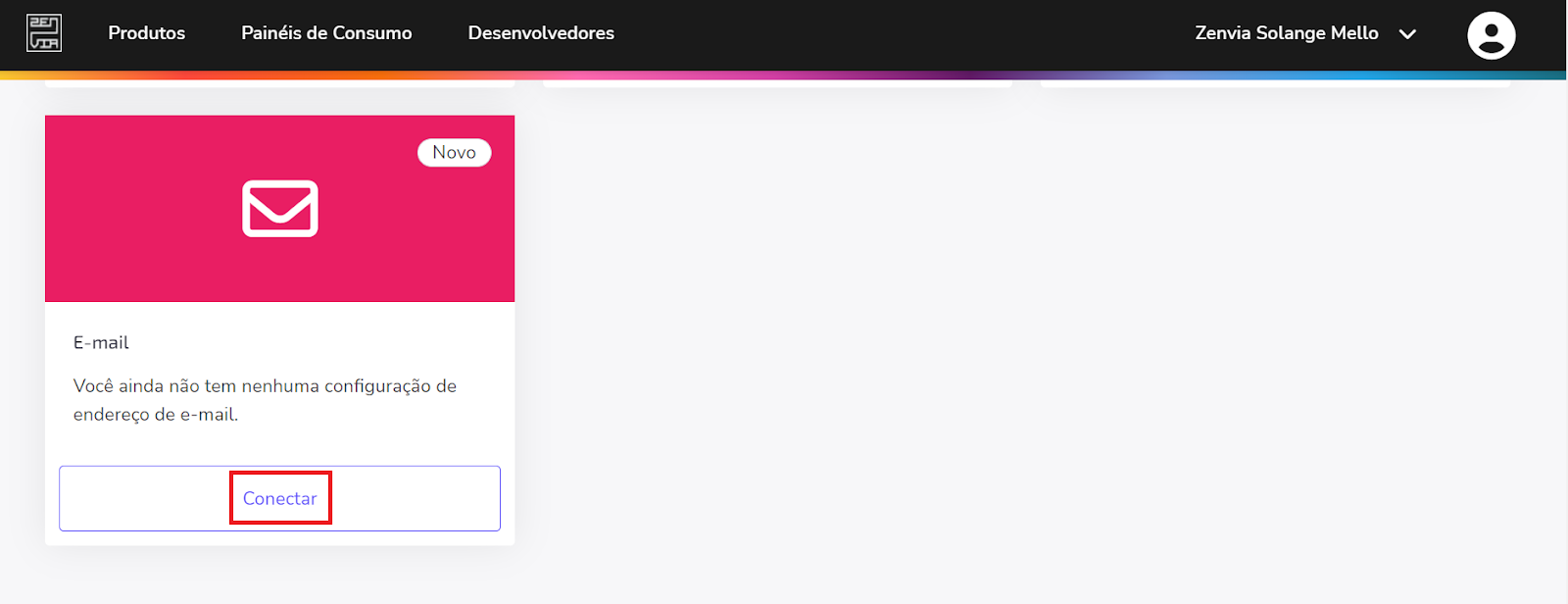
Vá em Email e clique em Conectar.
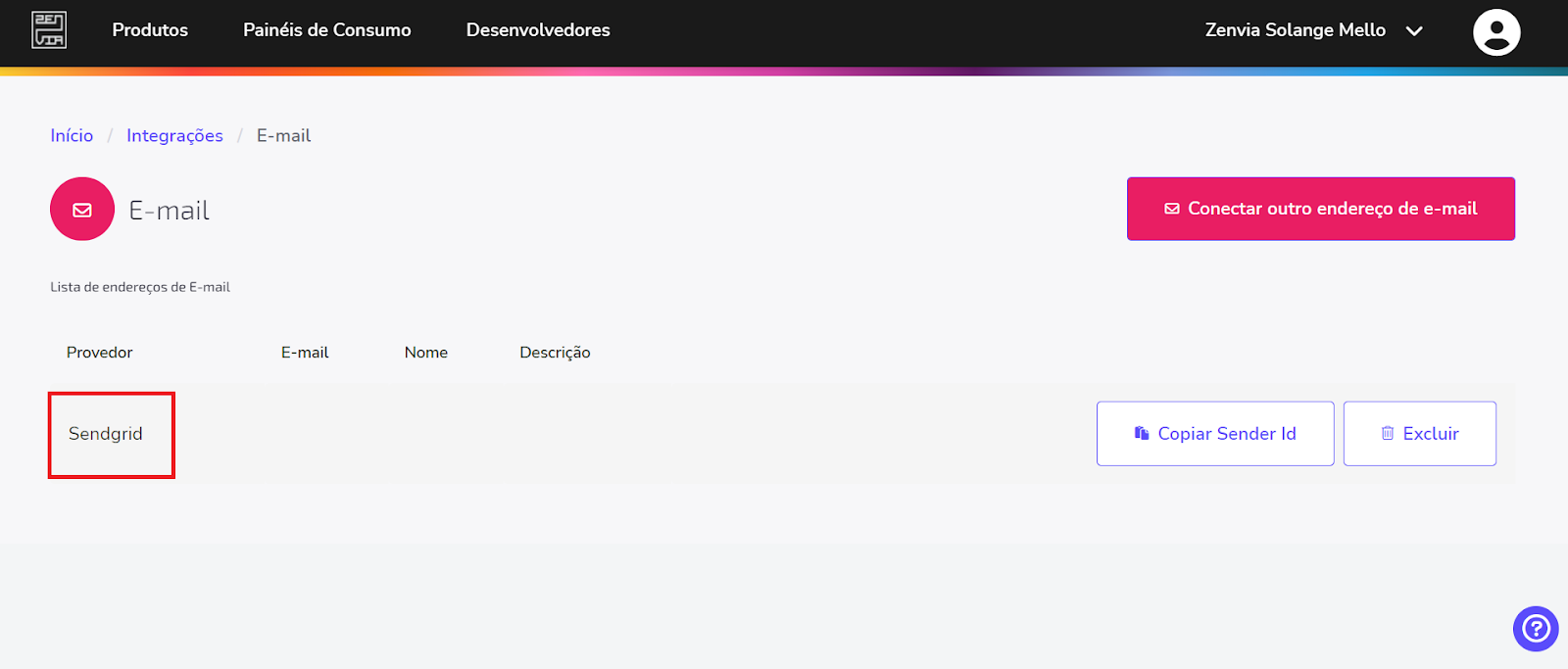
Clique no provedor SendGrid.
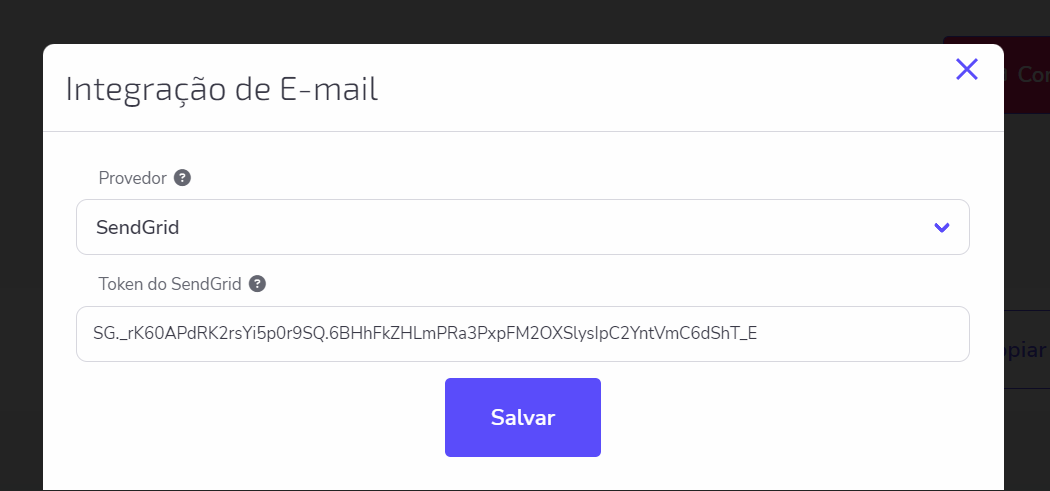
Com isso, será exibida a tela abaixo. Selecione o provedor, no caso SendGrid e o Token do SendGrid. Por fim, clique em Salvar.
Adição do componente email no fluxo
Após efetuar a integração com o SendGrid, basta adicionar plugin e-mail no momento da automação que seu contato deve receber o e-mail, segue um exemplo.
💡Dica: Para mais informações a respeito de como construir seu fluxo consulte o artigo Criando um novo fluxo.
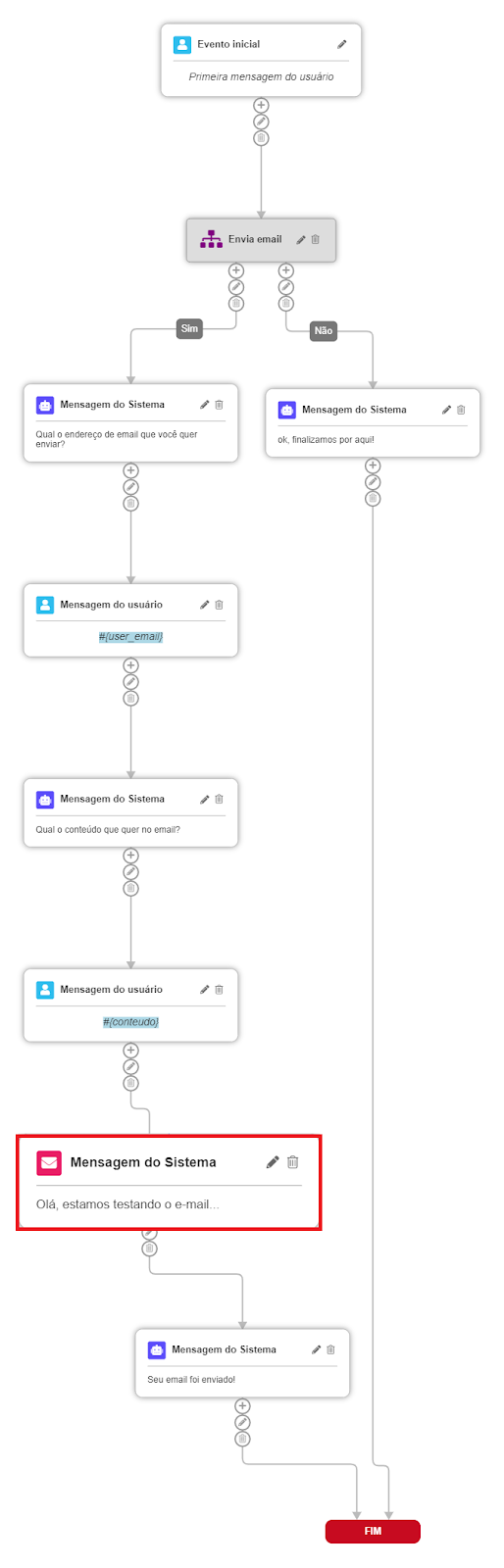
Preencha as informações
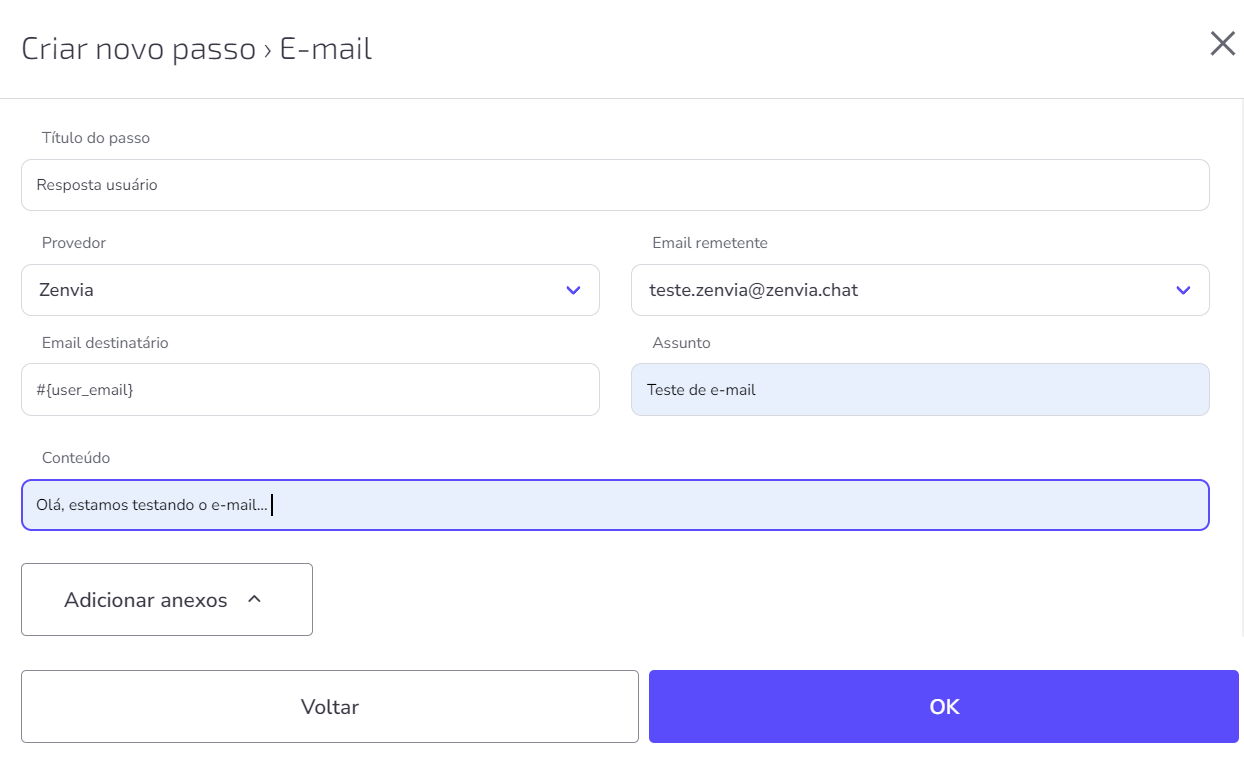
Ao Editar ou Criar um novo passo de e-mail, preecha o Título do passo, o Provedor do e-mail, no caso o SendGrid, e o Email do remetente.
É recomendável utilizar-se de variáveis para obter informações no decorrer da conversa com o seu contato, por exemplo, é essencial obter o endereço de Email do seu destinatário. Para tanto, basta atribuí-lo a variável #{user_email} e automatizar o processo.
💡Dica: Para mais informações a respeito de como usar variáveis, leia o artigo: O que são variáveis.
Inclua o Assunto ou o título do e-mail e descreva o Conteúdo. Você ainda poderá Adicionar anexos, incluindo uma URL.
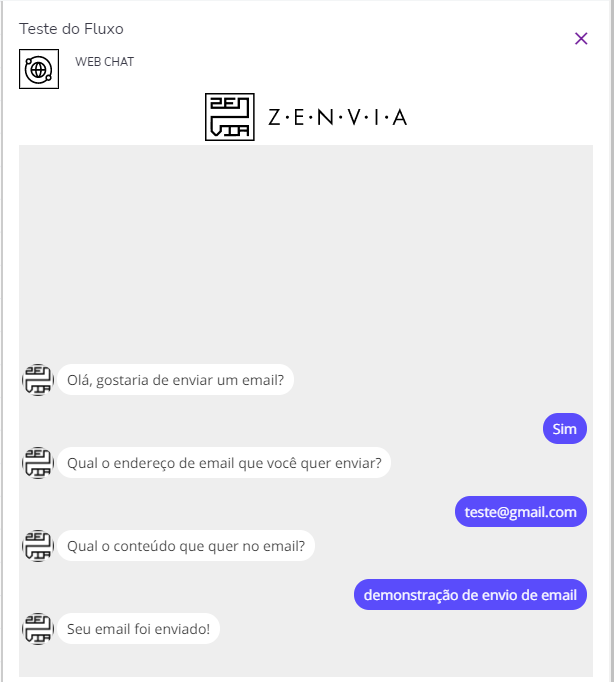
Demonstração
Por fim, segue um exemplo de conversa validando essa configuração.
Pronto. E-mail configurado!
Lembrando que, é necessário cadastrar o domínio e rementes na Zenvia, independente se você tiver Sendgrid ou não.
Neste artigo explicamos como Cadastrar domínio e adicionar endereço de e-mail. Clique para saber mais.
Por outro lado, caso queira integrar um e-mail com SendGrid, este artigo aqui lhe auxiliará.