Assim como SMS, o canal de Voz irá iniciar por um passo (step) ativo de automação, com a necessidade de importar um arquivo ou disparar via API o conteúdo desejado.
Se você está com dúvidas de como realizar os primeiros passos na construção, veja esse artigo.
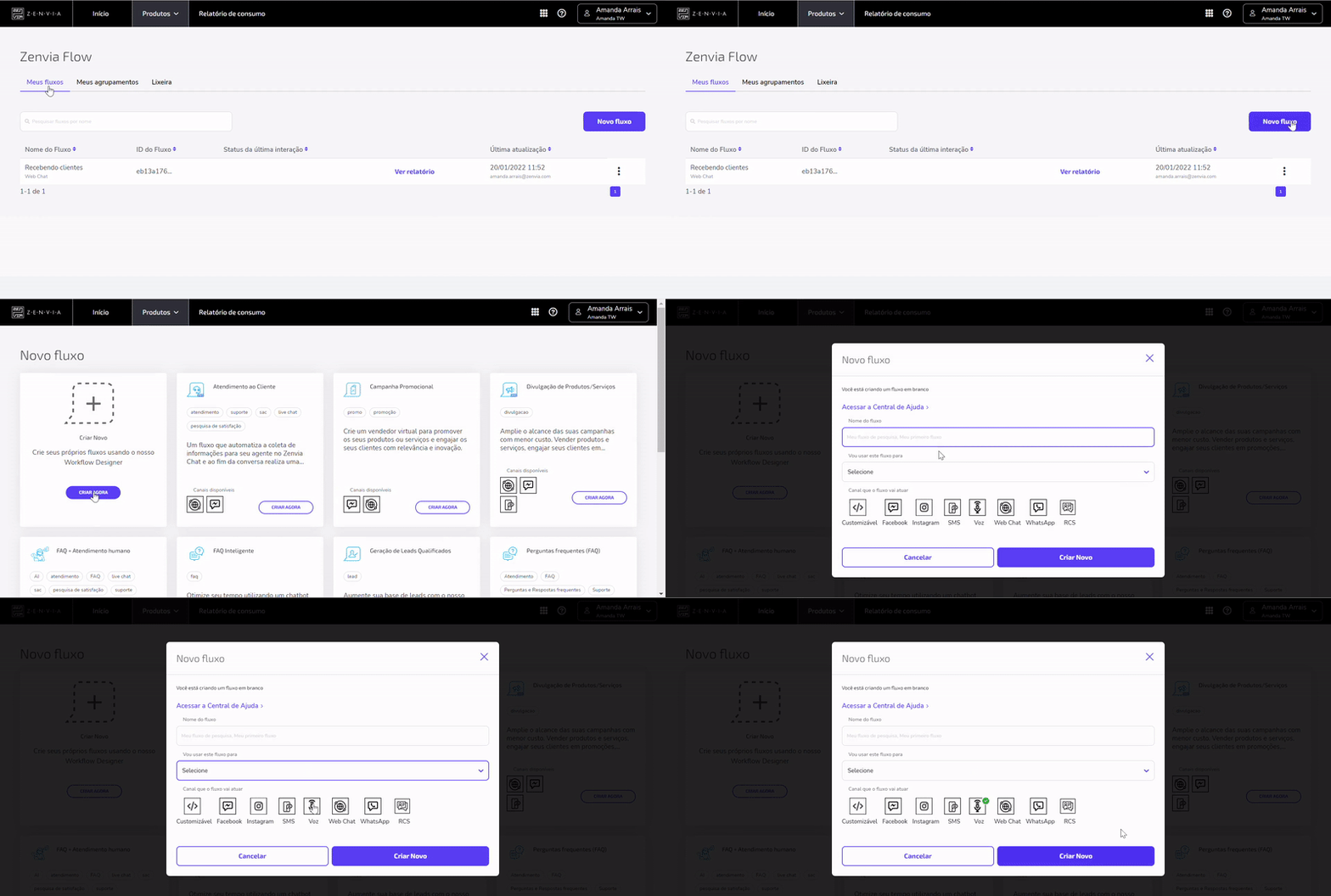
1. Vá até a aba Meus Fluxos.
2. Clique em Novo fluxo.
3. No card Criar Novo, clique em Criar agora.
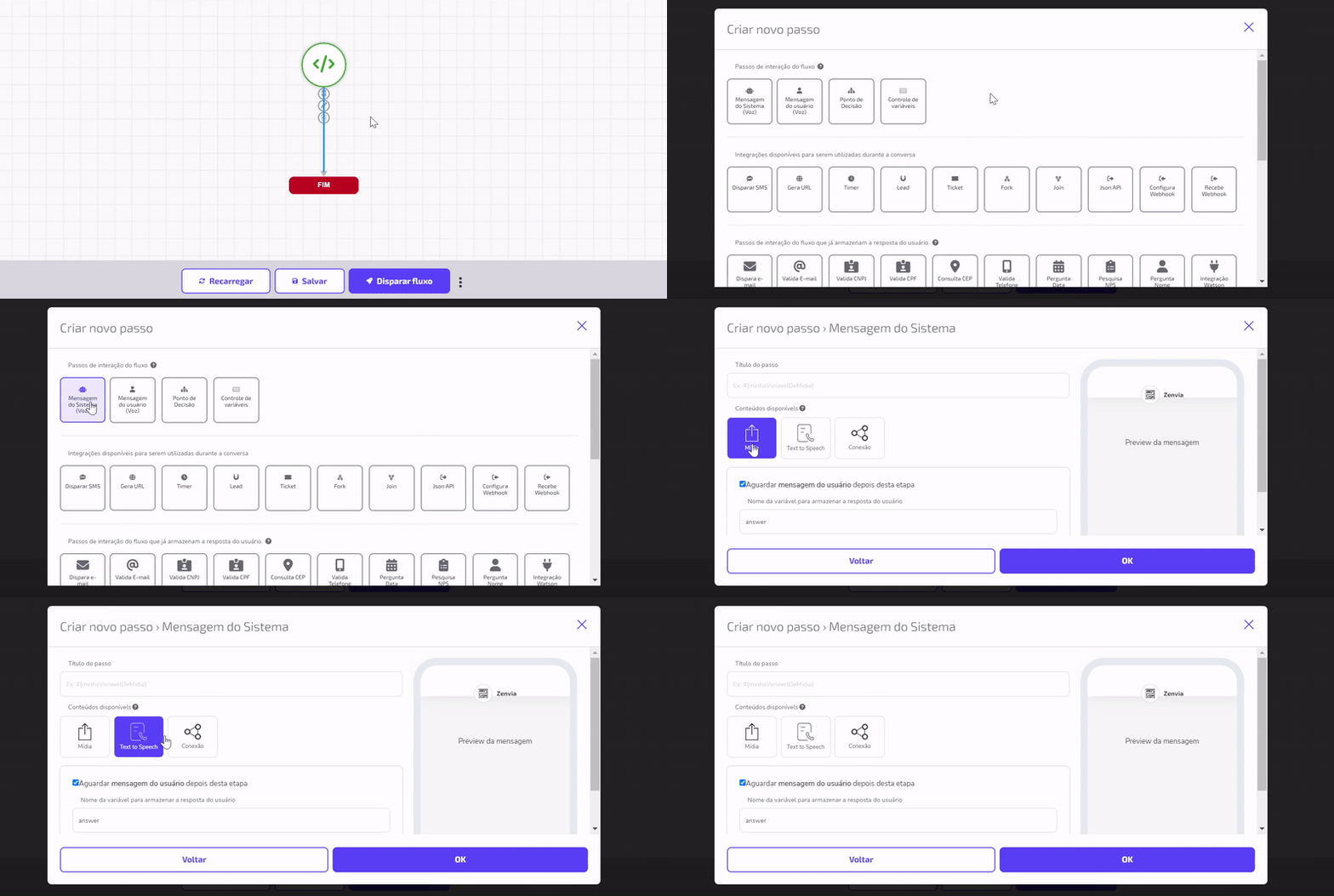
Em seguida, dentro do novo fluxo criado, clique no botão para criar um novo passo de interação do fluxo e selecione uma Mensagem do Sistema, com as possibilidades de conteúdos abaixo:
Em um exemplo de TTS (Text to Speech - Texto para Voz), há a possibilidade de criar variáveis para serem populadas durante a ligação, no arquivo de disparo.
Em um exemplo de TTS (Text to Speech - Texto para Voz), há a possibilidade de criar variáveis para serem populadas durante a ligação, no arquivo de disparo:
Em um exemplo de TTS (Text to Speech - Texto para Voz), há a possibilidade de criar variáveis para serem populadas durante a ligação, no arquivo de disparo:
Após digitar a mensagem, pressione OK.
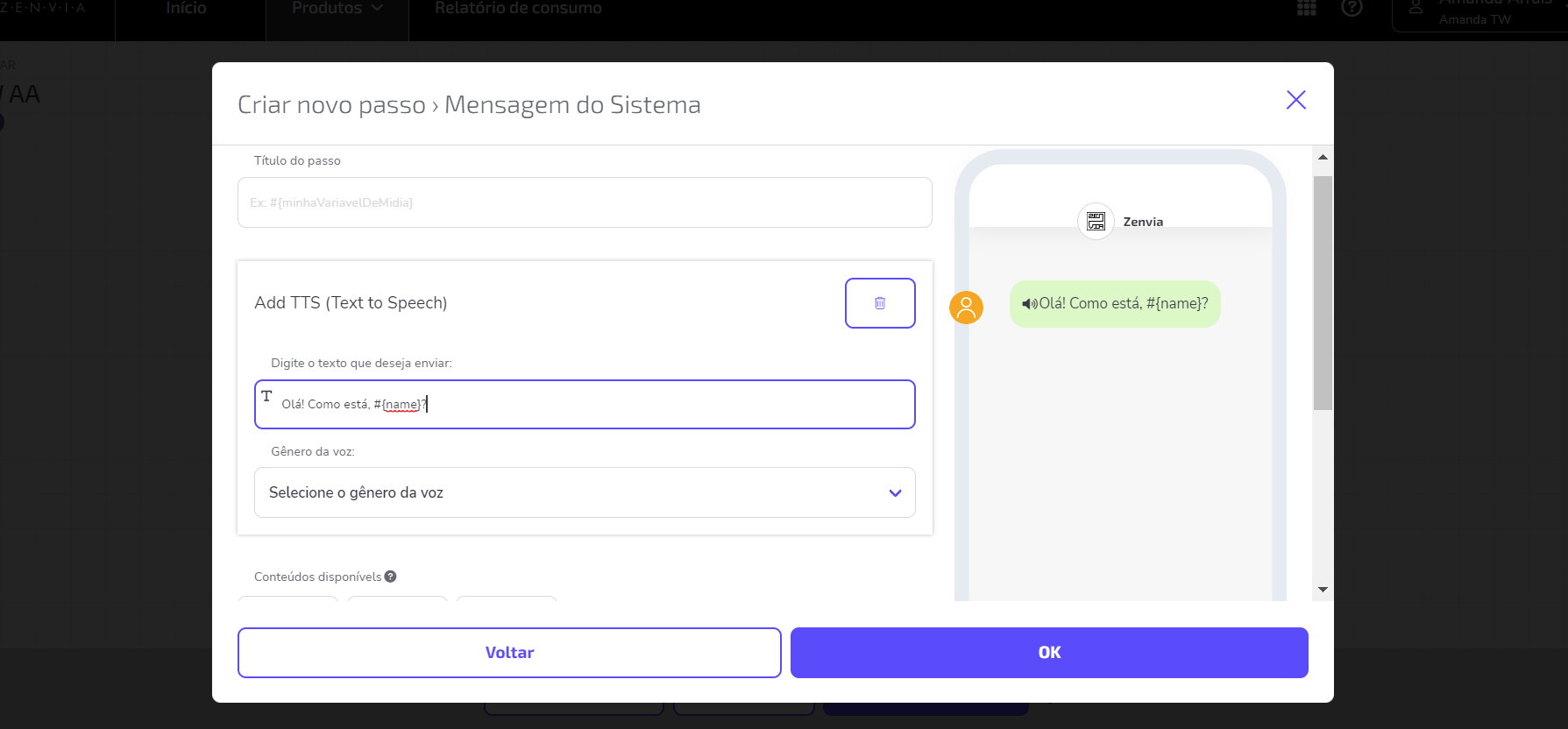
No caso acima, foi criada a variável de nome, onde o seu valor estará preenchido no arquivo em txt ou Excel.
Arquivo de disparo
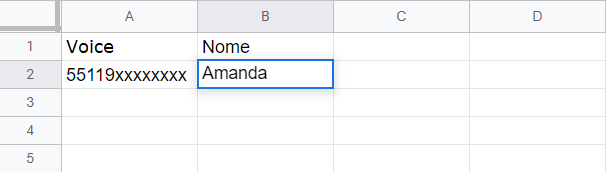
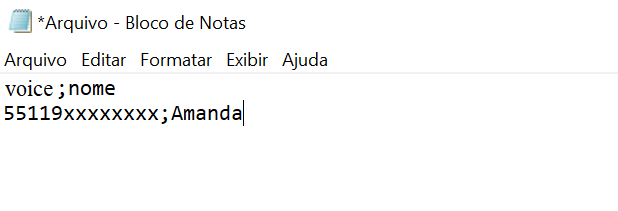
O arquivo de disparo é simples! Pode ser criado em um bloco de notas separado por ponto e vírgula ou Excel separado pelas colunas.
Em disparos de Voz, o primeiro cabeçalho sempre será voice, contendo como o primeiro valor da linha seguinte o número de telefone do usuário.
Lembrete!
Os números de telefone sempre precisam ser inseridos no formato DDI + DDD + número sem espaços.
Disparando o fluxo
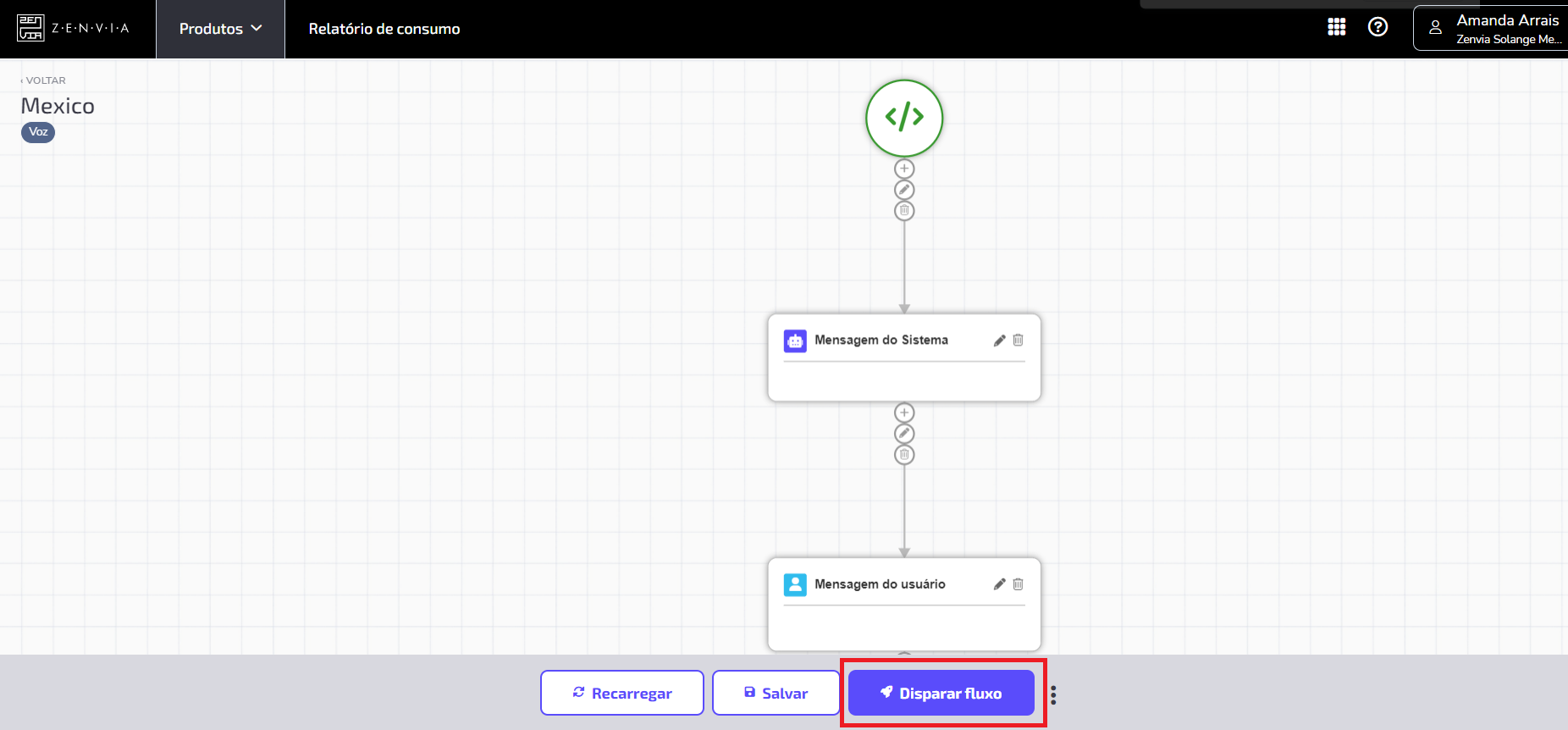
Para iniciar o processo de disparo de fluxo, clique no botão Disparar fluxo.
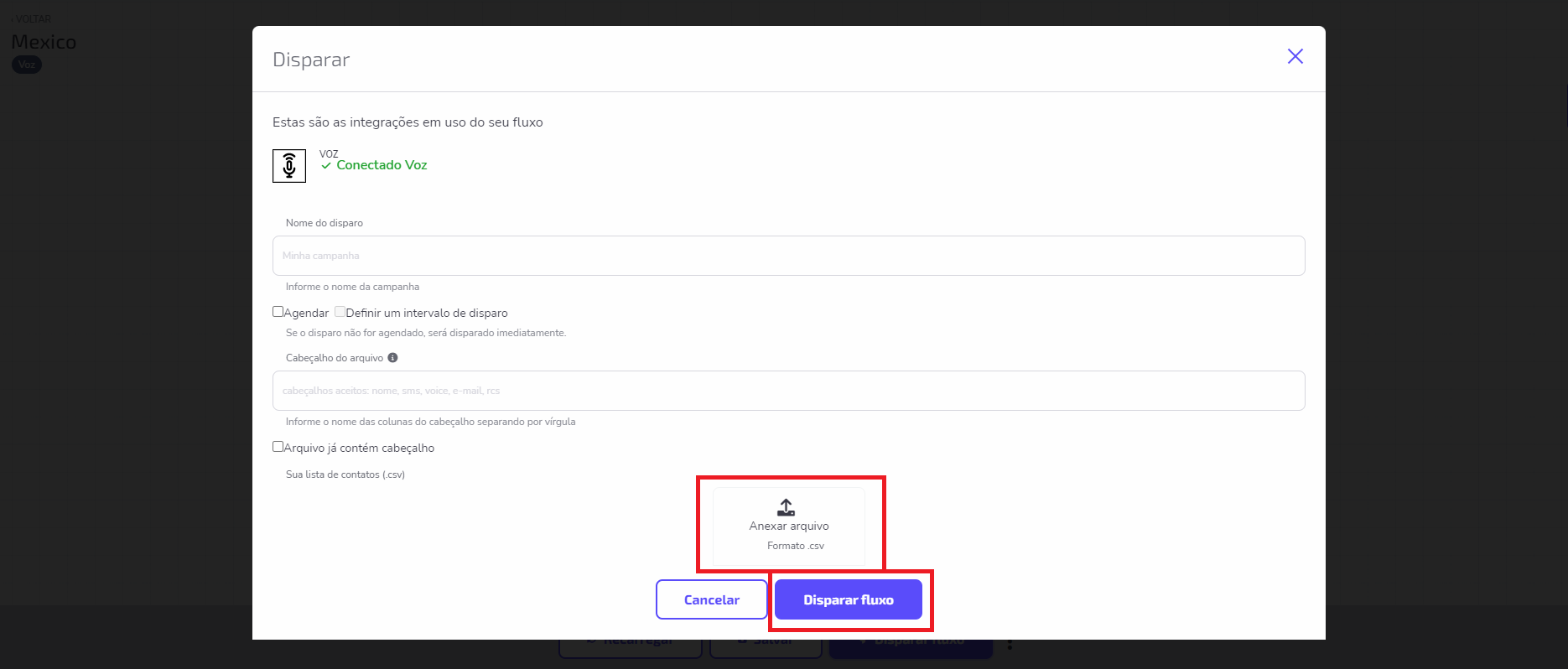
Na nova tela, preencha os campos necessários, realize o upload do arquivo, então clique em Disparar fluxo.
Então, o torpedo será recebido pelo usuário, conforme demonstrado abaixo: