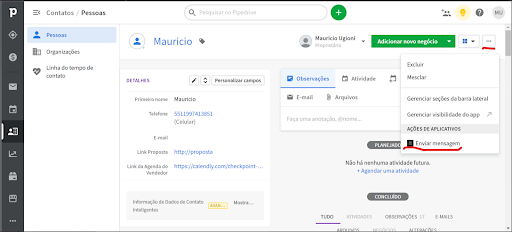
A integração entre Zenvia e Pipedrive permite enviar mensagens de WhatsApp utilizando templates aprovados diretamente pelos contatos do CRM.
Com isso, você pode acompanhar leads, agendar reuniões, enviar contratos e automatizar comunicações pós-venda.
Pré-requisitos
Antes de começar, verifique se você possui:
- Uma conta ativa na Zenvia e no Pipedrive;
- Templates de mensagens aprovados no app.zenvia.com;
- O Token e o Sender ID configurados na sua conta Zenvia.
O aplicativo também se integra à API Zenvia para envio de notificações e mensagens via WhatsApp.
1. Configurar Token e Sender ID na Zenvia
Para utilizar as funções do aplicativo, é necessário coletar as informações de Token e Sender ID na plataforma Zenvia.
Gerar o Token
1. No app.zenvia.com, acesse Produtos > Tokens e Webhooks.
2. Clique em Criar novo, no canto superior direito da seção Tokens.
3. Informe um nome para o token e clique em Salvar.
4. Copie o valor do X-API-TOKEN gerado - ele será usado no Pipedrive.
Encontrar o Sender ID
1. Ainda na Zenvia, acesse Produtos > Integrações > WhatsApp.
2. Localize o número de telefone contratado com a Zenvia - este é o seu Sender ID.
3. Clique em Copiar Sender ID para utilizá-lo posteriormente.
2. Configurar a integração no Pipedrive
1. Instale o aplicativo Zenvia WhatsApp no Marketplace do Pipedrive.
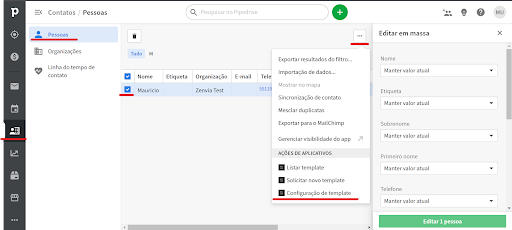
2. Acesse o menu Contatos/Pessoas. Caso ainda não tenha contatos, crie um novo.
3. Selecione o contato desejado e clique no ícone ⋮ (três pontos) no canto superior direito.
4. Selecione a opção Configuração de templates.
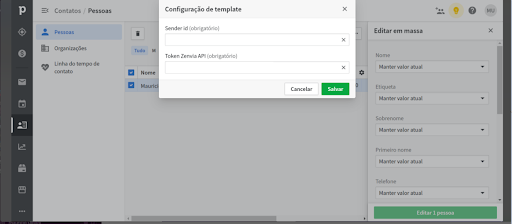
5. Insira os valores de Sender ID e Token (X-API-TOKEN) obtidos na Zenvia e clique em Salvar.
3. Criar templates no Pipedrive
1. Ainda dentro do menu de configuração, clique em Solicitar novo template.
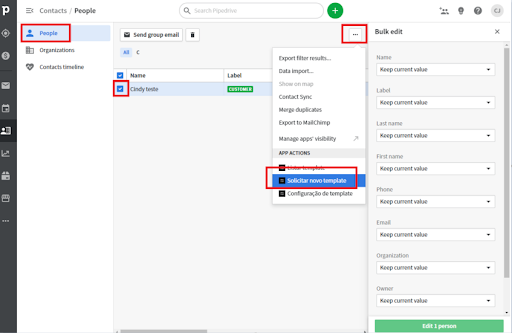
2. Preencha os campos do formulário com as informações da mensagem.
3. Ao finalizar, clique em Enviar.
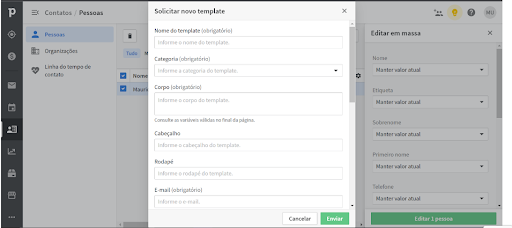
Após criar o template, ele ficará em análise na Zenvia.
Você pode acompanhar o status de aprovação diretamente na plataforma.
4. Monitorar o status dos templates na Zenvia
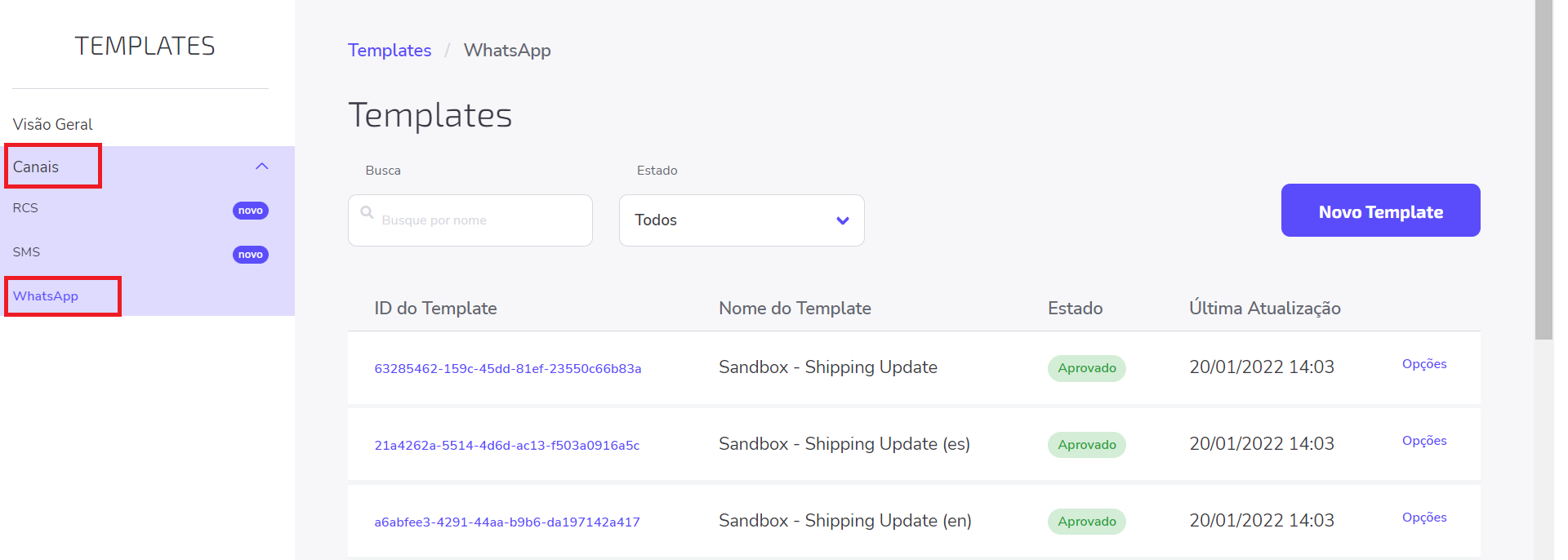
1. No app.zenvia.com, acesse Produtos > Templates de mensagens.
2. No menu à esquerda, clique em Canais > WhatsApp.
3. Verifique o status de aprovação de cada template.
5. Enviar mensagens usando templates
1. No Pipedrive, acesse Contatos e selecione o contato desejado.
2. Clique no ícone ⋮ (três pontos) e selecione Enviar mensagem.
3. Escolha um template aprovado e envie a mensagem pelo canal WhatsApp.