
Se seu template de mensagem foi reprovado no WhatsApp, você pode editá-lo, excluí-lo e criar um novo para garantir a conformidade com as diretrizes da plataforma.
Como editar ou excluir um modelo de mensagem
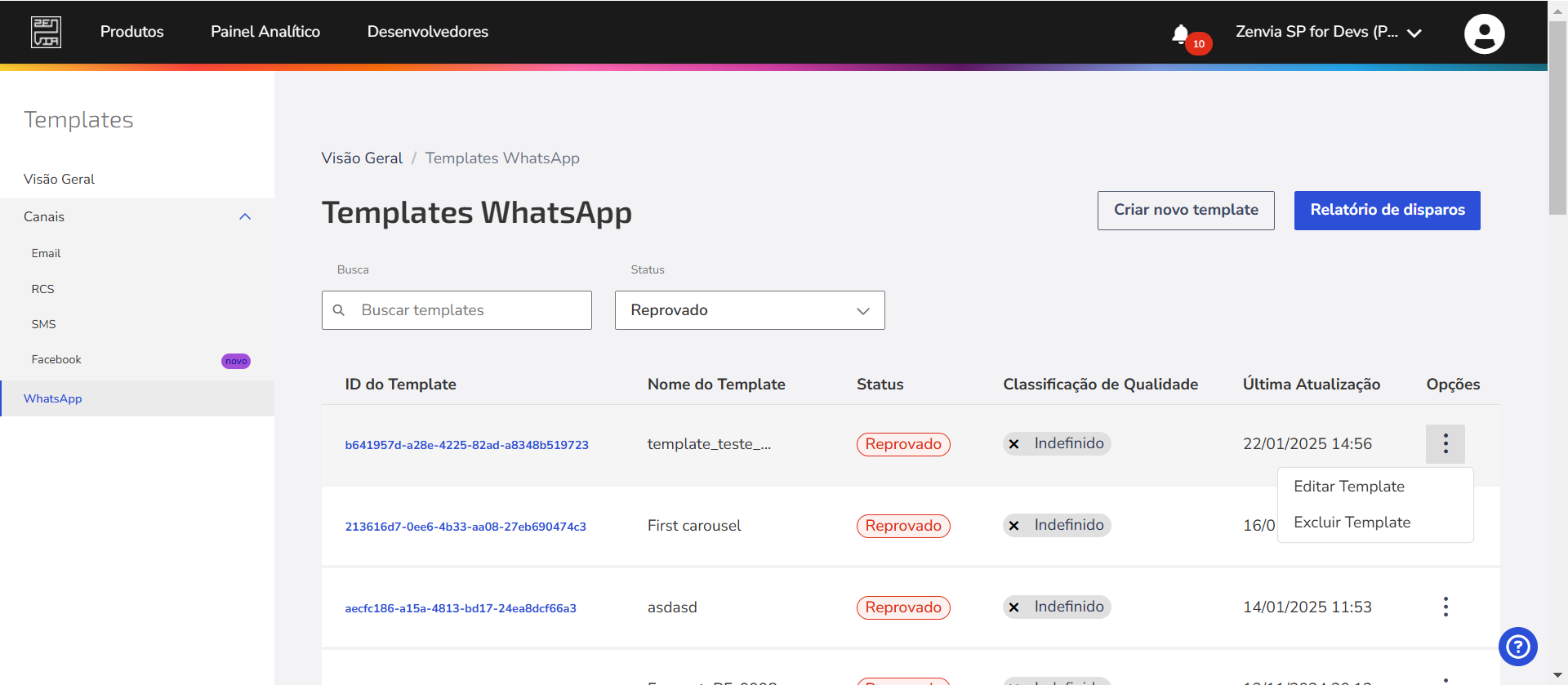
- Acesse Produtos > Templates de Mensagens > Canais > WhatsApp.
- Selecione o modelo reprovado.
- Clique no menu de opções do template (três pontos} e selecione Editar Template > Começar edição para ajustá-lo.
- Para excluir, selecione Excluir template.
| ⚠️ Atenção às limitações de edição! Você pode editar um template apenas uma vez a cada 24 horas e tem um limite de 10 edições a cada 30 dias. Planeje suas alterações para evitar restrições. |
O que pode ser alterado no template?
- Cabeçalho: Escolha entre sem cabeçalho, mídia ou texto.
- Corpo da mensagem: Altere ou ajuste o texto, incluindo ou removendo informações.
- Rodapé: Adicione ou remova o rodapé da mensagem.
- Botões: Modifique ou exclua botões cadastrados.
Veja como identificar e corrigir os motivos comuns de reprovação para que seu novo template seja aprovado.
Principais motivos para reprovação
Não seguir as Políticas do WhatsApp Business:
- Proibição de conteúdo inadequado: O WhatsApp proíbe o uso de seus produtos por organizações ou indivíduos envolvidos em atividades ilícitas, como terrorismo ou crime organizado. A plataforma também não permite o uso para facilitar atividades criminosas ou causar danos físicos, financeiros ou de qualquer outra natureza.
- Política comercial: Se você está promovendo produtos ou serviços, deve seguir a Política Comercial do WhatsApp.
- Conteúdo ofensivo: Mensagens não devem incluir conteúdo ofensivo, como material sexualmente explícito ou ameaças.
Conteúdo genérico ou parâmetros soltos:
- Evite mensagens com apenas parâmetros e sem texto adicional, como {{Nome}}, {{data}}, {{hora}}. Em vez disso, adicione contexto relevante para tornar a mensagem mais informativa e específica.
- Evite jargões promocionais e textos genéricos, como "Temos uma proposta para você. Podemos conversar?"
Formatação incorreta:
- Verifique ortografia e pontuação.
- Certifique-se de que variáveis estejam dentro de chaves {{ }} e sigam um padrão sequencial ({{1}}, {{2}}, {{3}}).
- Evite caracteres especiais (#, $, %) nos parâmetros dinâmicos.
Exemplos de templates
| Templates aprovados | Templates reprovados |
|---|---|
| "Olá {{{nome}}, sua fatura de {{valor}} está disponível. Acesse seu painel para visualizar e pagar. Se precisar de ajuda, nossa equipe está à disposição!" | "Você tem uma dívida pendente. Se não pagar, informaremos seus familiares e colegas de trabalho." |
| "Olá {{nome}}, seu pedido de {{produto}} foi recebido com sucesso. O número do seu pedido é {{numero_do_pedido}}. Você pode acompanhar o status do seu pedido e ver todos os detalhes acessando o seguinte link: {{link}}. Se precisar de ajuda, nossa equipe está à disposição." | "Seu pedido foi recebido. Confira os detalhes em {{link}}." |
| "Olá {{Nome}}, você ganhou um desconto especial de 20% em sua próxima compra! Use o código {{CódigoDesconto}} na finalização da compra até {{DataValidade}}. Se precisar de ajuda, estamos aqui para ajudar!" | "Olá {{Nome}}, estamos oferecendo um desconto especial. Aproveite agora!" |
Olá, {{1}}! Tudo bem? Seu voo para {{3}} está marcado para o dia {{4}}, às {{5}}. | "{{1}} Olá! Seguem as informações: Seu voo para {{3}} é dia {{4}}, às {{5}}. {{2}}" |
Dicas para criar templatesCriar templates bem estruturados garante aprovações rápidas e uma boa experiência para os clientes. Siga estas dicas para evitar rejeições. 1. Nomeação do template
2. Escolha da categoria
3. Clareza e objetividade
4. Contexto da mensagem
5. Formatação correta
6. Boas práticas na comunicação
Erros que causam rejeição do template🚨 1. Problemas com campos dinâmicos
🚨 2. Violação das Políticas do WhatsApp
🚨 3. Duplicação de templates
|