
Após criar o seu template, ele será direcionado para análise do WhatsApp antes de estar disponível para ser utilizado. Isso ocorre para garantir que a mensagem não fere a Política do WhatsApp.
Na plataforma Zenvia, é possível identificar o status do seu template. Para isso:
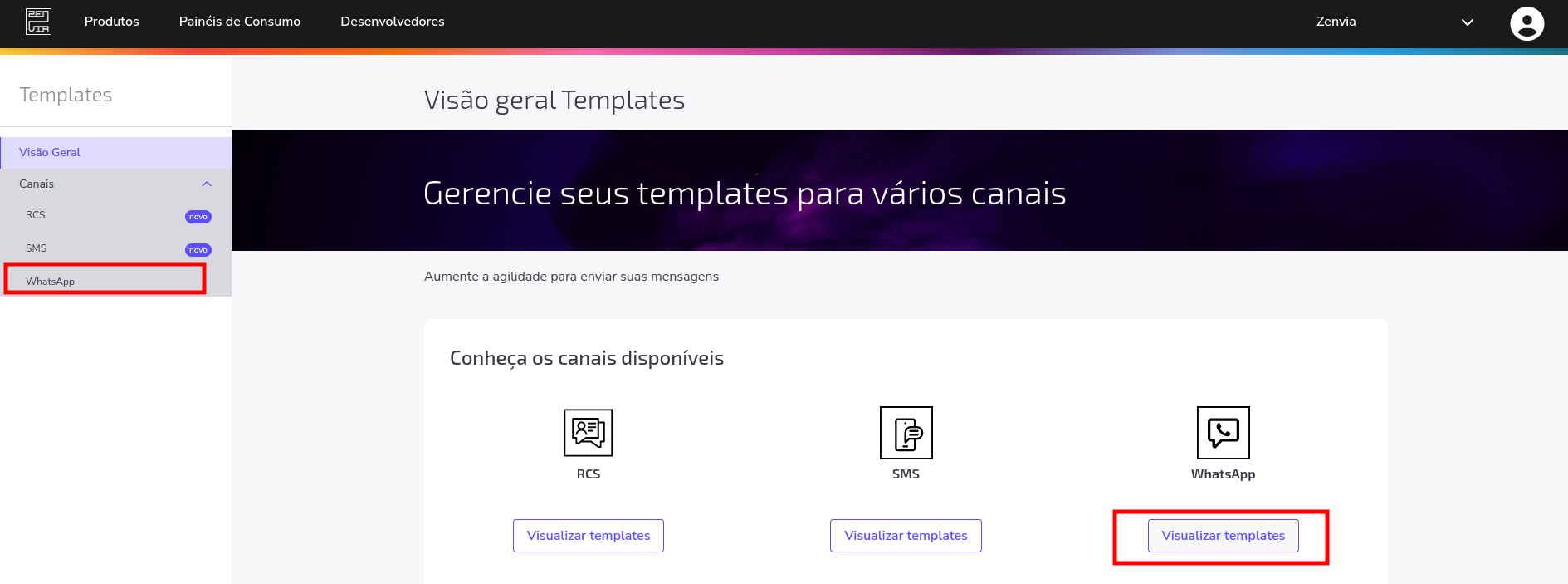
- Acesse Produtos > Templates de Mensagens.
- Na página de Visão Geral de Templates, clique em Canais.
- Selecione WhatsApp.
- Clique em Visualizar Templates.
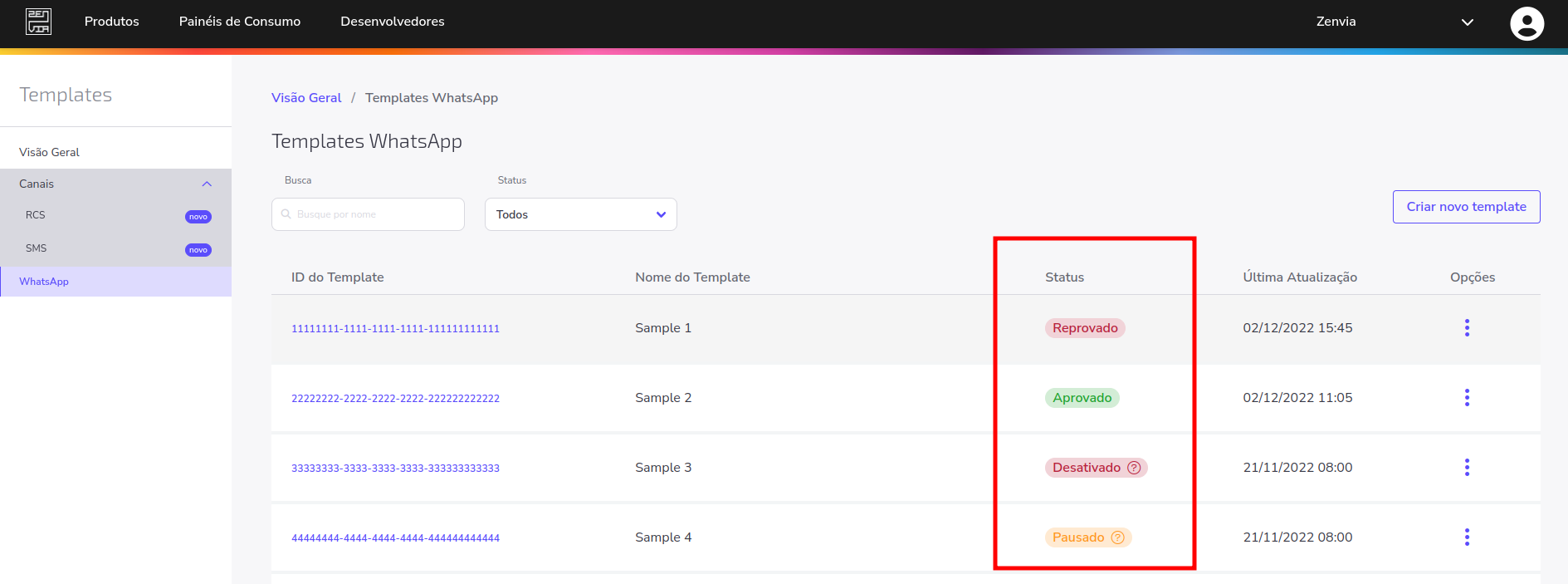
Na página Templates WhatsApp, você consegue acompanhar o status da sua solicitação de template, com os seguintes status disponíveis:
- Reprovado;
- Aprovado;
- Desativado;
- Pausado.
Não é possível configurar um webhook para monitorar o status da aprovação do template de WhatsApp. Atualmente, essa informação só é atualizada diretamente na interface da plataforma e enviada por e-mail para a pessoa que solicitou o template.
💡 Dica: Os modelos de mensagens podem ser editados apenas quando estiverem no estado Aprovado, Reprovado ou Pausado. É possível editar cada modelo de mensagem somente uma vez por dia, até dez vezes por mês.
O status Pausado será exibido caso o template ferir a Política do WhatsApp. Esta pausa poderá ocorrer até duas vezes, com duração de 3 horas na primeira e 6 horas na segunda vez. Quando ocorrer essas pausas, o template não poderá ser enviado, mas poderá ser editado.
Caso a qualidade do template permaneça baixa, após as duas pausas, ele poderá ficar com o status Desativado pelo WhatsApp. Os templates com esse status não podem ser enviados aos clientes. Com isso, você deverá criar um novo template.
Além disso, a Zenvia envia um e-mail com o resultado final da avaliação feita pelo WhatsApp. Esta análise é totalmente realizada pelo time do WhatsApp e o resultado desta verificação sai em até dois minutos.