
Ao construir um fluxo para Web Chat, você pode usá-lo no seu site, blog, ou até mesmo como uma landing page (página para atrair clientes).
Publicando fluxos
O que significa publicar, no Zenvia Bots?Publicar um fluxo a um canal de comunicação significa habilitar a jornada em algum recurso que fique visível aos usuários, possibilitando interação. Podemos chamar esse processo também de integração. 😃
Quando você já estiver com seu fluxo construído e pronto para ir ao ar, siga os passos descritos nesta documentação. Ao chegar no final dela, basta clicar no link "Fluxos em Web Chat" para ser redirecionado de volta para esta página e poder dar continuidade no passo a passo de publicação.
Configurando a Publicação de Web Chat
Agora chegou a hora de escolher a "cara" do seu fluxo, que chamamos de aparência. Para isso, na caixa de seleção selecione uma aparência já configurada na sua organização ou crie uma nova.
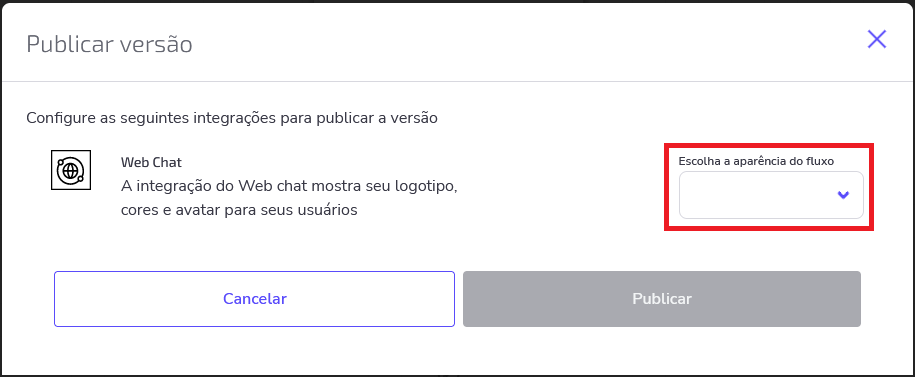
Após selecionar a aparência desejada, clique em Publicar.
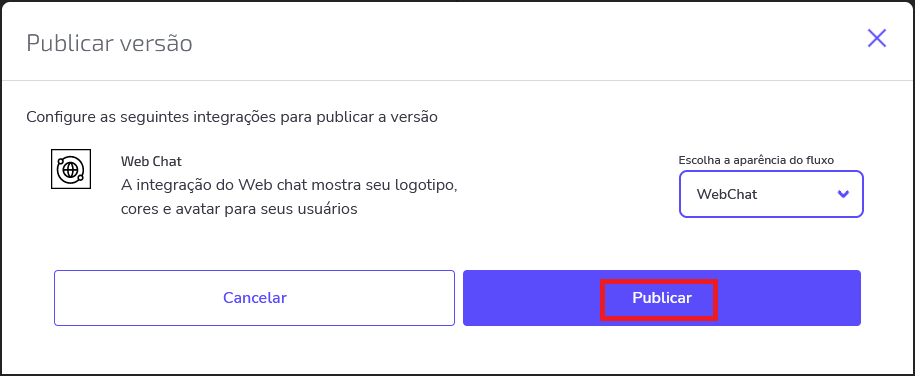
A seguinte janela será exibida:
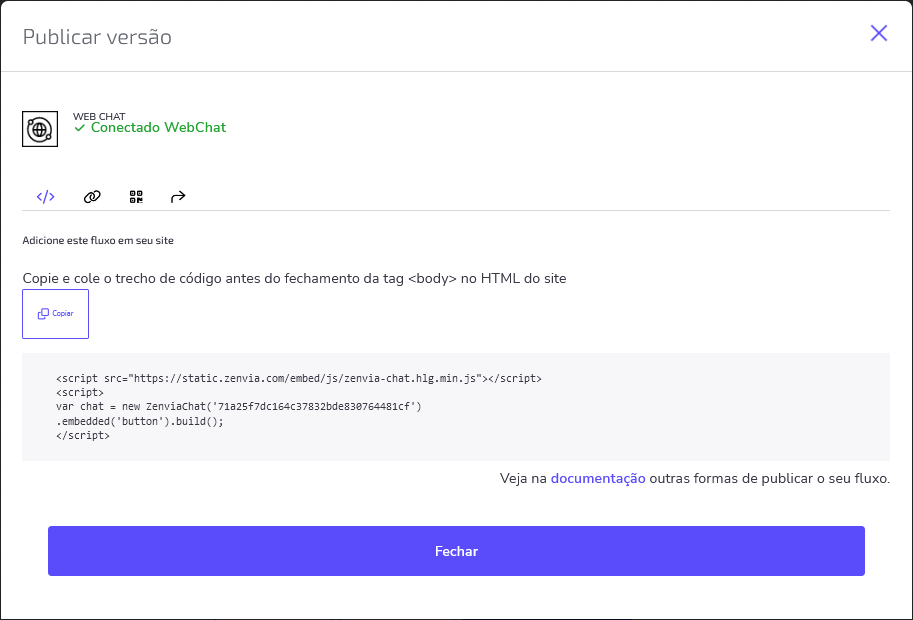
Nesta tela temos as seguintes opções, com as quais podemos:
Inicialmente, iremos detalhar como adicionar este fluxo em um site.
Basta copiar o script de código contendo o widget do chat e inseri-lo em seu site. Para isso, clique no botão Copiar.
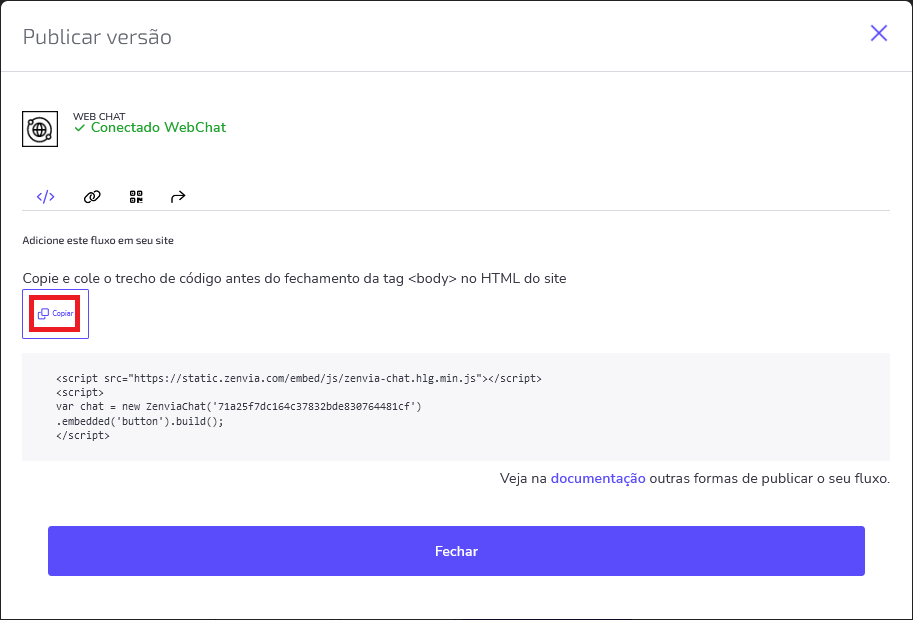
Após ter copiado o código, precisamos inserir ele no HTML do seu site.
Inserindo o trecho de código do widget no HTML do seu site
No seu código, é importante colar o trecho de código copiado antes do fechamento da tag <body> no HTML do seu site. Segue um exemplo:
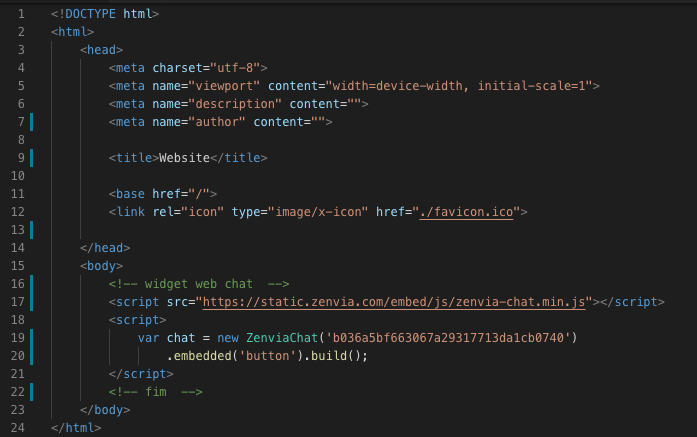
Apresentação em uma página específica do sitePara exibir o widget do chat apenas em uma página específica do seu site, você deve colar este trecho de código apenas no HMTL desta página.
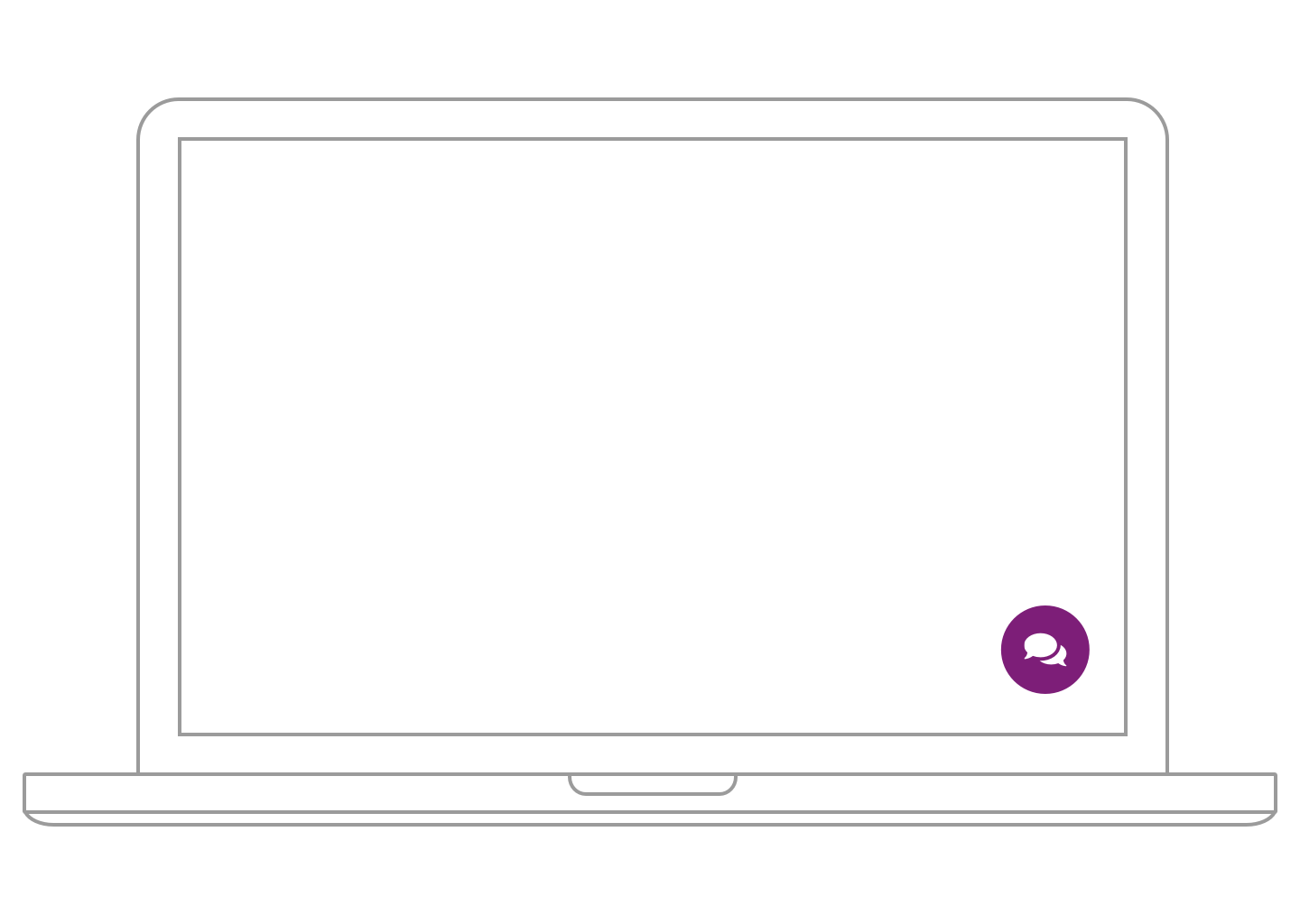
Pronto! Uma vez colado o script no HTML, o widget do chat apresentará no canto direito do seu site e estará pronto para o uso.
Zenvia BlogChatbots para empresas B2B: Como identificar leads qualificados?
Agora vamos aprender a fazer o compartilhamento por link.
Para abrir as opções de compartilhamento através de um link, basta clicar no ícone  conforme demonstrado abaixo:
conforme demonstrado abaixo: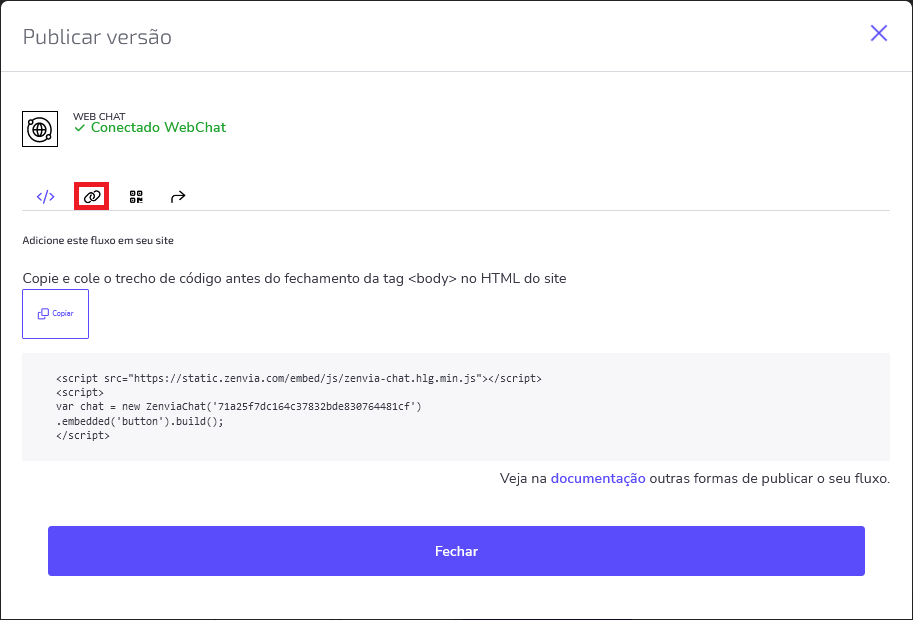
E por fim, clique no botão Copiar.
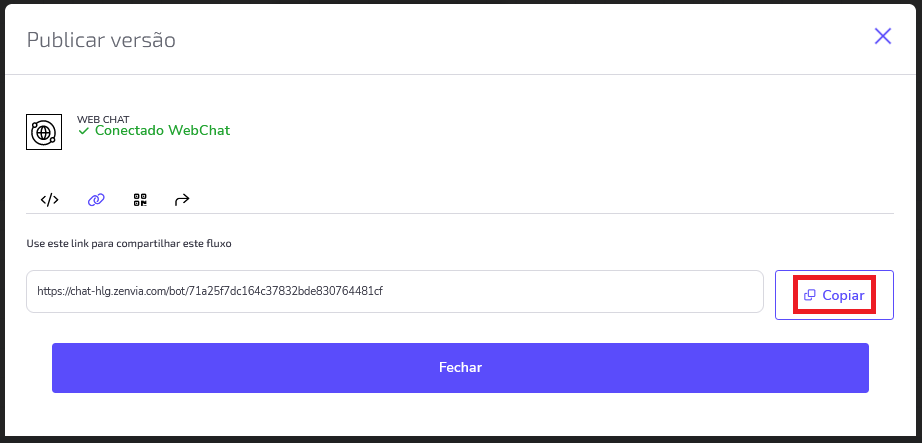
Pronto! Agora você pode compartilhar o link com seus usuários.
A seguir, vamos aprender a fazer o compartilhamento por QR Code.
Para abrir as opções de compartilhamento através de QR Code, basta clicar no ícone  conforme demonstrado abaixo:
conforme demonstrado abaixo: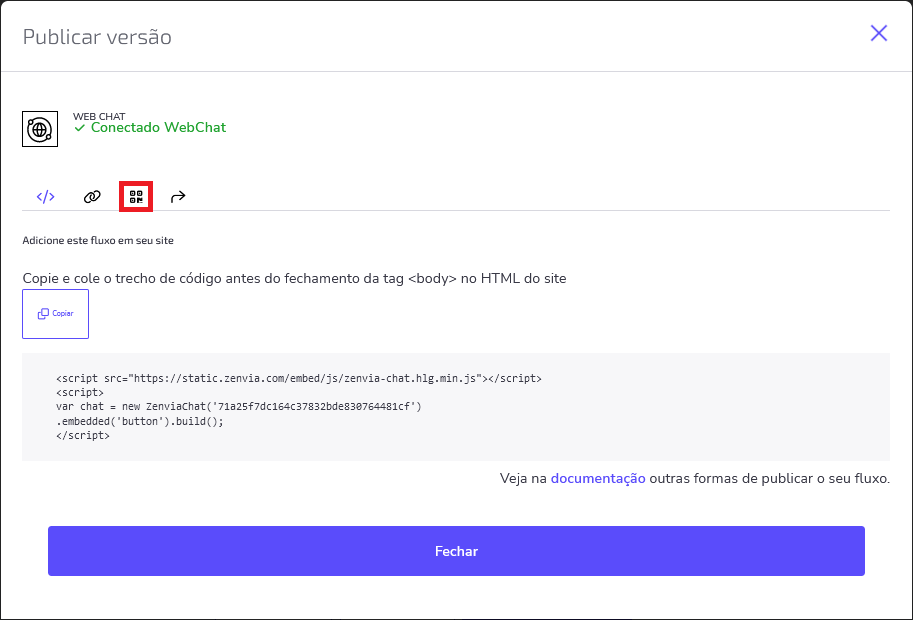
Na janela que será exibida, é possível personalizar seu QR Code:
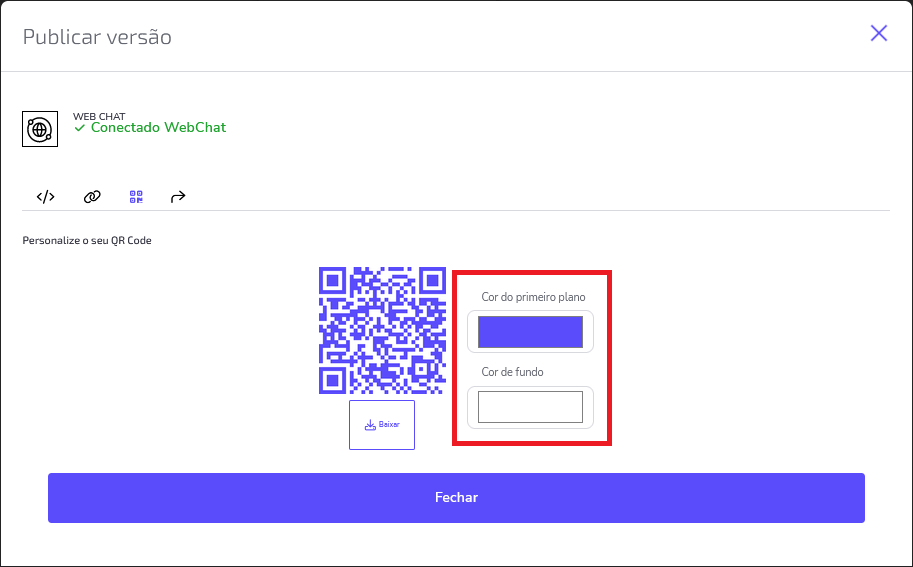
Por fim, basta clicar no botão Baixar.
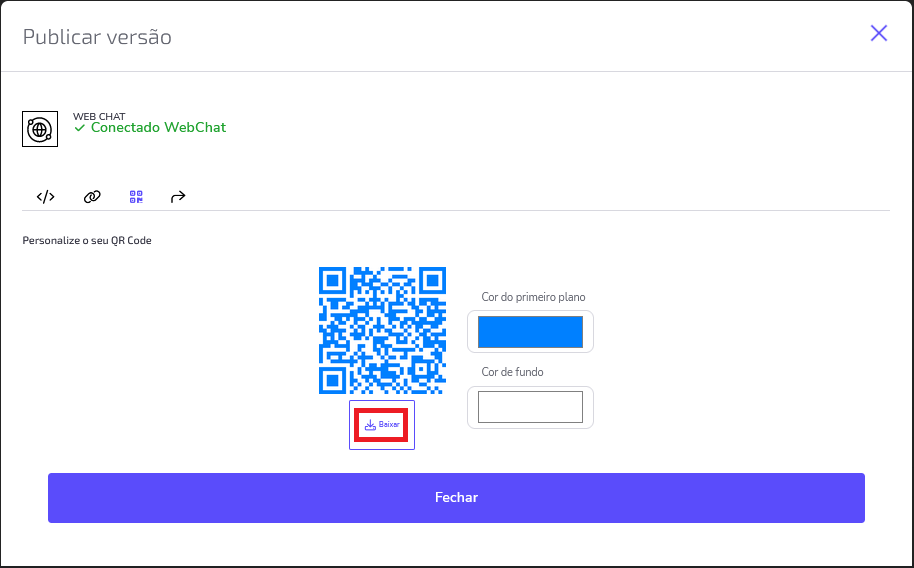
Pronto! Agora você pode compartilhar o QR Code com seus usuários.
A seguir, vamos aprender a fazer o compartilhamento por Redes Sociais.
Para abrir as opções de compartilhamento através de QR Code, basta clicar no ícone  conforme demonstrado abaixo:
conforme demonstrado abaixo: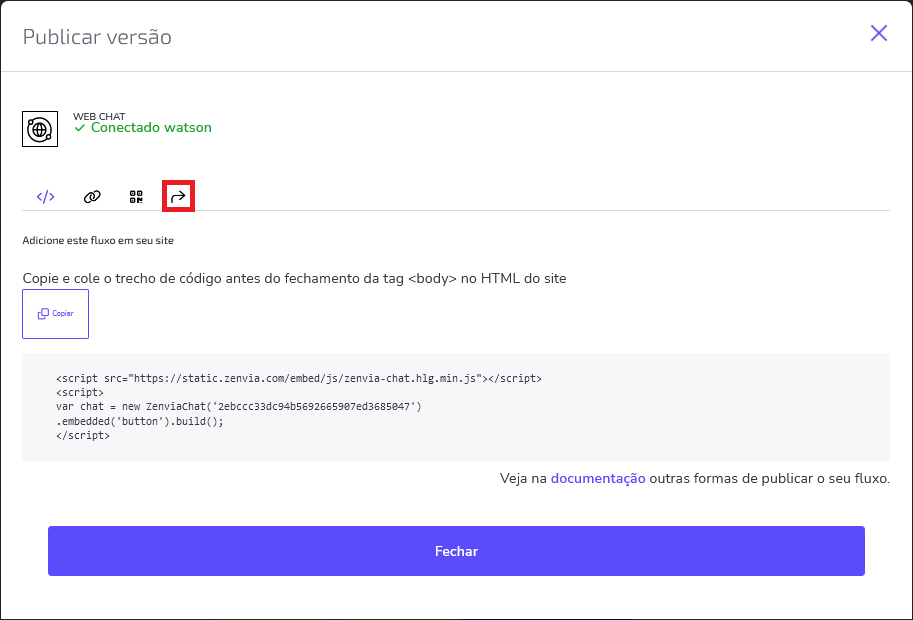
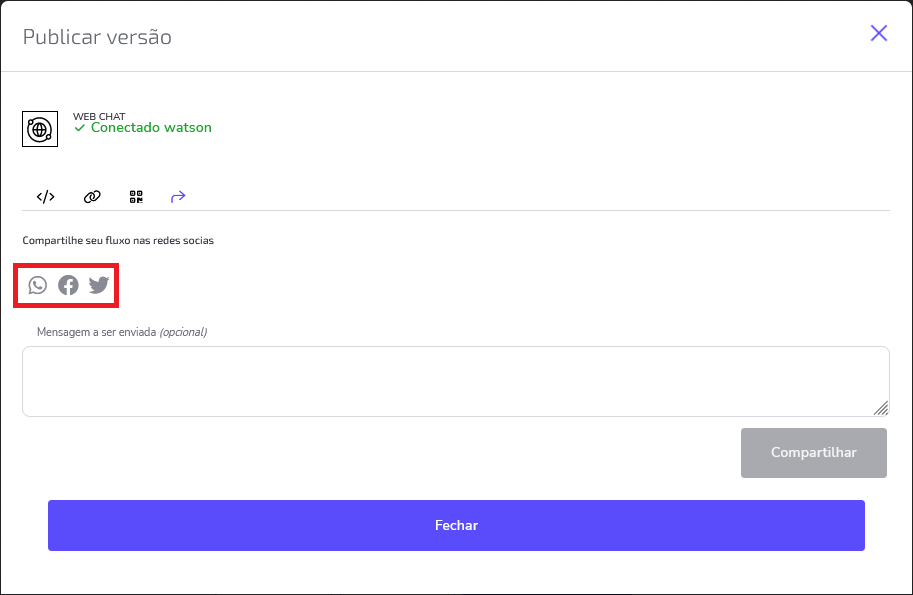
Na janela que será exibida, primeiro selecione a rede social desejada:
Digite a mensagem desejada e clique no botão Compartilhar.
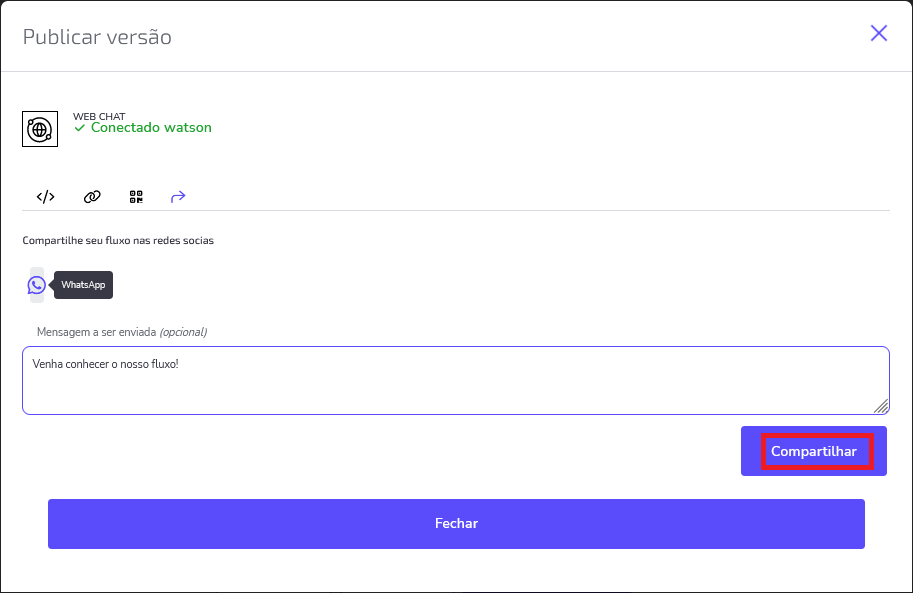
Você será imediatamente redirecionado para a rede social selecionada, onde poderá configurar de forma mais específica como sua mensagem será compartilhada.