
O catálogo do WhatsApp funciona como uma vitrine para os produtos e serviços da sua empresa. Com ele é possível cadastrar produtos e disponibilizá-los para seus clientes via WhatsApp. Para facilitar a interação com seus clientes, é importante manter o catálogo atualizado.
Neste artigo, te ensinamos como criar um catálogo de produtos no WhatsApp.
Como criar um catálogo de produtos?
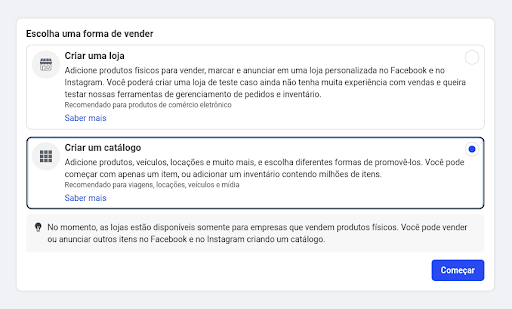
Para criar um catálogo, acesse esta página, selecione a opção Criar um catálogo e clique em Começar.
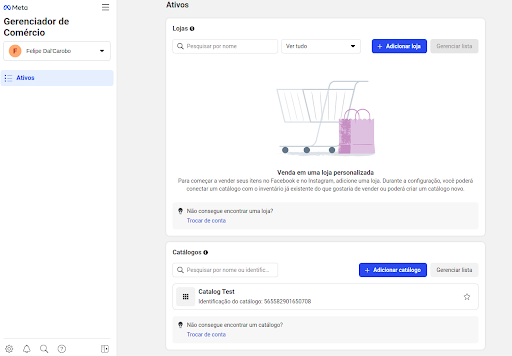
Existe ainda a opção de, na tela demonstrada abaixo, clicar na opção Adicionar catálogo.
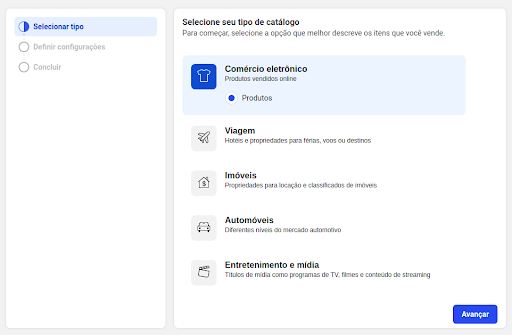
Em seguida, escolha a categoria do catálogo e clique em Avançar.
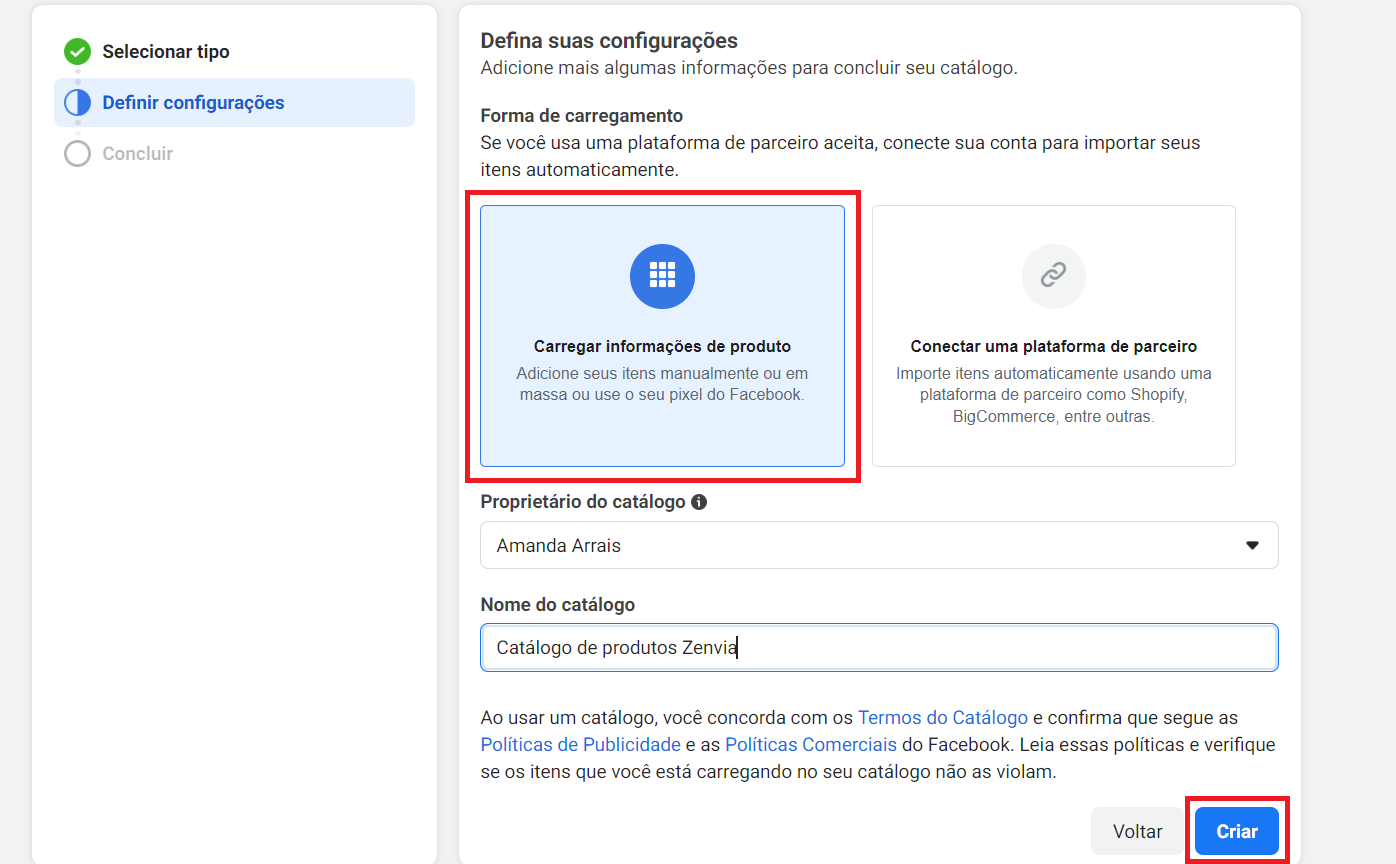
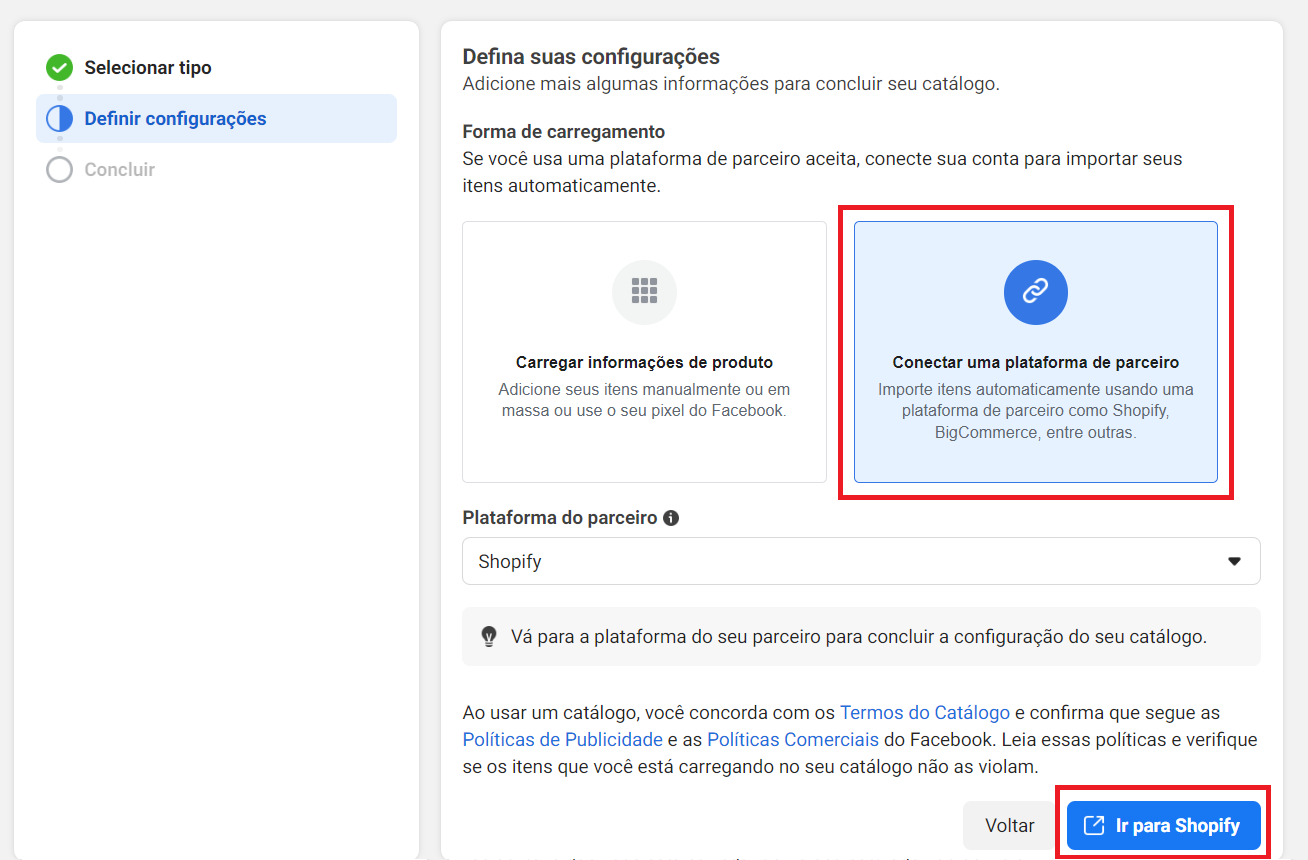
Agora, você precisará definir as configurações relacionadas a forma de carregamento de produtos. Você terá duas opções:
Carregar informações de produto
Se você selecionar a opção de Carregar informações de produto, você deve adicionar manualmente os produtos nas próximas telas.
Primeiramente, selecione o proprietário do catálogo e dê um nome a este catálogo e, em seguida, clique no botão Criar.
Pronto, seu catálogo foi criado!
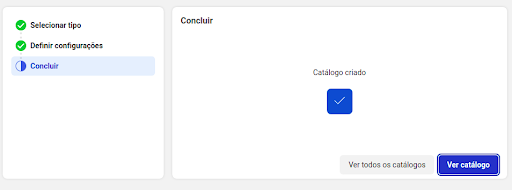
Clique aqui para aprender como adicionar produtos manualmente no seu catálogo.
Conectar uma plataforma de parceiro
Se você selecionar a opção de Conectar uma plataforma de parceiro, você pode importar os itens do catálogo automaticamente.
Ao selecionar o parceiro no campo Plataforma do parceiro, você deve clicar no botão azul para ser direcionada para a plataforma parceira para concluir a configuração do seu catálogo.
Como adicionar produtos no meu catálogo?
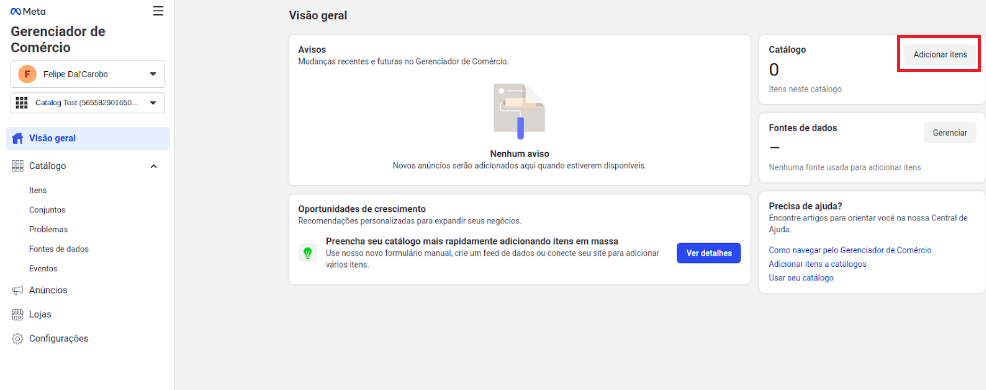
Na tela Visão geral do seu gerenciador de comércio, clique no botão Adicionar itens para adicionar produtos.
Na tela seguinte, escolha como adicionar estes itens, conforme demonstrado abaixo:
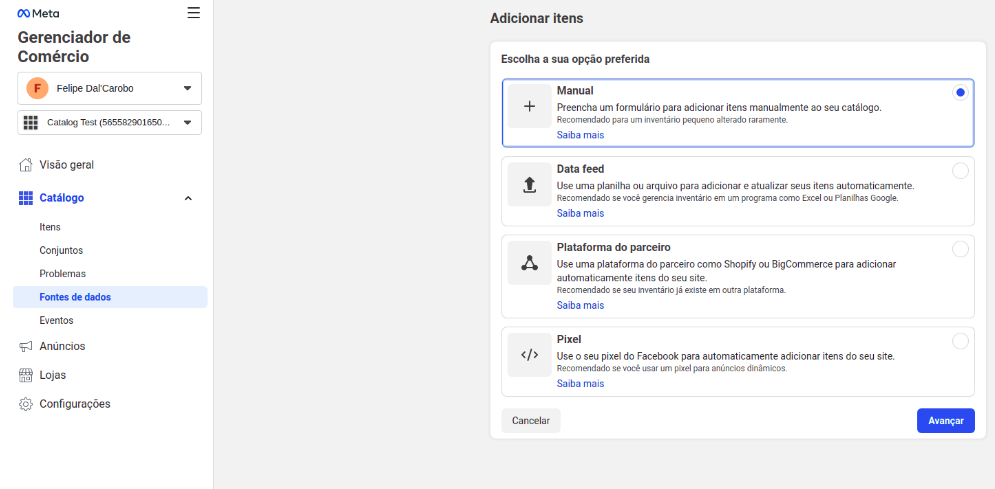
Você poderá escolher entre as opções:
- Manual: Preencha um formulário para adicionar itens manualmente ao seu catálogo.
- Data feed: Use uma planilha ou arquivo para adicionar e atualizar seus itens automaticamente. É possível carregar o arquivo uma vez ou programar carregamentos periódicos. São aceitos os formatos de arquivo CSV, TSV e XML (RSS/ATOM), assim como planilhas Google.
- Plataforma do parceiro: Use uma plataforma do parceiro para adicionar automaticamente itens do seu site.
- Pixel: Use o pixel do Facebook para automaticamente adicionar itens do seu site. Este método tem uma configuração mais complexa, de forma que talvez seja necessária a ajuda de um desenvolvedor para instalar tags de microdados no seu site.
💡 O método para adicionar itens deve ser selecionado levando em consideração fatores como o número e o tipo de itens que você vende, e a frequência de alteração das informações sobre eles. Para mais informações, veja a tabela disponível neste artigo, que também ensina como importar itens de uma plataforma de parceiro, como adicionar itens com a API por lote de catálogo e como adicionar itens no Instagram.
Neste exemplo, selecionamos a opção Manual. Então, agora devemos adicionar itens manualmente ao catálogo clicando em Novo item e preencher os campos (Imagens, Título, Descrição, Link do Site, Preço etc) com os dados do produto.
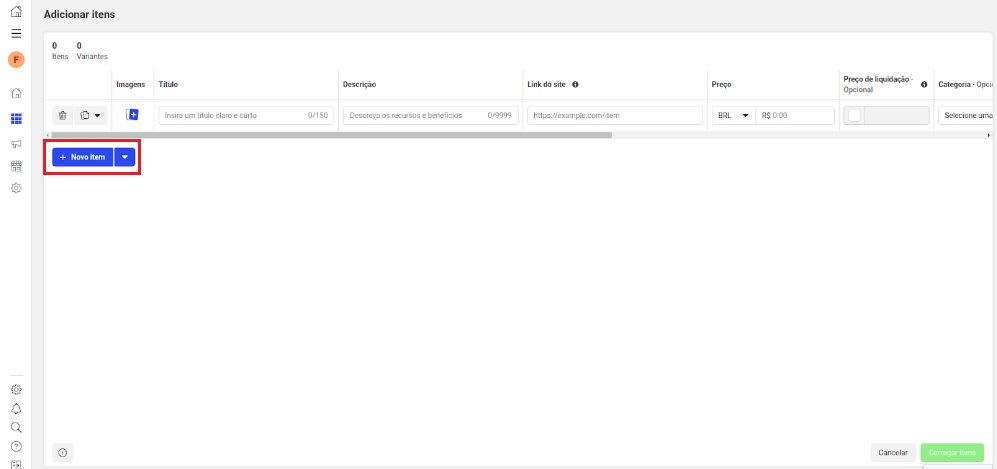
Caso queira adicionar mais itens, clique novamente no botão Novo item.
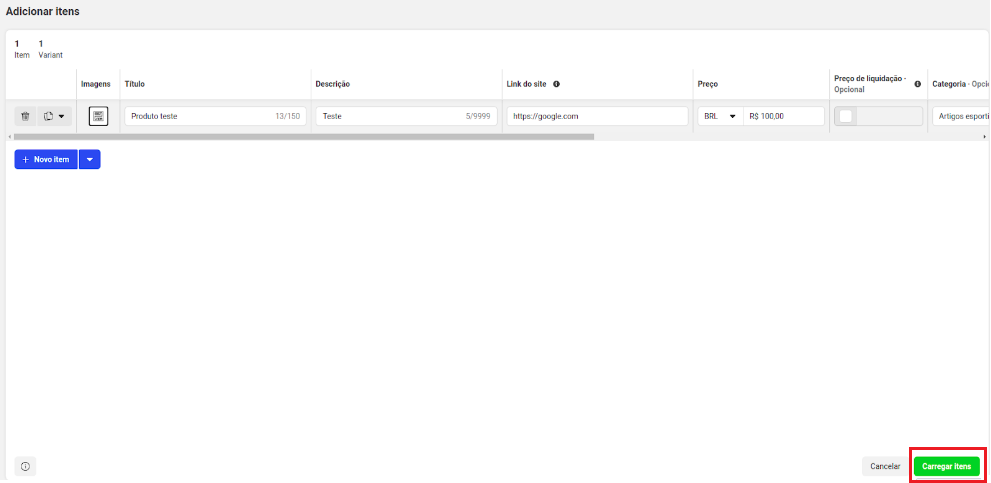
Para finalizar, clique em Carregar itens.
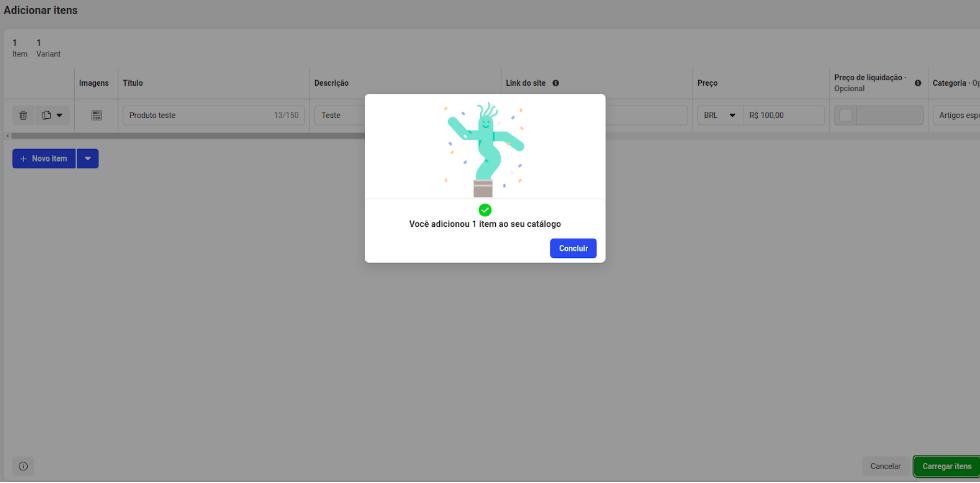
Então, será exibida uma tela de confirmação. Clique em Concluir.
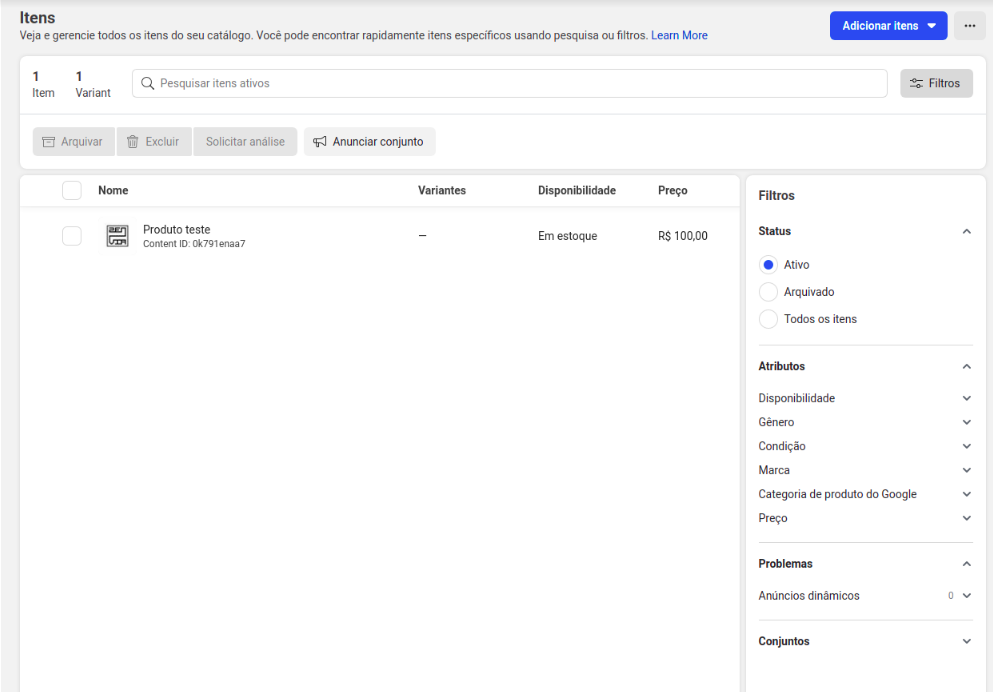
Agora, você pode visualizar e gerenciar todos os itens do seu catálogo.
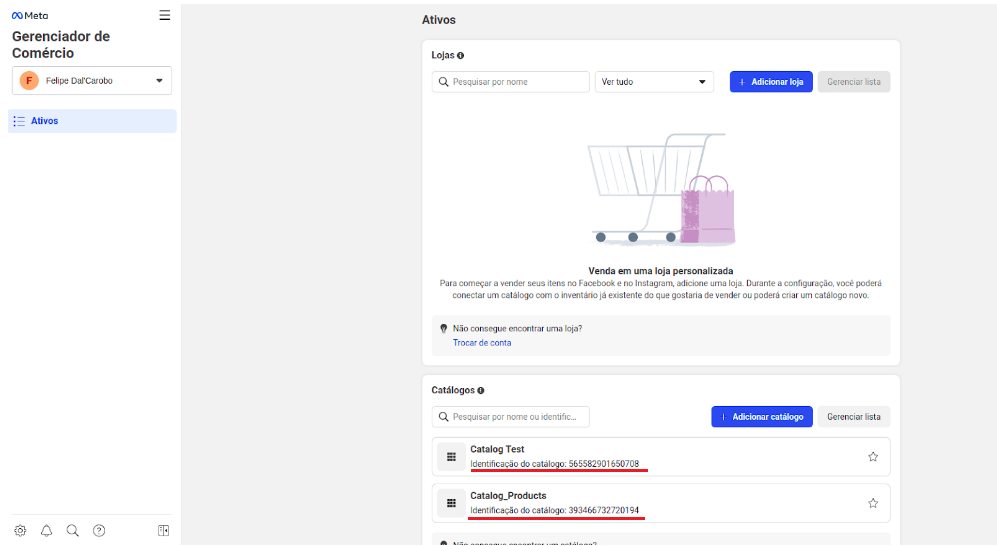
Como identificar o ID do catálogo?
O ID do catálogo, identificação necessária nas mensagens de shopping via API, é o campo Identificação do catálogo.
💡 Você também pode adicionar pessoas e atribuir permissões ao catálogo de produtos. Clique aqui para aprender como fazer isso.