
Uma fila permite que a ligação seja distribuída para mais de um ramal, quando uma opção da URA é selecionada.
Por exemplo, quando o usuário que ligou para você selecionar a opção 2, do Suporte Técnico, deverá tocar nos ramais 4008, 4009 e 4010.
Neste artigo, te ensinamos como criar e configurar uma fila de atendimento.
Para criar uma fila, é só ir em Central > Filas > Criar Fila.
No campo Nome, insira um nome para a fila. Coloque o nome da opção da URA, por exemplo.
Em Timeout de Ring (Ramais), configure o tempo (em segundos) que tocará em cada ramal, caso eles toquem um por vez (confira essa seção para mais informações).
DicaCaso os ramais toquem todos juntos, deixe 20.
No caso dos ramais estarem desconectados, você pode impedir que que chamadas sejam direcionadas para esta fila de atendimento, para isso, basta ativar o seletor.
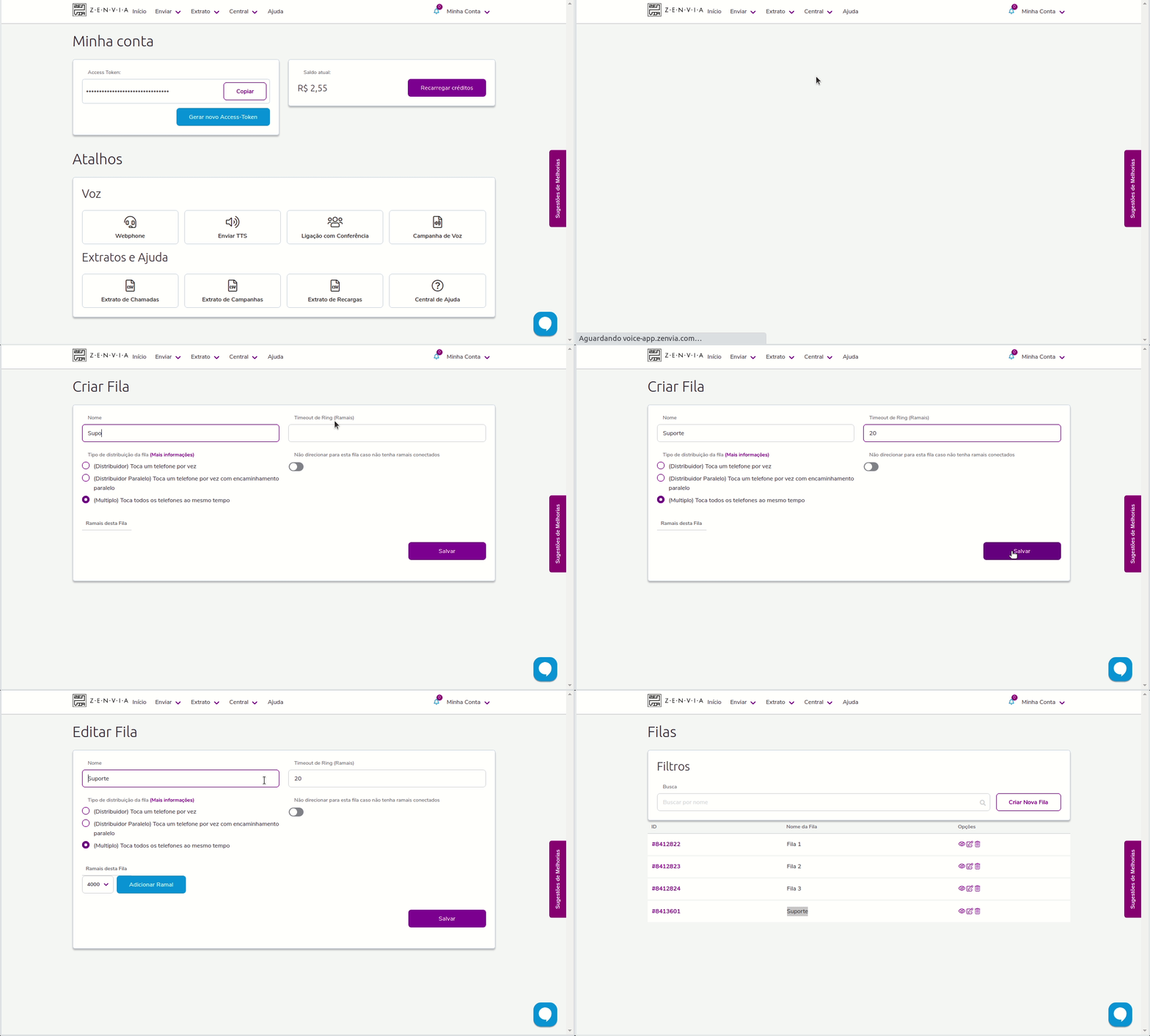
Você também precisa configurar o Tipo de distribuição das chamadas. Aprenda mais sobre isso na seção a seguir.
Após preencher todos os campos, clique em Salvar.
Ao criar ou editar filas, você terá que configurar o tipo de distribuição da fila.
Existem três modos de distribuição das chamadas dentro de uma fila de atendimento:
A seguir vamos detalhar cada um destes modos.
Nesse modo, a distribuição das ligações na fila será de um ramal por vez, de acordo com a ordem em que os ramais foram cadastrados na fila. Caso uma nova chamada chegue na fila ela somente será direcionada para um ramal quando a primeira ligação for atendida e prioritariamente irá tocar no ramal seguinte ao que atendeu a última ligação.
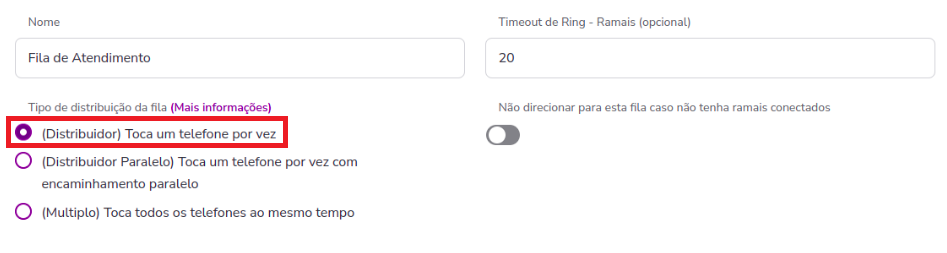
Exemplo: Ao receber uma ligação, ela entrará na fila e será direcionada para o primeiro ramal cadastrado, o ramal irá tocar pelo tempo configurado no Timeout de ring.
Ao selecionar esse modo, é criada uma lista com todos ramais vinculados à fila e a distribuição das chamadas é realizada de maneira circular, ou seja, quando uma ligação é direcionada para a fila irá chamar prioritariamente no ramal seguinte ao que atendeu a última chamada.
Quando receber outras chamadas na fila a ligação será direcionada prioritariamente no ramal seguinte ao que atendeu da última vez, sem precisar aguardar o atendimento da primeira chamada.
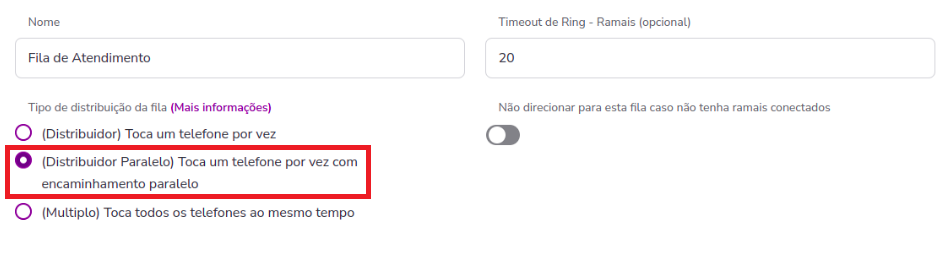
Exemplo: Em uma fila com 4 ramais, caso a última ligação tenha sido atendida pelo terceiro ramal, a próxima chamada irá tocar primeiro para o próximo ramal disponível, ou seja, o quarto ramal. Antes de um ciclo de encaminhamento de chamadas, é verificado se os ramais estão disponíveis, para isso é verificado o status do ramal (Livre, Desconectado, Em uso ou Pausado).
Ao selecionar esta opção, a ligação irá tocar para todos ramais disponíveis na fila ao mesmo tempo até que algum deles atenda, se chegar uma segunda chamada, será necessário aguardar o atendimento da primeira.
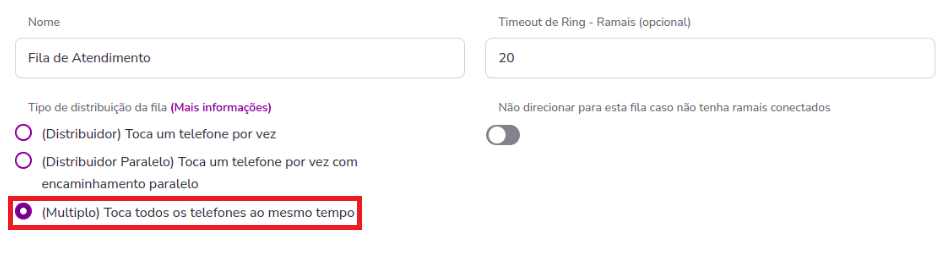
Além de definir o tipo de distribuição que será utilizado, você também pode configurar por quanto tempo os ramais irão tocar.
Através do campo opcional Timeout de ring, é definido durante quantos segundos a ligação tocará em cada ramal, ele está localizado no canto superior direito, conforme demonstrado a seguir.
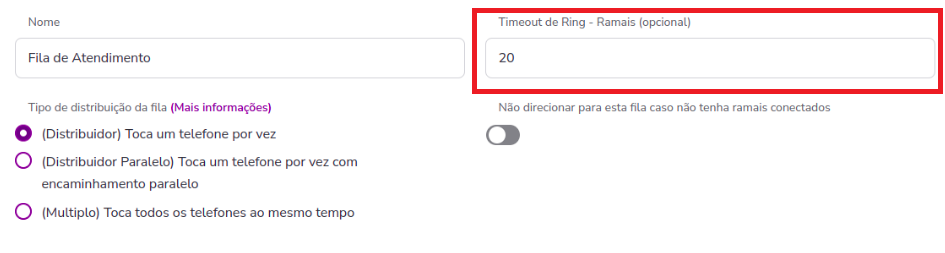
Exemplo: Se o valor configurado for 20 (4 toques), a ligação tocará por 20 segundos no primeiro ramal, e se não for atendida, passará a tocar 20 segundos no próximo ramal, e assim por diante em cada ramal, até ser atendida ou encerrar o timeout configurado.
A seguir, vamos detalhar o processo da inclusão de ramais em uma fila.
Após criar a fila, é só configurar os ramais que tocarão naquela opção.
Em Ramais da Fila, selecione os ramais dos usuários e clique em Adicionar Ramal.
Após incluir todos os ramais, clique no botão Salvar.
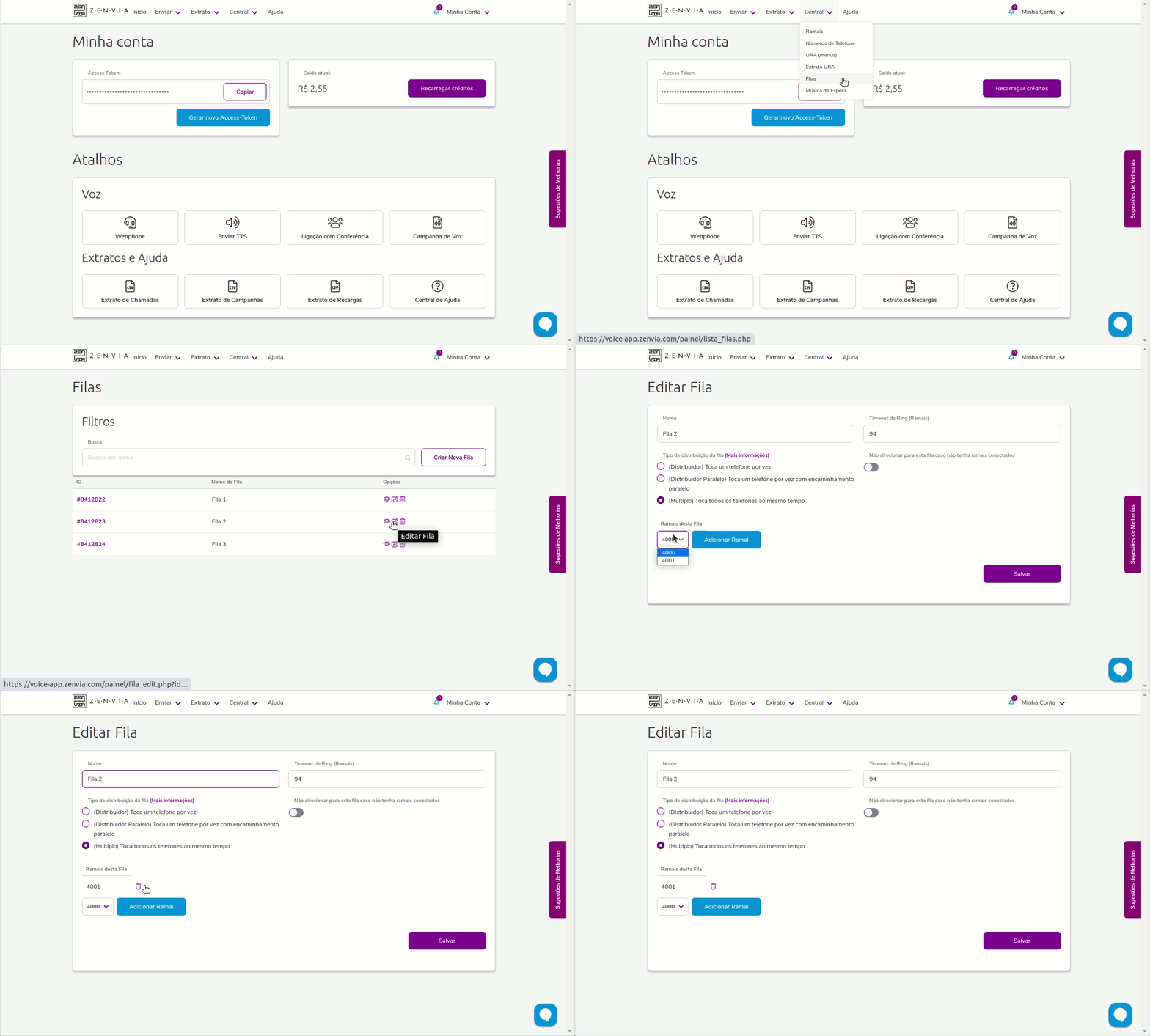
Pronto! Fila configurada!
A seguir, vamos detalhar o processo de exclusão de ramais de uma fila.
A seguir, vamos detalhar o processo de exclusão de ramais de uma fila.
Caso deseje que um ramal não toque mais em uma fila, é só ir no botão  na fila que deseja alterar.
na fila que deseja alterar.Em Ramais da Fila, clique em  do lado do ramal e depois clique em Salvar.
do lado do ramal e depois clique em Salvar.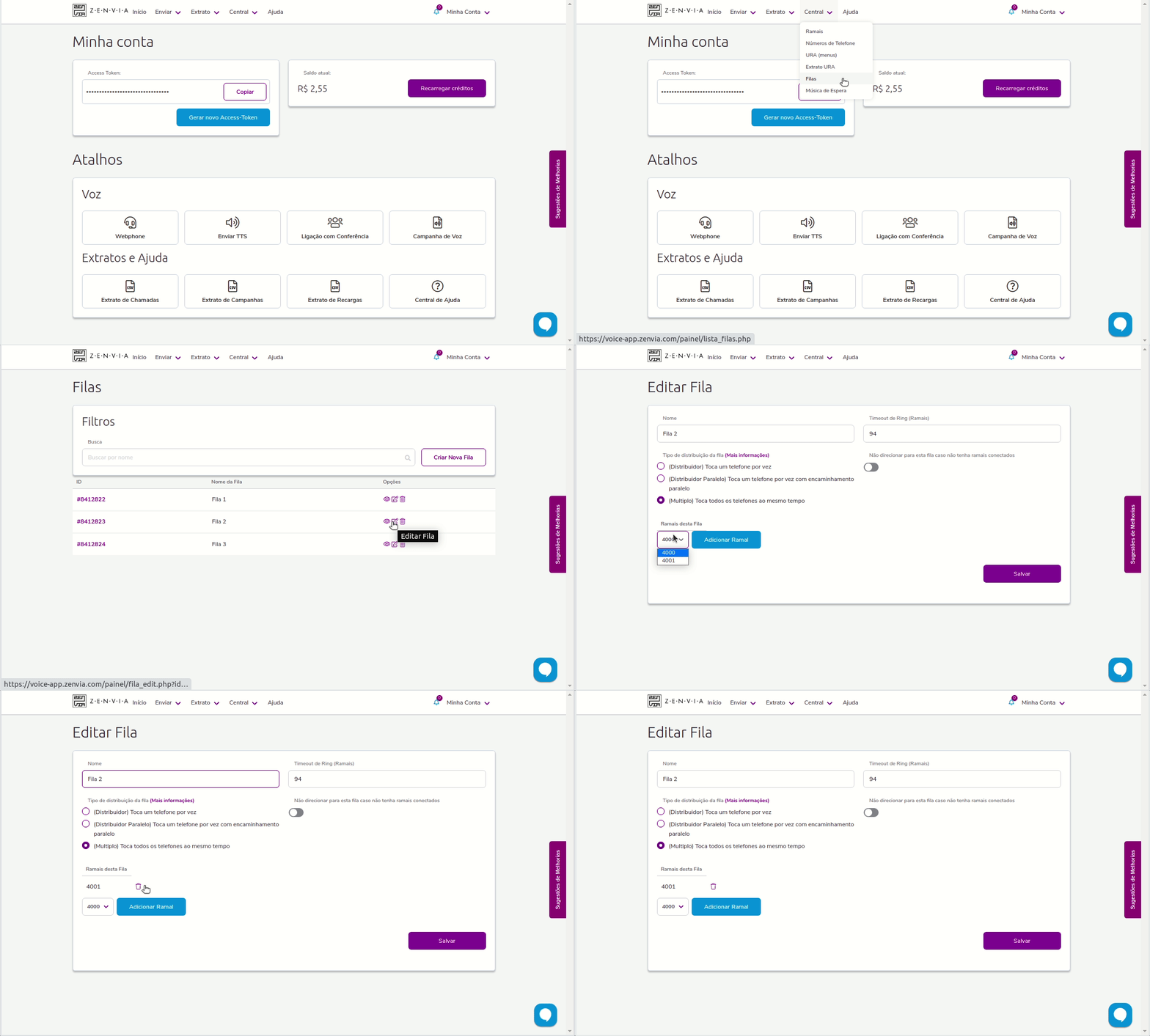
A ordem dos ramais contidos na fila é definida pela ordem da inclusão destes ramais na fila. Sendo a mesma ordem apresentada na interface WEB de monitoração de fila. Quando um ramal é excluído da fila e posteriormente incluído novamente, ele é inserido na última posição da fila.
Pronto! Ramal excluído!
Agora que você sabe como criar e configurar filas de atendimento, clique aqui para ver as respostas de algumas dúvidas frequentes sobre o funcionamento das filas e ramais.