
A segmentação de contatos é uma funcionalidade que possibilita a criação de filtros dentro da sua base de contatos, delimitando grupos específicos de clientes, de acordo com a regra desejada.
Neste artigo, você vai aprender como realizar as seguintes ações:
- Como criar uma regra para segmentação de contatos;
- Como adicionar a regra criada a uma lista;
- Como agendar uma atualização recorrente;
- Como editar ou excluir regras criadas.
Para acessar esta funcionalidade, no menu lateral, selecione Contatos > Segmentar Contatos.
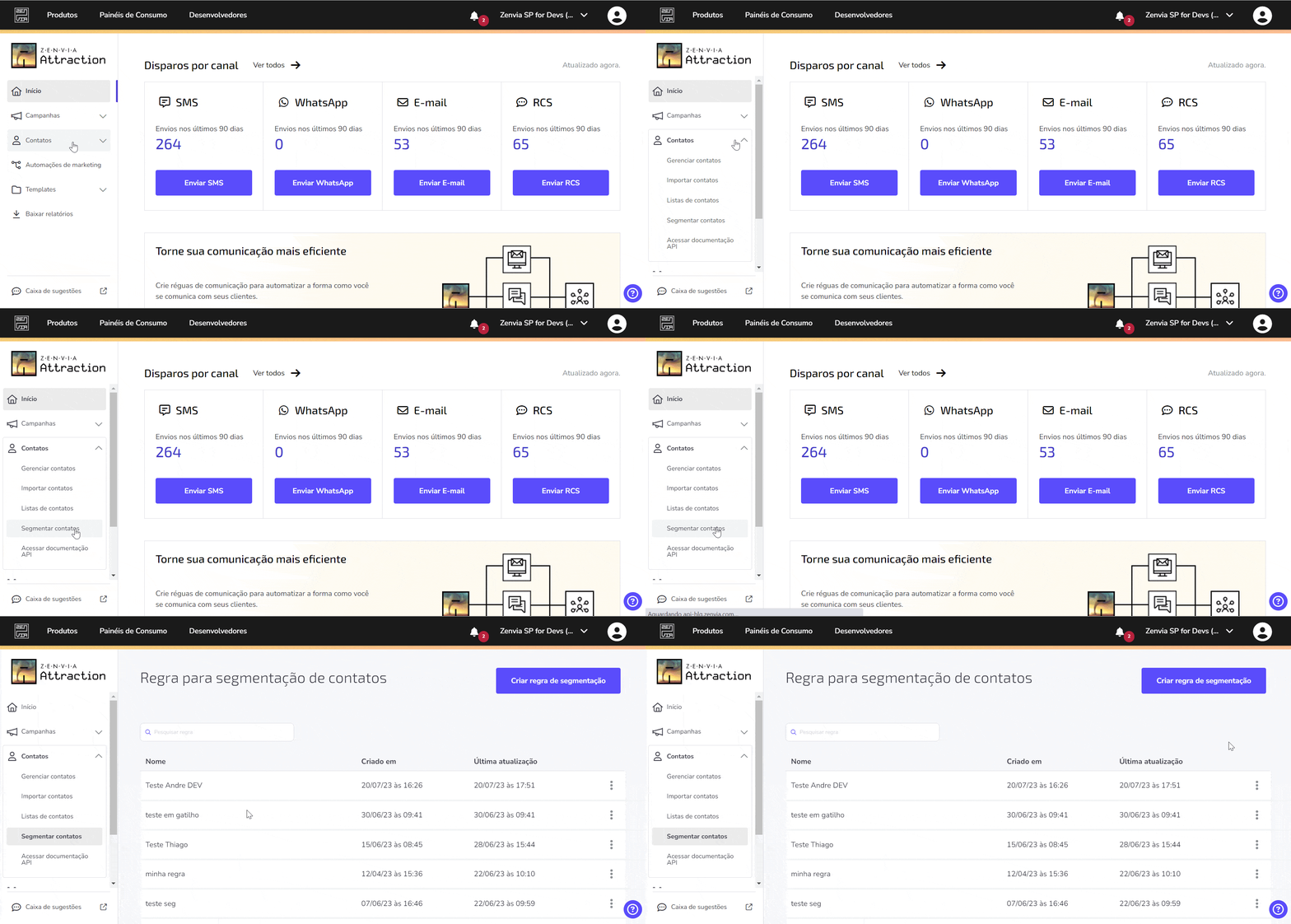
Nesta página, estão listadas todas as regras de segmentação existentes. Caso você ainda não tenha uma regra de segmentação, a próxima seção vai te ensinar como criar uma.
Como criar uma regra para segmentação
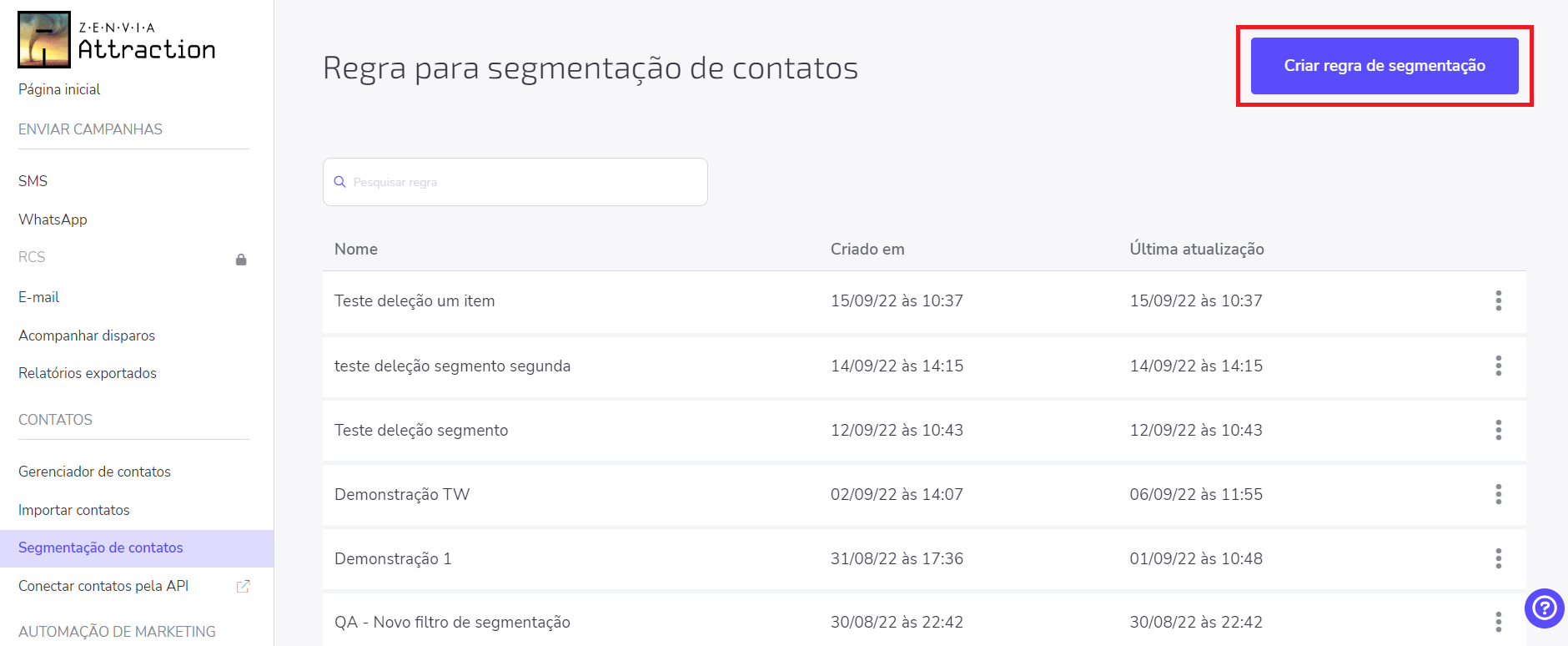
Na tela com as listas de regras de segmentação, para adicionar uma nova regra, clique no botão Criar regra de segmentação.
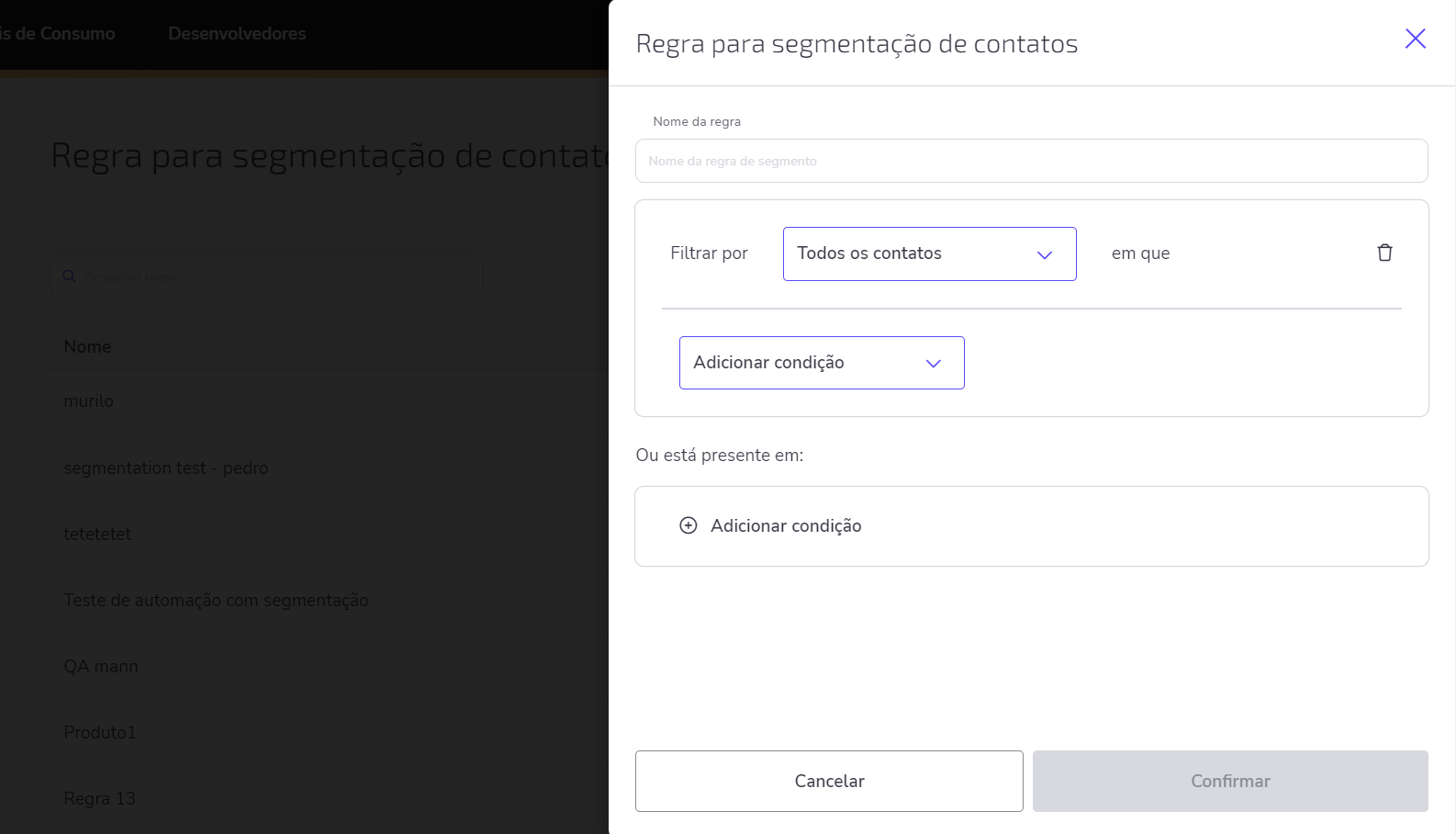
Uma janela vai abrir e você pode criar várias regras para a segmentação de contatos. Segue o passo-a-passo de como preencher este formulário:
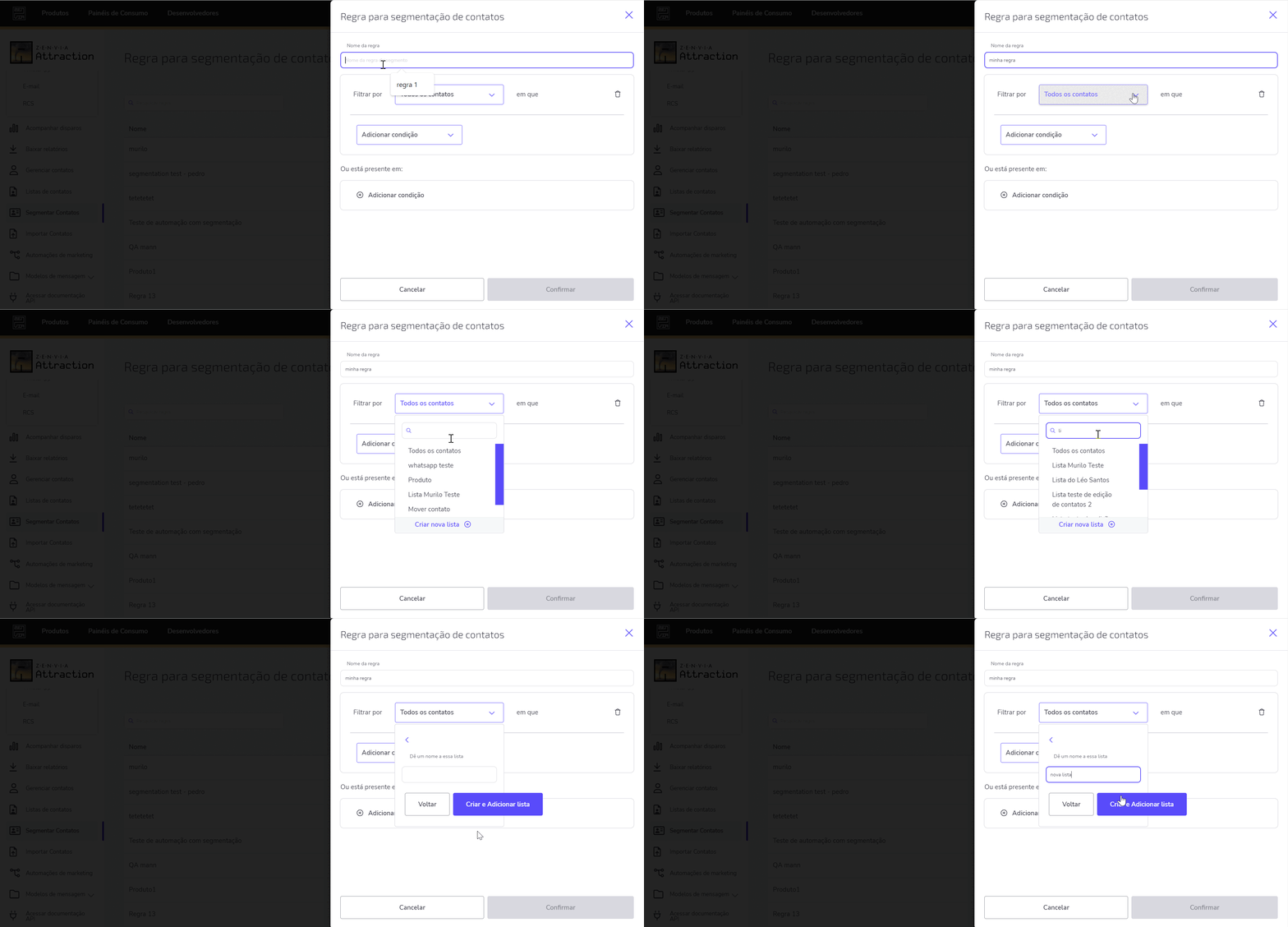
1. Primeiramente, informe o Nome da Regra.
2. Em seguida, selecione o filtro a ser utilizado. Neste campo temos as seguintes opções:
- Efetuar busca: Caso esteja buscando por um contato específico, digite o nome deste contato e serão localizadas as listas nas quais este contato foi inserido;
- Todos os contatos: Selecione esta opção caso a regra não se aplique a uma lista específica;
- Filtrar por lista criada: Selecione uma das lista exibidas para aplicar a regra em uma lista específica;
- Criar uma nova lista: Por fim, selecione esta opção caso seja necessário adicionar uma lista.
3. Então, defina os critérios para a sua segmentação. As possibilidades para a Condição são:
- Nome;
- Sobrenome;
- Nome completo;
- Endereço;
- Variáveis customizadas.
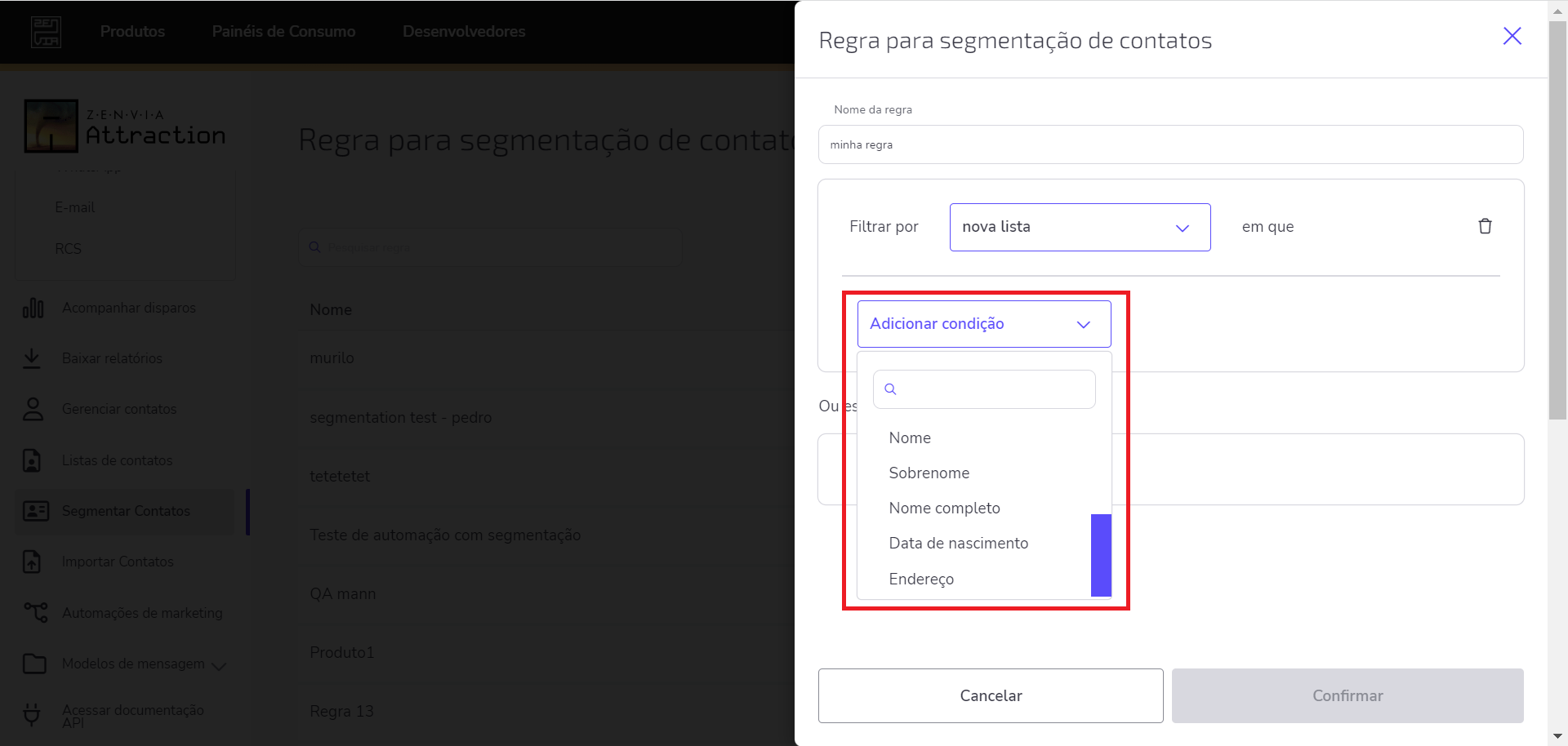
4. Uma caixa de seleção é exibida para que você selecione como quer que esta condição atue. Podendo ser:
- Contém;
- Igual a;
- Diferente de.
5. Na caixa de texto a seguir, digite o termo que se deseja filtrar.
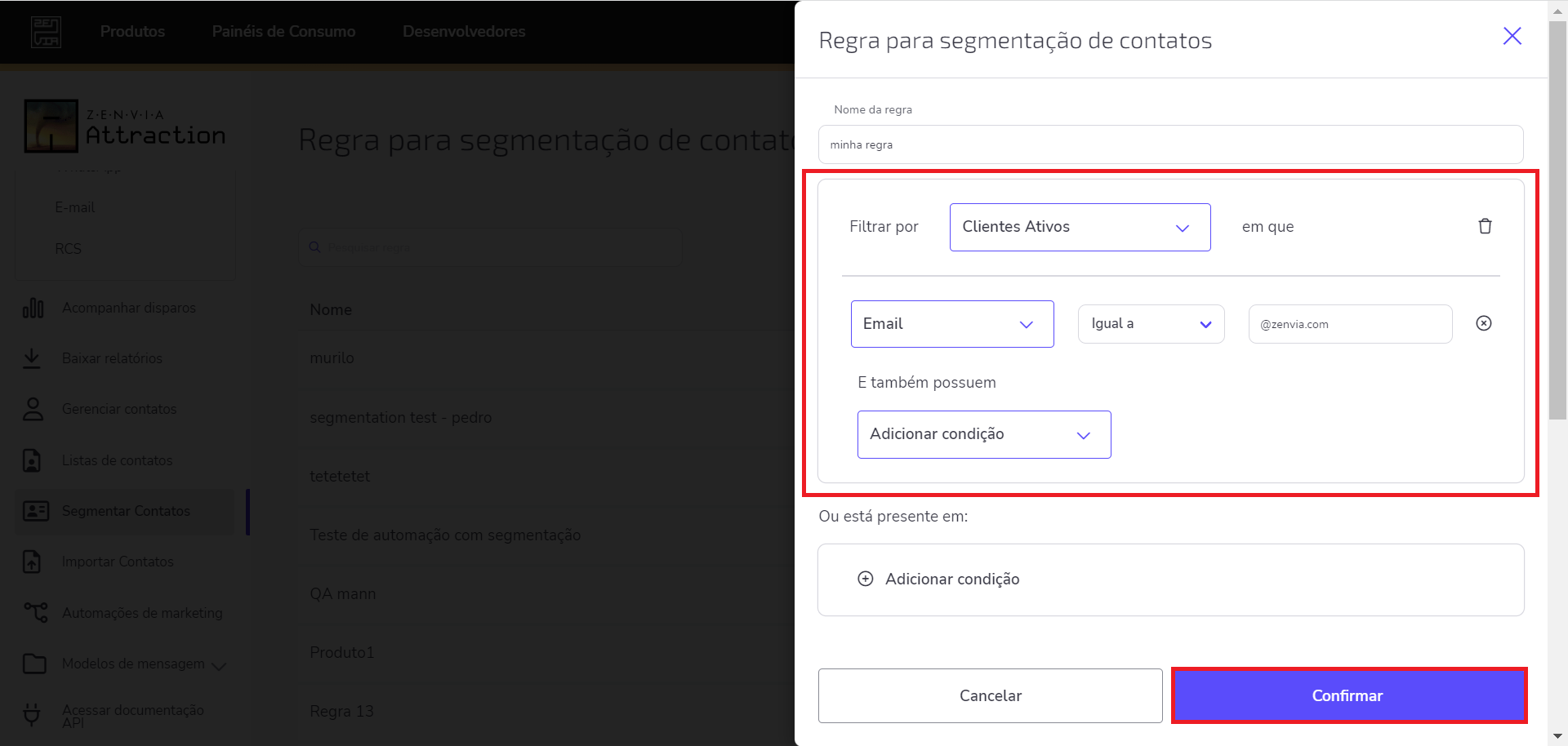
A nível de exemplo, criamos uma regra que vai buscar na lista Clientes Ativos todos os clientes que tiverem o E-mail Igual a @zenvia.com.
💡 Dica: Caso deseje adicionar uma nova condição dentro deste mesmo filtro, abaixo de E também possuem clique em Adicionar Condição e configure os campos seguindo os mesmos passos que vimos anteriormente. Vale lembrar que não é possível adicionar campos que já tenham sido utilizados anteriormente. Caso deseje remover alguma condição, basta clicar no ícone 
6. Para finalizar e salvar sua regra de segmentação, clique em Confirmar.
7. Pronto! Sua regra de segmentação foi criada com sucesso! Agora, você pode simplesmente voltar a lista de regras de segmentação criadas clicando no botão Fechar ou ainda:
- Adicionar sua regra em uma lista;
- Agendar uma atualização recorrente.
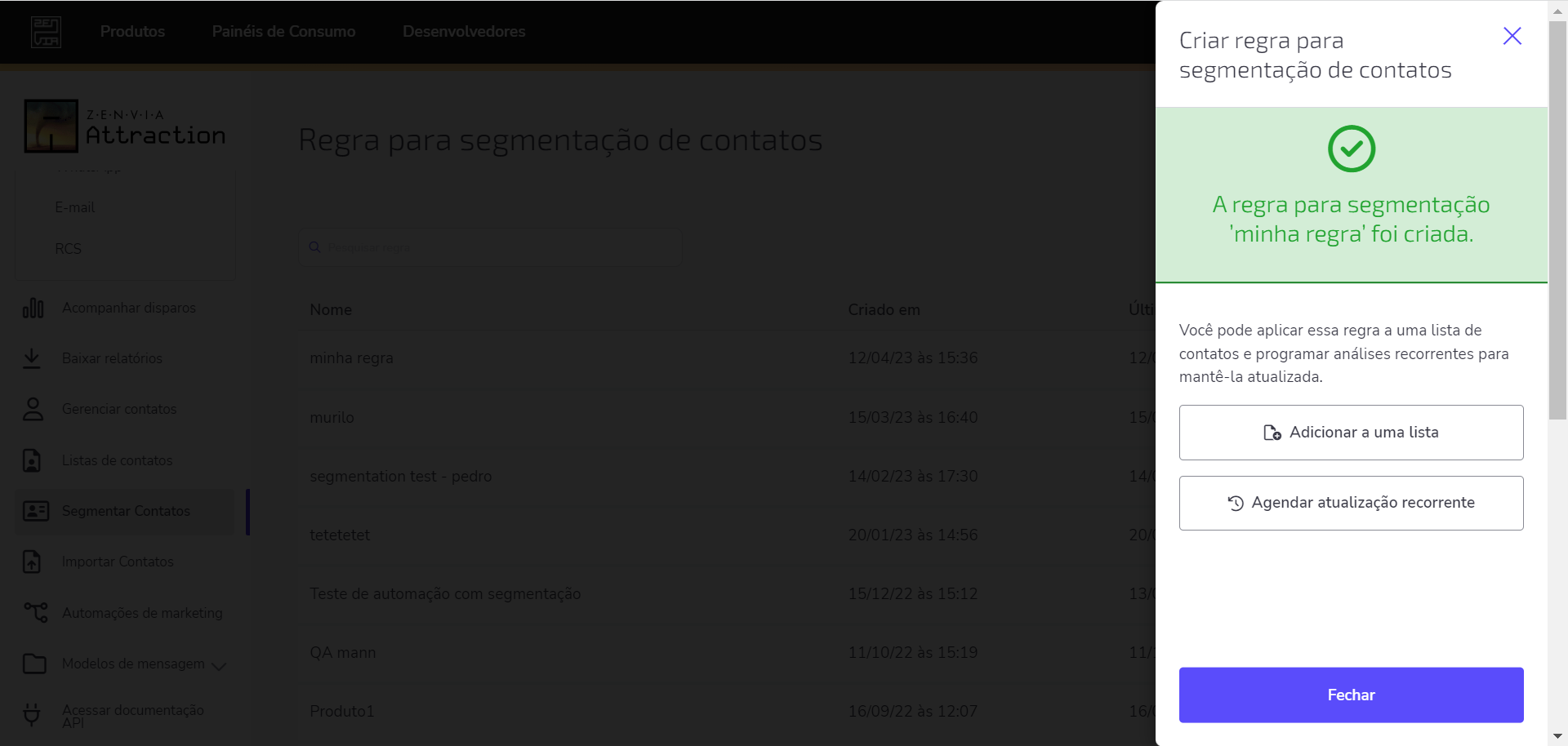
Abaixo, vamos detalhar mais estas opções.
Adicionar sua regra em uma lista
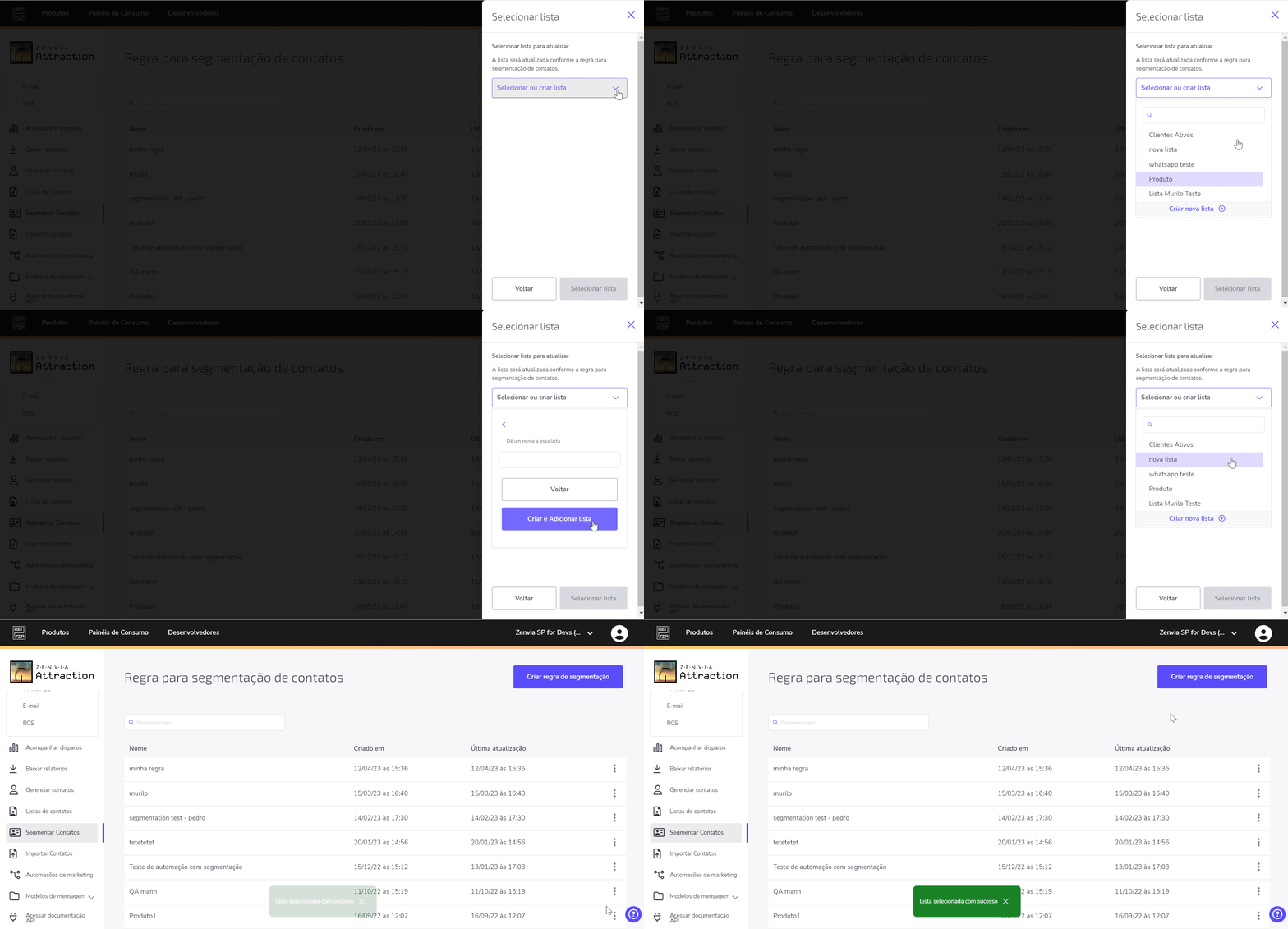
Para adicionar sua regra a uma lista específica, ao finalizar a criação e configuração do formulário clique em Adicionar a uma lista.
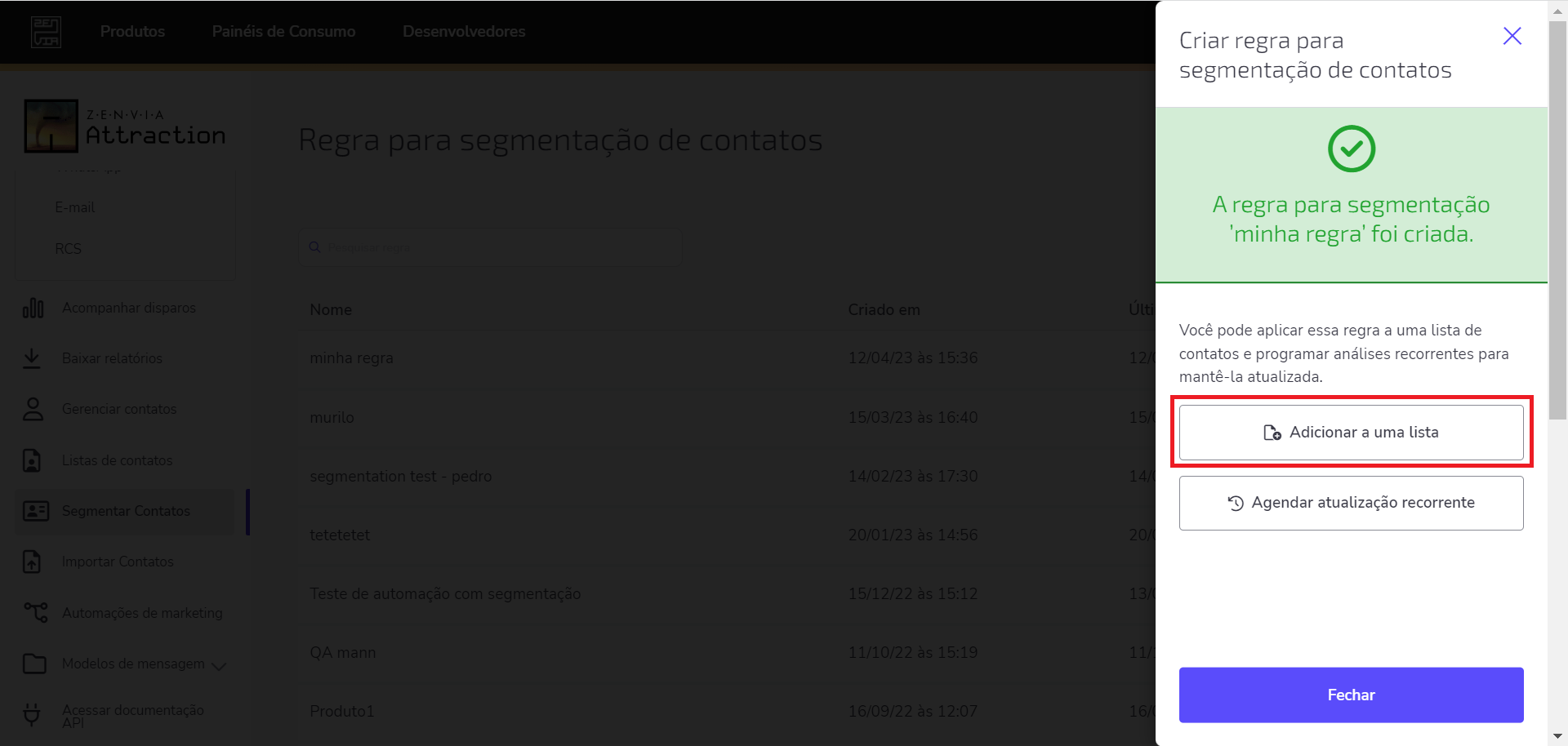
Agora, selecione uma lista para atualizar conforme a regra para segmentação de contatos. Você pode selecionar uma lista existente ou criar uma nova. Escolha a opção desejada e clique Selecionar lista.
Pronto! Agora sua regra de segmentação já está aplicada em uma lista.
A seguir, vamos te ensinar como configurar a análise recorrente de uma lista.
Agendar uma atualização recorrente
Com esta opção, uma determinada lista será analisada frequentemente de modo a mantê-la sempre atualizada. Para selecionar esta opção, basta clicar em Agendar atualização recorrente.
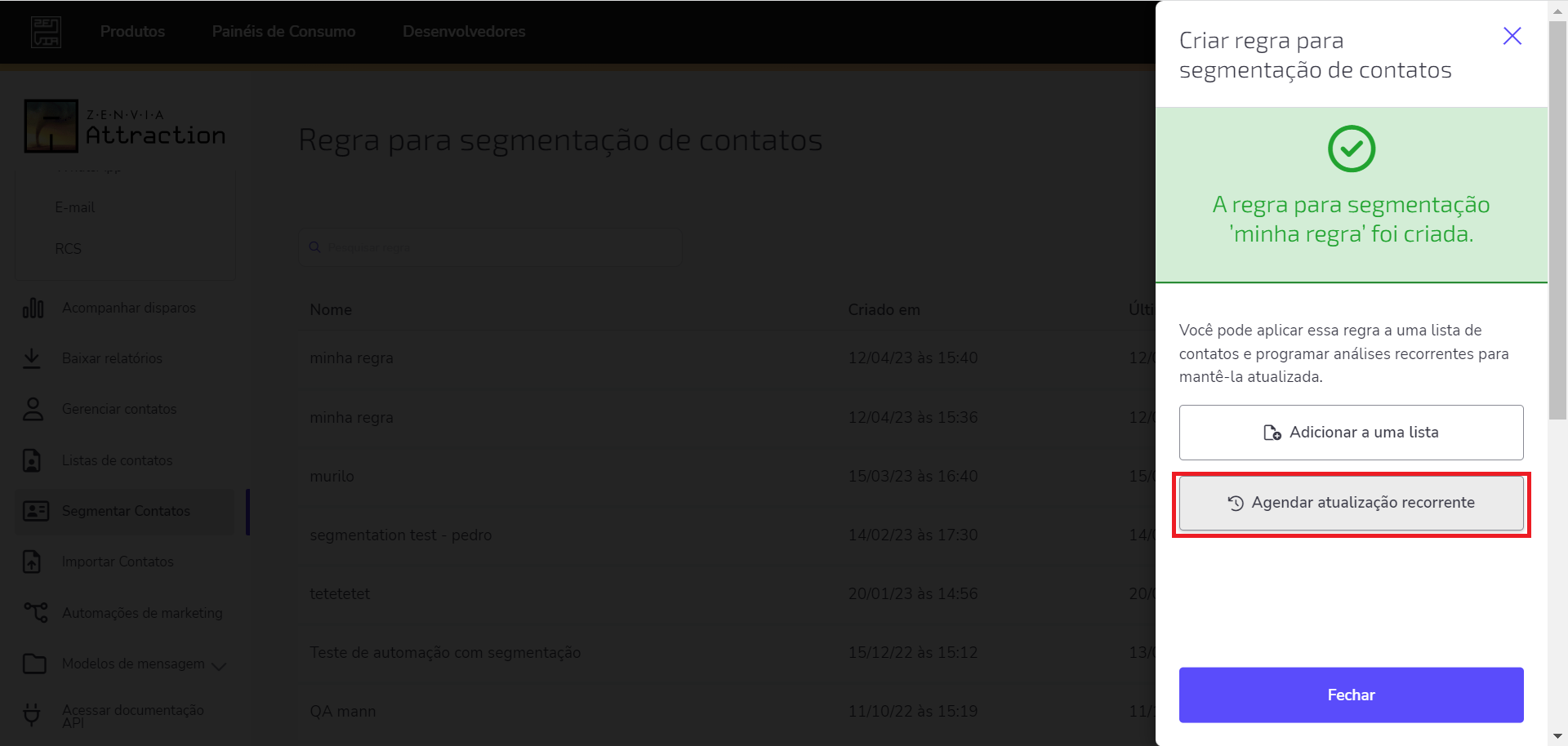
Ao clicar no botão, a seguinte janela é exibida para configurar um agendamento. No campo Selecionar lista para atualizar, escolha ou crie uma lista. Em seguida, na caixa de seleção Frequência, defina a recorrência com a qual sua lista será atualizada, sendo as opções disponíveis:
- Diário
- Semanal
- Mensal
Ao selecionar uma das opções, novos campos do formulário são exibidos para definir com mais precisão a sua frequência definida. As possibilidades são:
- Diário;
- Horário.
- Semanal;
- Dia da semana;
- Horário.
- Mensal;
- Dia do mês;
- Horário.
A nível de exemplo, selecionamos a frequência semanal. Em seguida, determinamos que a lista deve ser atualizada Domingo, Segunda a Terça, às 10h.
Após preencher todos os campos, clique no botão Selecionar Lista para concluir o procedimento.
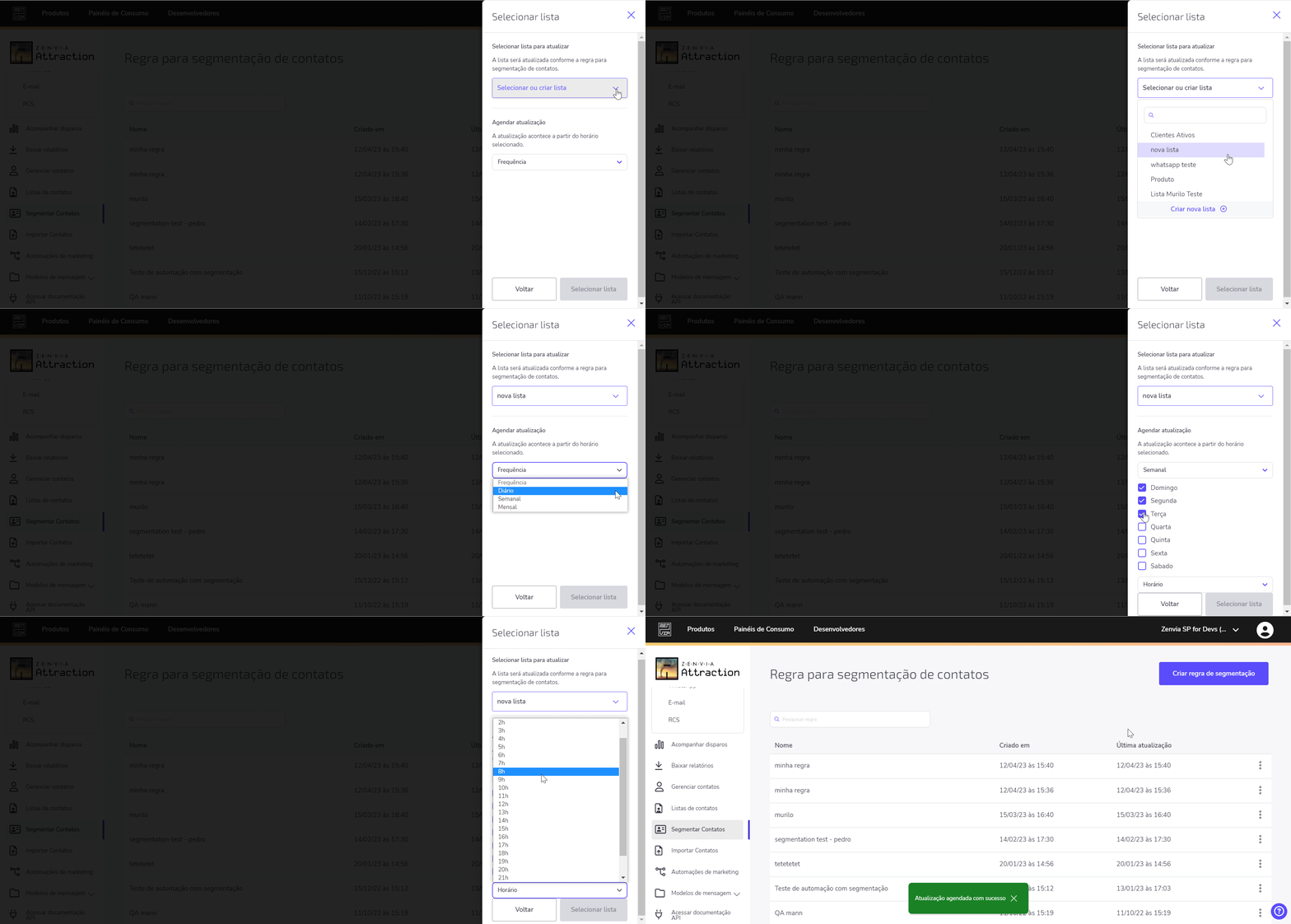
Seu agendamento de recorrência foi realizado com sucesso!
💡 Dica: Regra para segmentação de contatos configuradas para serem atualizadas recorrentemente também podem ser associadas a um fluxo de automação de marketing.
Pronto! Agora você já sabe como criar as regras de segmentação de contatos. Para aprender como utilizar esta regra de segmentação criada, clique aqui.
A seguir, te ensinamos a editar e excluir uma regra criada.
Editar ou excluir regra para segmentação de contatos
Se você já criou regras para segmentação de contatos e gostaria de mudar algum detalhe da configuração, você deve editá-la.
Para fazer isso, na lista de regras para segmentação de contatos, clique no botão 
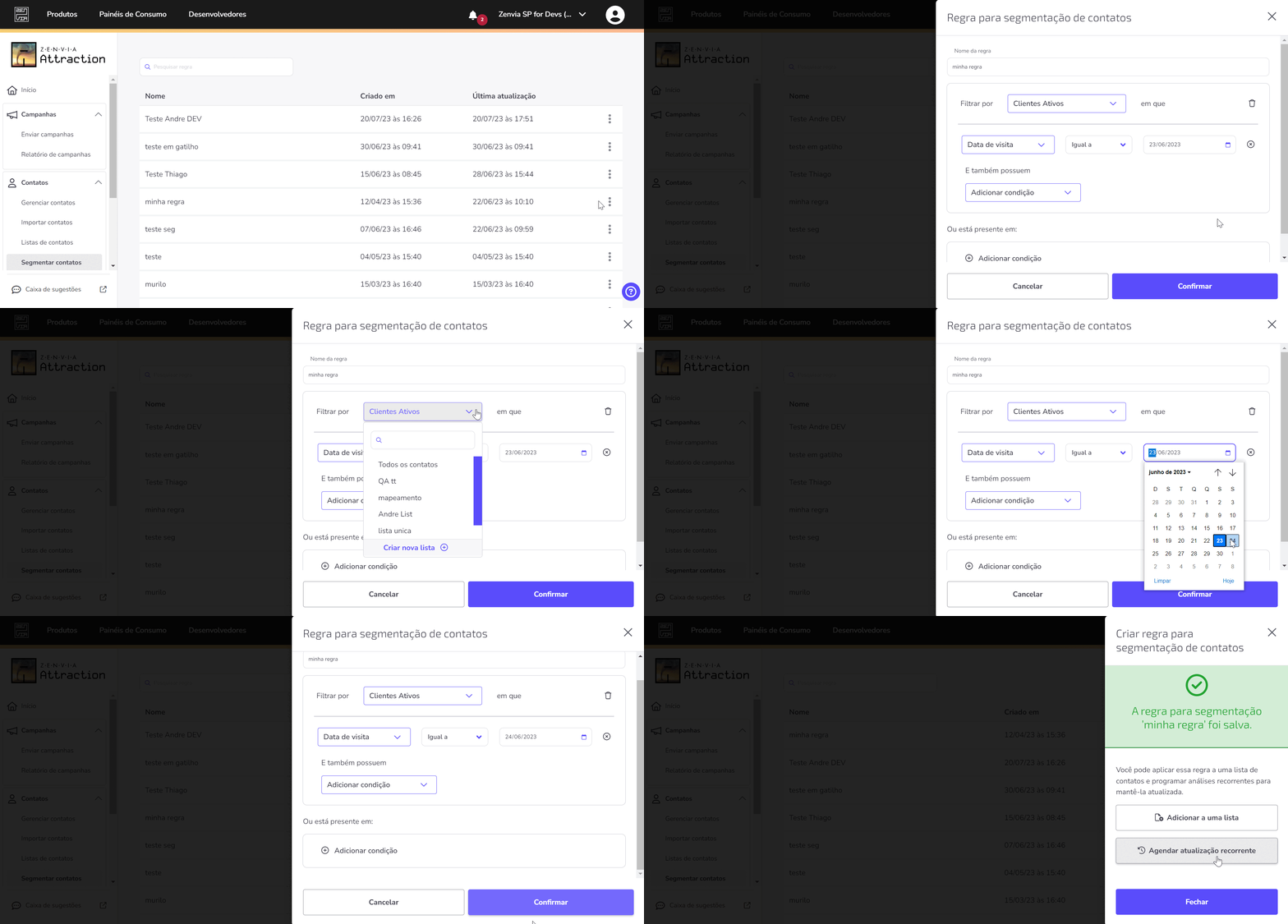
Agora, se uma regra não é mais utilizada, você pode deletar da sua lista. Para isso, clique no botão correspondente a lista que você quer editar e selecione a opção Excluir. Em seguida, confirme que você gostaria de excluir a regra clicando no botão vermelho Excluir regra.
⚠️ Atenção: Ao excluir um regra para segmentação de contatos que está associada a uma lista e com agendamento de atualização recorrente, a lista associada deixará de ser atualizada recorrentemente.
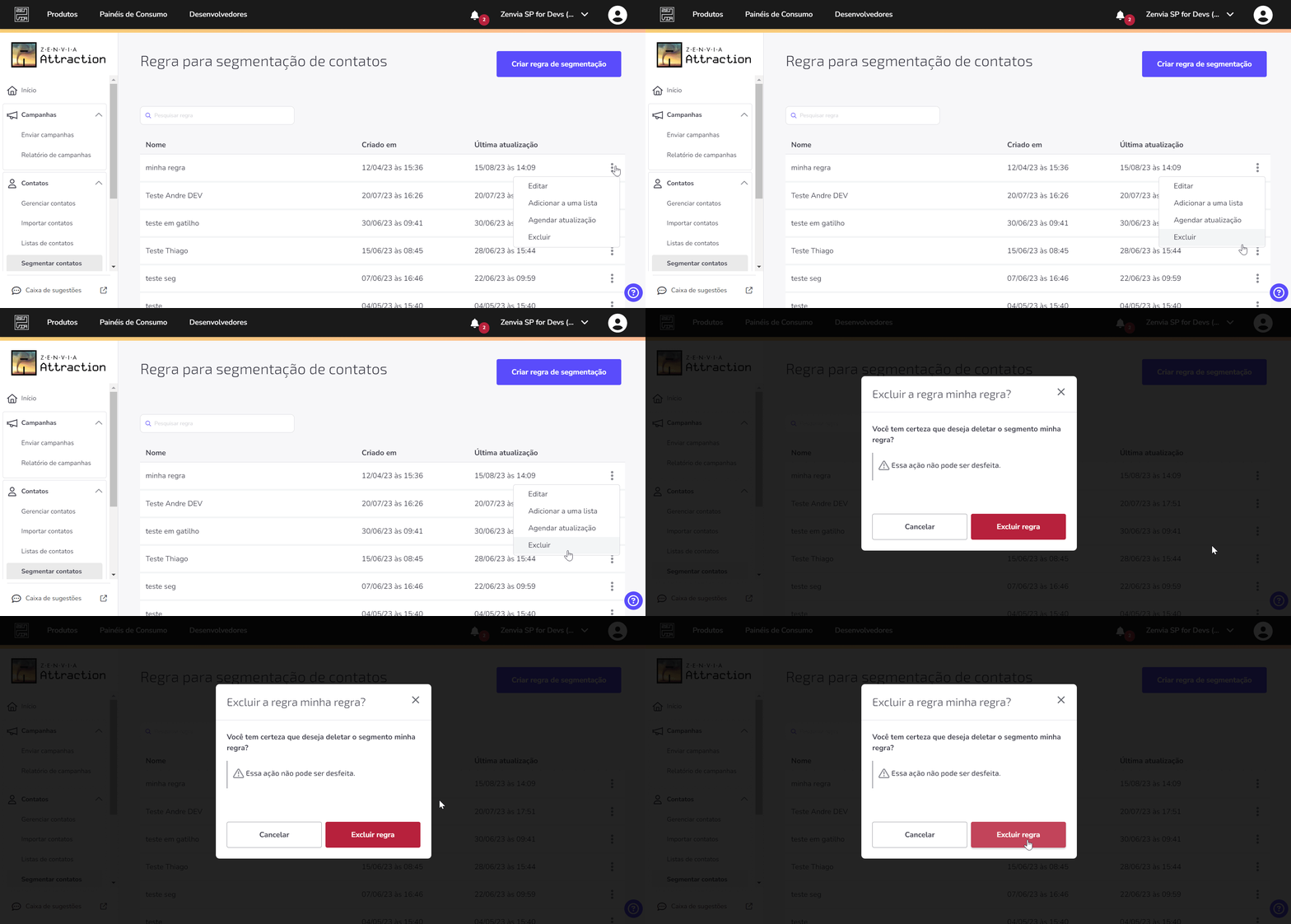
Pronto! Sua regra para segmentação foi excluída com sucesso!