
Este artigo ensina como adicionar pessoas e atribuir permissões ao catálogo de produtos do WhatsApp. Além disso, também vamos te ensinar como reivindicar um catálogo.
Para realizar estas ações, primeiramente você deve criar um catálogo de produtos.
Associando o catálogo ao WABA
Caso você possua acesso ao WABA, acesse está página e, no canto superior direito da página, escolha o WABA correspondente do número que vai fazer o envio de mensagens. Em seguida, crie uma associação com o catálogo recém criado. A partir disso, será possível enviar mensagens com os produtos.
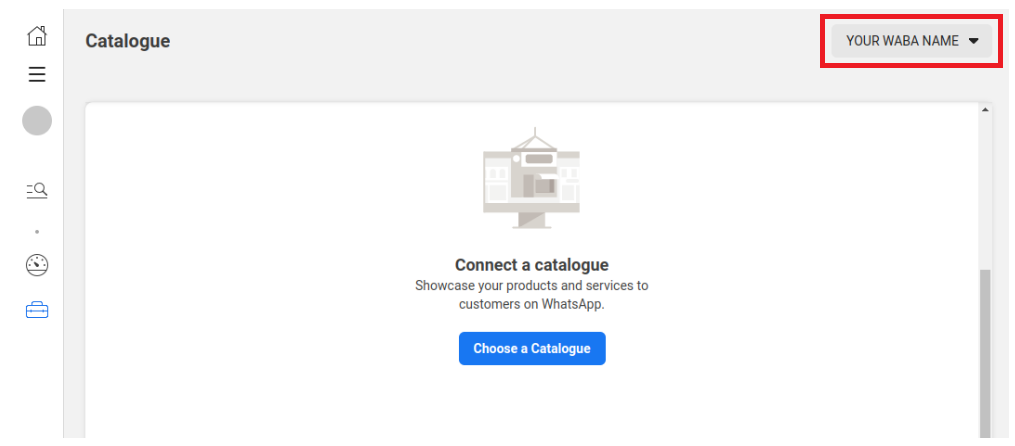
Caso não possua acesso ao WABA, siga o passo-a-passo descrito abaixo para atribuir parceiros ao catálogo.
O que preciso para adicionar pessoas ao catálogo de produtos?
É possível adicionar pessoas que já estão no seu Gerenciador de Negócios ao catálogo de produtos. Lembrando que se uma pessoa ainda não estiver no seu Gerenciador de Negócios, será necessário adicioná-la primeiro.
Veja abaixo o que é preciso para adicionar pessoas ao catálogo de produtos:
- Uma conta do Gerenciador de Negócios;
- Ser um administrador da empresa;
- O catálogo deve pertencer ao seu Gerenciador de Negócios.
Como atribuir permissões de catálogo no Gerenciador de Negócios?
Para conceder a outras pessoas acesso ao seu catálogo, você pode atribuir uma tarefa de catálogo a elas no Gerenciador de Negócios. Entre as permissões disponíveis estão:
- Atribuir ou alterar a tarefa de catálogo de uma pessoa;
- Atribuir uma empresa parceira ao catálogo;
- Atribuir uma conta do Instagram ao catálogo.
Para atribuir cada uma destas permissões acima você deve seguir um passo-a-passo diferente. Clique aqui para acessar estes tutoriais.
Como conectar um catálogo à Zenvia?
1. Para conectar um catálogo à Zenvia, acesse sua conta do Facebook Manager na aba de Catálogos.
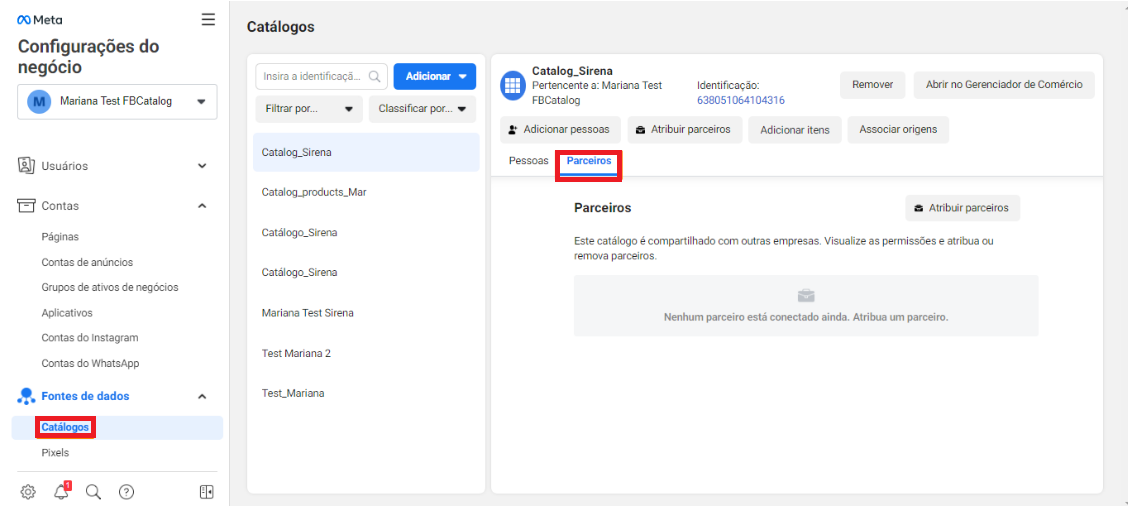
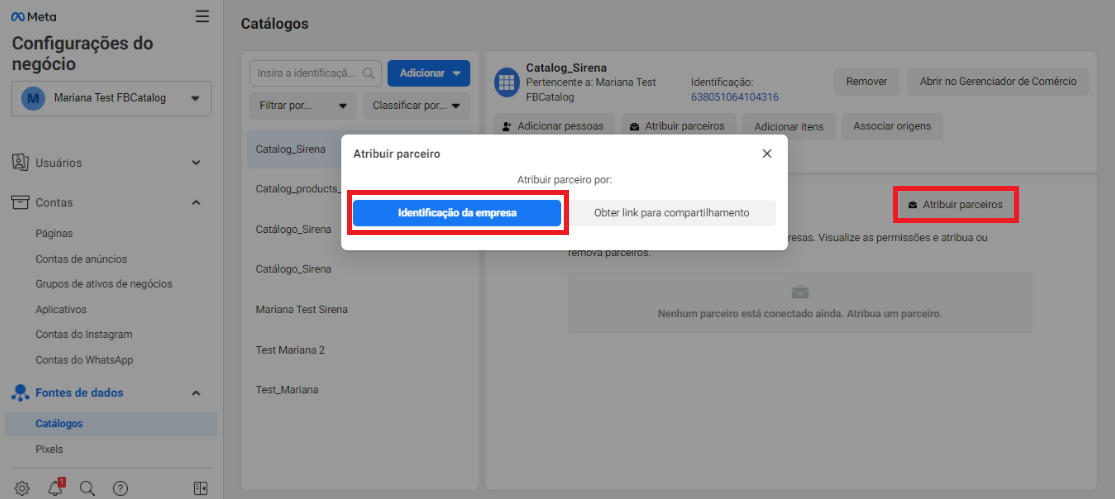
2. Após escolher o catálogo a ser conectado, clique no botão Atribuir parceiros e selecione a opção Identificação da empresa:
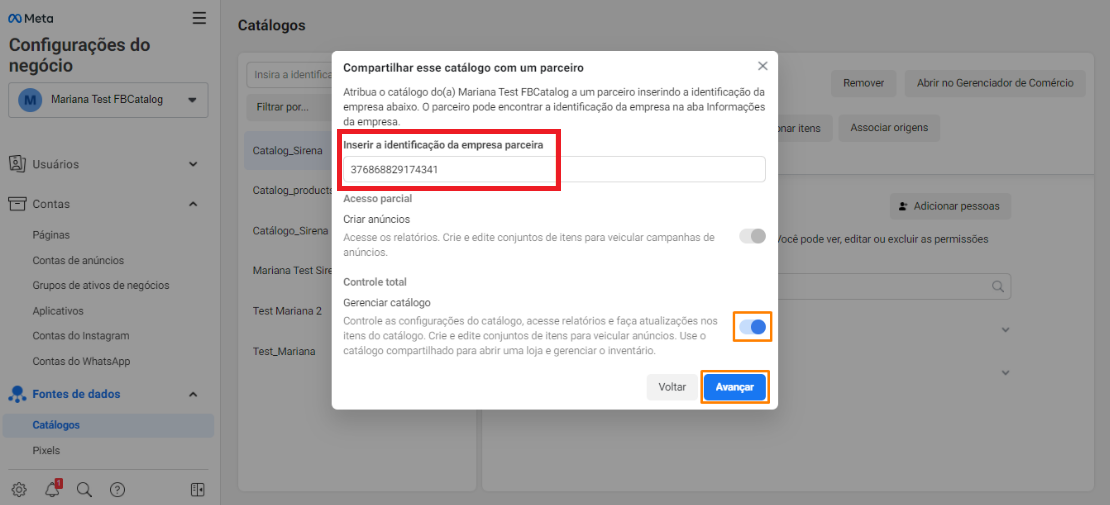
3. A Identificação da empresa deve ser o da Zenvia (376868829174341), Zenvia México (2889868581341102) ou do MKMB (2266227900329914).
Caso necessário, clique aqui para entrar em contato com a equipe de suporte e confirmar qual identificador utilizar.
4. Pronto! Agora, a Zenvia já deve aparecer como parceira no catálogo.
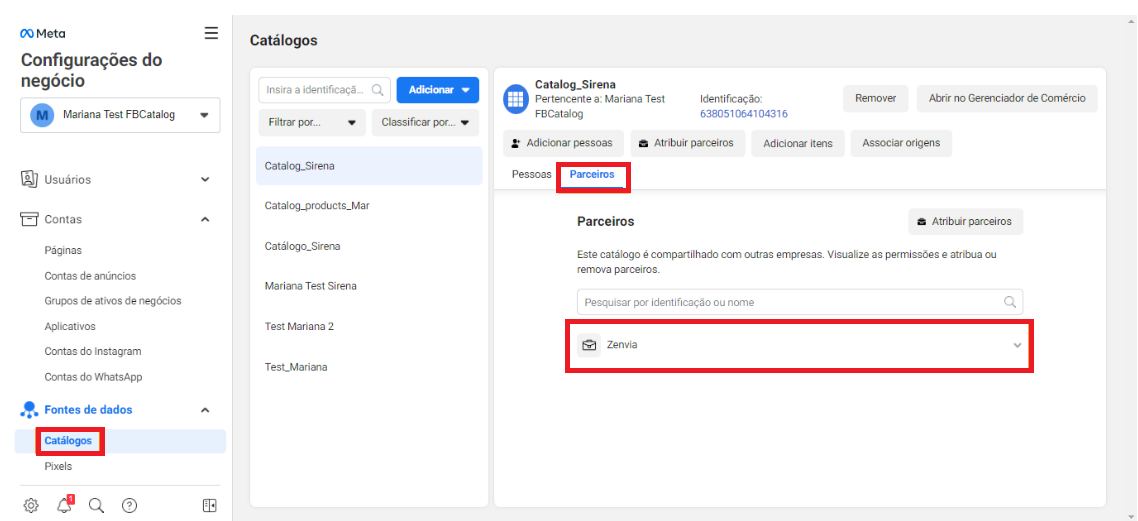
5. Após salvar seus dados de configuração, entre em contato com nossa Equipe de Suporte para finalizar a vinculação do seu catálogo com seu número de telefone cadastrado na Zenvia.
Reivindicando um catálogo
Se o seu catálogo é de propriedade do Gerenciador de Negócios de um parceiro, como uma agência, você pode solicitar uma transferência de propriedade para o seu Gerenciador de Negócios.
Estes são os requisitos que devem ser atendidos para solicitar a transferência de propriedade de um catálogo:
- É necessário ser um administrador da empresa.
- Seu Gerenciador de Negócios deve ser atribuído como parceiro do catálogo com a permissão para Gerenciar catálogo.
- Não é possível transferir um catálogo se ele estiver sendo usado para veiculação de Anúncios Colaborativos ou vendas nas Lojas no Facebook e no Instagram.
Para saber como solicitar a transferência de propriedade de um catálogo, acesse este link.
ZenAPI - Catálogos atribuídos à ZENVIA
Quando o catálogo é criado, tem produtos adicionados e é atribuído à ZENVIA, é possível enviar os produtos para os clientes da loja utilizando a API da ZENVIA.
Para mais informações, acesse este link.