
Em Gerenciar status de pausa é possível que o Administrador gerencie o status de pausa do agente, ou seja, o Admin pode configurar, editar, ativar/inativar ou filtrar o status de pausa do agente desejado. Com isso, esta tela oferece uma forma eficiente de monitorar e configurar os períodos de pausa dos agentes, permitindo uma melhor organização do fluxo de trabalho, garantindo que cada intervalo seja registrado de maneira adequada e que a equipe esteja disponível nos momentos necessários para o atendimento ao cliente.
Para acessar essa funcionalidade vá em Zenvia Chat - Perfil de Administrador > Atendimento > Gerenciar status de pausa.
Status de Pré-pausa
O status de Pré-pausa diferencia o momento que o agente está, quando em atendimento, de forma a complementar os outros quatro status já presentes no Zenvia Chat - Logado e disponível, Logado e indisponível, Pausa e Desconectado.
Este status serve de apoio na gestão dos atendimentos nos períodos que antecedem as pausas do agente (por exemplo: almoço, banheiro, reunião etc). O objetivo é organizar os atendimentos para que, ao selecionar a opção de pré-pausa, o agente possa seguir realizando/finalizando seus atendimentos em andamento sem receber novos, de forma a garantir que ele consiga sair na sua pausa sem afetar as conversas ou ficar com atendimentos pendentes.
Status de Pausa
O status de pausa permite ao usuário Admin fazer o controle das pausas de seus agentes ao longo do dia, como almoço, descanso etc.
Gerenciar status de pausa
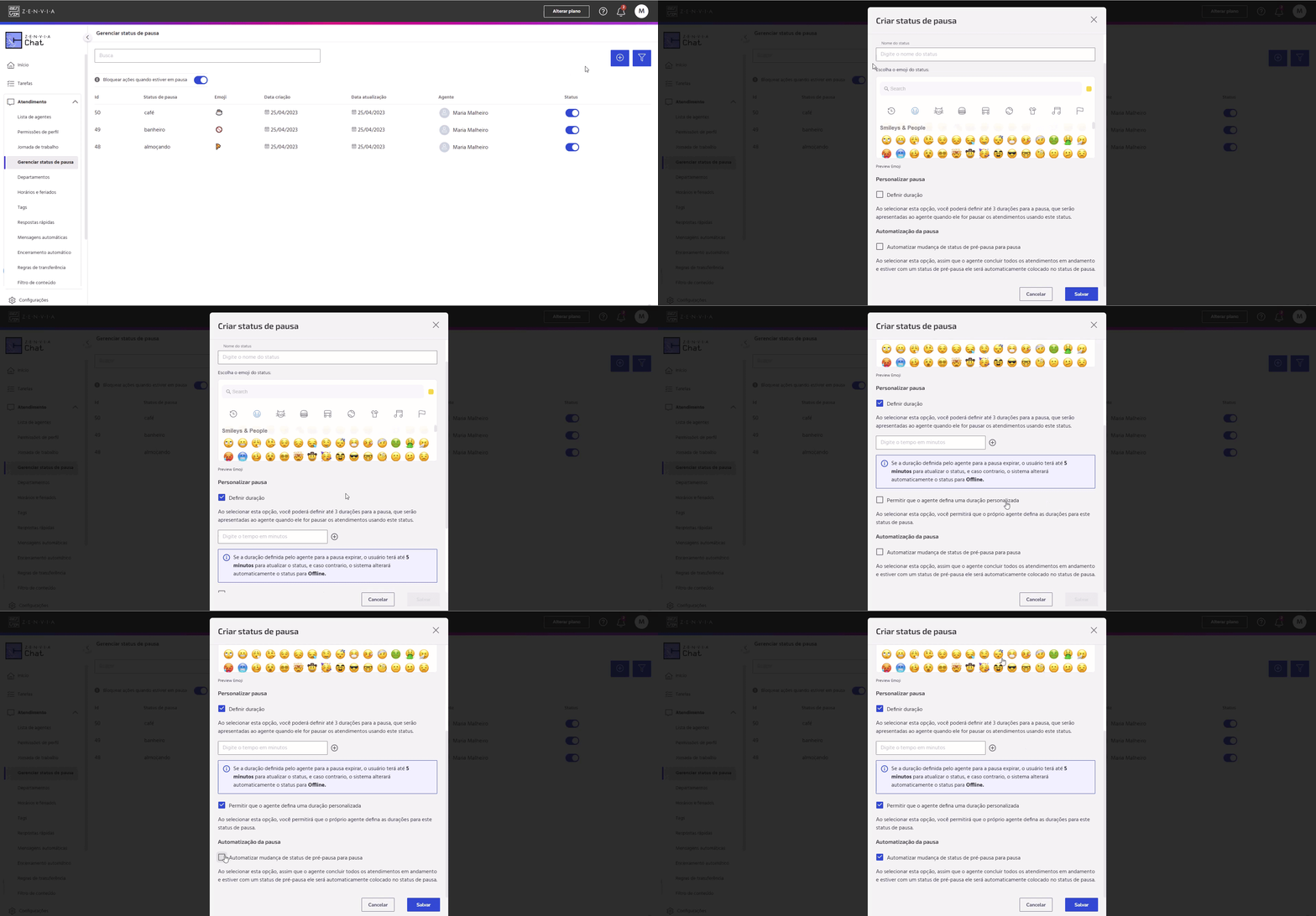
Quando um novo status for criado ou editado, o Admin tem as seguintes opções de configuração:
- Nome do status: informe um nome para o status de pausa.
- Emoji do status: escolha qual emoji representa o seu status de pausa.
- Definir duração: ao selecionar essa opção você pode definir até 3 durações (tempo em minutos) para a pausa, que serão apresentadas ao agente quando ele for pausar os atendimentos usando este status. Se a duração para a pausa (definida pelo agente) expirar, o usuário terá até 5 minutos para atualizar o status, e caso contrário, o sistema alterará automaticamente o status para Offline.
💡 Dica: Esta opção permite que os agentes se desconectem do Zenvia Chat (fechando o notebook ou desligando) sem perder o status de Pausa. Ela é ideal para se locomover ou fazer pausas rápidas sem interrupções no fluxo de trabalho.
- Permitir que o agente defina uma duração personalizada: ao selecionar esta opção, você permite que o próprio agente defina uma duração para este status de pausa, ou seja, ele terá a possibilidade de personalizar o tempo que o timer ficará contando. Caso contrário, ele terá somente os valores padrões definidos pelo Admin.
- Automatizaçao da pausa: Automatizar mudança de status de pré-pausa para pausa: ao selecionar essa opção, assim que o agente concluir todos os atendimentos em andamento e estiver com um status de pré-pausa, ele será automaticamente colocado no status de pausa.
💡 Dica: Quando o agente colocar pré-pausa, e definir um status que tenha a automação de pré-pausa para pausa, após finalizar os atendimentos, será jogado diretamente para o status de pausa, e será apresentado um aviso notificando que ele concluiu todos os atendimentos e foi automaticamente colocado no status de Pausa.
Veja a seguir as demais opções:
Entrar e sair do status de pré-pausa e pausa
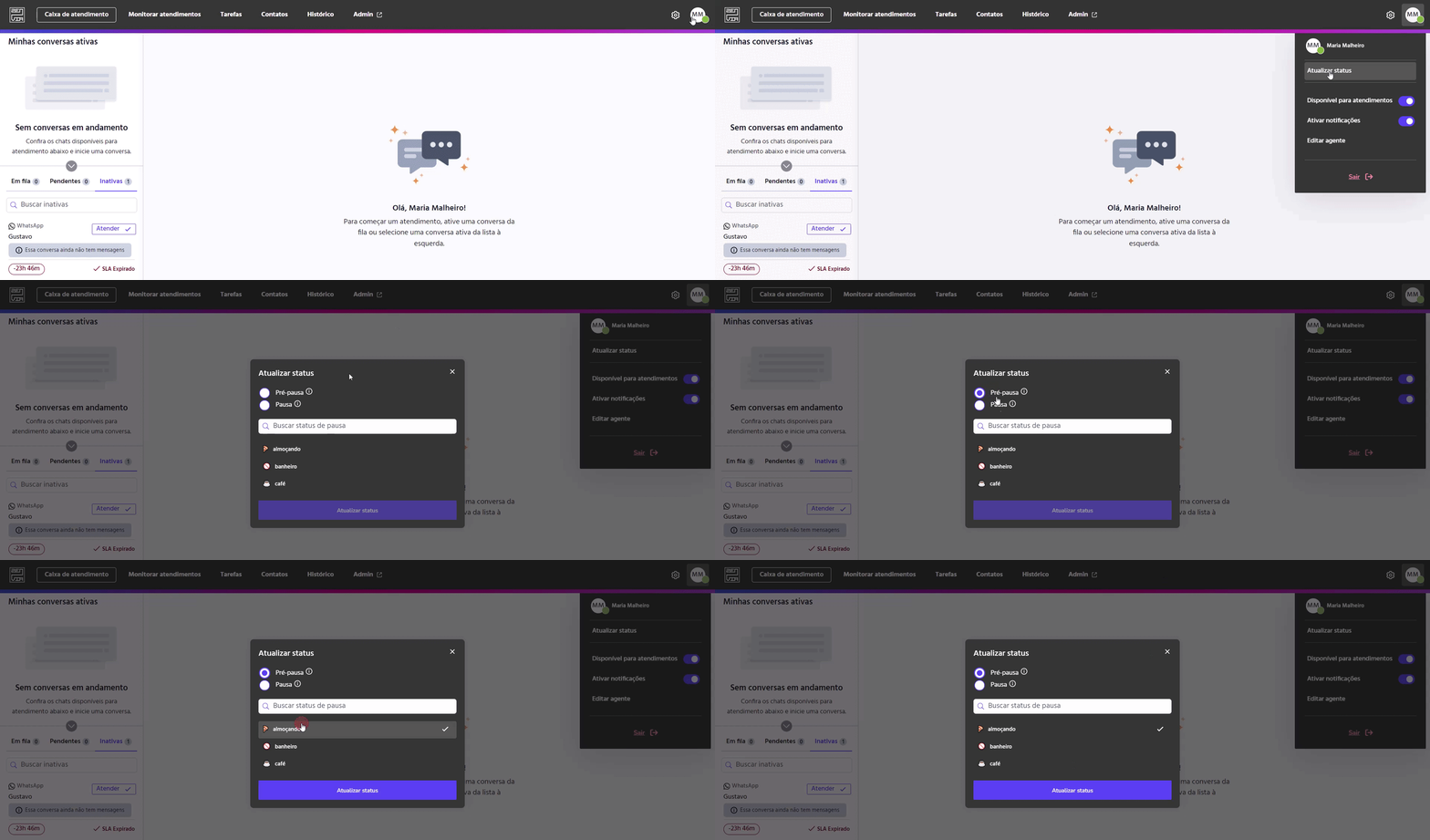
- Acesse o perfil de Agente, no menu no canto superior direito, clique em Atualizar status.
- Selecione a opção desejada (se Pré-pausa ou Pausa) e o motivo relacionado.
- Clique em Atualizar status.
Caso queira encerrar a pausa, clique no X ou ative Disponível para atendimentos.
Bloquear ações quando o agente estiver em Pausa
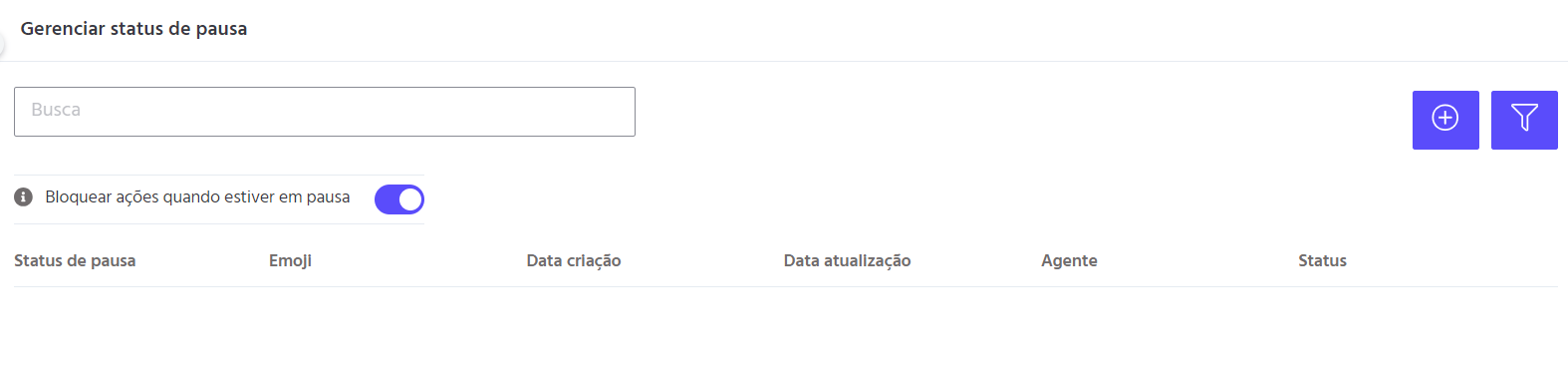
No perfil de Administrador, no menu Gerenciar status de pausa, selecione a opção Bloquear ações quando estiver em pausa, quando desejar que o Agente não realize ações neste status. Ou ainda, ao não selecionar essa opção você permite que o agente siga realizando seus atendimentos, sem receber novos e continue transitando normalmente na plataforma.
Visualizar o agente no painel de Admin
No perfil de Administrador, no menu Dashboard é possível visualizar a quantidade de agentes que estão em cada um dos status, como: Todos, Disponíveis, Indisponíveis, Pré-pausa, Pausa e Desconectados.
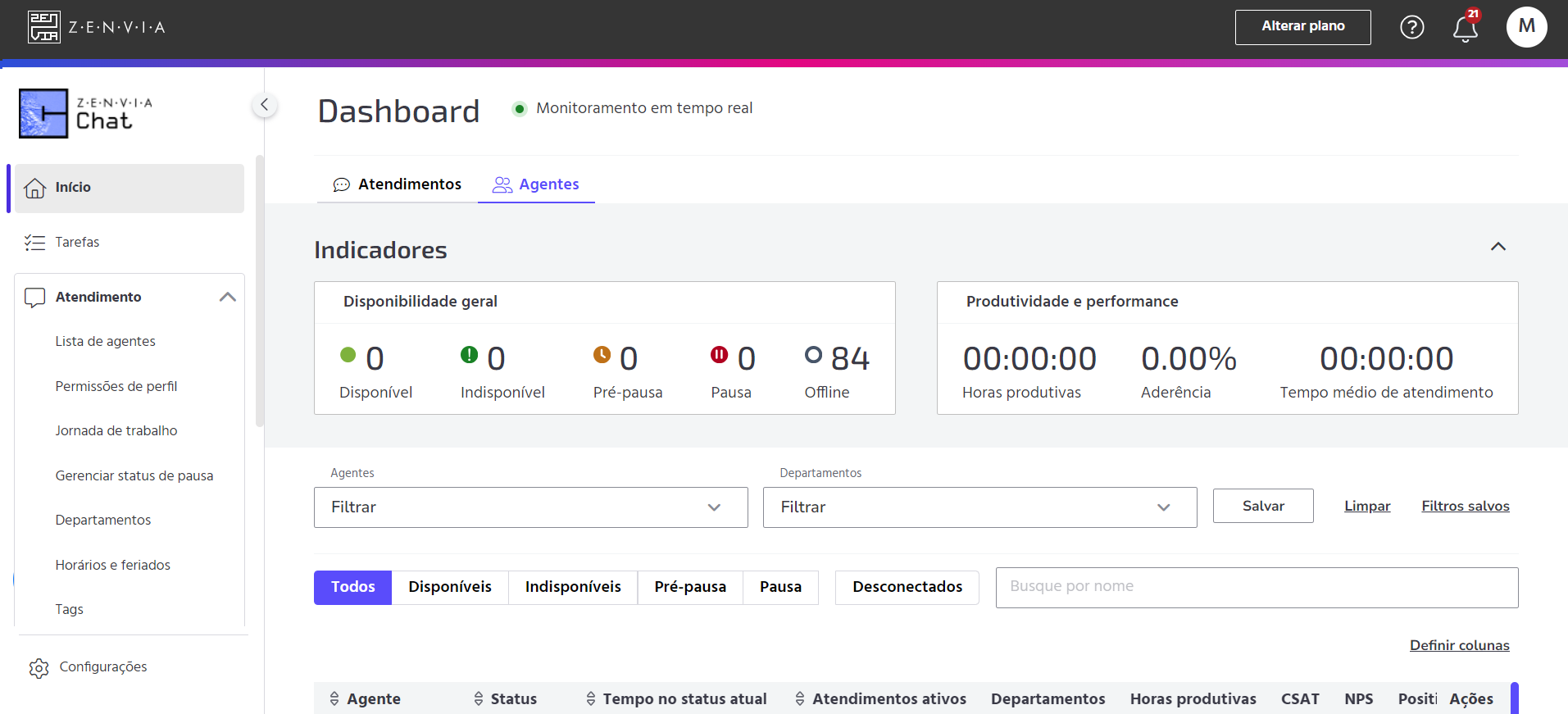
Você pode filtrar pelos status podendo ter a visão clara de quais agentes estão em cada um dos status em tempo real.
Em Aderência é possível visualizar o tempo de pré-pausa e pausa, além de ver o total de horas produtivas. É válido lembrar que, os status que contabilizam hora produtiva são: Logado e disponível, Logado e indisponível e Pré-pausa. O status de Pausa não é incluído no cálculo. Já o status Logado e indisponível passa a ser contabilizado, uma vez que o agente consegue seguir utilizando a plataforma para fazer atendimentos.
Pronto! Agora você já sabe como visualizar as informações do agente no Dashboard do Admin.