Com o Zenvia Attraction, você envia mensagens massivas em campanhas de comunicação e marketing. Agora, além de disparar essas campanhas, uma integração entre o Zenvia Attraction e o Zenvia Conversion também permite que você continue a conversa com os seus clientes e aumente suas vendas.
Por exemplo, utilizando o Zenvia Attraction, você consegue enviar uma oferta promocional para uma quantidade específica de clientes. Com a integração com o Zenvia Conversion, você consegue continuar a conversa com esses clientes, podendo responder dúvidas ou mesmo enviar um link de pagamento para que a venda seja finalizada.
Entenda as propriedades da integração
A plataforma Zenvia deve estar integrada no Stargate, o ponto de entrada (gateway) principal de envio de mensagens da Zenvia.
Para ativar a integração:
- A organização precisa estar disponível no plano PRO dentro do Zenvia Attraction para que você faça o disparo das comunicações e a gestão dos disparos;
- É necessário utilizar a mesma linha de WhatsApp (senderID/telefone) cadastrada no Zenvia Conversion. Assim, qualquer resposta obtida por um envio do Zenvia Attraction será direcionada para o Zenvia Conversion automaticamente.
O disparo de templates de WhatsApp em massa deve ser realizado por meio do Zenvia Attraction.
As informações repassadas do Zenvia Attraction para o Zenvia Conversion são ID do template, nome da campanha, conteúdo da campanha, origem do disparo e resposta do usuário.
Utilizar a integração no Zenvia Attraction
A configuração da integração com Zenvia Conversion é feita durante a criação do disparo de WhatsApp no Zenvia Attraction:
1. Faça o login no Zenvia Attraction e acesse o canal WhatsApp;
2. Na etapa Mensagem, preencha os campos solicitados:
3. Selecione a opção Continuar interação no Zenvia Conversion;
4. Clique em Próximo para configurar o disparo.
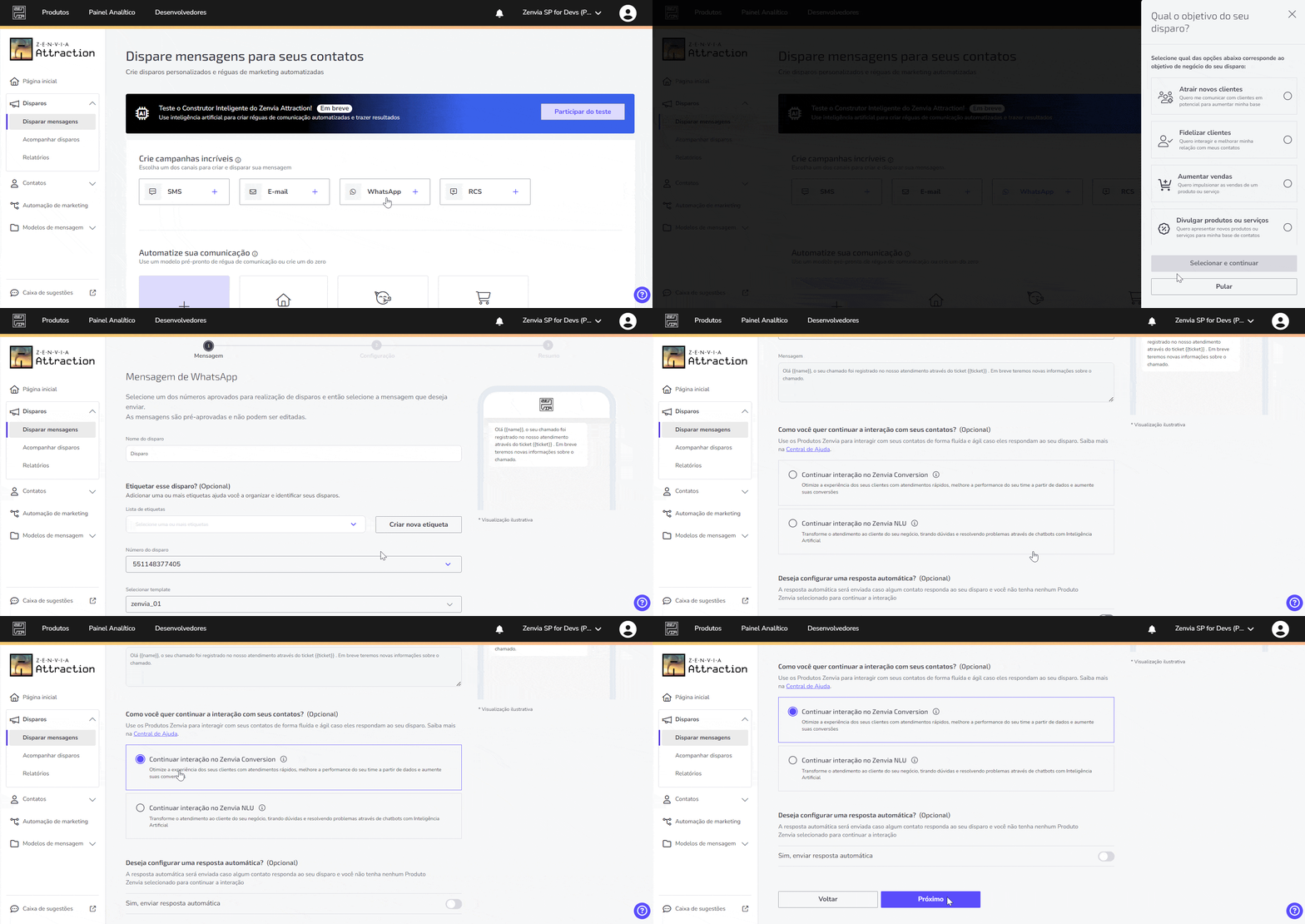
As próximas etapas são idênticas às de um disparo que não faz uso da integração. Confira os detalhes de cada etapa da construção de um disparo de WhatsApp.
Configurar o disparo
Nesta etapa, é necessário definir quais são os destinatários que receberão aquela mensagem. É possível:
- Usar a base de contatos, selecionando a lista de contatos já adicionados na plataforma para receberem este disparo;
- Fazer o upload dos contatos por importação de arquivos .csv, utilizando uma planilha por disparo;
- Inserir os contatos manualmente.
Após a etapa de Configuração, você é direcionado para o último passo antes de finalizar o envio.
Resumo
Verifique se todas as informações estão corretas e selecione um dos tipos de agendamento de mensagens para finalizar o processo do envio do disparo.
A mensagem de resposta do cliente ao disparo inicial ficará disponível no Zenvia Conversion.
Utilizar a integração no Zenvia Conversion
Ao integrar as campanhas de WhatsApp disparadas pelo Zenvia Attraction com a conta do Zenvia Conversion você garante que, sempre que uma resposta for recebida, uma conversa será iniciada para sua equipe interagir rapidamente com o cliente ou lead.
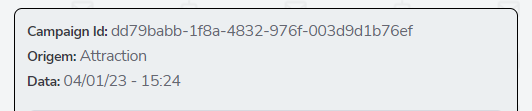
Os novos contatos que responderem a uma mensagem da campanha serão criados pelo Zenvia Conversion da mesma forma que a solução faz com os contatos do WhatsApp, mas a origem será “Attraction”. Saiba como identificar os contatos de uma campanha do Zenvia Attraction.
Além disso, utilizando a integração, é possível:
- Escolher se deseja que o Zenvia Conversion Bot responda automaticamente as mensagens recebidas como resposta a um disparo de WhatsApp do Zenvia Attraction. Saiba como ativar ou desativar o chatbot;
- Fazer a atribuição de atendimentos dos disparos vindos do Zenvia Attraction, permitindo selecionar para qual Grupo ou Agente as campanhas de Zenvia Attraction serão transferidas.
Pronto! Agora você já sabe como interagir com seus contatos de forma fluída caso eles respondam ao seu disparo utilizando as soluções Zenvia.