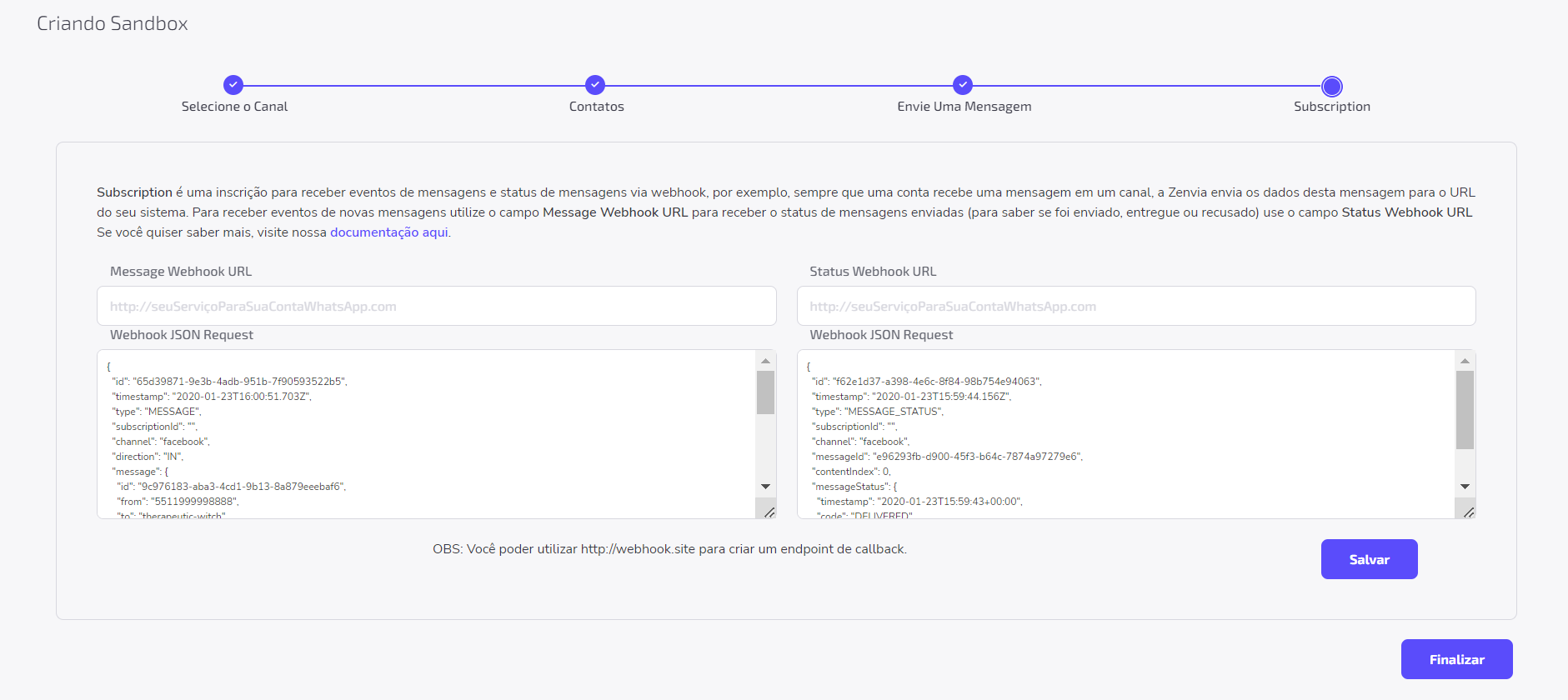
Para configurar o Sandbox para teste no Facebook, em primeiro lugar é necessário seguir as etapas descritas neste artigo.
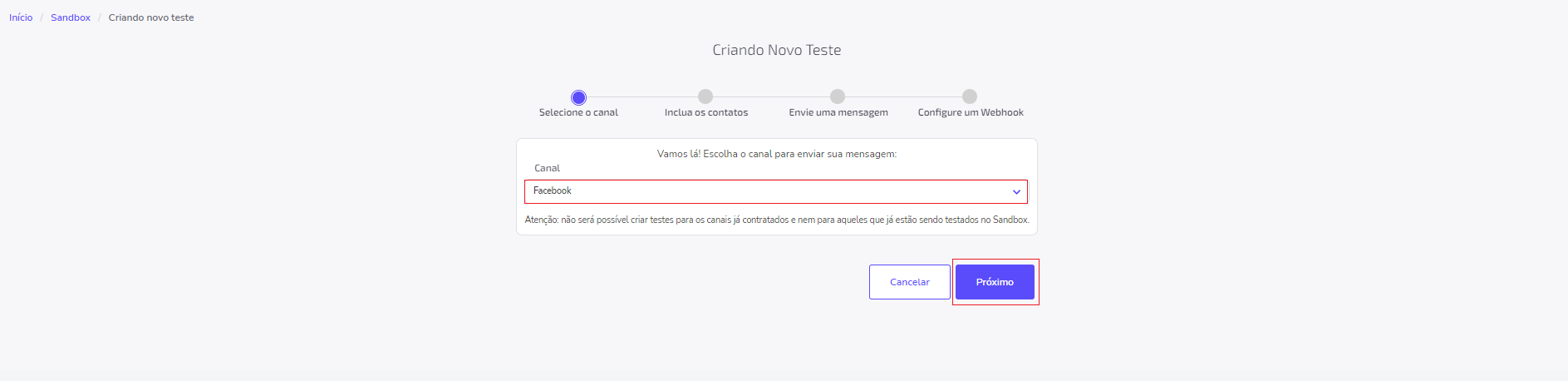
Em seguida, inclua a opção correspondente na etapa Selecione o canal e então clique em Próximo.
Definindo e validando o(s) contato(s)
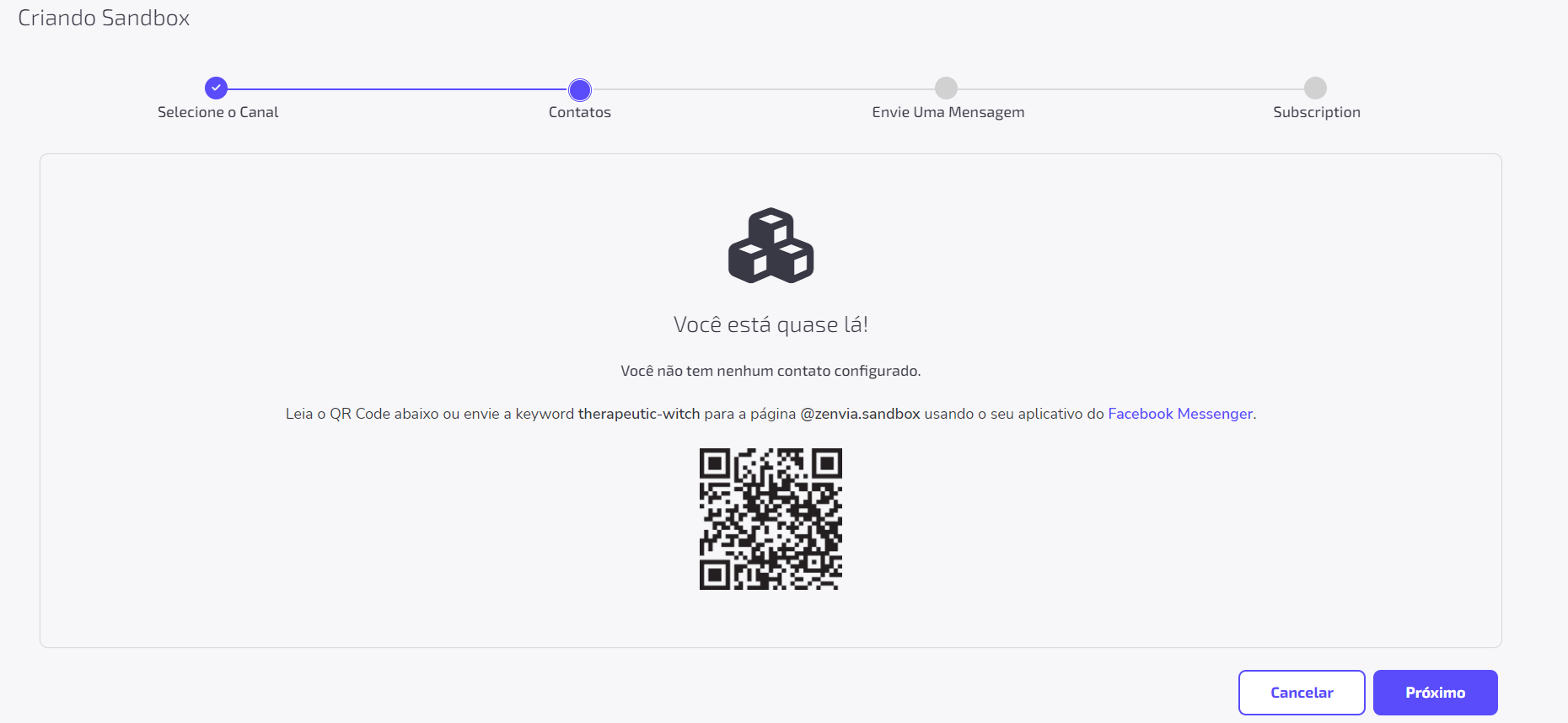
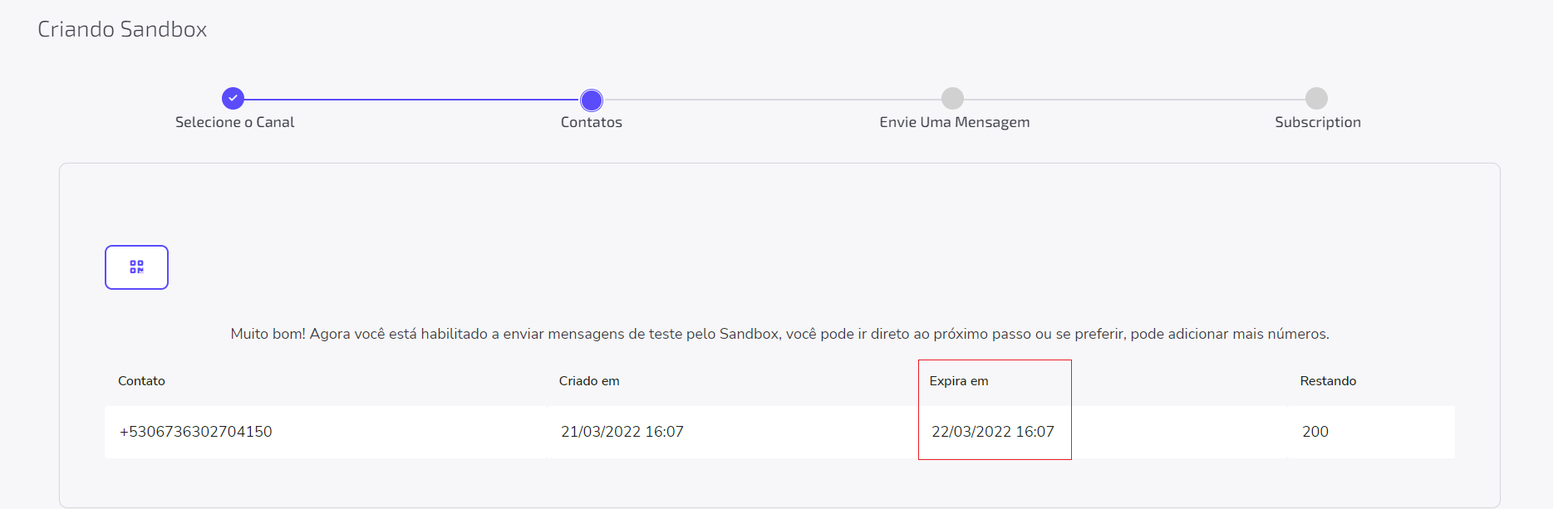
A seguir, na etapa Contatos, você vai precisar definir e validar a conta do Facebook Messenger que receberá a mensagem teste.
Para fazer isso, leia o QR code compartilhado na tela ou envie a palavra chave para a página indicada usando o aplicativo do Facebook Messenger. Feito isso, prossiga em Próximo.
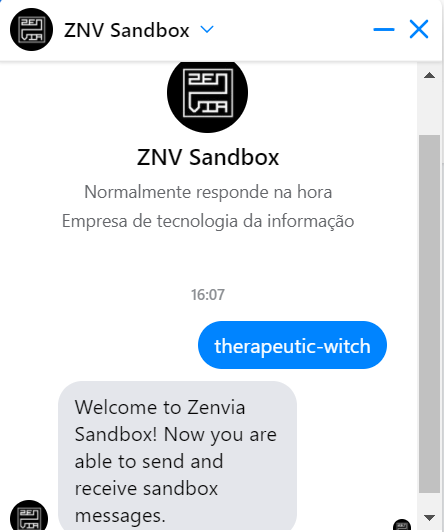
Então, você receberá uma mensagem indicando que agora seu número está habilitado para enviar e receber mensagens teste, como esse print de exemplo:
⚠️ Atenção: os números habilitados ficam conectados por um período de 24 horas. Após isso, você deverá reconectar o número caso queira continuar com os testes. Esse aviso estará indicado no campo Expira em quando a tela de Contatos mudar automaticamente após a etapa anterior.
Enviando a mensagem teste
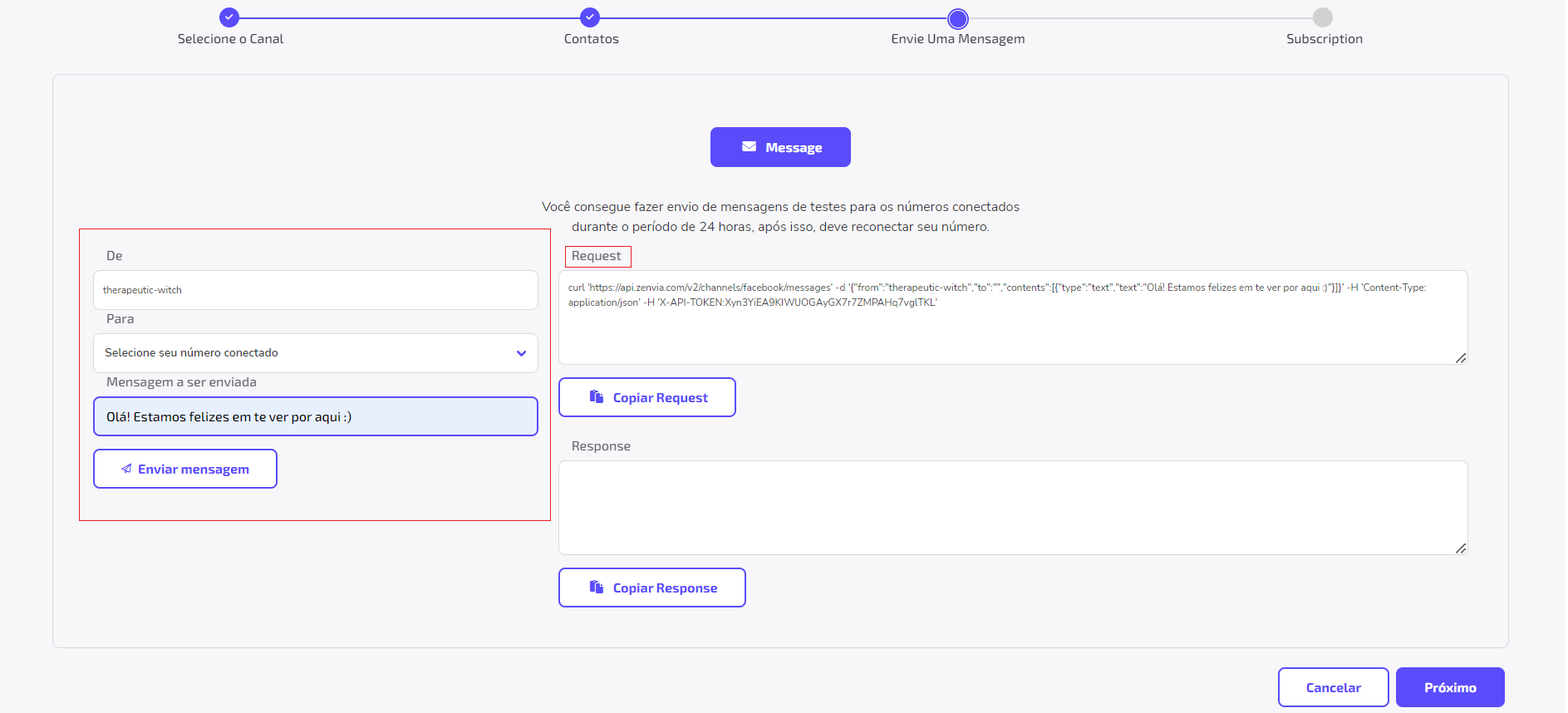
Para fazer o envio da mensagem teste, siga as instruções:
- Selecione seu número conectado no campo Para;
- Escreva a mensagem a ser enviada.
Se preferir, envie através de um Request. Nossa documentação técnica contém informações detalhadas para ajudar.
Subscription
Por fim, caso queira, você poderá fazer a inscrição para receber os eventos de mensagens e status de mensagens via webhook.
Para receber eventos de novas mensagens, utilize o campo Message Webhook URL.
Para receber o status de mensagens enviadas (saber se foi enviado, entregue ou recusado), use o campo Status Webhook URL.
💡 Dica: caso queira saber mais, consulte nossa documentação.