
O relatório de Canais permite comparar a performance de cada canal utilizado nas automações, analisar informações sobre o impacto e o engajamento dos clientes com as comunicações enviadas. Ele oferece uma visualização objetiva dos indicadores de desempenho relacionados aos envios, permitindo comparações com períodos anteriores.
Para isso, no menu lateral esquerdo, clique em Análises > Relatório de Canais. A tela exibe as seções Interações e Clientes, que detalharemos a seguir.
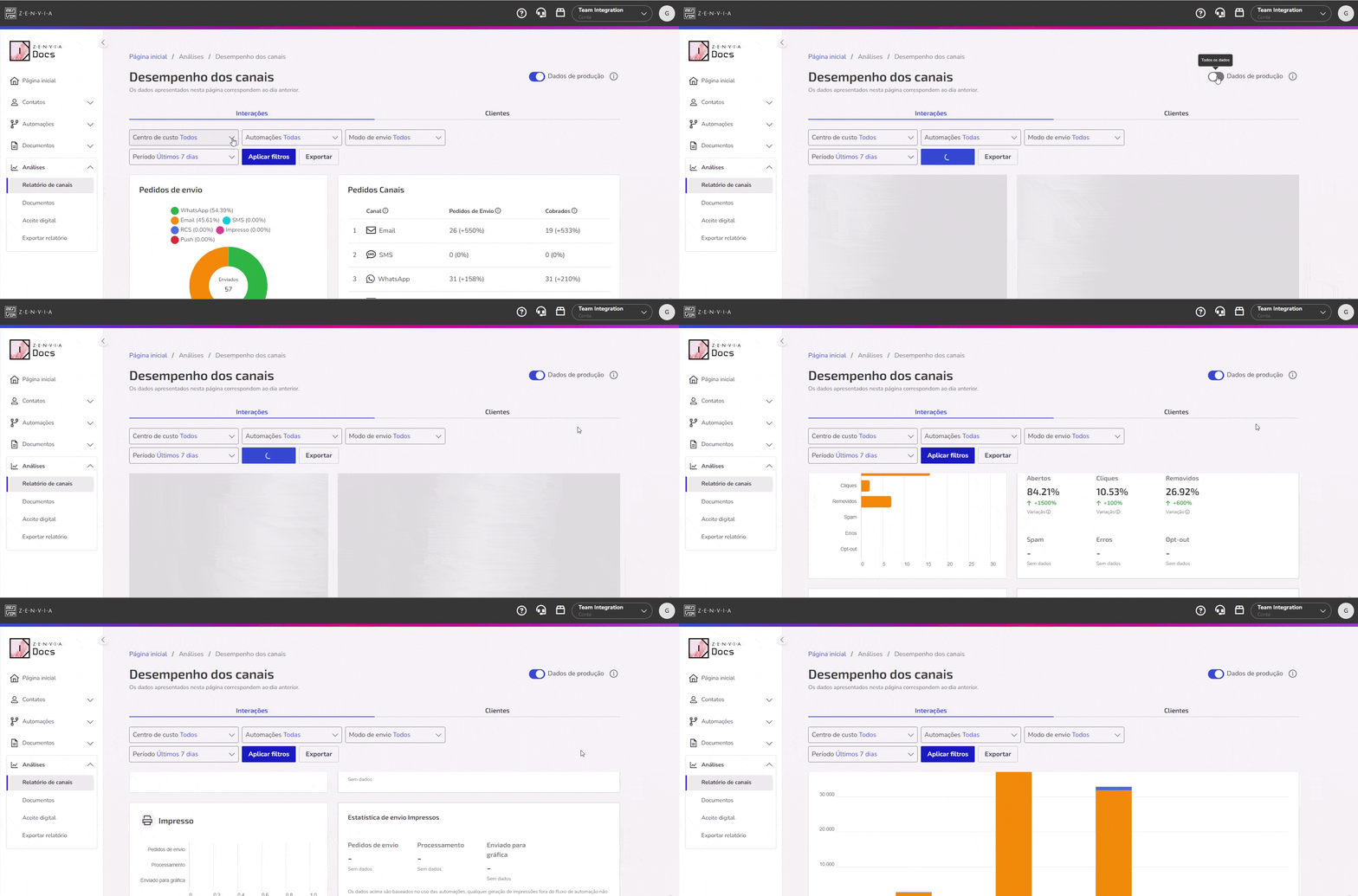
Interações
A tela refere-se às interações dos canais utilizados nas automações ativas. Nela é possível comparar a performance de seus canais e entender qual deles está trazendo melhor engajamento.
Para isso, basta selecionar cada um dos filtros para realizar a busca:
- Centro de custo: Selecione um dos centros de custo criados. Ao selecioná-lo, o filtro de automação mostra apenas as automações que estão ligadas a ele;
- Automações: Selecione uma ou mais automações que se deseja analisar o comparativo;
- Modo de envio: Selecione uma ou mais formas de envio que se deseja analisar o comparativo. Você pode visualizar envios considerando as comunicações com certificação;
- Período: Selecione o intervalo de tempo que se deseja efetuar a apuração: últimos 2 dias, últimos 7 dias, últimos 30 dias, desde o início ou a opção Personalizar para escolher datas específicas no calendário;
- Ao finalizar, basta clicar em Aplicar filtros para trazer os resultados ou em Exportar para exportar relatório.
Dados de Produção
O filtro Dados de Produção de produção possui duas configurações que afetam como os envios são considerados:
- Filtro habilitado: Quando o filtro está ativado, somente os envios feitos em produção são considerados. Os envios realizados em modo teste são ignorados;
- Filtro desabilitado: Quando o filtro está desativado, todos os envios são considerados, tanto aqueles feitos em produção quanto aqueles realizados em modo teste.
Para utilizá-lo, basta clicar no botão localizado no canto superior direito da página para alternar entre as duas configurações.
Pedidos de envios e canais
Exibe quantos pedidos de envio foram feitos por cada canal e a quantidade de mensagens efetivamente enviadas e cobradas. A cobrança será refletida no final do período do seu faturamento.
O cálculo percentual é feito com base na análise comparativa entre dois períodos distintos. A análise comparativa é útil para identificar tendências e padrões ao longo do tempo.
Comparativo das taxas relacionadas a cada canal
Exibe o comparativo das interações com cada canal e seus respectivos eventos.
💡 Dica: Esse gráfico mostra os resultados de acordo com o filtro de data selecionado e é atualizado automaticamente a cada alteração de período no calendário.
Para melhor compreensão, segue a descrição do cálculo de cada interação:
- Taxa de Removidos (%): total de removidos (Dropped) dividido pelo total de mensagens enviadas (Created);
- Taxa de Enviados (%): total de mensagens criadas (Created) e enviadas para o provedor responsável pela entrega;
- Taxa de Entrega (%): total de mensagens entregues (Delivered) dividido pelo total de mensagens enviadas (Created);
- Taxa de Cliques (%): total de cliques (Click) dividido pelo total de mensagens entregues (Delivered);
- Taxa de Respostas (%): total de respostas (Reply) dividido pelo total de mensagens entregues (Delivered);
- Taxa de Erros (%): total de erros (Bounce) dividido pelo total de mensagens enviadas (Created);
- Taxa de Leitura (%): total de mensagens lidas (Read) dividido pelo total de mensagens entregues (Delivered);
- Taxa de Abertura (%): total de mensagens abertas (Open) dividido pelo total de mensagens entregues (Delivered);
- Taxa de Opt-out (%): total de destinatários que optaram por não receber mais mensagens (Opt-out) dividido pelo total de mensagens entregues (Delivered);
- Taxa de Spam (%): total de spam (SpamReport) dividido pelo total de mensagens entregues (Delivered).
Para o canal Impresso, as interações são:
- Pedido de envio (%): total de pedidos de envio de impressos recebidos pela automação;
- Em processamento (%): total de pedidos processados pelo provedor (Processed);
- Enviado Gráfica (%): total de pedidos finalizados pelo time interno e enviados (PrintReleased) para a gráfica.
💡 Dica: Em processamento e Enviado Gráfica são informações enviadas pelo time de Professional Services.
Linha do tempo
Exibe o comparativo mensal dos envios realizados em cada canal.
💡 Dica: Esse gráfico mostrará os resultados de acordo com o filtro de ano selecionado.
Clientes
A tela refere-se às interações dos clientes com as comunicações enviadas. Nela é possível acompanhar quantos clientes recebem as comunicações e engajam com elas. Para isso:
- Selecione uma ou mais jornadas que se deseja analisar e o intervalo de tempo;
- Ao finalizar, clique em Aplicar filtros para trazer os resultados ou em Exportar para exportar relatório.
Para melhor compreensão sobre as informações de engajamento e impacto, segue a descrição dos dados exibidos:
- Total: quantidade total de clientes;
- Impactados: quantidade de clientes impactados por ao menos um canal. É o total de comunicações recebidas ou entregues;
- Não Impactados: quantidade de clientes que não foram impactados por nenhum canal. É o total de comunicações não recebidas ou não entregues;
- Engajados: quantidade de clientes que engajaram em ao menos um canal. É o total das comunicações que foram abertas, lidas, clicadas ou respondidas;
- Não engajados: quantidade de clientes que não engajaram em nenhum canal. É a soma das comunicações que não foram lidas, abertas, respondidas ou clicadas.
Exportar relatórios
Para exportar um relatório com os dados das interações ou dos clientes, basta clicar no botão Exportar localizado no canto direito da tela e escolher o endereço de e-mail que receberá o arquivo.
Os dados do relatório estão de acordo com os filtros selecionados e referem-se a toda a base de clientes. Além dos filtros selecionados, o relatório mostra o identificador do disparo chamado CorrelationID, um identificador único que pode aparecer mais de uma vez no relatório para diferentes disparos. Isso significa que um mesmo cliente foi atingido ou impactado por canais diferentes.
Os dados de impacto e engajamento dos clientes são enviados em relatórios separados e previamente selecionados no momento da exportação, sendo eles Impactados, Não impactados, Engajados ou Não engajados.