
O relatório de Estatísticas do Zenvia Docs é uma ferramenta que permite acompanhar e avaliar o desempenho dos canais configurados em uma automação específica, o engajamento dos contatos com as comunicações enviadas e a performance do Aceite digital.
As estatísticas de uma automação podem ser acessadas de duas formas, através do módulo Automações:
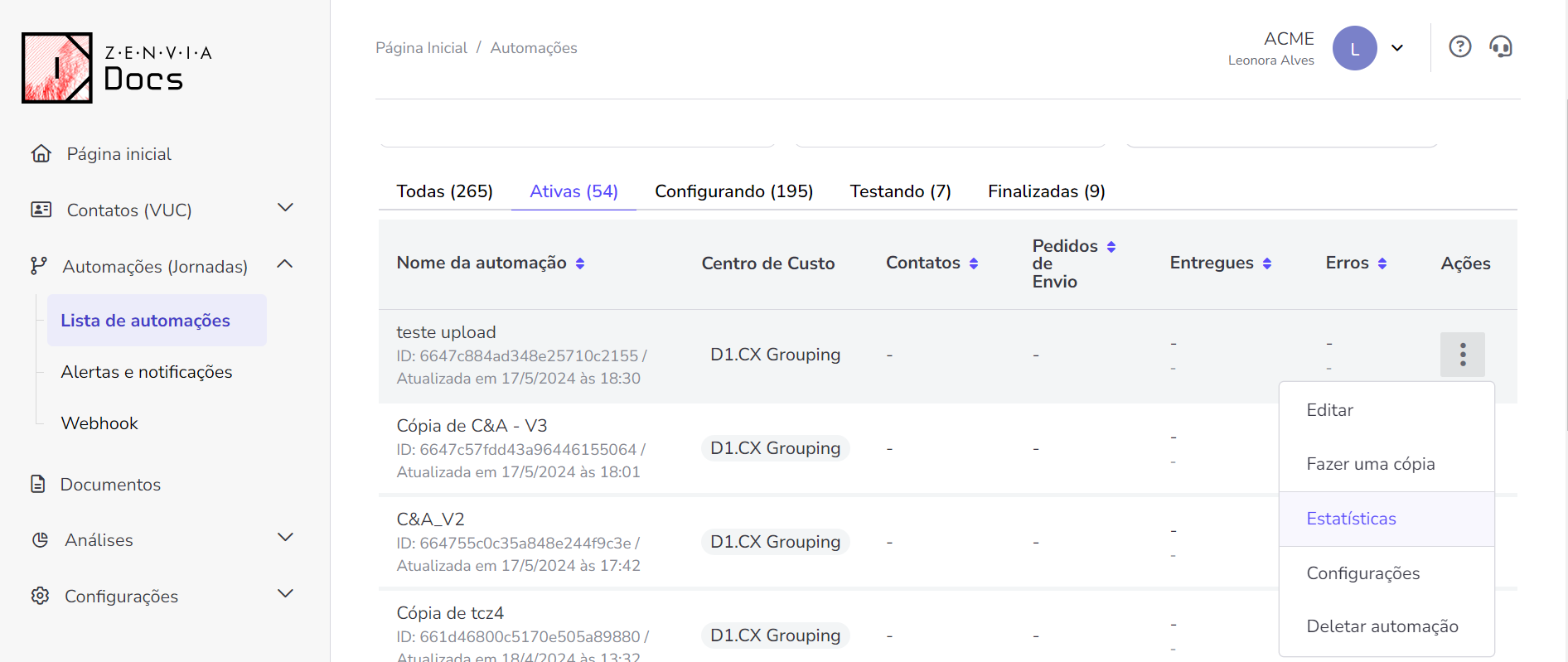
Na lista de automações:
- Localize a automação ativa ou finalizada desejada na lista de automações;
- Clique no menu de três pontos ao lado da automação;
- Selecione a opção Estatísticas.
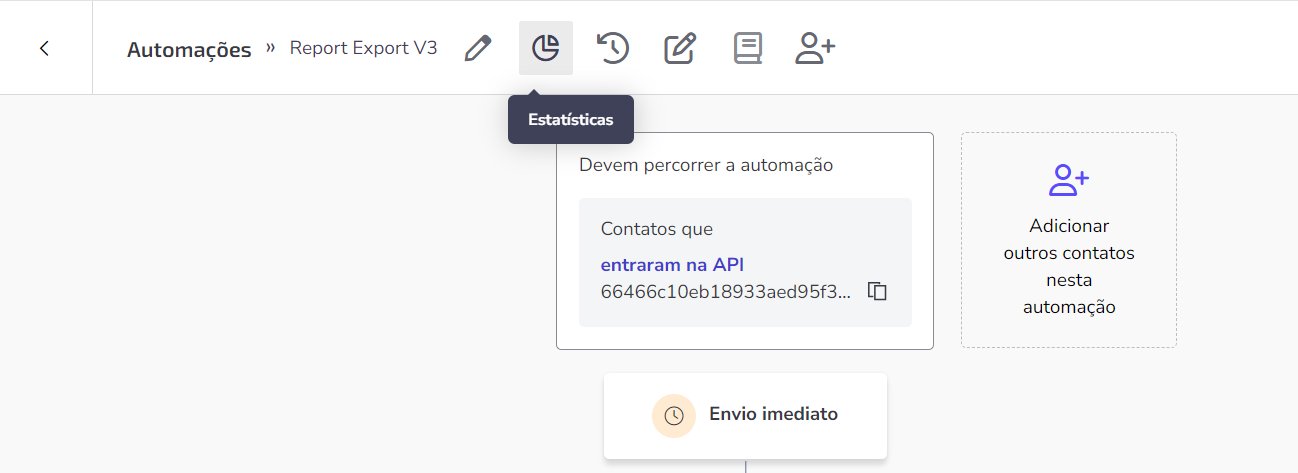
A partir de um fluxo:
- Selecione o fluxo ativo ou finalizado que deseja verificar a performance clicando sobre o nome da automação;
- Dentro do fluxo da automação selecionada, clique no ícone de Estatísticas.
As informações disponíveis estão organizadas em três abas: Disparos, Clientes e Aceite Digital. A seguir, detalhamos cada uma delas.
Disparos
Na aba Disparos, basta navegar nos campos de seleção, aplicando os filtros das opções desejadas:
- Tipo de data: é o tipo de período da informação a ser buscada em nosso banco de dados, podendo ser:
- Data de envio: refere-se à data que a mensagem de envio foi processada. Ela é equivalente ao faturamento;
- Data de movimento: refere-se à data que o cliente enviou o documento;
- Data de vencimento: refere-se à data de vencimento dos documentos (ex: faturas, apólices, entre outros).
- Período: é o intervalo de tempo da análise;
- Canal: são os canais pelos quais foram enviadas as mensagens para verificar a performance. Podem ser selecionados um ou mais canais;
- Nível de interação: são os tipos de interações que se deseja verificar, sejam mensagens entregues, abertas, clicadas, etc ou ainda, todos os tipos de interações possíveis.
- Ao finalizar, clique em Filtrar.
Dados de produção
O filtro Apenas Dados de produção possui duas configurações que afetam como os envios são considerados:
- Filtro habilitado: Quando o filtro está ativado, somente os envios feitos em produção são considerados. Os envios realizados em modo teste são ignorados;
- Filtro desabilitado: Quando o filtro está desativado, todos os envios são considerados, tanto aqueles feitos em produção quanto aqueles realizados em modo teste.
Para utilizá-lo, basta clicar no botão localizado no canto superior direito da página para alternar entre as duas configurações.
Visualização gráfica
Para a visualização dos dados, é possível agrupá-los de acordo com:
- Tipo de visualização gráfica: Você pode optar por visualizar os dados em barra, ou seja, consolidados ou por linha do tempo (em intervalos de tempo diários, semanais ou mensais).
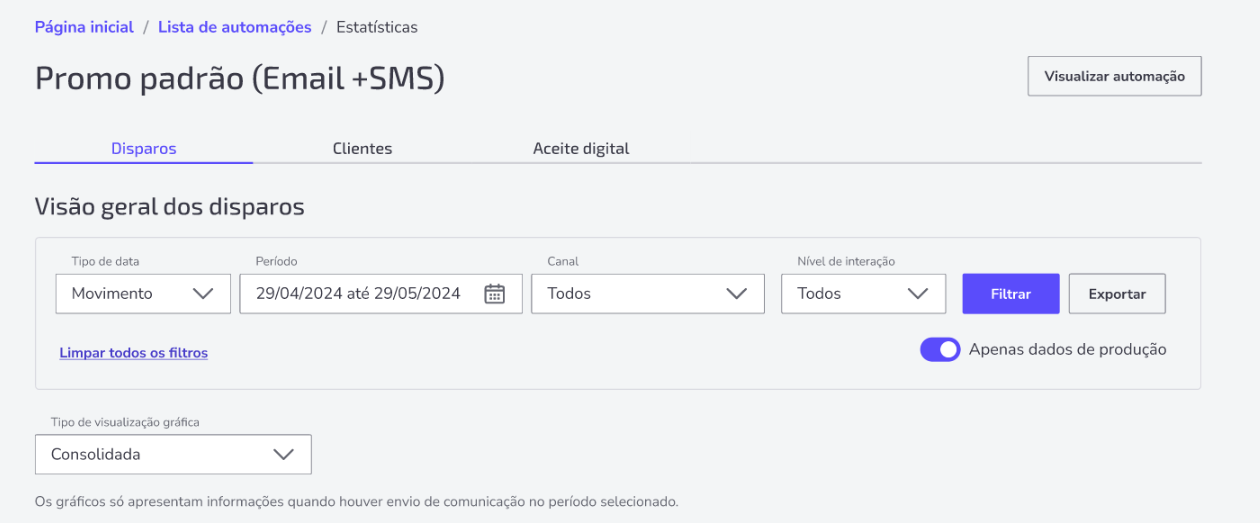
Os dados do relatório de disparos estão de acordo com os filtros selecionados. A seguir, detalhamos cada uma das informações apresentadas.
Visão geral dos disparos
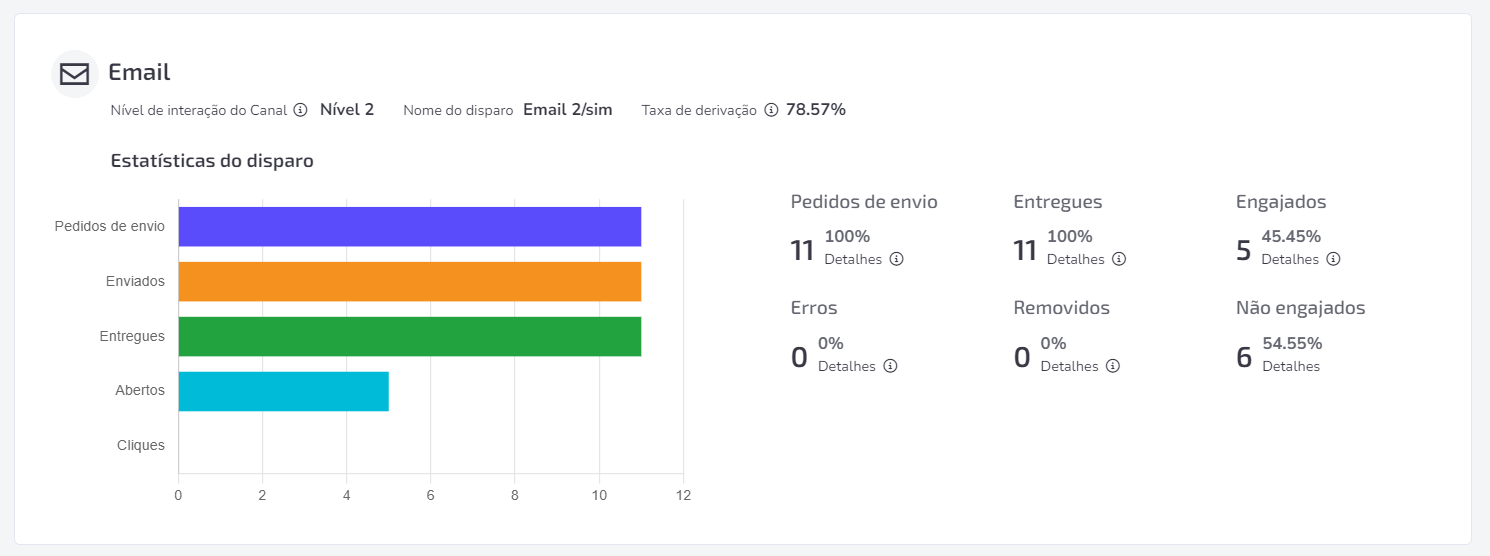
No painel com o resultado das comunicações, é possível verificar o quantitativo das interações correspondentes ao canal selecionado. Para melhor compreensão de cada um dos status apresentados, segue descrição:
Total
Total de mensagens que foram disponibilizadas para envio. Representa 100% das comunicações.
Removidos
Os contatos removidos são aqueles que não se encaixam no padrão específico estabelecido pelo canal de comunicação. Por exemplo, números de telefone devem conter todos os dígitos necessários, e endereços de e-mail devem seguir um formato mínimo, como usuário@domínio.com. O percentual de removidos é calculado dividindo o total de removidos pelo total de mensagens.
Enviados
São os destinatários considerados válidos para envio. É o total de destinatários subtraído pelos removidos. O percentual de enviados é calculado dividindo o total de enviados pelo número total de destinatários.
Entregues
São os destinatários considerados válidos que efetivamente foram entregues. É o total de mensagens enviadas subtraído pelos erros. O percentual de mensagens entregues é calculado dividindo o total de entregues pelo total de enviados.
Cliques
Todas as vezes que um link de dentro de uma mensagem foi clicado. Clique pode ser único ou total. Clique único conta somente a primeira vez que a pessoa clicou no link. Clique total conta todas as vezes que a pessoa clicou no link. O percentual de cliques é calculado dividindo o total de cliques pelo total de mensagens entregues.
Respondidos
São os destinatários que interagiram com a mensagem recebida ao ponto de enviar uma resposta. O percentual de respondidos é calculado dividindo o total de respostas (Reply) pelo total de mensagens entregues (Delivered).
Erros
Erros são todas as mensagens que por diversas razões não foram entregues aos seus destinatários. O percentual de erros é calculado dividindo o total de erros pelo total de mensagens enviadas.
Lidos
São os destinatários que abriram e visualizaram a mensagem recebida. O percentual de lidos é calculado dividindo o total de mensagens lidas (Read) pelo total de mensagens entregues (Delivered).
Abertos
Total de vezes que um e-mail foi aberto pelos destinatários. A abertura pode ser única ou total. Abertura única conta somente a primeira vez que a pessoa abriu o e-mail. Abertura total conta todas as vezes que a pessoa abriu o e-mail. O percentual de aberturas é calculado dividindo o total de aberturas pelo total de e-mails entregues.
Opt-out
Todos os destinatários que optaram por se descadastrar das listas de recebimento e desejam parar de receber mensagens, tanto atuais, quanto futuras. O percentual de opt-out é calculado dividindo o total de opt-out pelo total de mensagens entregues.
Spam
Todos os destinatários que consideraram a sua mensagem um spam e fizeram uma denúncia para o sistema de leitura de e-mails utilizado por eles. O percentual de denúncias por spam é calculado dividindo o total de denúncias de spam pelo total de e-mails entregues.
Pedido de envio
São os pedidos de envio de impressos recebidos pela automação, representando o número total de solicitações processadas para envio.
Em processamento
São os pedidos que estão atualmente sendo processados pelo provedor de serviços, indicando que estão em fase de processamento ou em andamento.
Enviado Gráfica
São os pedidos finalizados pelo time interno e enviados para a gráfica (PrintReleased), prontos para serem impressos e produzidos fisicamente.
Exportar dados dos disparos
Para exportar um relatório com os dados de disparos realizados, basta clicar no botão Exportar, localizado no canto direito da tela e escolher o endereço de e-mail que receberá o arquivo.
Taxa de derivação
A taxa de deriavação é quantidade de pedidos de envio que transbordou do nível 1 dividido pela quantidade de pedidos de envio a serem realizados nesse canal. A taxa de derivação deve sempre ser um resultado em porcentagem e a soma das taxas de derivação de um mesmo nível deve sempre ser 100%. Ela será apresentada conforme os níveis de interação. Para saber mais detalhes, veja aqui.
⚠️Atenção: A taxa de derivação só será calculada para novos disparos, ou seja, não será calculada para o que já foi enviado.
Clientes
Na aba Clientes, aplique os filtros das opções desejadas:
- Tipo de data: é o tipo de período da informação a ser buscada em nosso banco de dados, podendo ser:
- Data de envio: refere-se à data que a mensagem de envio foi processada. Ela é equivalente ao faturamento;
- Data de movimento: refere-se à data que o cliente enviou o documento;
- Data de vencimento: refere-se à data de vencimento dos documentos (ex: faturas, apólices, entre outros).
- Período: é o intervalo de tempo da análise;
- Clique em Filtrar.
Dados de produção
O filtro Dados de produção possui duas configurações que afetam como os envios são considerados:
- Filtro habilitado: Quando o filtro está ativado, todos os envios são considerados, tanto aqueles feitos em produção quanto aqueles realizados em modo teste;
- Filtro desabilitado: Quando o filtro está desativado, somente os envios feitos em produção são considerados. Os envios realizados em modo teste são ignorados.
Para utilizá-lo, basta clicar no botão localizado no canto superior direito da página para alternar entre as duas configurações.
Visão geral dos clientes
São exibidas informações de engajamento e impacto dos clientes com as comunicações enviadas, sendo elas:
Total
Quantidade total de clientes.
Impactados
Quantidade de clientes impactados por ao menos um canal. É o total de comunicações recebidas ou entregues.
Não Impactados
Quantidade de clientes que não foram impactados por nenhum canal. É o total de comunicações não recebidas ou não entregues.
Engajados
Quantidade de clientes que engajaram em ao menos um canal. É o total das comunicações que foram abertas, lidas, clicadas ou respondidas.
Não engajados
Quantidade de clientes que não engajaram em nenhum canal. É a soma das comunicações que não foram lidas, abertas, respondidas ou clicadas.
Exportar dados dos clientes
É possível exportar relatórios de impacto e engajamento dos clientes. Os dados são enviados em relatórios separados e previamente selecionados no momento da exportação, sendo eles Impactados, Não impactados, Engajados ou Não engajados.
Aceite digital
A aba Aceite digital traz uma visão detalhada das etapas envolvidas no envio e aceitação digital de documentos.
Para começar, filtre o intervalo que deseja visualizar, ou seja, o período de tempo do aceite digital enviado.
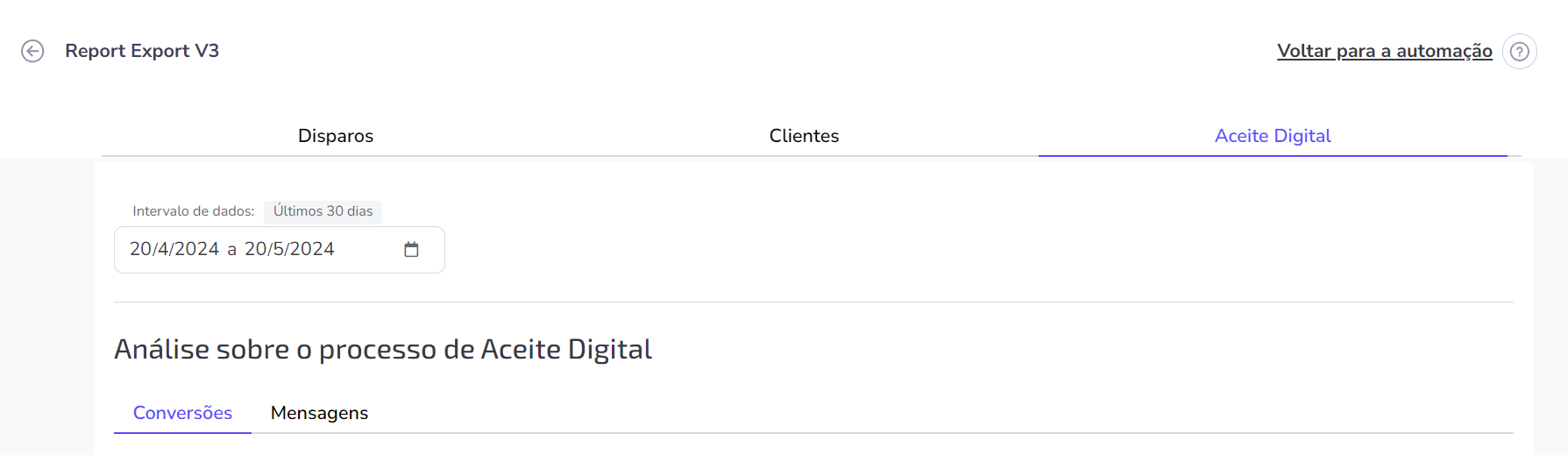
A seguir, confira quais são os dados gerados no relatório e como interpretá-los.
Dados de Conversões
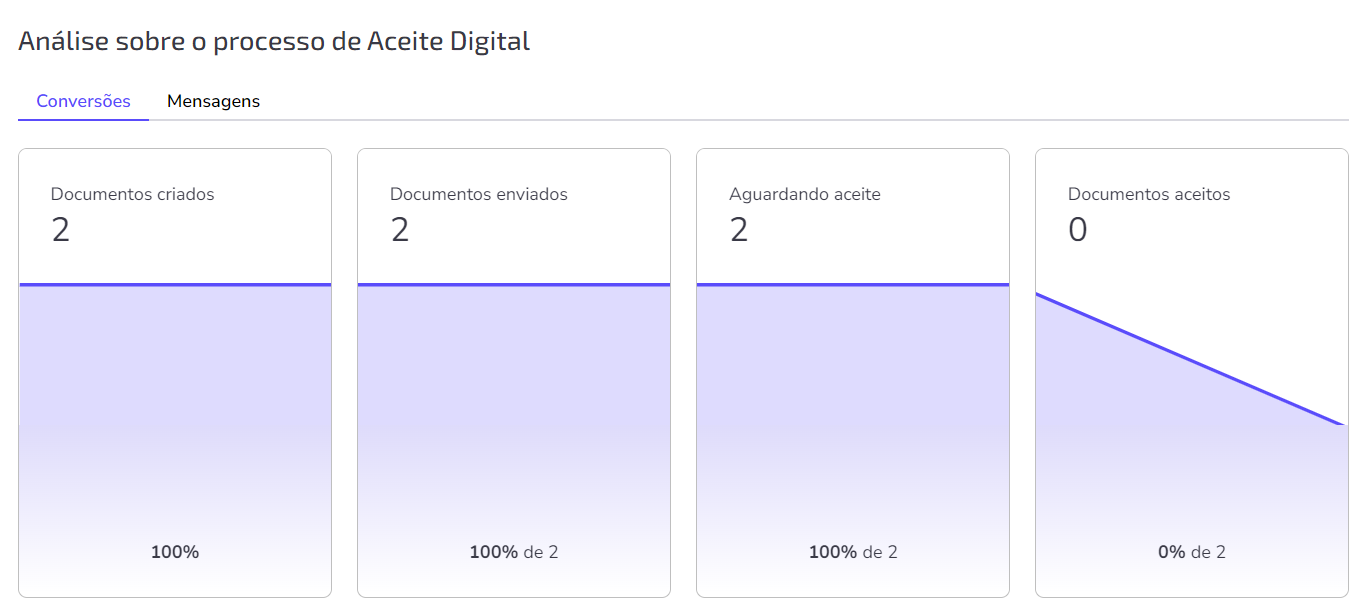
Aqui são exibidas métricas que formam um funil de conversão. Isso significa que elas representam diferentes etapas do processo de aceite e mostram como os usuários avançam ao longo do processo:
- Documentos criados: total de documentos enviados. É a etapa inicial do funil, onde todos os documentos estão prontos para envio.
- Documentos enviados: total de documentos entregues com sucesso aos destinatários. A porcentagem compara os documentos criados com os enviados.
- Aguardando aceite: total de documentos abertos e visualizados, mas ainda não foram aceitos ou assinados.
- Documentos aceitos: total de documentos visualizados e assinados pelos destinatários. É a etapa final do funil, indicando quantos documentos foram aceitos e finalizados. A porcentagem compara os documentos que estão aguardando aceite com os concluídos.
Processo de Aceite digital
Permite comparar o número de pedidos de envio com o progresso em cada etapa, fornecendo uma visão da taxa de conversão em todo o processo, ou seja, desde os documentos criados até o aceite final.
Erros durante o Aceite Digital
São exibidos os incidentes mais comuns que podem ocorrer durante o processo de aceite:
- Erro de envios: pode envolver falhas técnicas ou erros no processo.
- Expiração do prazo: ocorre quando o destinatário não conclui a assinatura dentro do tempo determinado. Isso pode ser devido a prazos curtos, atrasos na entrega dos documentos ou falta de resposta dos destinatários.
Contatos por Aceite Digital
O gráfico mostra a evolução do processo de aceite ao longo do tempo:
- O eixo horizontal traz as datas, representando a progressão temporal;
- No eixo vertical, há a quantidade de contatos em diferentes etapas do processo de aceite, incluindo enviados, aguardando, aceitos, expirados e erros.
A linha do gráfico mostra a variação de contatos em cada uma dessas etapas ao longo do período analisado.
Na sequência, a listagem de informações de cada contato e seu respectivo status do processo de aceite digital permite uma visão específica por contato:
- Aguardando aceite: Contato fez a autenticação, mas ainda não assinou o documento.
- Documento aceito: Contato concluiu o processo de aceite com sucesso.
- Expirado: contato cujo prazo para aceitar o documento expirou.
- Erro: contato com problemas ou falhas durante o processo de aceite.
Dados de Mensagens
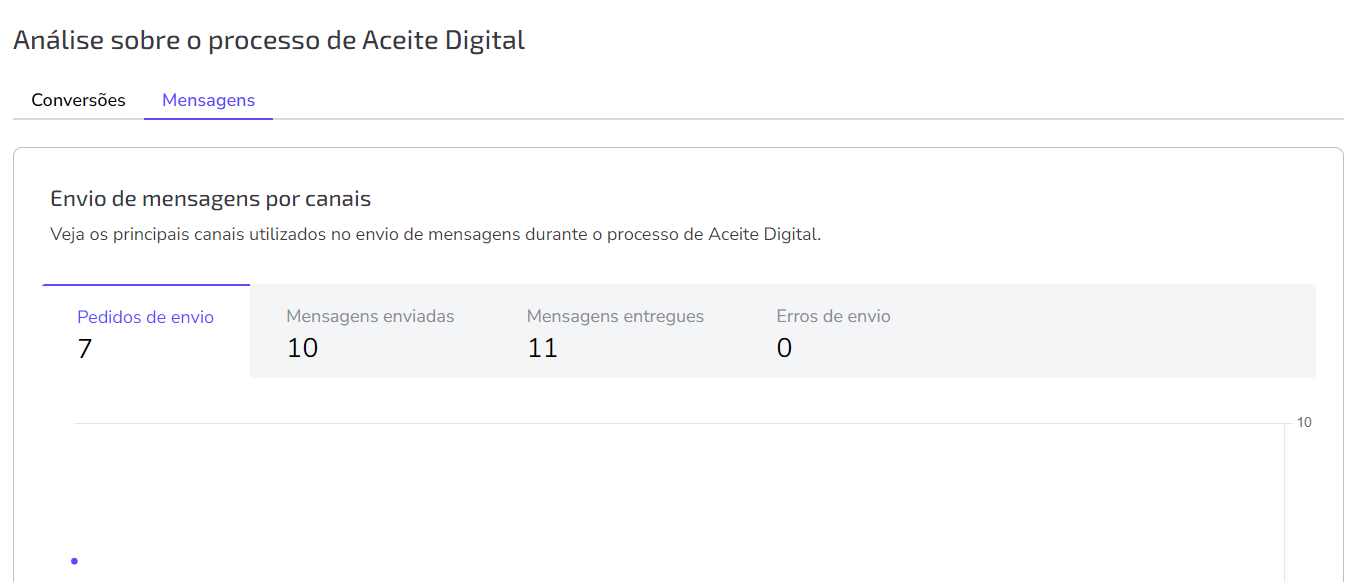
Fornece informações sobre o desempenho dos canais de comunicação, como e-mail e SMS, durante o processo de aceite digital. Ele permite comparar a performance desses canais em diferentes etapas do processo, incluindo pedidos de envio, mensagens enviadas, mensagens entregues e erros que possam ocorrer durante o envio.
Envio de mensagens por canais
O gráfico mostra o envio de mensagens por diferentes canais ao longo do tempo:
- O eixo horizontal traz as datas, representando a progressão temporal;
- No eixo vertical, há a quantidade de pedidos de envio, mensagens enviadas, mensagens entregues e erros de envio. Basta clicar no respectivo status para visualizar os dados do gráfico.
Cada linha do gráfico representa um canal específico, que pode ser e-mail ou SMS.
Tipos de erros no envio de mensagens
Estão os erros comuns que podem ocorrer durante o envio, que podem ser:
- E-mail inválido: O endereço de e-mail do destinatário é inválido ou está mal formatado.
- Hard bounces: São e-mails que retornaram como não entregues devido a razões permanentes, como endereço de e-mail inexistente ou bloqueado.
- Soft bounces: São e-mails que retornaram como não entregues temporariamente, por razões como caixa de entrada cheia ou servidor temporariamente indisponível.
- Marcado como spam: O destinatário marcou o e-mail como spam, resultando na entrega do e-mail na pasta de spam ou lixo eletrônico.
- Descadastrou: O destinatário optou por não receber mais comunicações, cancelando sua inscrição.
- Número de telefone inválido: O número de telefone do destinatário é inválido ou está mal formatado.
- Falha na entrega: Problemas como falhas na rede ou problemas temporários no serviço de mensagens podem resultar na não entrega do SMS.
- Bloqueio por parte do destinatário: O destinatário pode ter bloqueado mensagens provenientes do remetente, resultando na não entrega do SMS.
- Problemas de rede: Problemas de conectividade ou instabilidade na rede do destinatário podem impedir a entrega do SMS.