
Permita que seus clientes aceitem termos e assinem contratos com segurança e autenticação, em apenas alguns cliques.
Requisitos
Para utilizar a funcionalidade, considere os seguintes pontos:
- A funcionalidade está disponível apenas para os canais e-mail ou SMS certificado;
- É necessário o ter o Webhook devidamente configurado. Os eventos gerados pelo Webhook podem ser: Delivered, Error, Open, Accepted e Expired;
- O Aceite digital será refletido no seu faturamento ao ser concluído pelo cliente.
Configurar o aceite no fluxo
O processo é feito no fluxo da automação e consiste em cinco etapas. Confira a seguir.
Etapa 1: Documento
Com uma automação criada:
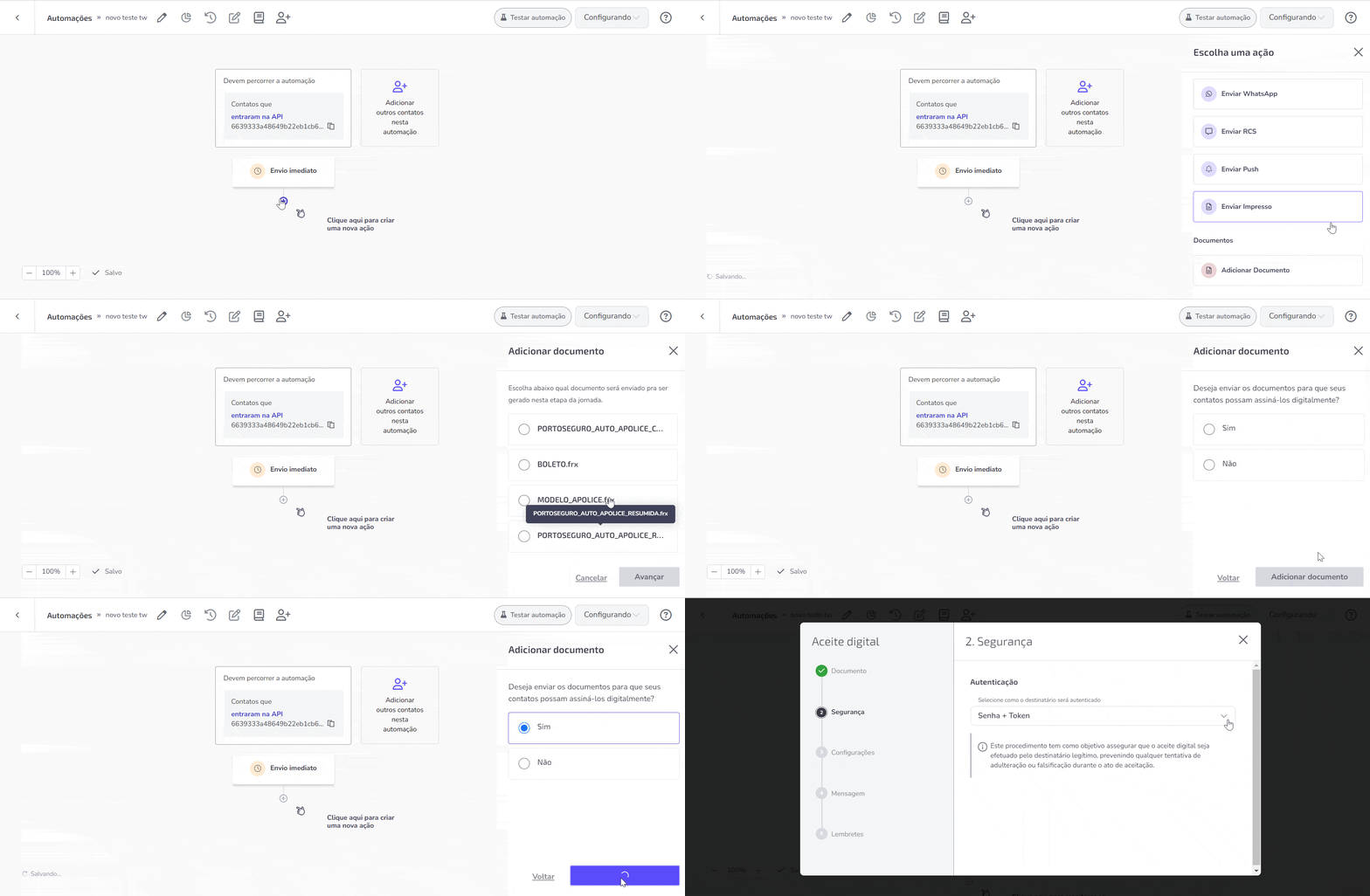
1. Clique no ícone + e selecione a interação Adicionar documento;
2. Selecione o documento que deseja enviar para assinatura e clique em Avançar;
3. Depois, selecione a opção Sim e clique em Adicionar documento para configurar o Aceite digital.
Etapa 2: Segurança
Selecione a forma de autenticação do documento. Durante o processo de configuração do aceite digital através da ferramenta, para garantir a segurança no acesso ao documento digital, você pode utilizar a autenticação por:
- Senha e token
- Somente senha
- Somente token
Autenticação por Senha e Token
A utilização da autenticação por senha e token oferece uma camada adicional de segurança, pois requer tanto o conhecimento da senha quanto a posse física do dispositivo móvel para receber o token. Isso ajuda a garantir que apenas o cliente autorizado possa acessar e assinar o documento digital.
Autenticação por senha
A utilização da autenticação por senha é uma forma simples e eficaz de garantir a segurança no acesso ao documento digital. Lembre-se de orientar sobre a importância de escolher uma senha forte e segura, que não seja facilmente descoberta por outras pessoas. Caso deseje uma camada adicional de segurança, você pode optar por utilizar outras formas de autenticação, como a autenticação por token ou certificado digital.
Autenticação por token
A utilização da autenticação somente por token requer a posse física do dispositivo móvel para receber o token. Isso ajuda a garantir que apenas o destinatário autorizado possa acessar e assinar o documento digital. Lembre-se de informar ao destinatário sobre essa forma de autenticação e fornecer as instruções necessárias para que ele possa realizar o processo de maneira adequada. Além disso, é importante garantir que o dispositivo móvel do destinatário esteja sempre seguro e protegido contra acessos não autorizados.
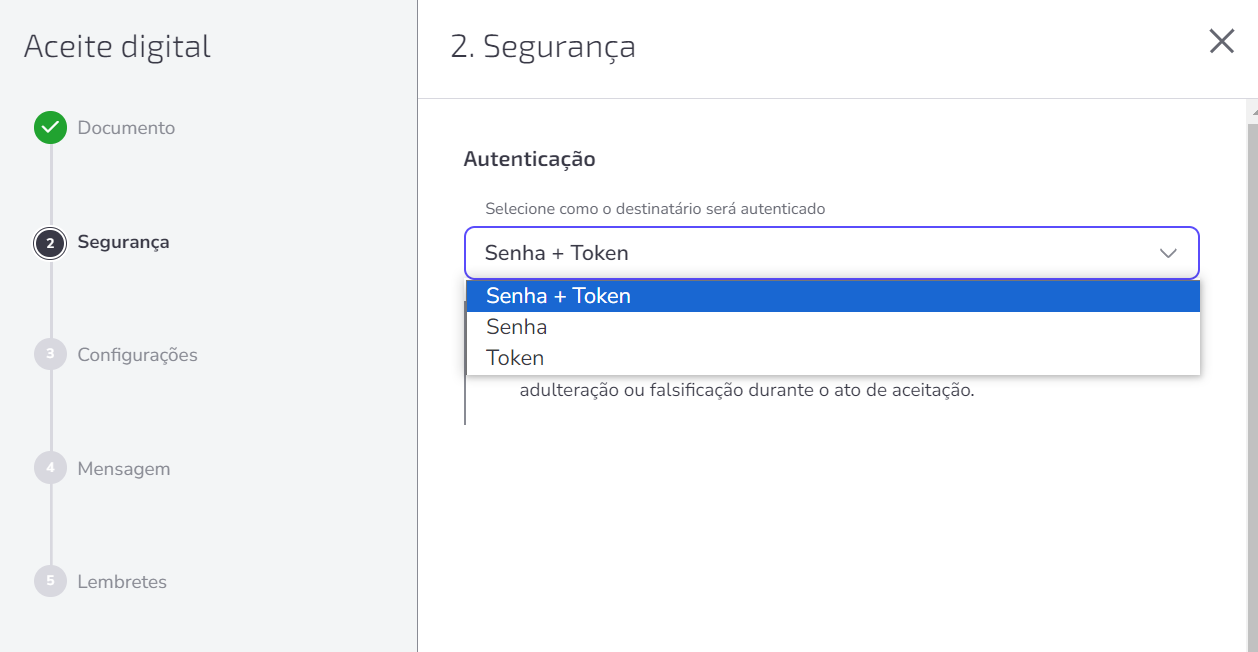
Selecione a forma de autenticação do aceite e clique em Avançar para continuar na etapa Configurações.
Etapa 3: Configurações
Especifique a data limite para que o destinatário finalize o aceite digital. O prazo é contado a partir do momento em que o documento for enviado:
- Defina o prazo em dias, horas e/ou minutos. É obrigatório cadastrar ao menos 1 minuto como tempo de data limite;
- Clique em Avançar para continuar na etapa Mensagem.
⚠️ Atenção: A validação do documento está relacionada ao prazo de expiração estabelecido. Se um documento for assinado antes do prazo, a validação ocorre imediatamente durante a assinatura. Caso contrário, a validação ocorre apenas na data de expiração inserida.
Etapa 4: Mensagem
Após configurar aceite digital, é possível personalizar parte da mensagem de envio do E-mail e/ou SMS enviado ao destinatário.
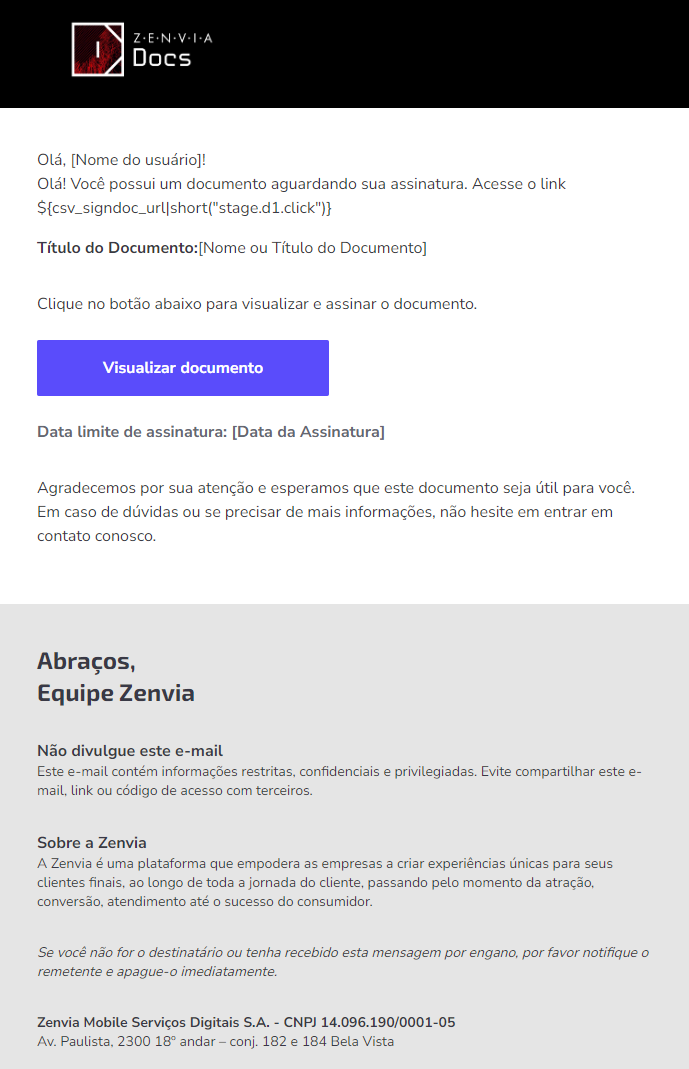
O Zenvia Docs utiliza um padrão de e-mail que inclui um botão direto para o documento, simplificando o acesso do destinatário. Além disso, permite personalizar o corpo do e-mail conforme as necessidades específicas de cada comunicação.
1. Selecione o canal e o Remetente certificado responsável por enviar a mensagem aos destinatários;
2. Personalize o corpo da mensagem:
- E-mail: Escreva o assunto (campo obrigatório) e a mensagem, podendo utilizar variáveis e formatar o texto com emoji;
- SMS: Escreva o texto de envio, podendo utilizar variáveis.
⚠️ Atenção: Se o método de autenticação incluir senha, é necessário inserir a informação sobre a senha no corpo do texto usando a variável correspondente.
O corpo das comunicações pode ser formatado livremente. Para inserir as variáveis, basta clicar no botão 
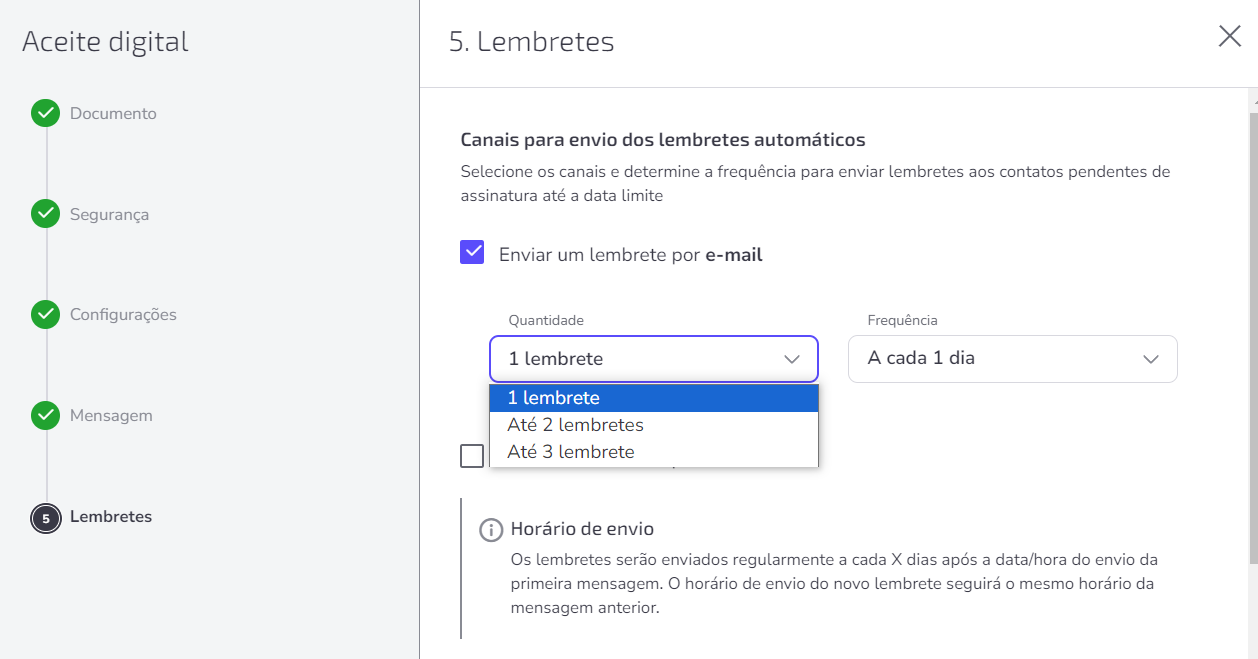
Etapa 5: Lembretes
1. Selecione o(s) canal(is) de comunicação para enviar o documento para assinatura;
2. Marque a(s) caixa(s) de seleção para configurar lembretes adicionais. São mensagens automáticas enviadas pelo canal selecionado.
- Se um canal for selecionado, configure a quantidade de lembretes que serão enviados e a frequência em dias (limitada a três dias) de intervalo para o envio do lembrete, logo abaixo do canal selecionado. O texto dos lembretes é padronizado.
3. Clique em Adicionar assinatura.
⚠️ Atenção: O recurso "Não perturbe” não se aplica aos lembretes.
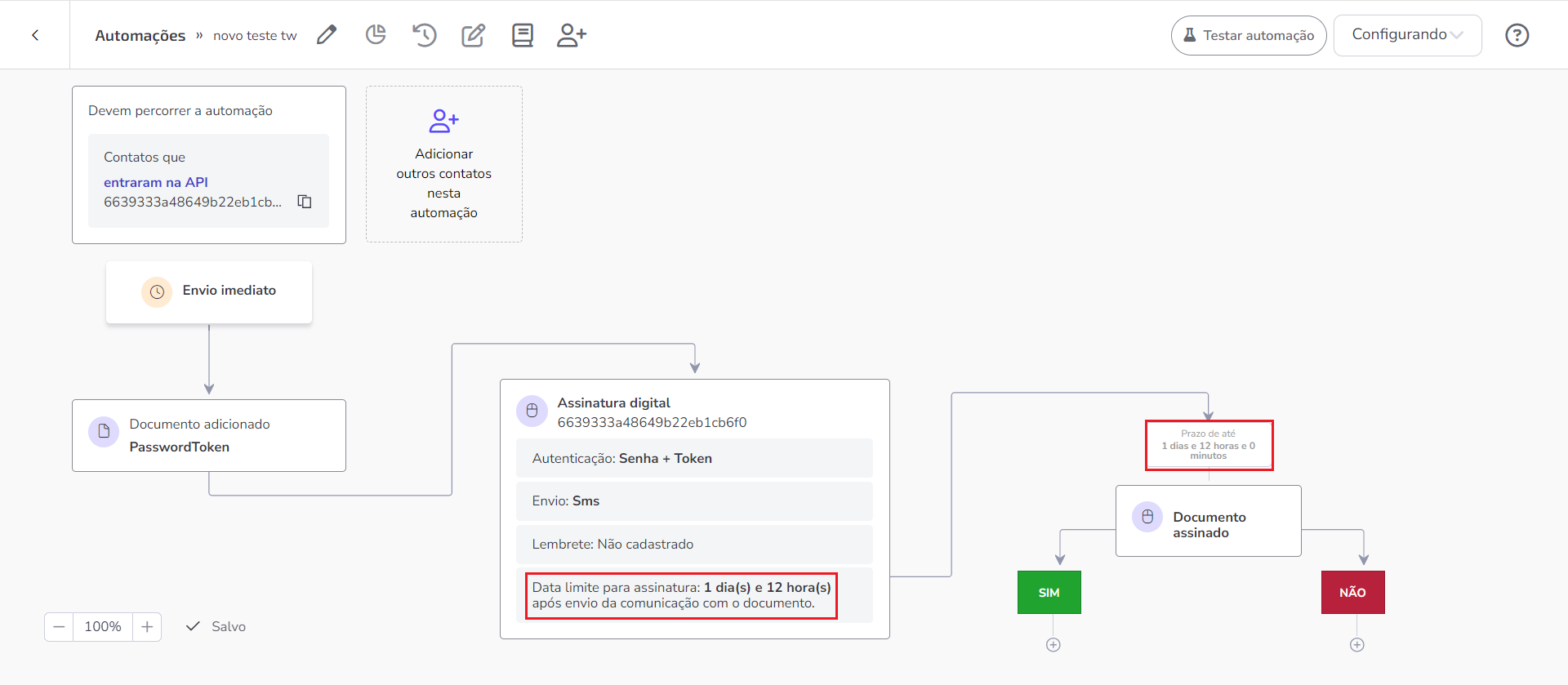
Ao final dessas etapas, você é direcionado para a automação exibindo um resumo do que foi configurado:
- Nome do documento selecionado;
- Tipo de autenticação;
- Canal de envio;
- Dados do lembrete, contendo o período e os canais escolhidos;
- Configuração da data limite para assinatura.
Interação após aceite
Configurada a mensagem de envio do documento como aceite digital, escolha o evento relacionado ao documento, ou seja, qual será a próxima ação que acontecerá quando o documento for ou não assinado. Para isso:
1. Clique no ícone + e selecione a interação Documento assinado;
2. No caminho do SIM, isso quer dizer, caminho dos destinatários que assinaram o documento, inclua uma comunicação para que seja enviado o laudo do aceite para o cliente;
3. Já no caminho do NÃO, ou seja, dos destinatários que não assinaram o documento, inclua uma mensagem para avisar que o documento não foi assinado. Se o prazo programado durante a configuração da assinatura digital expirar e o documento não for assinado, o fluxo continua no caminho do NÃO e não é possível reverter a ação.
⚠️ Atenção: A data limite para a assinatura define o tempo de espera da automação e não pode ser alterada se a etapa anterior do processo for o aceite digital. Isso significa que o prazo estabelecido para a assinatura determina o tempo que a automação aguardará antes de avançar para a próxima etapa.
Como funciona para o seu cliente?
O processo acontece em quatro etapas:
1. Acesso: o cliente receberá a mensagem com um link exclusivo para acesso ao documento, protegido por senha gerada pelo Zenvia Docs, seguindo as especificações do seu negócio;
2. Autenticação: após a validação da senha, o cliente escolhe receber um token via e-mail ou SMS para confirmar sua identidade;
3. Aceite: após a validação do token, o cliente aceita os termos do documento clicando no botão “Estou de acordo com os termos deste contrato”. O clique no botão de aceite pode ser monitorado, criando a possibilidade de enviar lembretes a clientes que abriram o documento, mas não completaram o processo.
4. Finalização: após o aceite, o cliente recebe a proposta com os laudos no canal em que recebeu o link de acesso.
💡 Dica: As versões finais dos documentos com a página complementar do laudo gerado pelo aceite digital ficam disponíveis para download no perfil do cliente.