
Uma automação utiliza dois controles de tempo para decidir como dar continuidade ao envio de mensagens: Prazo e Espera. Por padrão, sempre que uma mensagem é adicionada a uma automação, ela tem seus dias e horários de envio restritos ao período de segunda a sexta entre 9h e 18h. Se precisar que a mensagem seja enviada em outros dias e horários, é possível alterar essa configuração utilizando o recurso Não Perturbe.
Este artigo explica como o controle de tempo funciona e sua relação com o Não Perturbe.
Prazo
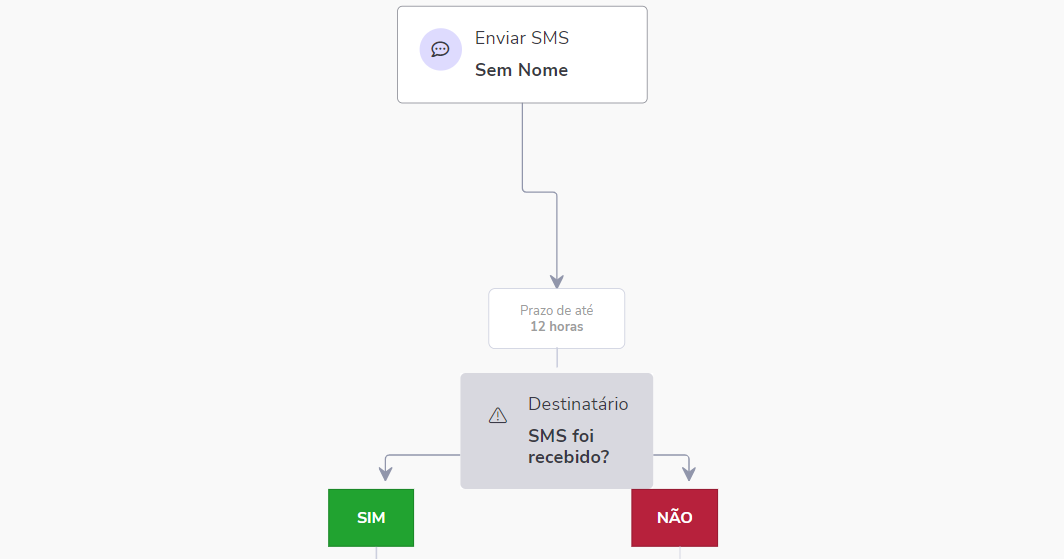
O prazo aparece entre um canal e uma interação ou um canal e outro canal. Ele determina quanto tempo a automação vai esperar até que um destinatário complete a ação configurada. Se a interação acontecer dentro do prazo alocado, o destinatário será movido para o caminho ‘SIM’, se não, será movido para o caminho 'NÃO'.
Não é necessário aguardar até o fim do prazo. Assim que o usuário executar a interação esperada, ele será direcionado para o próximo passo da automação. Configure o prazo necessário para os destinatários executarem a ação esperada, caso contrário, a automação terá um excesso de caminhos negativos.
Espera
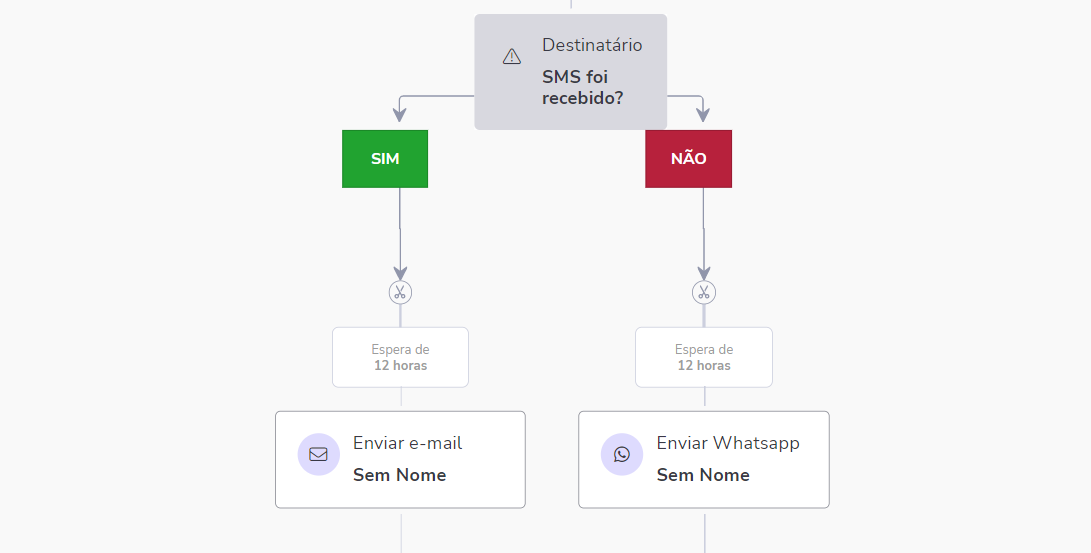
A espera aparece entre as opções de sim e não e um canal. É possível configurar intervalos de tempo entre algumas ações para criar a impressão que existe uma interação humana por trás das mensagens que o destinatário está recebendo. Nesse caso, é necessário aguardar que todo o prazo seja cumprido para dar continuidade à automação.
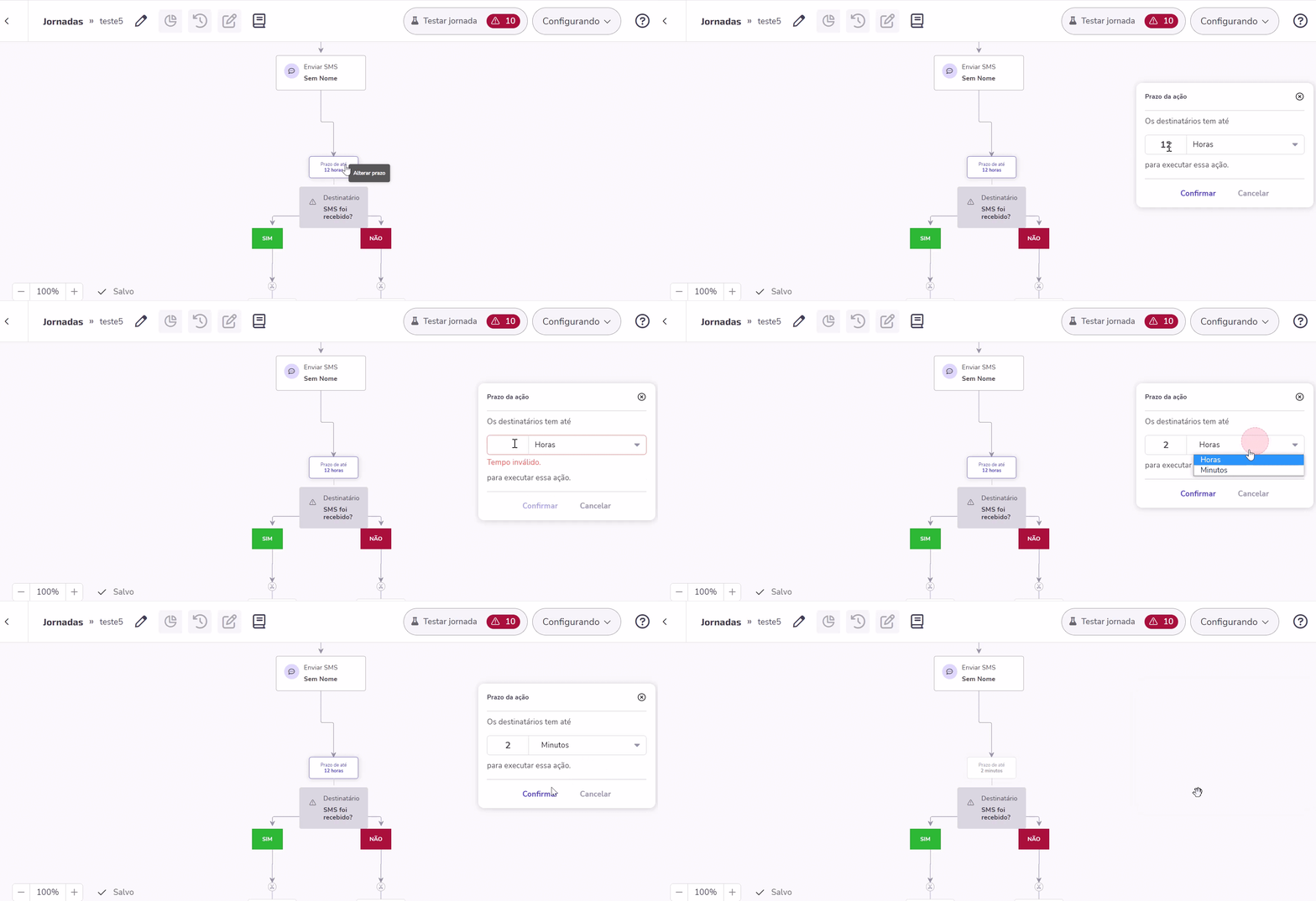
Tanto para o prazo quanto espera, o tempo pré-configurado é de 12 horas. Esse tempo pode ser alterado, e funciona com horas ou minutos. O tempo mínimo possível é de 1 minuto. Para alterar o tempo clique na caixa e informe o novo valor.
⚠️ Atenção: A contagem da passagem de tempo é feita de forma individual por destinatário.
Não Perturbe
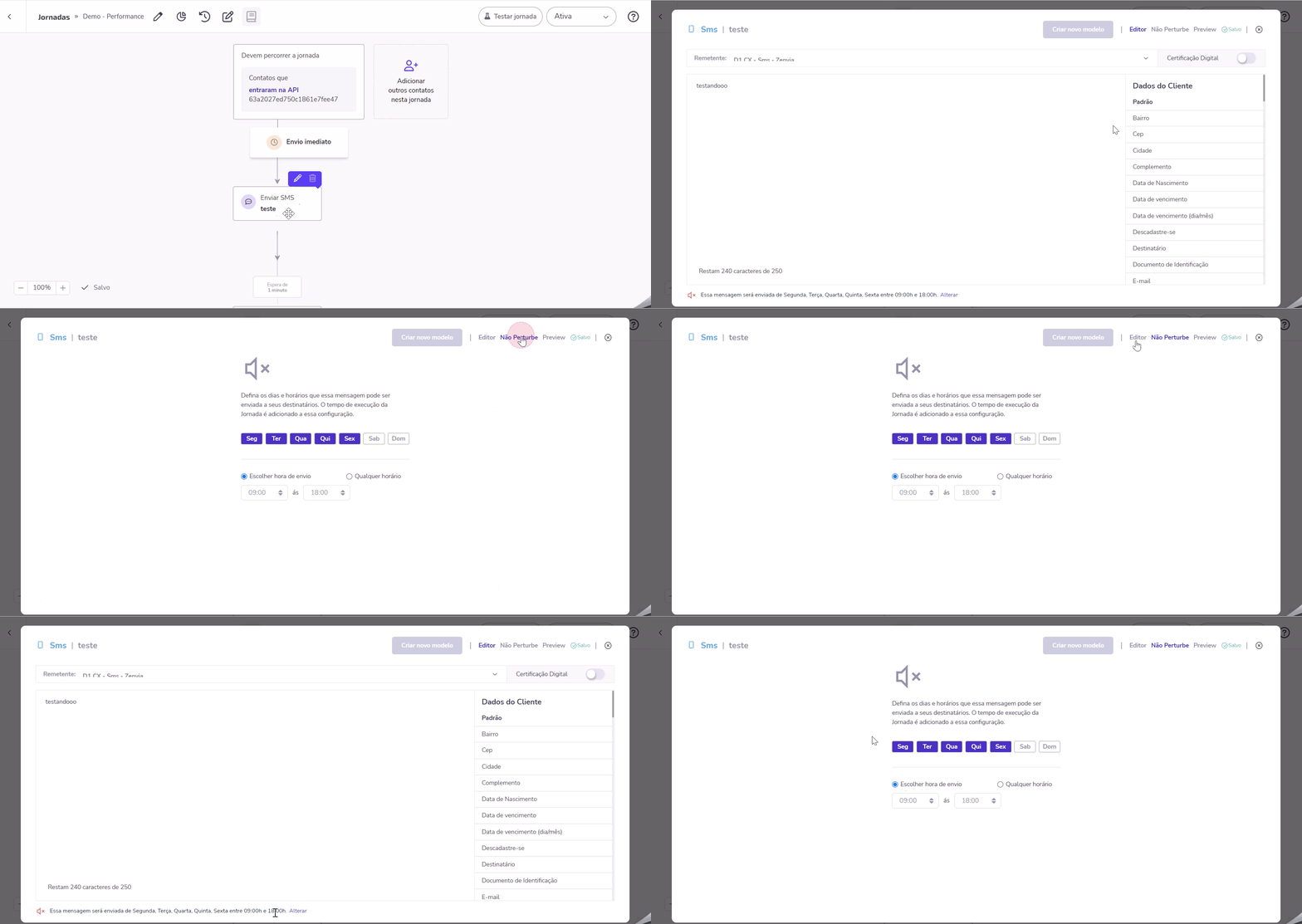
Sempre que uma mensagem é adicionada a uma jornada, ela tem seus dias e horários de envio restritos ao período de segunda a sexta entre 9h e 18h. Para alterar essa configuração, dentro de cada caixa de canal (com exceção do canal impresso) há, no canto superior direito, uma aba chamada Não Perturbe.
Configurar Não perturbe na Automação
Após visualizar as Regras do Não perturbe e Cadastrar nova data, siga os seguintes passos para configurar o Não perturbe na sua automação:
- Defina os dias da semana para envio. Você pode clicar nos botões para Selecionar tudo ou Limpar tudo, conforme imagem abaixo.
- Caso queira, é possível selecionar Feriados e outras datas, para incluir o Não perturbe em dias e horários específicos. Antes de selecionar alguma data, você consegue visualizar as datas já cadastradas primeiro.
- Você pode escolher o horário ideal, selecionando os dias e horários de sua preferência. Indicando o momento mais apropriado do dia para envio da mensagem.
- Ou ainda, pode selecionar a opção Qualquer horário, no qual enviará a mensagem em qualquer horário do dia selecionado.
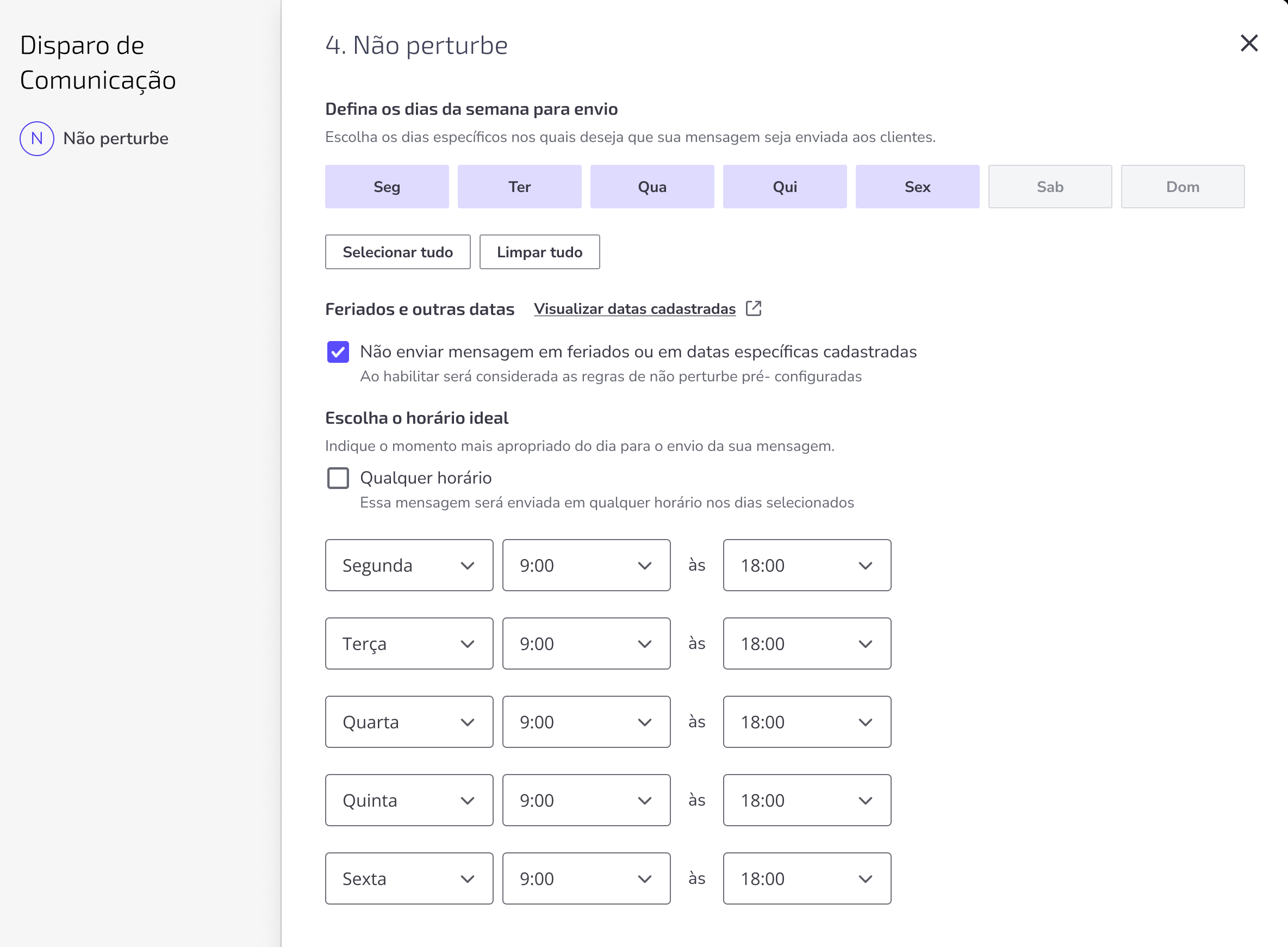
O Não Perturbe é habilitado para cada um dos canais configurados em uma automação. Sendo assim, é possível determinar janelas de envio diferentes por canal, de acordo com a função da mensagem. O horário padrão será considerado o de Brasília (GMT-3).
Tempo de interrupção das sessões
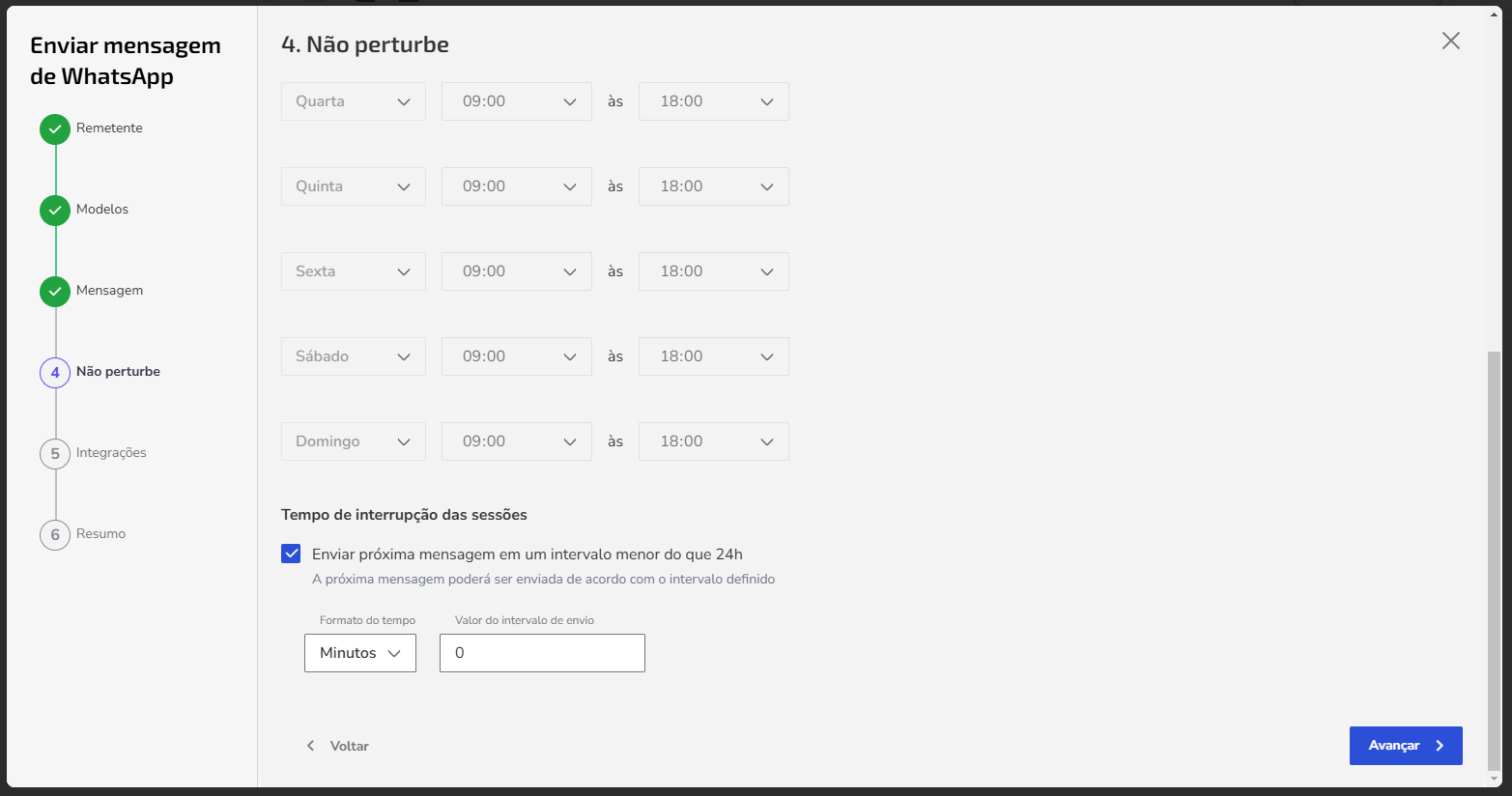
Este campo está disponível logo após a escolha do horário, na etapa de configuração do transbordo, para os canais WhatsApp e RCS. Ao selecionar Enviar próxima mensagem em um intervalo menor que 24 horas, o usuário que tenha permissão de edição das automações, pode reduzir o intervalo de tempo (padrão é 24 horas) de envio da próxima mensagem para o mesmo contato, de acordo com sua necessidade.
💡 Dica: A interrupção das sessões se aplica apenas para provedores da Zenvia.
- Formato de tempo: preencha o tempo, que pode ser horas ou minutos;
- Valor do intervalo de envio: defina o número, quantos minutos ou horas.
Relação entre o Não Perturbe e o Controle de Tempo
Considerando o controle de tempo cadastrado na automação, seja para aberturas, cliques, etc. e os horários de limitação de envio, algumas regras foram estabelecidas. Por exemplo:
Situação 1
Horário para envio cadastrado no Não Perturbe: entre 7h e 15h
- Datas para envio: segunda a sexta;
- Prazo cadastrado na automação: 12 horas para clicar no link do e-mail. Em caso negativo, será enviado um SMS.
O destinatário recebeu o e-mail às 9h numa quarta-feira e clicou no link às 22h no mesmo dia. Como o clique aconteceu após o período de 12 horas no fluxo, será considerado como não clicou no período estipulado. Então, atuando de acordo com o Não Perturbe, o SMS só será enviado a partir das 7h do dia seguinte.
Situação 2
Horário para envio cadastrado no Não Perturbe: entre 8h e 18h
- Datas para envio: segunda a sexta;
- Prazo cadastrado na automação: 12 horas para clicar no link do e-mail. Se clicar no período estipulado, será enviado um novo e-mail.
O destinatário recebeu o e-mail às 8h numa sexta-feira e clicou no link às 19h do mesmo dia. Como realizou a ação esperada dentro do período de 12 horas, mesmo dentro do intervalo do Não Perturbe, no fluxo é considerado como clicado no prazo estipulado, porém, o novo e-mail só será enviado a partir das 8h na segunda-feira.
Se, por exemplo, o destinatário tem um tempo de 12 horas para executar uma ação, esse tempo continua sendo contado durante o período fora do dia e horário estipulado para envio. Após o período de Não Perturbe, o tempo que falta para completar o prazo deverá ser cumprido para continuação das ações. Se o prazo já tiver sido completado, as ações do fluxo devem continuar assim que o período de Não Perturbe acabar.