
Este artigo explica, passo a passo, como inserir ou alterar a foto de perfil nos seus canais e linhas do Zenvia Conversion. Também incluímos informações sobre os formatos e tamanhos de imagem permitidos, para que você possa realizar o procedimento sem erros.
Como alterar a foto de perfil do canal
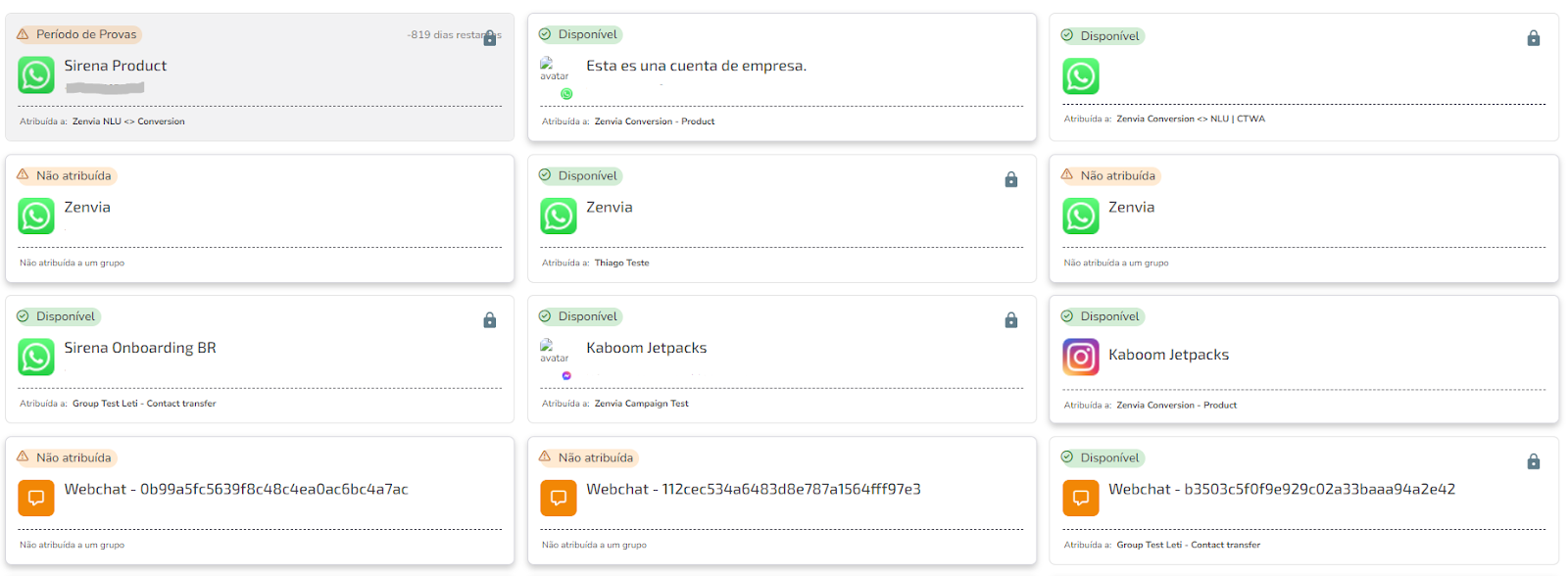
Acesse Canais de Atendimento no menu lateral esquerdo do Zenvia Conversion.
Localize e selecione o canal ou a linha cujo perfil você deseja alterar.
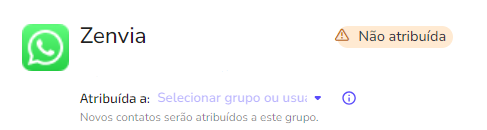
Clique na imagem do ícone do canal, localizada à direita do nome da linha.
💡 Dica: Se o canal já possui uma imagem configurada, você pode substituí-la clicando em Upload photo.
Escolha uma imagem da sua galeria de arquivos.
Clique em Abrir para fazer o upload da nova imagem.
Atualize a página para visualizar a foto de perfil atualizada.
Tamanhos e formatos de imagem permitidos
Tamanho recomendado: Para fotos de perfil no WhatsApp, o tamanho ideal é de 640 x 640 pixels.
Formatos compatíveis: Utilize imagens nos formatos JPEG ou PNG. Estes formatos garantem melhor qualidade e compatibilidade.
Dicas adicionais:
Certifique-se de que a imagem não ultrapasse 5 MB para evitar erros no upload.
Imagens quadradas funcionam melhor, pois evitam cortes inesperados.
Solução de problemas
Caso a foto não seja atualizada no perfil:
Verifique se o arquivo está no formato correto (JPEG ou PNG).
Confirme se a imagem respeita o tamanho recomendado e não ultrapassa o limite de 5 MB.
Experimente utilizar outra imagem que atenda às recomendações indicadas.
Certifique-se de que sua conexão com a internet está estável durante o upload.
Se o problema persistir, entre em contato com o suporte técnico do Zenvia Conversion para obter assistência.
Com essas orientações, você deve conseguir atualizar sua foto de perfil de forma rápida e sem complicações!