
Este artigo te ensina os primeiros passos para construir suas automações e escolher os destinatários de forma rápida e intuitiva.
Para a criação de uma automação, há três opções:
- Criar uma nova automação do zero;
- Duplicar uma automação;
- Criar uma nova versão da automação.
A seguir, detalhamos cada uma delas.
Nova automação
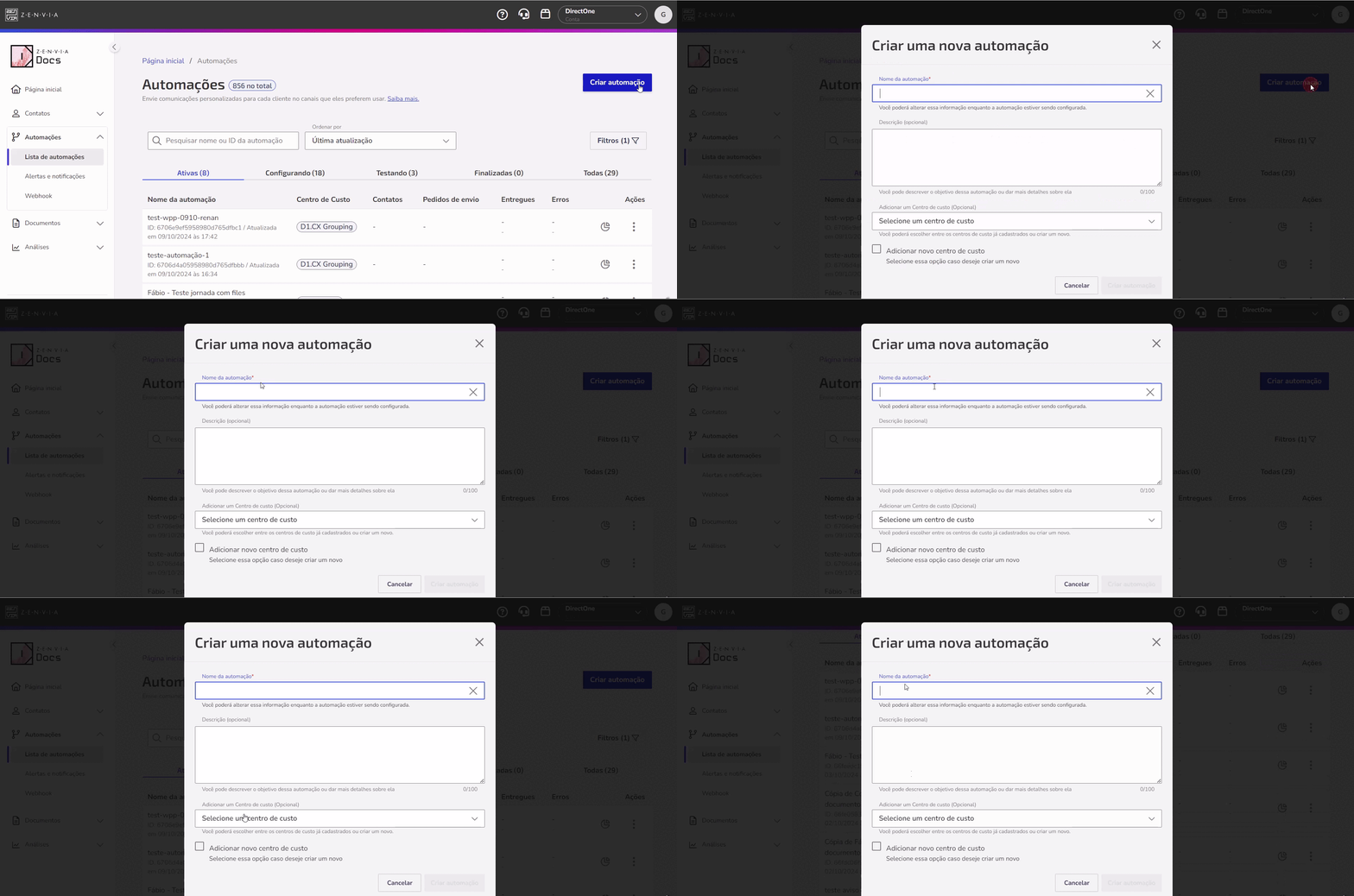
Para criar uma jornada, no menu lateral, clique em Automações > Lista de automações > Criar automação e dê um nome. Os campos Descrição e Centro de Custo são opcionais.
Em seguida, no fluxo da automação, é necessário informar como os destinatários entrarão na automação: via API, Lista de contatos ou grupo de Regras.
API
É necessário informar a chave de API ao responsável por integrar a automação. Isso é importante para que a Zenvia possa receber do seu sistema quais destinatários deverão receber suas comunicações.
Essa chave aparecerá em sua tela e você poderá copiá-la clicando no ícone ao lado do código. Feito isso, você já pode começar a construir e configurar os canais da automação.
Lista de contatos
É possível escolher entre uma ou mais planilhas que foram adicionadas anteriormente à base de contatos da Zenvia, por meio da importação de listas de contatos.
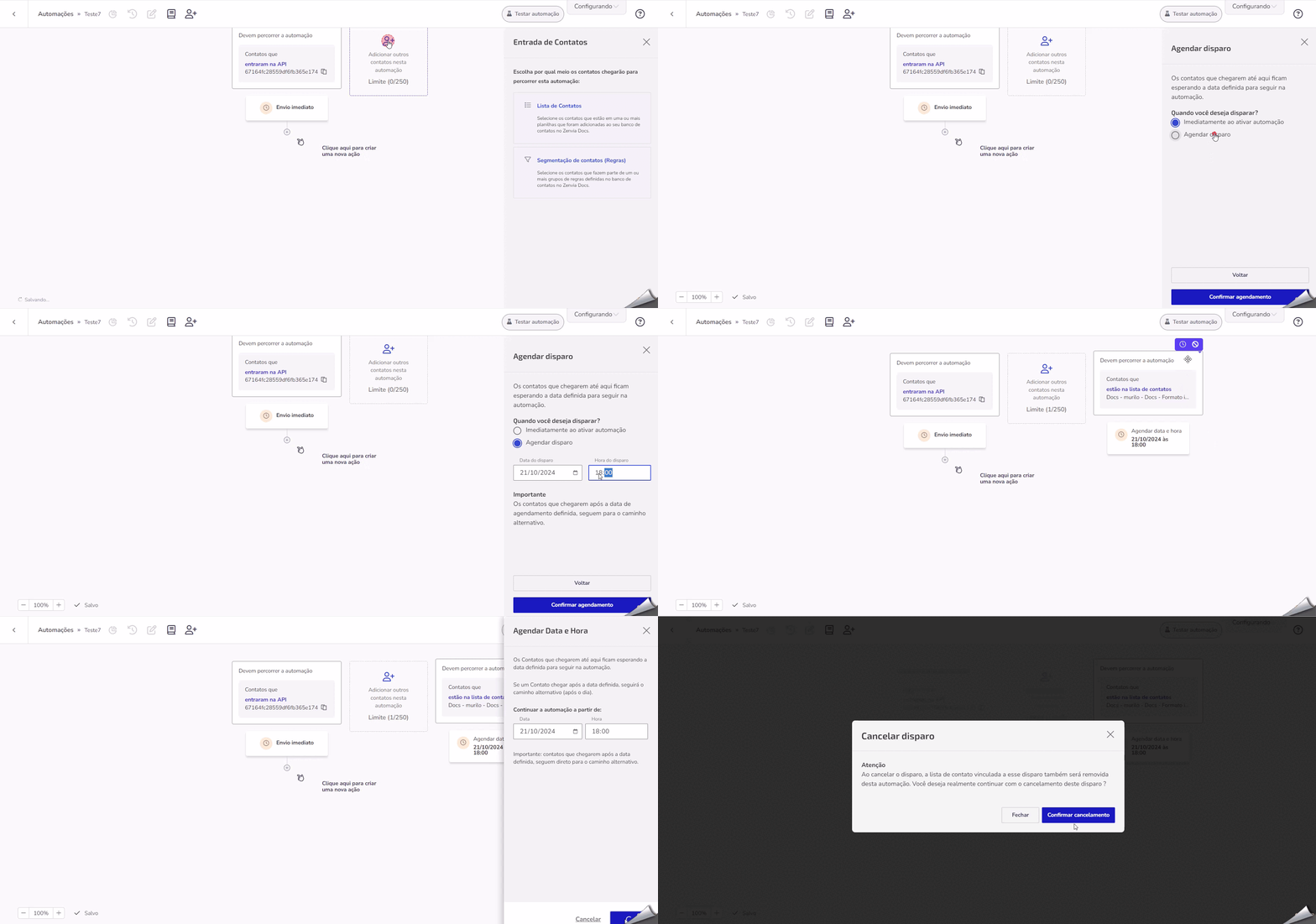
- Clique em Adicionar outros contatos nesta automação.
- Escolha a opção Lista de Contatos.
- Selecione uma lista existente ou importe uma nova lista.
- Clique em Continuar para agendamento ou Cancelar, caso não queira agendar um disparo.
- Caso continue para o agendamento são apresentadas as opções para: disparar Imediatamente ao ativar automação ou Agendar disparo.
- Ao clicar em Imediatamente ao ativar automação, o disparo será feito de imediato, assim que a automação estiver ativa, basta clicar em Confirmar agendamento.
- Ao clicar em Agendar disparo, você pode escolher a data e hora que deseja disparar a lista. Após confirmar o agendamento, é possível ver em tela os ícones:
e
.
- Ao clicar no ícone de relógio, você pode editar o agendamento ou confirmar as informações e clicar em Agendar.
- Já ao clicar no ícone
Gerenciamento de listas
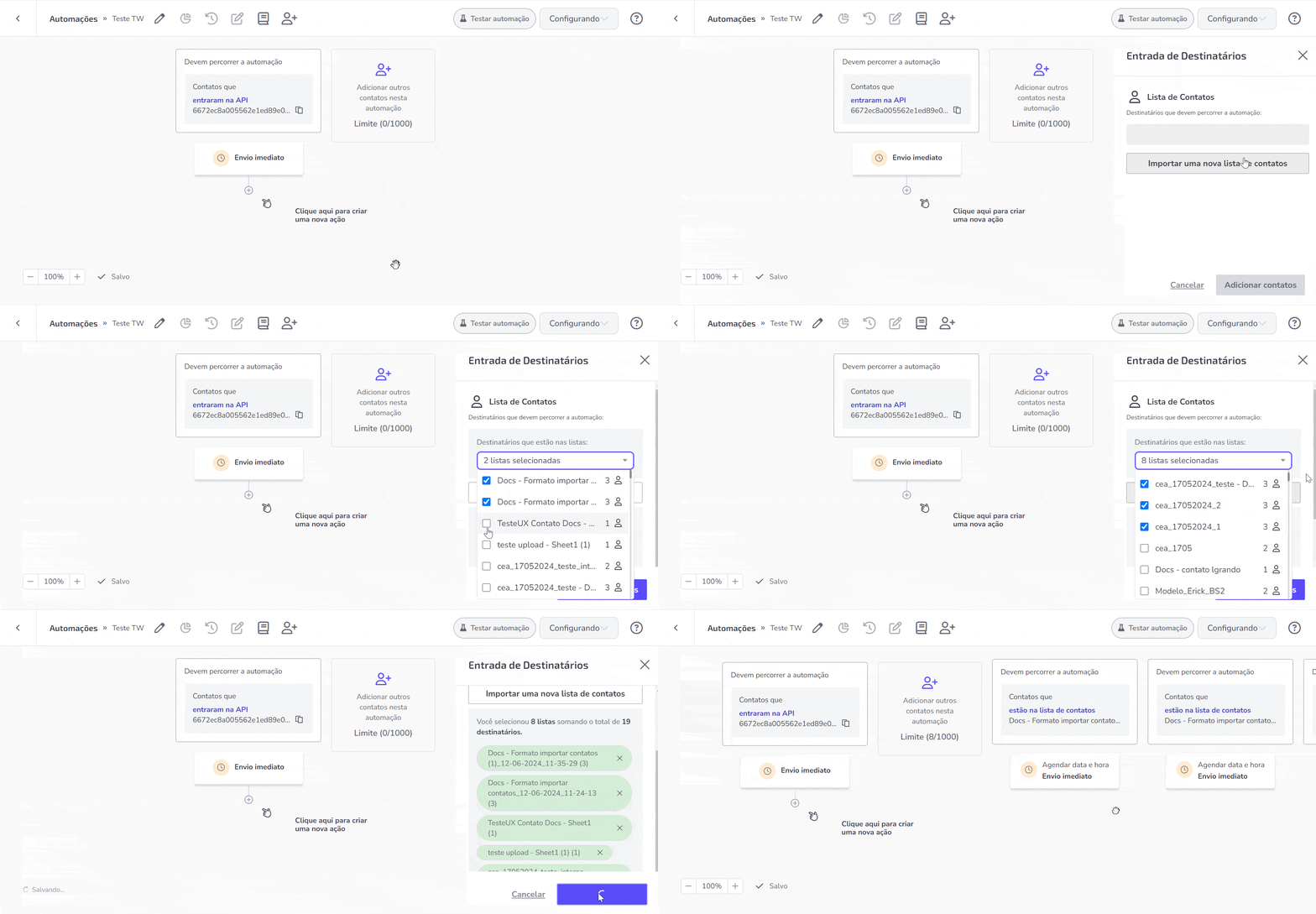
- Um contador mostrará a quantidade de listas adicionadas;
- O botão de adição de lista está sempre no início das listagens;
- A nova lista será adicionada à direita do botão de adicionar listas;
- Caso exceda o limite de listas, é necessário duplicar ou versionar a automação ativa para inserir as listas restantes.
Após adicionar as listas, você pode começar a construir a automação.
⚠️ Atenção: Em automações com lista de contatos não é possível a inclusão de geração de documentos OnDemand.
Regras
É possível escolher entre uma ou mais regras que foram criadas anteriormente por meio da funcionalidade Segmentação de contatos (Regras).
Selecione as regras que contêm os destinatários que você deseja incluir na sua automação.
Feito isso, você poderá começar a construir a automação.
Caso você tenha mais de uma forma de envio dos seus destinatários para a Zenvia, como integração via API + Lista de contatos + Regras, a plataforma irá enviar as comunicações para todos os destinatários, mesmo que a regra não se aplique a eles. Para resolver isso, deixe como única fonte de destinatários a regra de segmentação.
Duplicar automação
A partir de uma automação existente, você pode salvá-la como uma cópia para não iniciar a configuração do zero.
É possível utilizar qualquer uma como template independente do status que a automação estiver (Ativa, Configurando, Testando, Pausada, Finalizada ou Em execução).
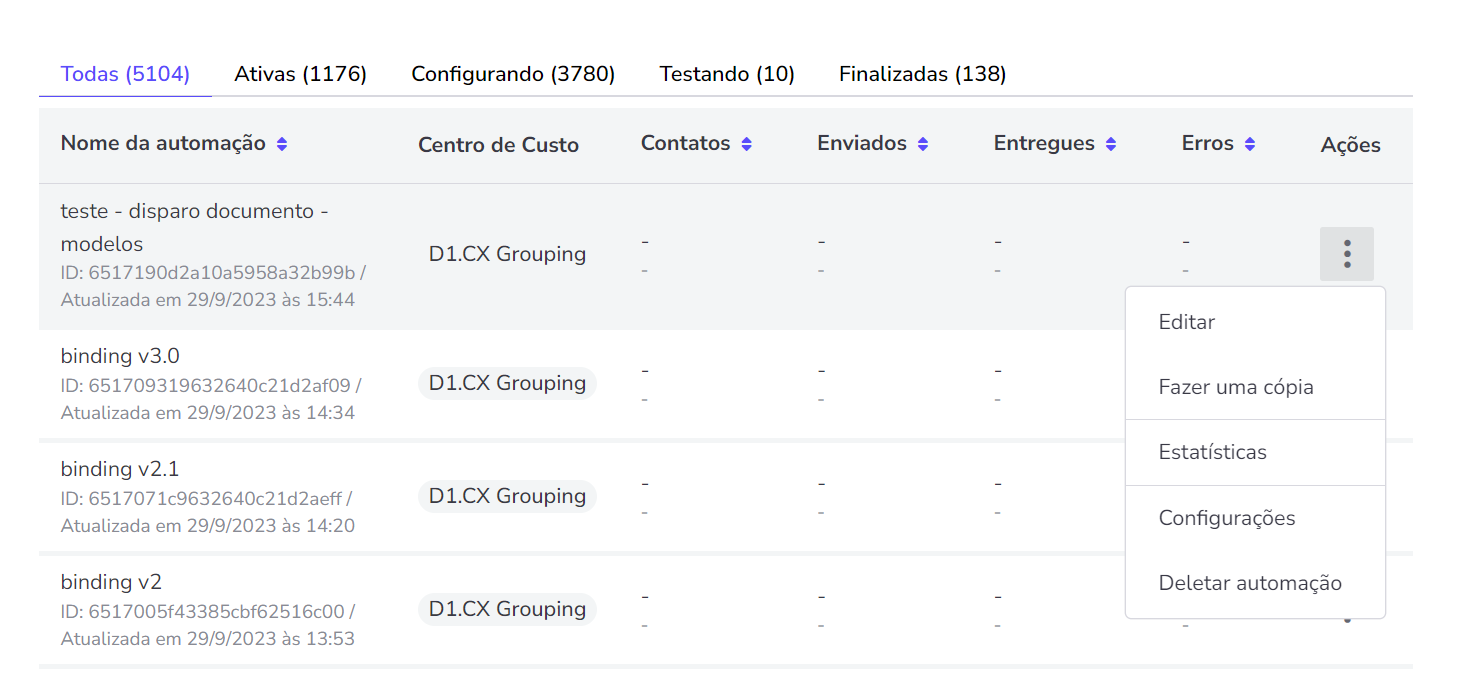
Para duplicar, basta clicar nos três pontos verticais e, em seguida, Fazer uma cópia.
A automação duplicada deve ter as mesmas configurações e interações da automação usada como template, exceto a chave de API, que deve ser única.
Após a criação, a automação duplicada será exibida no topo da listagem para facilitar a localização.
Note que a automação duplicada não incluirá os destinatários, listas de contatos e regras salvas da automação de origem. Será necessário adicionar essas informações e configurar os canais de comunicação e interações dentro do fluxo de criação da nova automação.
Criar nova versão da automação
Criar uma nova versão da automação permite fazer alterações e melhorias enquanto a versão anterior continua operando normalmente, garantindo continuidade no fluxo da automação. Ao contrário de duplicar, versionar mantém o Webhook, permitindo acompanhar os mesmos eventos da automação atual.
Para versionar uma automação, é necessário editar uma automação existente e que ela esteja ativa:
- Selecione o ícone
Editar automação;
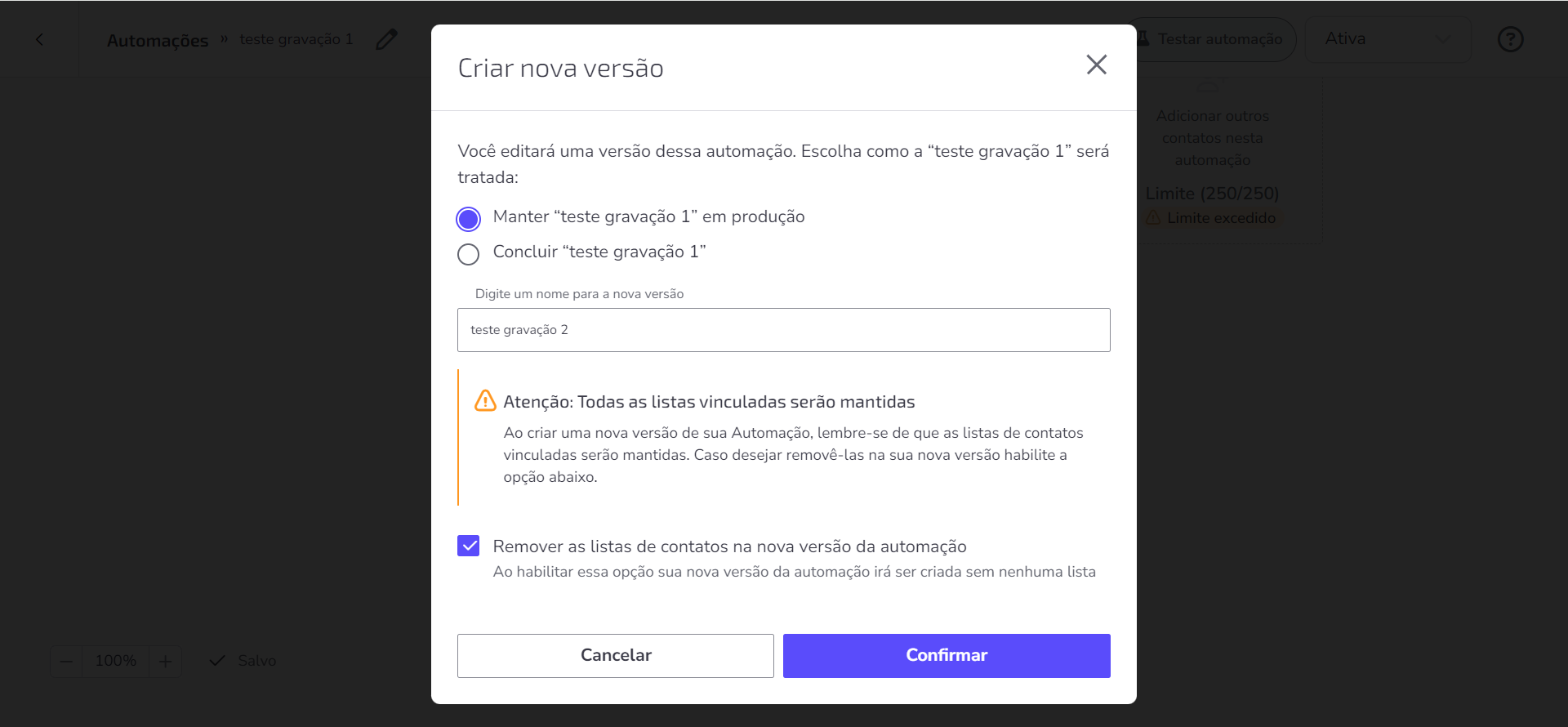
- Em seguida, é aberta uma janela para selecionar uma opção de envio da automação atual. Neste caso, ao selecionar:
- Manter (nome da automação) em produção: significa que enquanto a edição é feita, a automação continua ativada;
- Concluir (nome da automação): nesta opção, a automação atual é concluída e os disparos de comunicação deixam de acontecer.
- Dê um nome a nova versão;
- A opção Remover as listas de contatos na nova versão da automação já vem selecionada por padrão. Isso significa que as listas da versão original serão excluídas para permitir que novas listas sejam adicionadas. Para manter as mesmas listas, basta desmarcar a opção na caixa de seleção.
- Clique em Confirmar para seguir com a edição. Se necessário, você pode realizar ajustes na automação, sejam nos canais, mensagens, prazos, etc.
- Para ativar a nova versão da automação, altere o status clicando em Ativa na caixa de seleção localizada no canto superior direito da tela. Essa nova versão substituirá a versão anterior.
⚠️ Atenção: Não é possível ter duas versões ativas de uma automação.
Para verificar as versões disponíveis, clique no ícone 
Pronto! Agora você já sabe como criar uma automação.