
1. Primeiro, você deve ir para Atendimentos, selecionar um de seus consultores e clicar no nome da pessoa.

2. Após clicar no nome, você pode atribuir a um colega de equipe ou selecionar Outros.
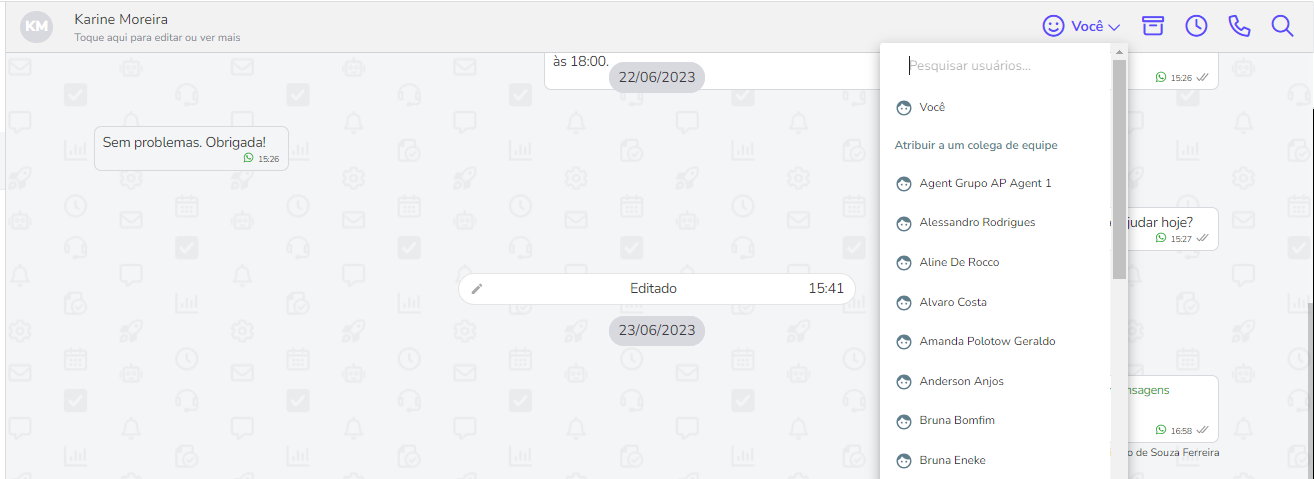
3. Se você selecionar Outros, uma nova tela será exibida. Lá você poderá escolher se prefere transferir a um usuário ou a um grupo específico.
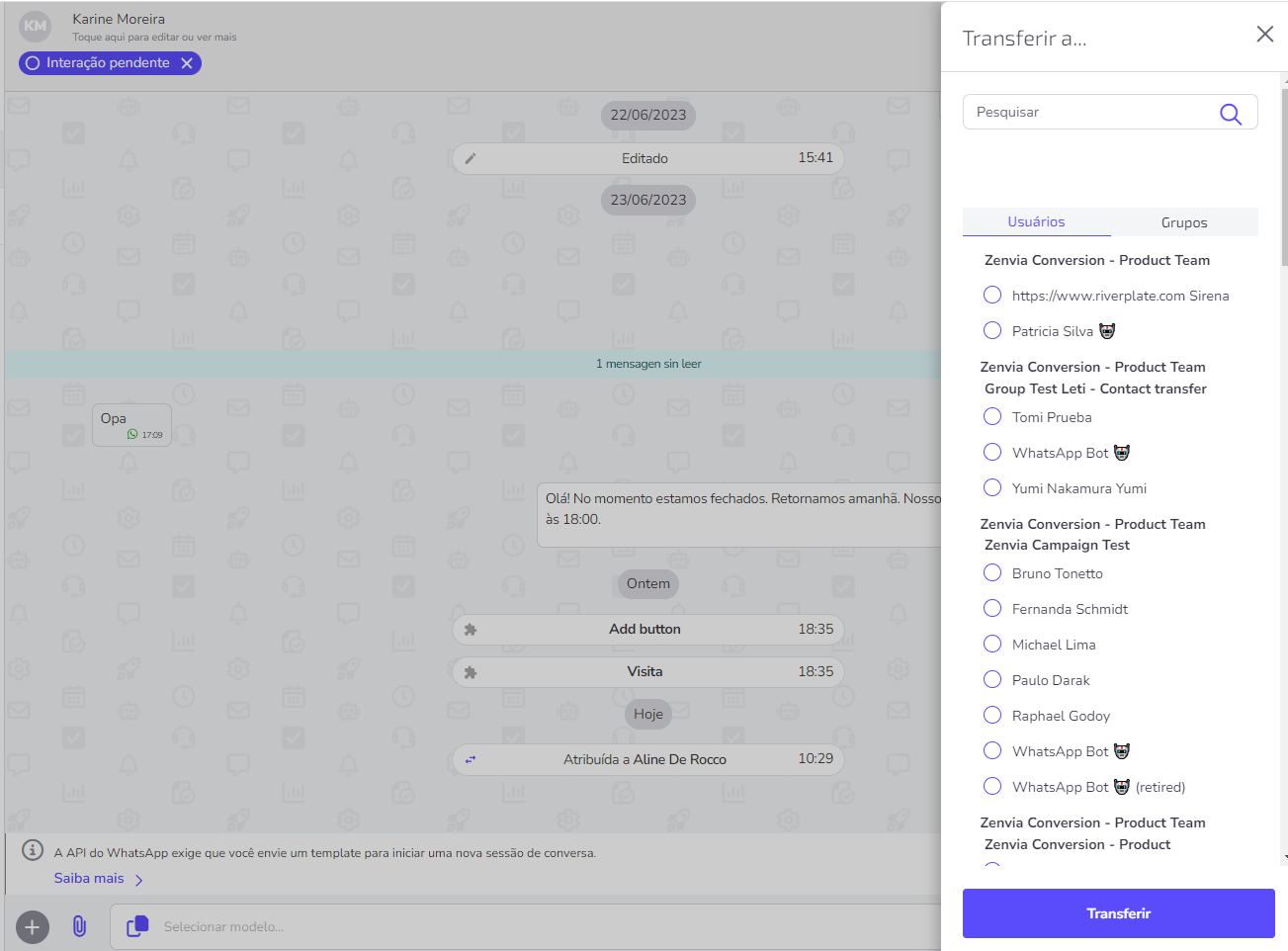
4. Selecione a opção desejada e pressione Transferir.
5. No momento da transferência, uma última tela será exibida, na qual você poderá especificar qual sugestão você deseja deixar ao consultor para o gerenciamento desse contato. Você pode transferir:
- De forma "imediata", de modo que o consultor o administre imediatamente.
- "Sugerir lembrete", para agendar um horário de contato específico.
- "Sugerir uma visita", para que seja agendada automaticamente uma visita do cliente ao salão de vendas, por parte do consultor.
- E a opção "Para o arquivo", que sugere ao consultor o arquivamento do cliente.
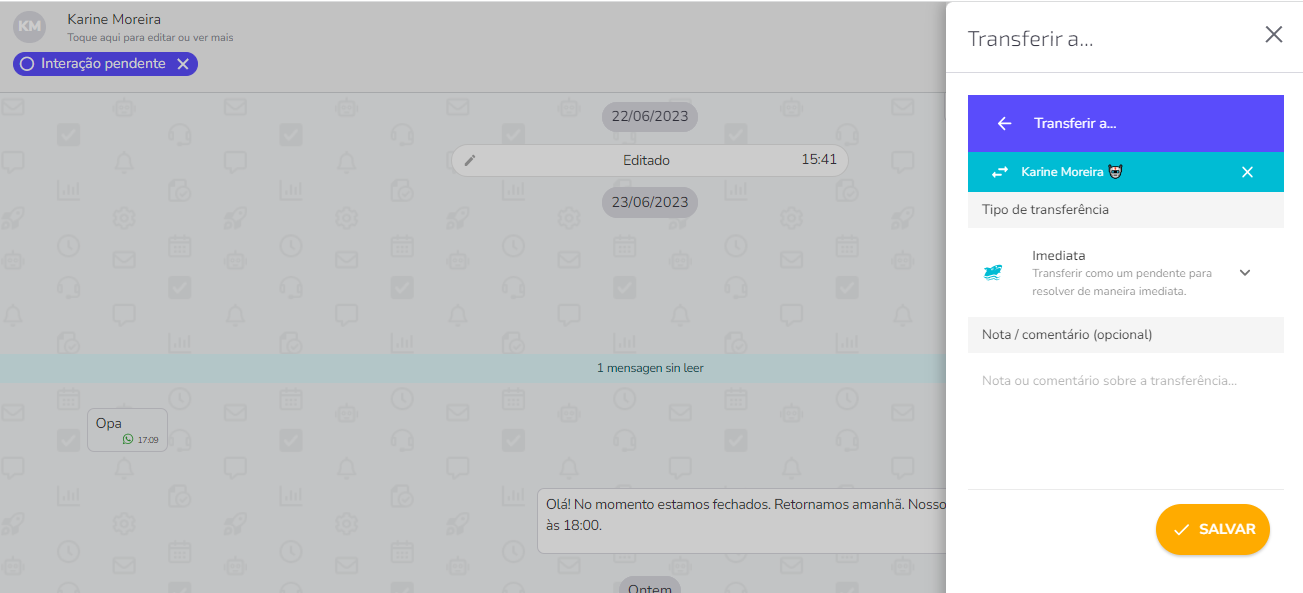
6. Quando o tipo de transferência for selecionado, pressione "Salvar" para confirmar.
Outras formas de fazer a transferência de clientes
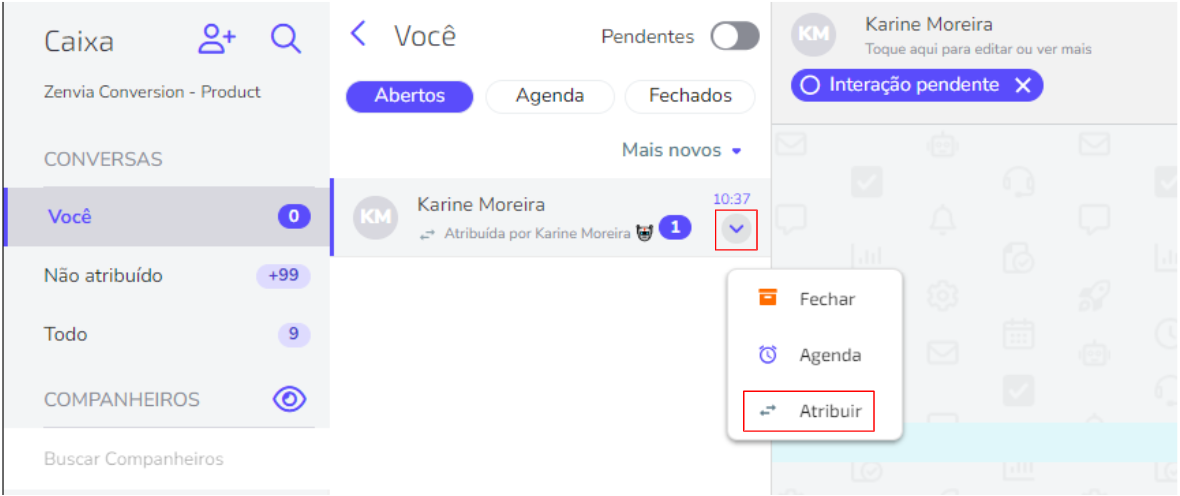
Existem outras formas de você realizar a transferência de clientes e atribuir a outros usuários, veja só:Você pode clicar na seta ao lado do nome do usuário e depois selecionar a opção de Atribuir:
Aba de Visão Geral
Pessoas com acesso de Administrador conseguem transferir contatos desde a aba de Visão Geral. Clique no nome do Consultor na caixa de Atividades e depois clique no ícone destacado a baixo para realizar a transferência.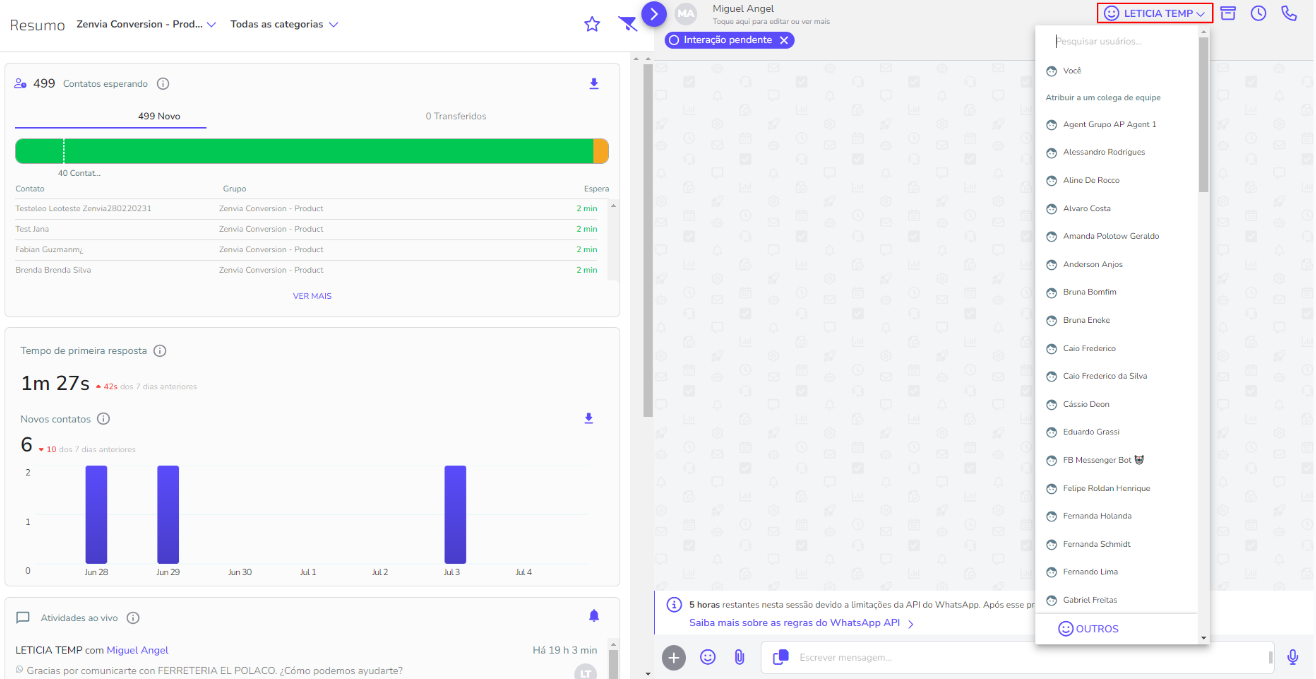
Aba de Lista de Contatos
Uma outra forma alternativa para transferir clientes é pela aba de Lista de Contatos. Ao posicionar o mouse no nome da pessoa que você deseja transferir, clique no ícone abaixo.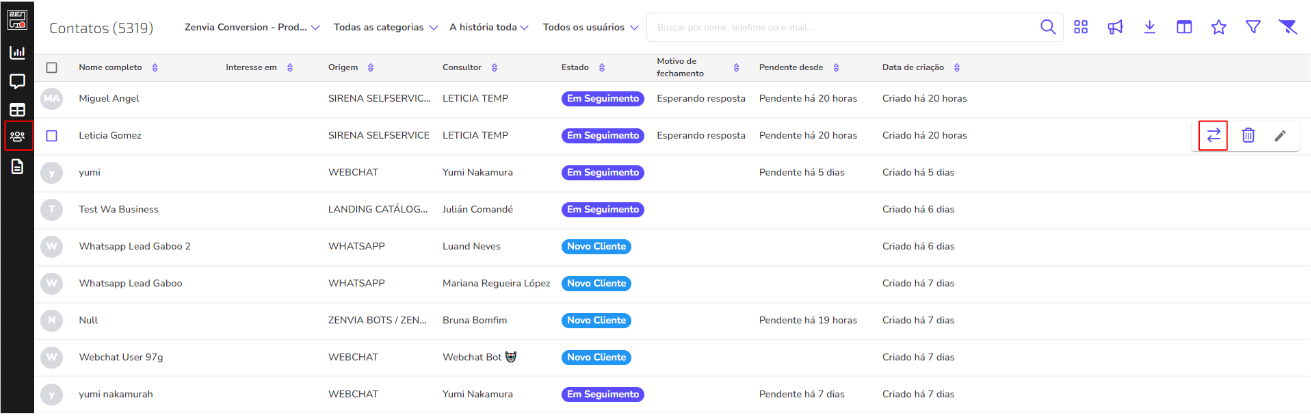
Em sequência realize a atribuição a outro usuário e pronto!