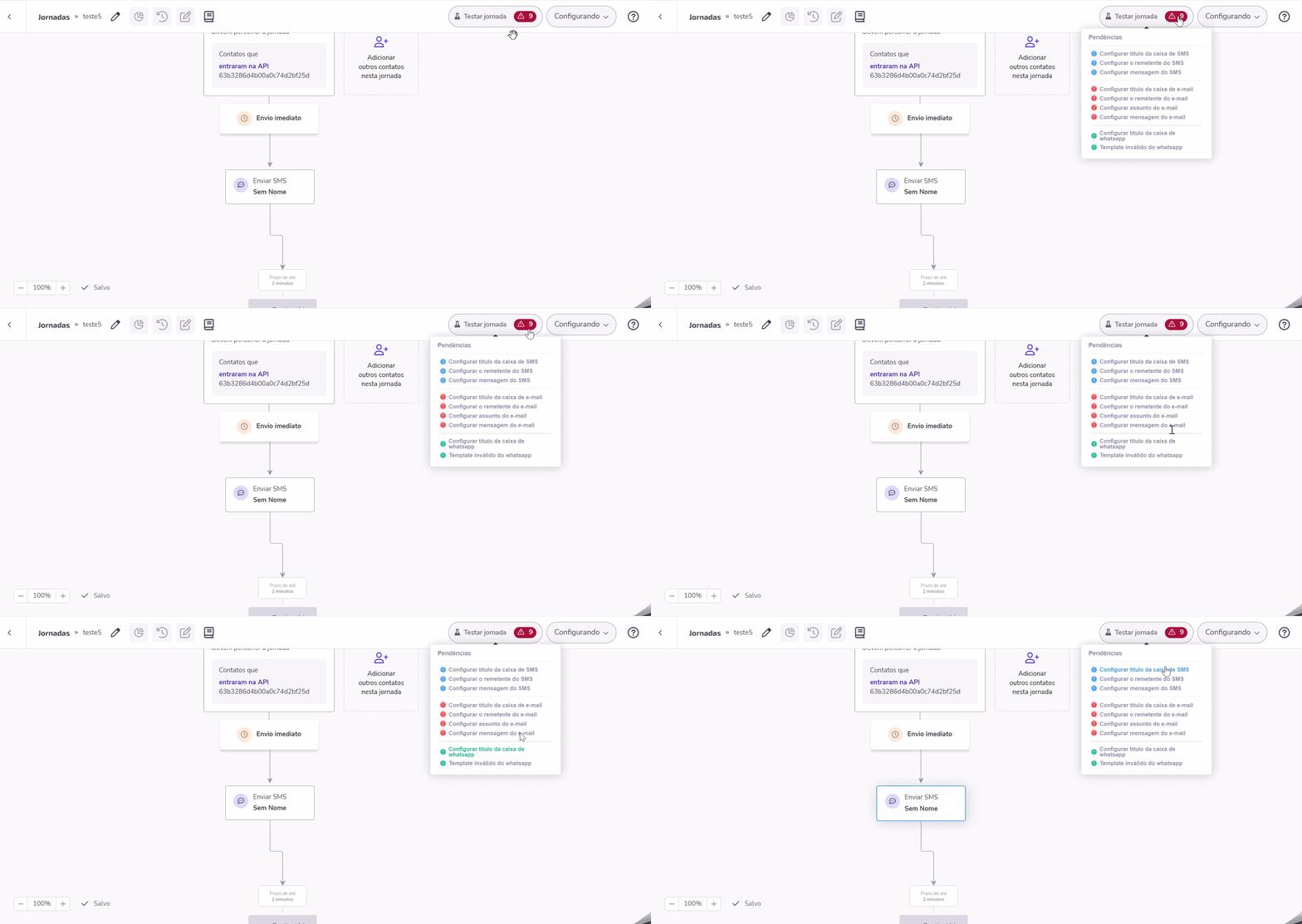
Uma automação só pode ser ativada após estar completamente configurada. Para ajudar nesse processo, siga as instruções disponíveis em Pendências, clicando no ícone vermelho do botão Testar automação. Elas indicam o que ainda precisa ser feito para concluir a configuração de uma automação.
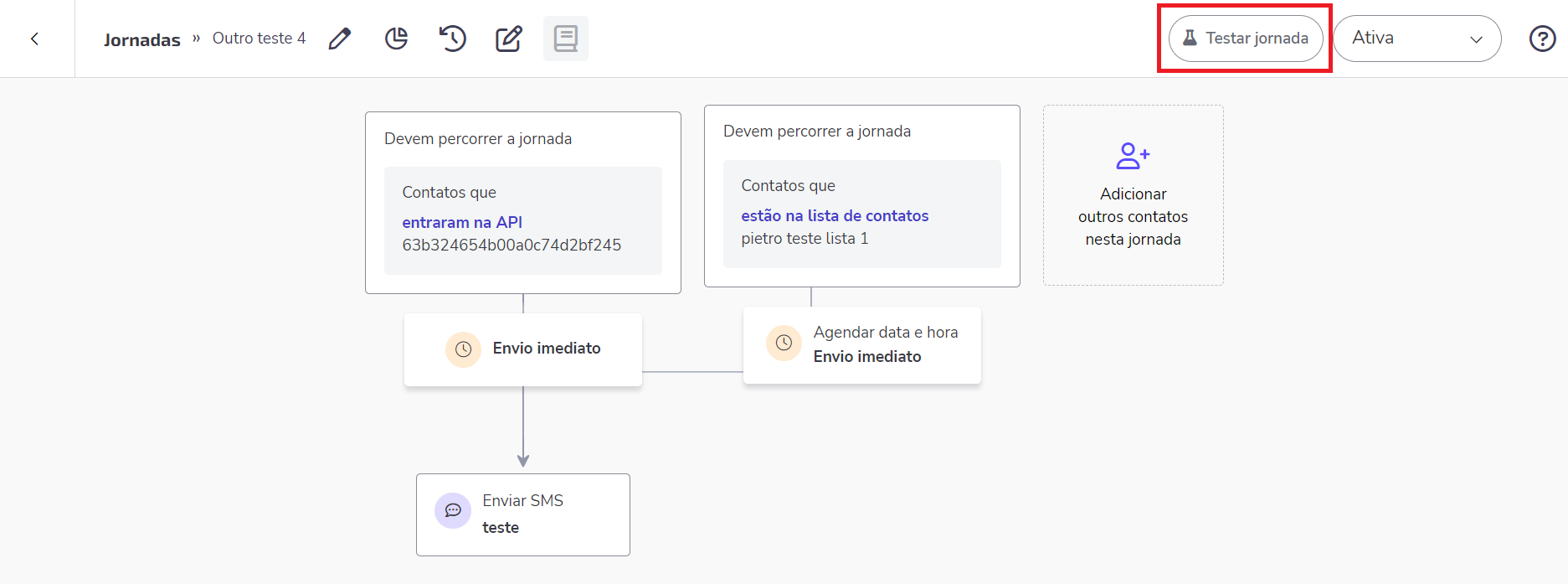
Ao término da configuração da automação e antes de ativá-la, é possível testá-la. Esta funcionalidade pode ser acessada na tela de configuração de automação no ícone localizado no canto superior direito. O objetivo do modo teste é verificar se tudo está funcionando conforme esperado antes de ativar a automação.
Ao selecionar esta opção, você receberá orientações a respeito dos próximos passos para testar a automação.
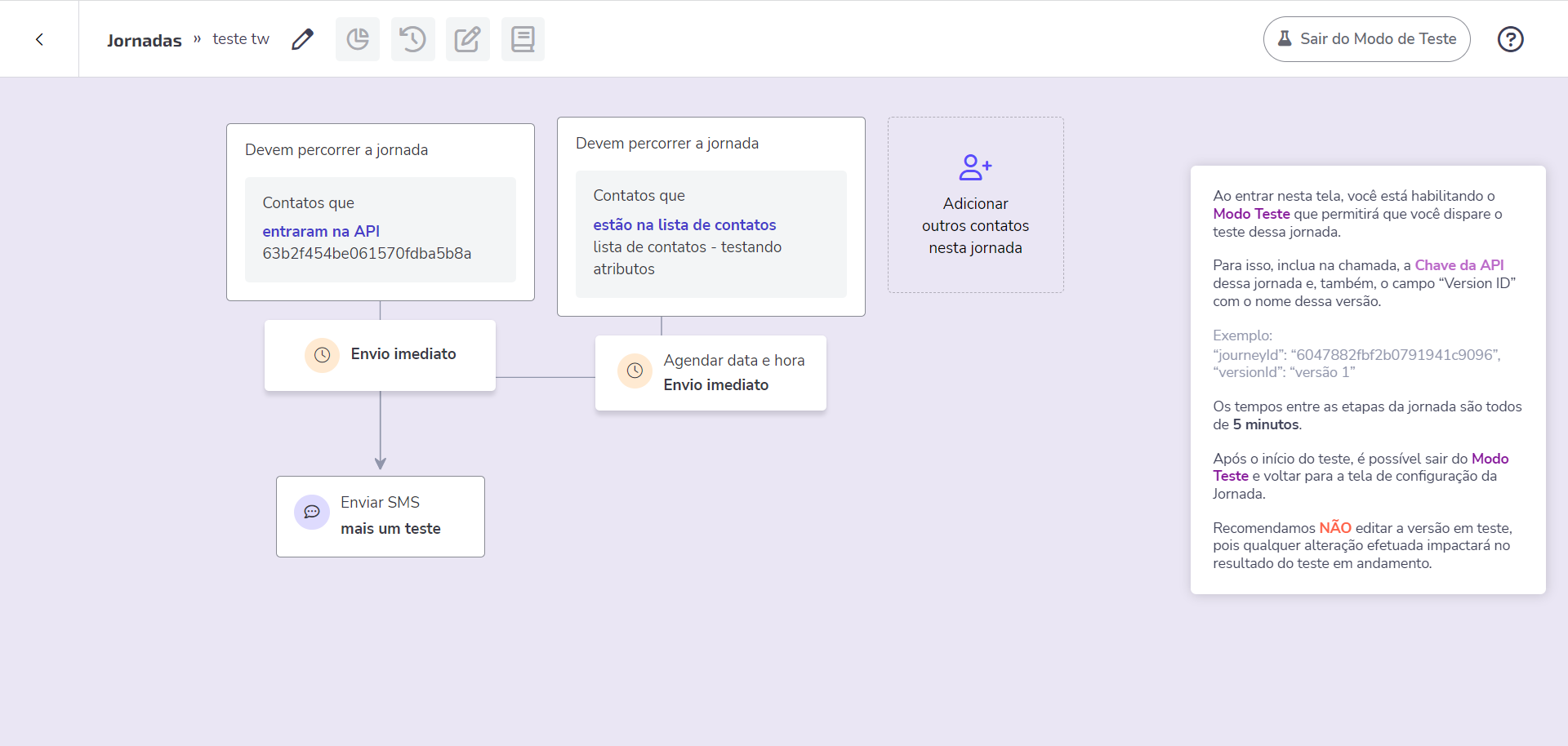
Então, é necessário entrar em contato com a área de tecnologia de sua empresa para incluir na chamada a chave da API e, com isso, realizar o teste.
Para fins de testes, as mensagens serão enviadas com intervalo de cinco minutos entre elas.
Para sair do modo de teste, clique em Sair do Modo de Teste no canto superior direito. Lembrando que após o início do teste, é possível voltar para a tela de configuração da automação sem prejuízos na execução dos testes, desde que não seja feita nenhuma alteração na configuração da automação.
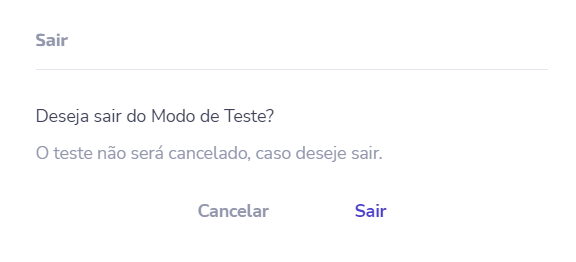
Em seguida, confirme a saída da tela do modo de teste, clicando em Sair.
O resultado do teste será encaminhado para o contato cadastrado para receber as comunicações.
Testada a automação, é possível editá-la.
Editar automação
A automação a ser editada deve estar ativa. Para editar, selecione o ícone Editar automação.
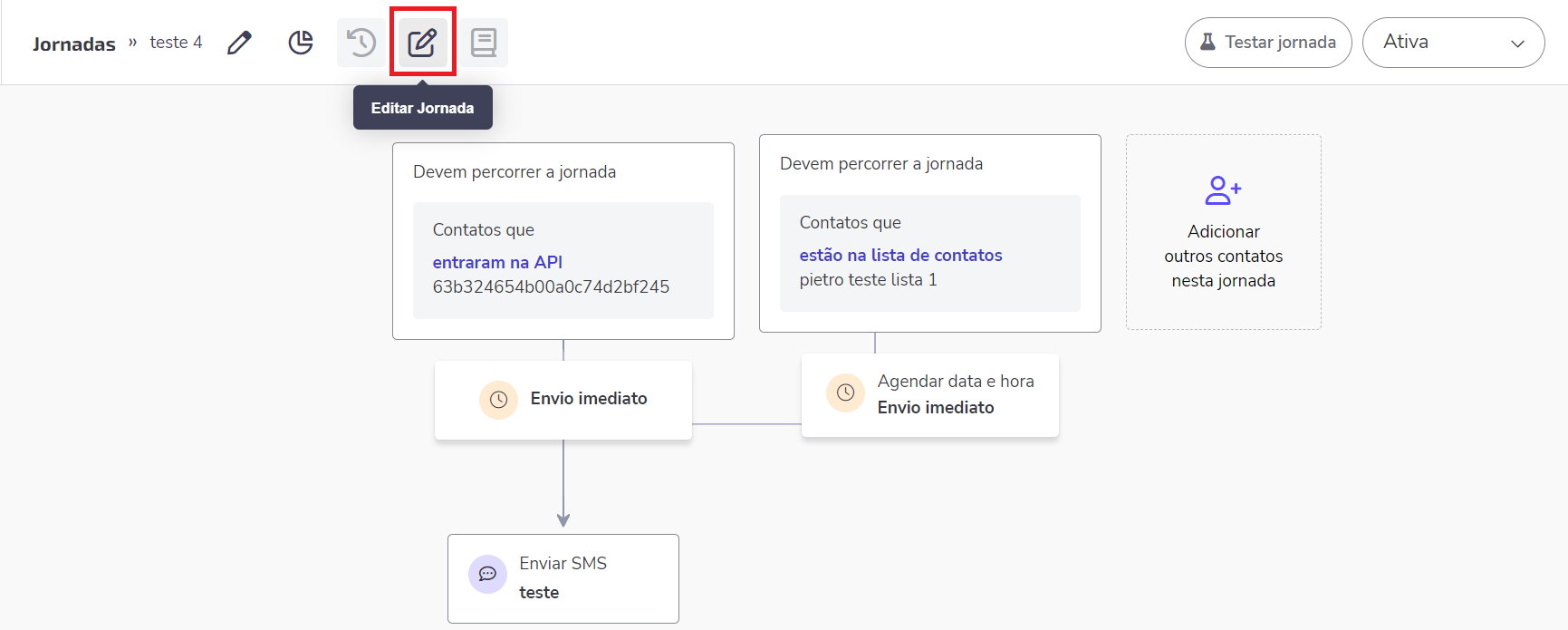
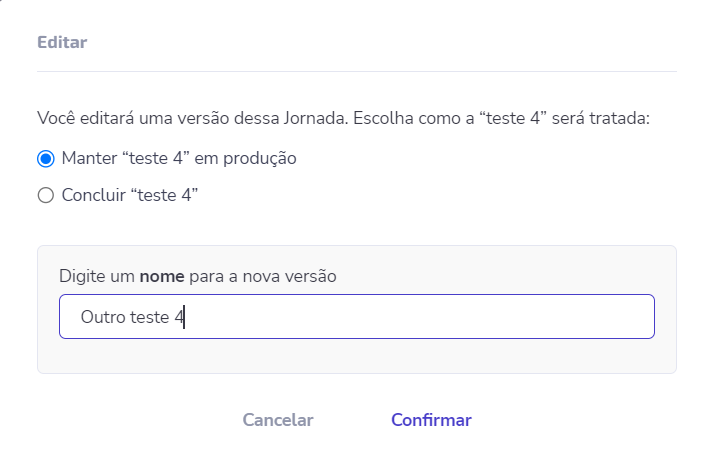
Em seguida, é aberta uma janela para selecionar uma opção de envio da automação atual. Neste caso, ao selecionar:
- Manter (nome da automação) em produção: significa que enquanto a edição está sendo feita, a automação continua ativada;
- Concluir (nome da automação): nesta opção, a automação atual é concluída e os disparos de comunicação deixam de acontecer.
Para iniciar a edição, é necessário nomear a nova versão e confirmar.
Então, é possível fazer os ajustes na automação, sejam nos canais, mensagens, prazos, etc.
Para ativar a nova versão de automação que acabou de ser editada, altere o status da automação clicando em Ativa na caixa de seleção localizada no canto superior direito da tela.
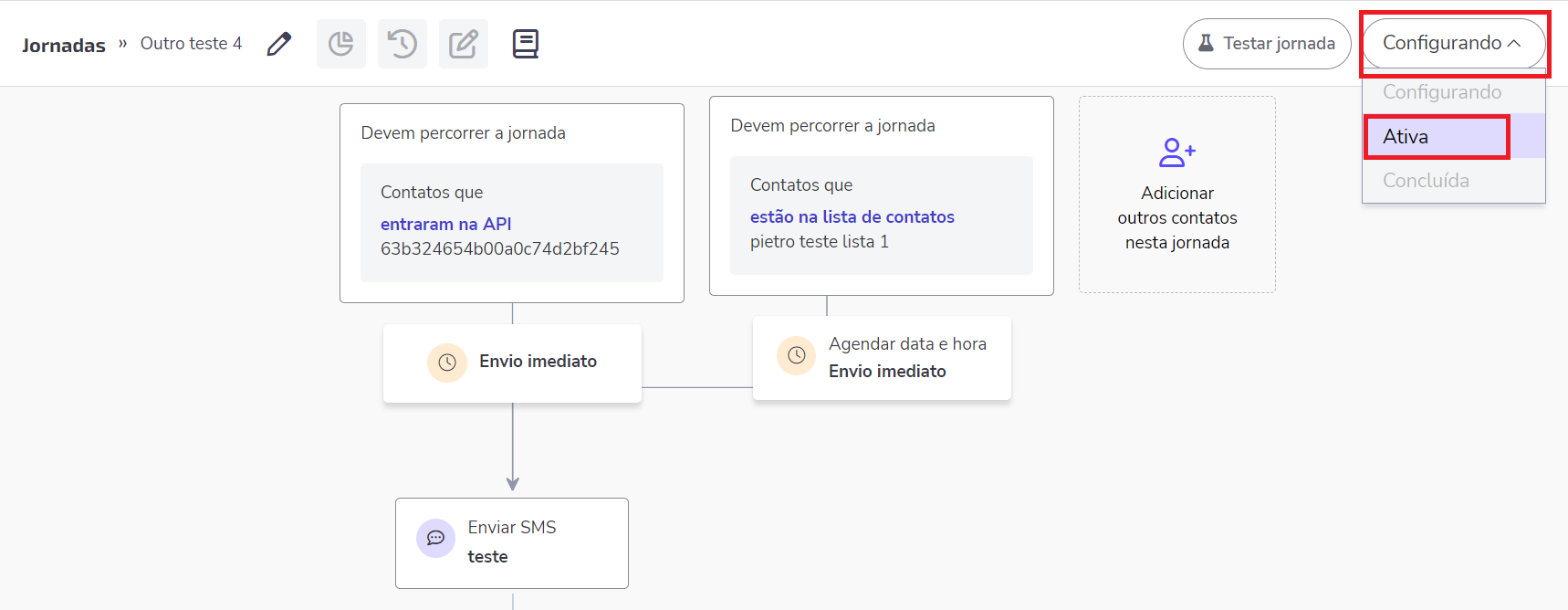
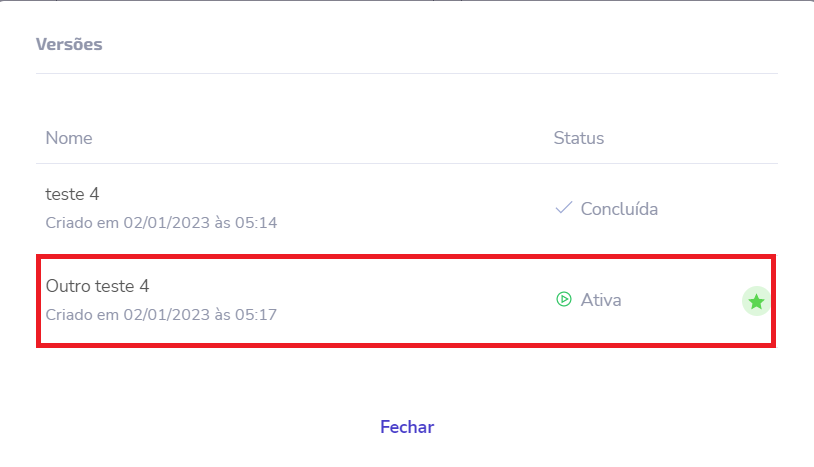
Essa nova versão entrará no lugar da versão anterior. É possível verificar as versões das automações clicando no ícone Versões.
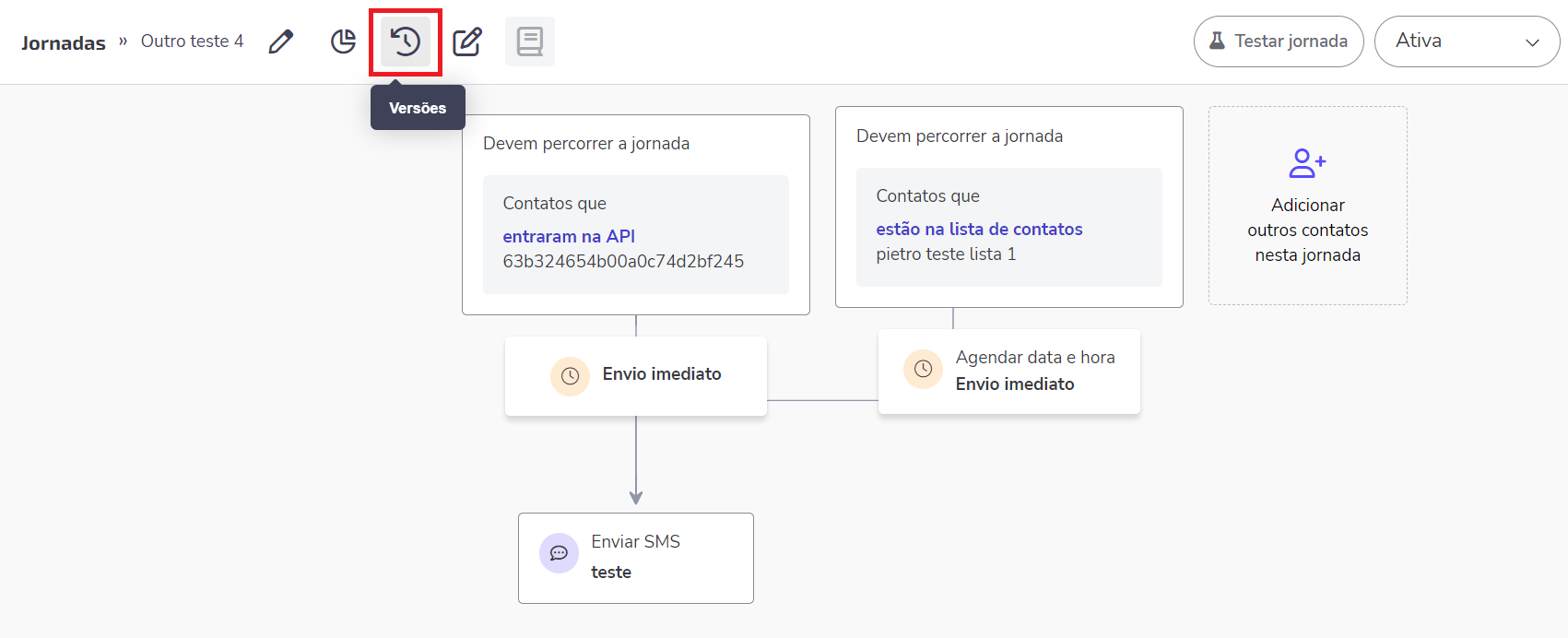
Para visualizar a automação desejada, clique sobre seu nome.