
Permita que os seus consultores compartilhem arquivos do Google Drive com os clientes usando o Zenvia Conversion para enviar arquivos guardados na nuvem a partir de conversas com seus clientes. Confira o guia abaixo para saber como ativar esta função:
1 - Vá em Integrações no menu da esquerda e escolha o App Google Drive.
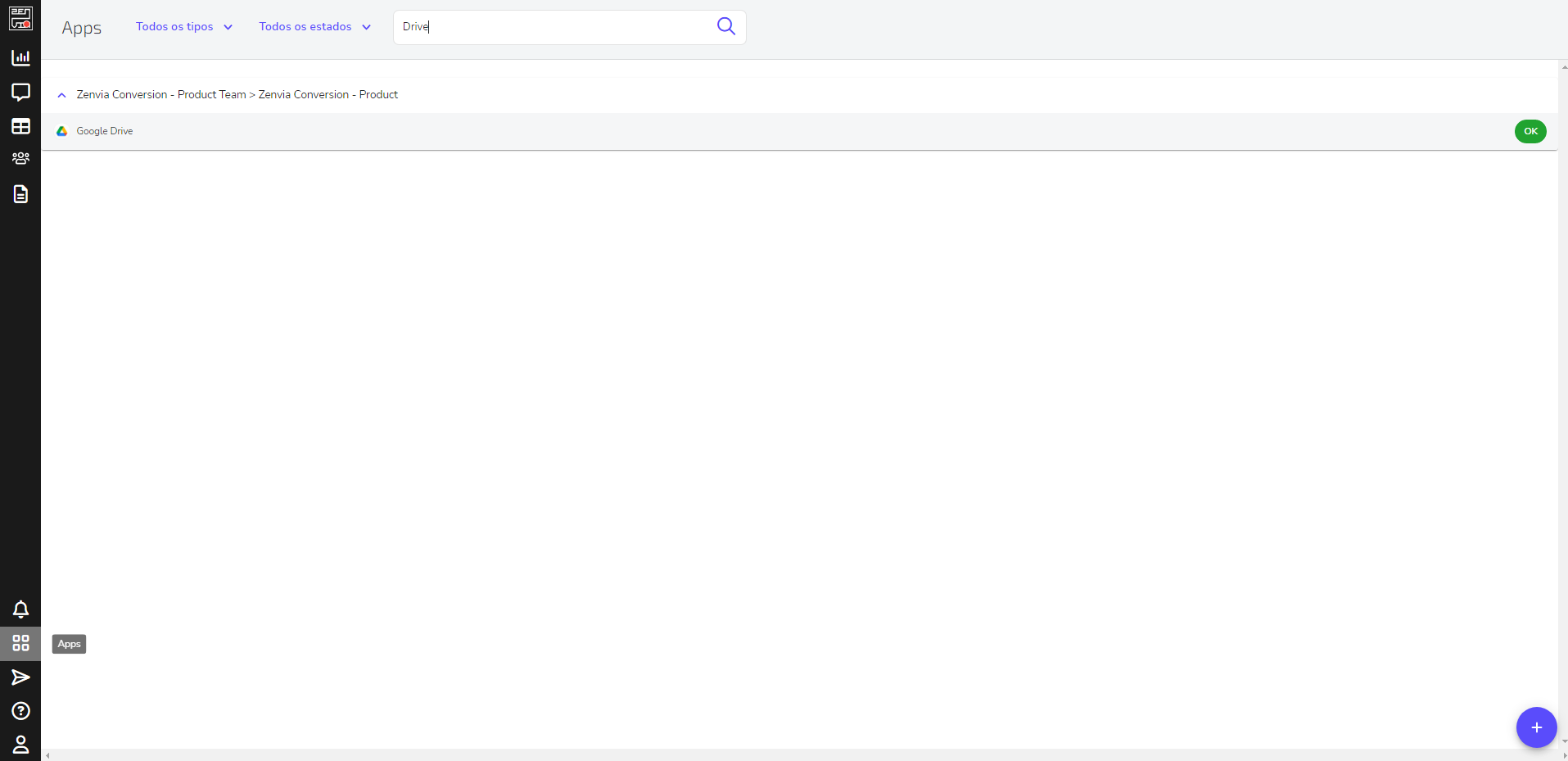
2 - Em seguida, escolha o grupo no qual deseja instalar o aplicativo, clique em Atribuir e depois em Instalar:
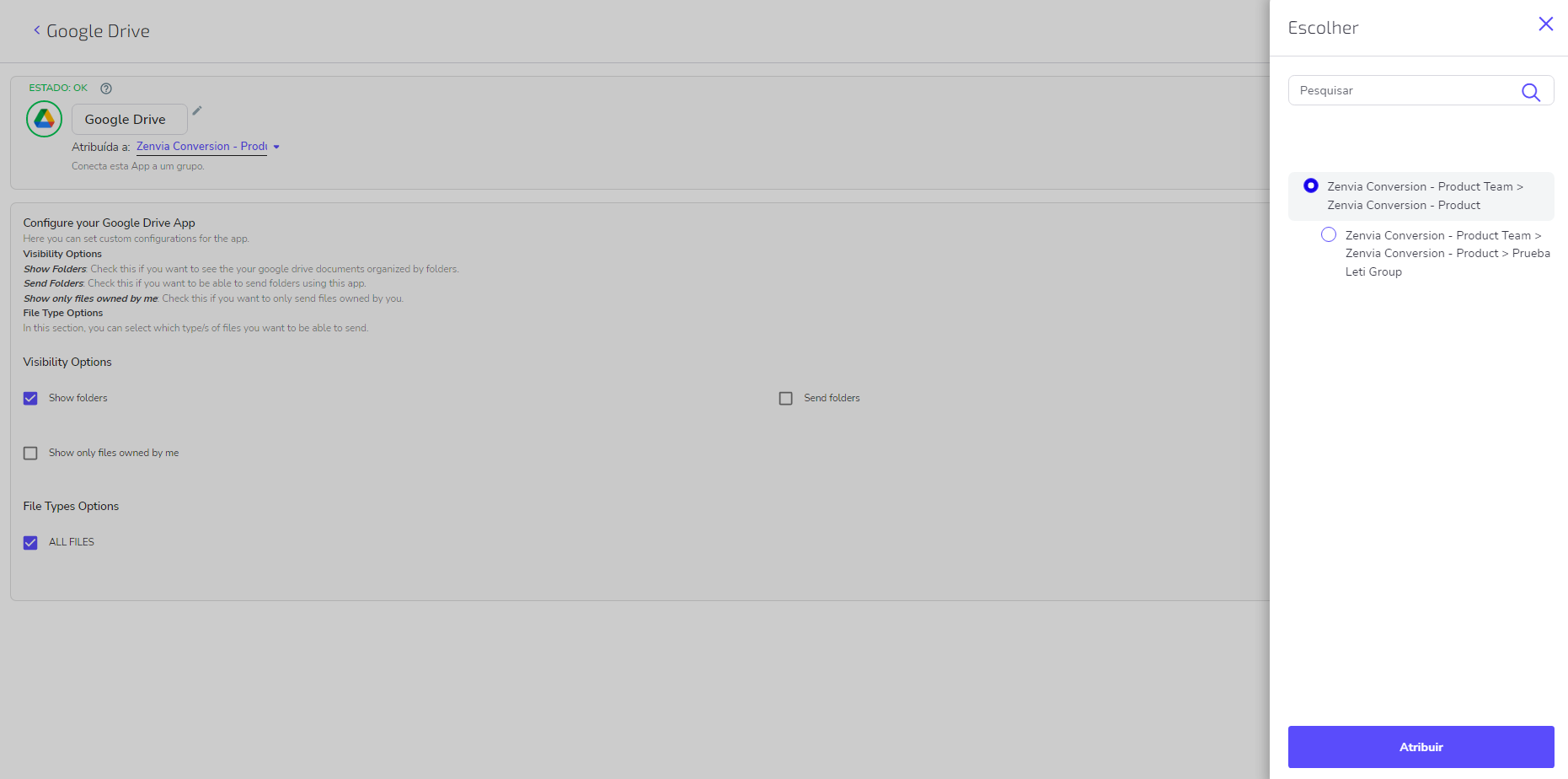
Antes de ativar a aplicação, será necessário configurar cada uma das opções como preferir:
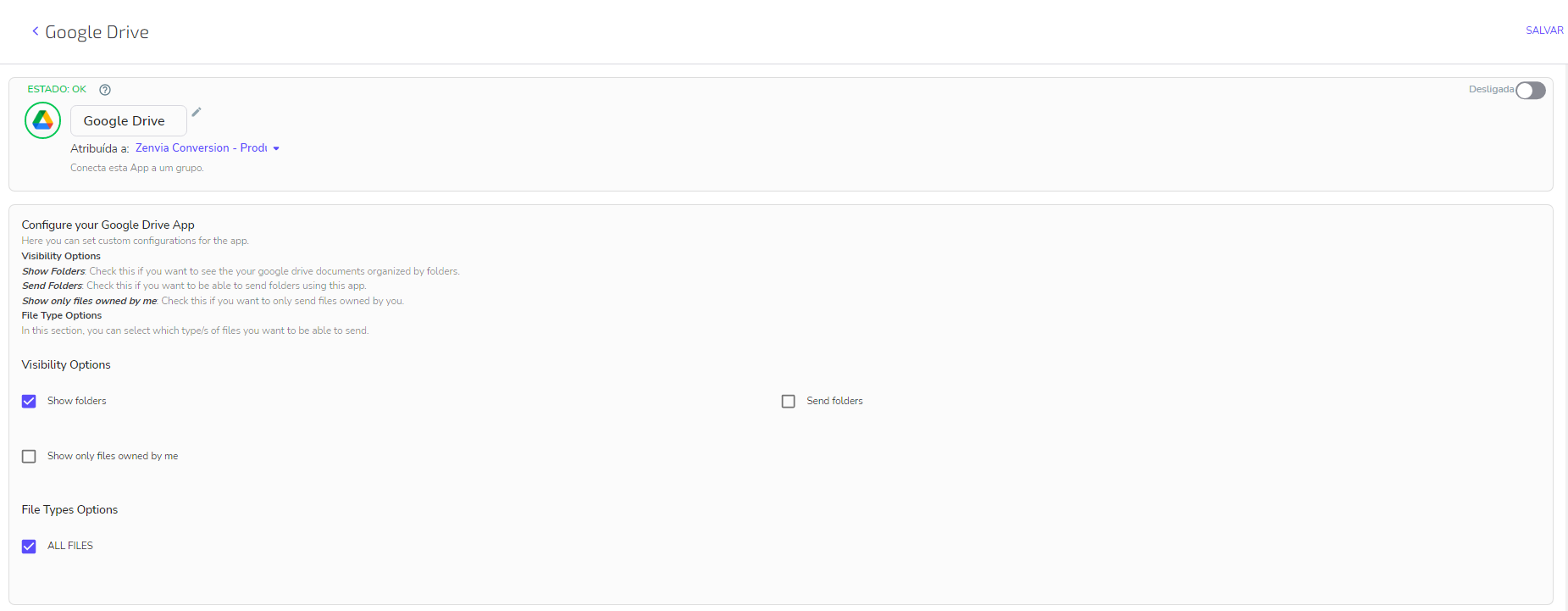
Opções de visibilidade
Mostrar pastas: Marque esta opção se quiser que os seus consultores vejam os documentos Google Drive organizados por pastas.Enviar pastas: Escolha esta opção se quiser poder enviar pastas, bem como arquivos.
Mostrar apenas arquivos que me pertençam: Marque esta opção se quiser enviar apenas ficheiros que te pertençam.
Opções de tipo de arquivo
Nesta seção, você pode selecionar o tipo de arquivos que deseja enviar. As opções são as seguintes:
-
Todos os arquivos;
-
Documentos Google;
-
Folhas de cálculo do Google;
-
Apresentações Google;
-
Desenhos do Google;
-
Formulários Google;
-
PDF;
-
Microsoft Word;
-
Microsoft Excel;
-
Microsoft PowerPoint;
-
PNG;
-
JPEG;
-
MP4;
-
MP3.
Para ativar o aplicativo, clique em Desligada na parte superior direita da tela para "ligar" o aplicativo, em seguida, pressione Salvar.
Como compartilhar arquivos através do Google Drive?
Para enviar um arquivo do Google Drive, siga estes passos:
1. Vá em Atendimentos, selecione o contato desejado para enviar um arquivo.
2. Pressione o símbolo "+" na parte inferior da conversa e selecione o ícone do Google Drive.

3. Você precisará iniciar sessão com a conta Google que utiliza no trabalho.
Lembre-se de ter a opção de janelas pop-up ativada no seu navegador, caso contrário, esta funcionalidade não poderá ser utilizada.

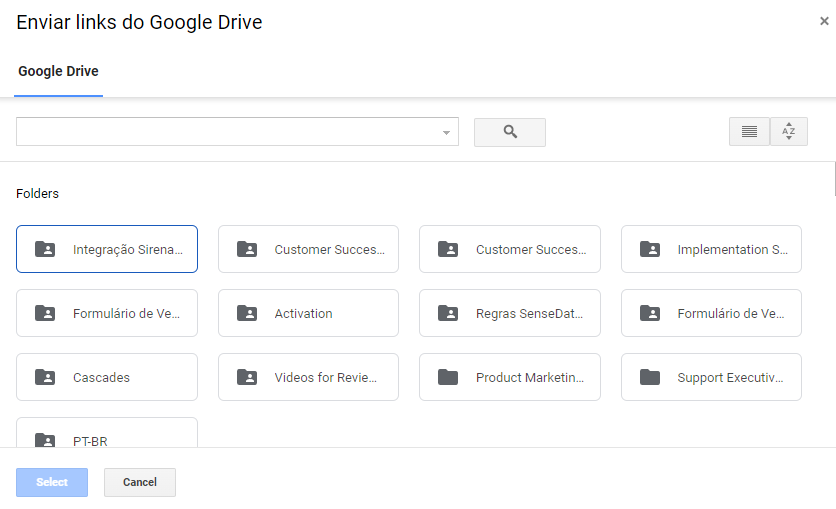
Na tela do Google Drive você poderá ordenar os arquivos por data, nome, ou mesmo utilizar o buscador para encontrá-los rapidamente.
É importante que o arquivo esteja disponível para o cliente. Você pode configurar isso na sua conta Google Drive.
3 - Escolha o arquivo e clique em Selecionar para o enviar diretamente para o seu cliente.
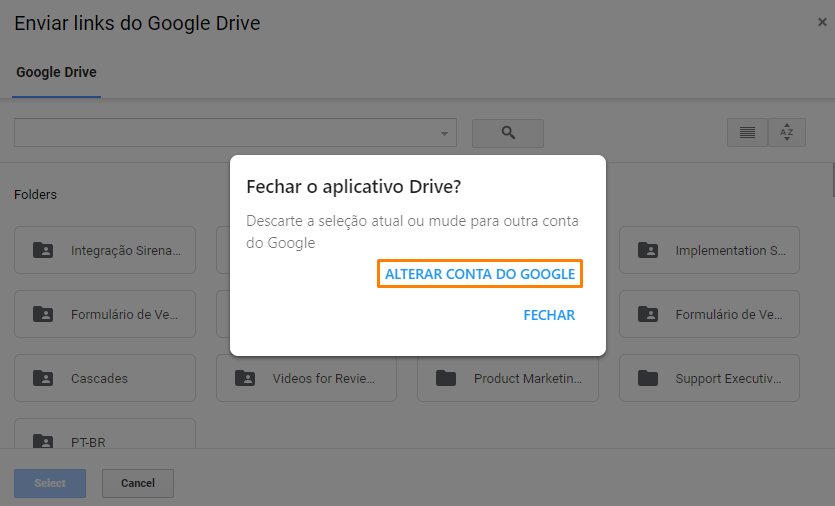
Se quiser desbloquear a sua conta Google Drive e utilizar outra, basta repetir a operação até ao ponto 2, mas em vez de clicar em Selecionar escolha Cancelar.
No momento, o aplicativo só está disponível para a versão de desktop da Zenvia Conversion.
O arquivo deve ser compartilhado com o contato (ou completamente público) para que ele possa acessá-lo.
É possível compartilhar qualquer tipo de arquivo e até 10 arquivos por vez.
Só é permitido enviar arquivos como links do Google Drive dentro da conversa com o contato.
O e-mail do Google Drive deve ser o mesmo do usuário e vice-versa.