
Para realizar o disparo de campanhas via WhatsApp, é necessário utilizar modelos pré-aprovados pela Meta. Para isso, primeiro cadastre um template dentro da plataforma Zenvia.
Neste artigo, detalhamos o processo para cadastrar e enviar uma mensagem de WhatsApp com conteúdo de mídia usando o Zenvia Attraction.
Cadastrar template
Acesse app.zenvia.com;
Vá em Produtos > Templates de Mensagens > Canais > WhatsApp > Criar novo modelo.
Siga as etapas abaixo:
Etapa 1 - Configurações
Dê um nome ao template, selecione a categoria, idioma, número de telefone e digite um e-mail para ser notificado sobre a revisão pela equipe do WhatsApp.
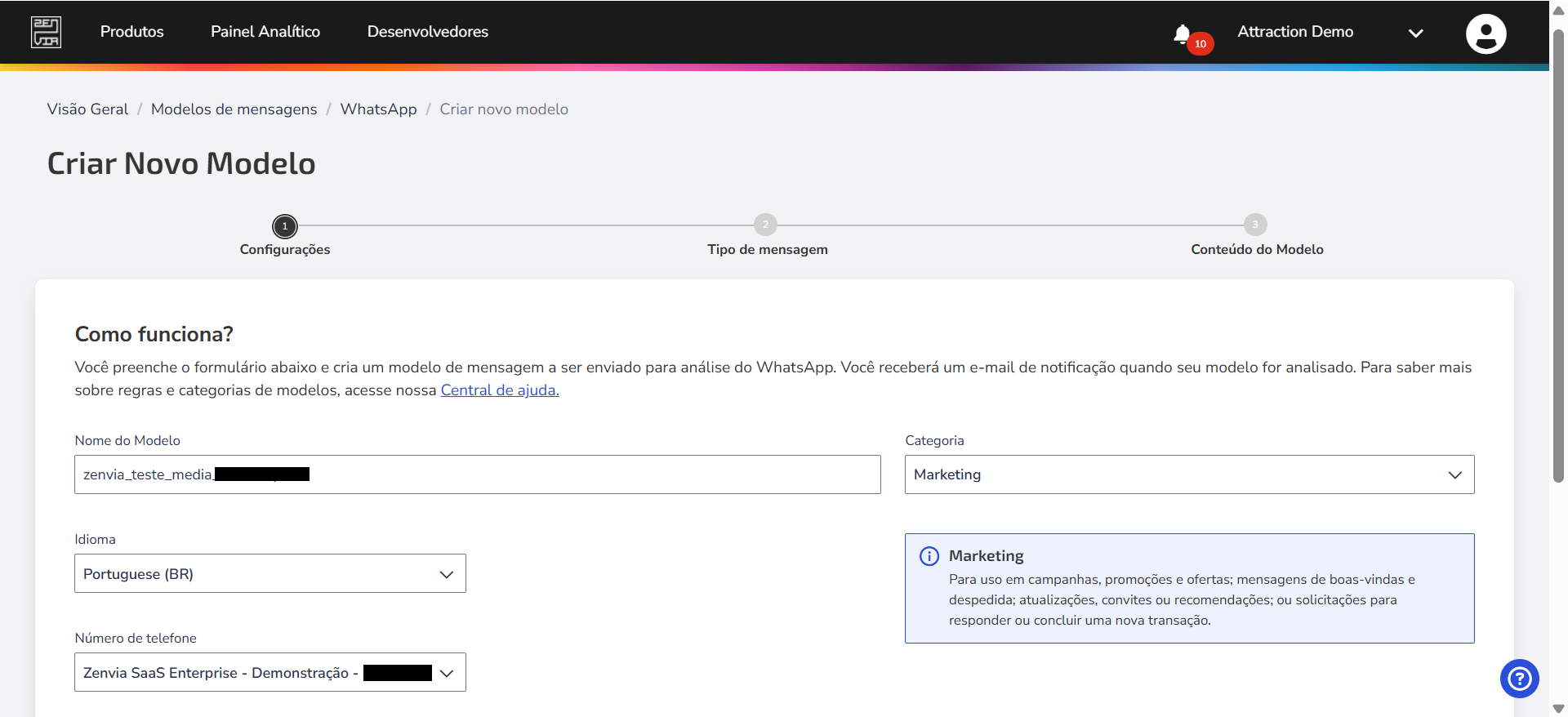
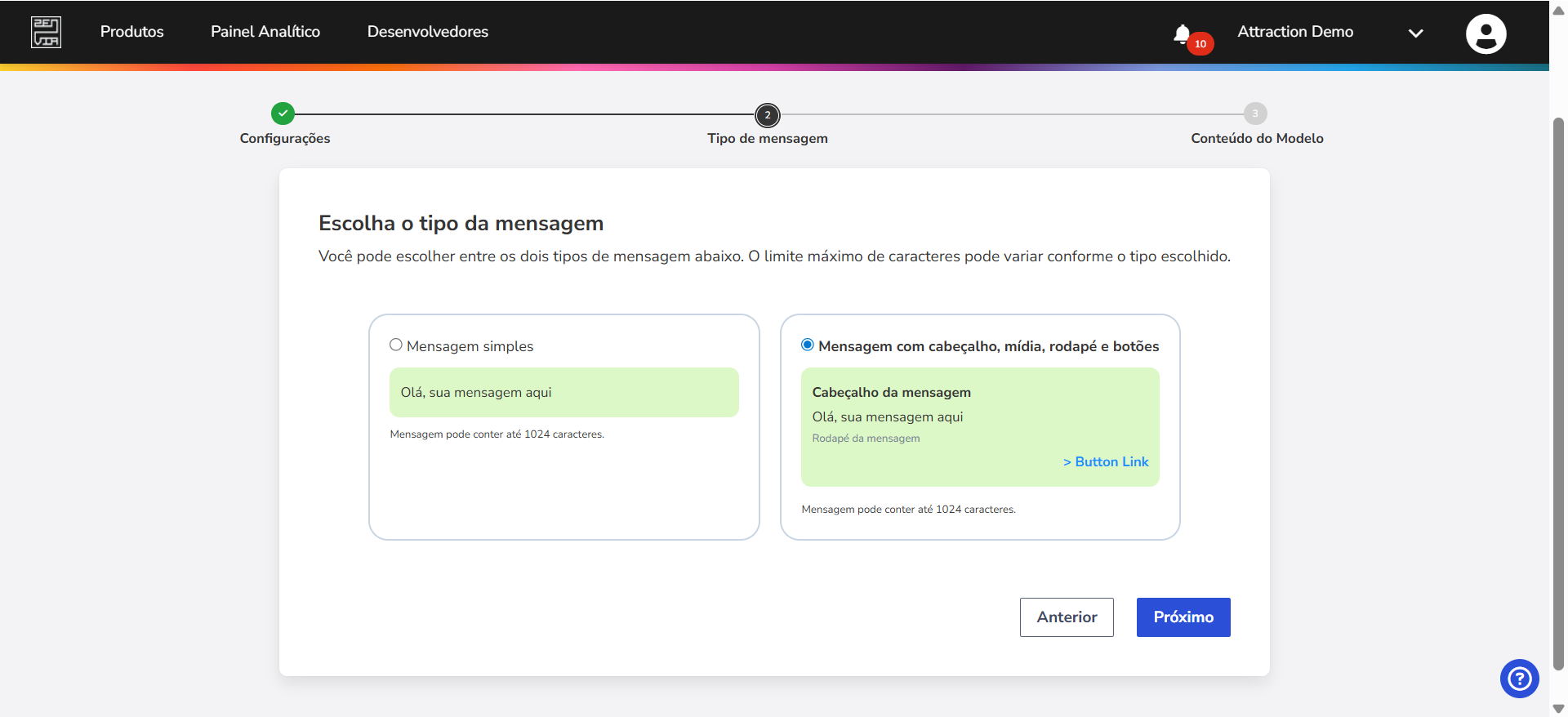
Etapa 2 - Tipo de mensagem
Para incluir mídia, selecione Mensagem com cabeçalho, mídia, rodapé e botões.
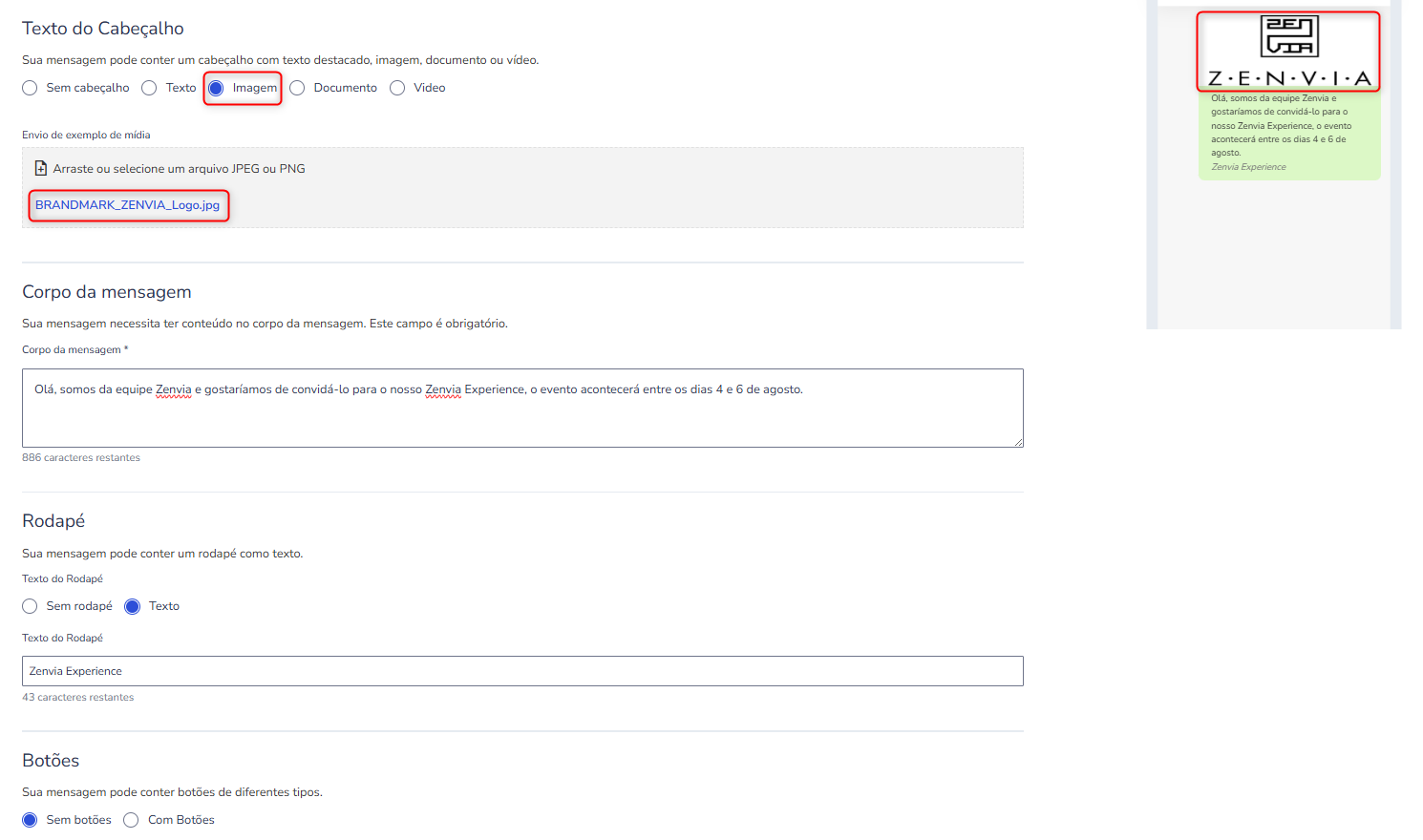
Etapa 3 - Conteúdo do Modelo
Cabeçalho: pode conter texto, imagem, documento ou vídeo. Formatos e tamanhos aceitos:
Documento: PDF (até 100MB)
Imagem: JPEG e PNG (até 5MB)
Vídeo: MP4 (até 16MB)
Corpo da Mensagem: é o conteúdo principal e pode incluir variáveis.
Rodapé e Botões: o rodapé é opcional e não contém variáveis; os botões podem ser do tipo Call to Action (CTA) ou Quick Reply - conforme definição da Meta.
⚠️ Atenção: A mídia inserida no template é apenas um exemplo que você está apresentando à Meta e não será enviada. Certifique-se de utilizar mídias nos formatos aceitos no momento do disparo.
Para mais detalhes sobre o cadastro e envio de templates para aprovação, acesse o artigo Como cadastrar templates para WhatsApp.
Enviar mensagem com arquivo de mídia
Após a aprovação do template, você pode realizar o envio da campanha no Zenvia Attraction. A seguir, mostramos como configurar uma mensagem de WhatsApp com arquivo de mídia.
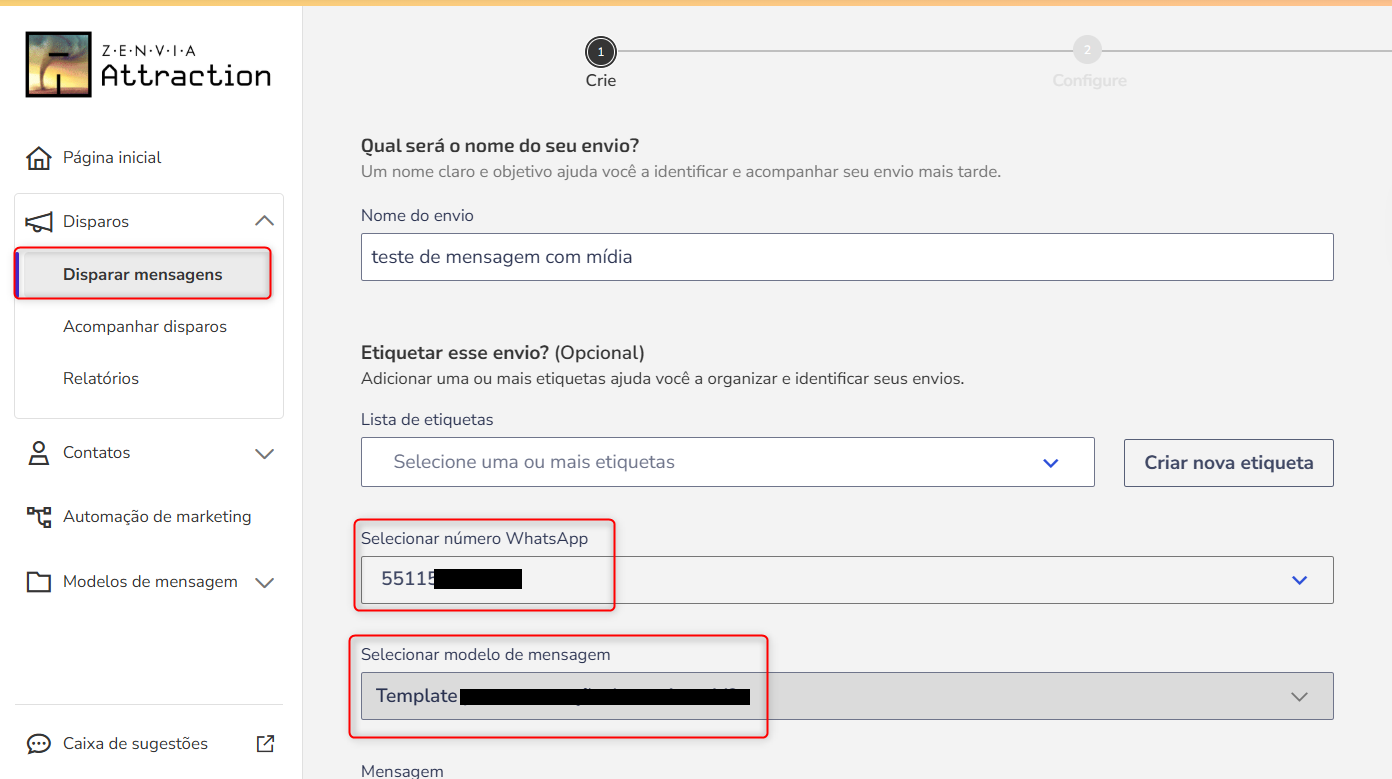
No menu lateral do Zenvia Attraction, acesse Disparos > Disparar mensagens e selecione WhatsApp. Siga as etapas a seguir para configurar sua campanha.
Etapa 1 - Mensagem
Dê um nome ao disparo e selecione o número de telefone usado no cadastro do template. Os templates aprovados para esse número serão exibidos automaticamente.
Etapa 2 - Configuração
Defina os destinatários: Você pode usar uma base de contatos ou importar um arquivo CSV.
Opções de envio com mídia:
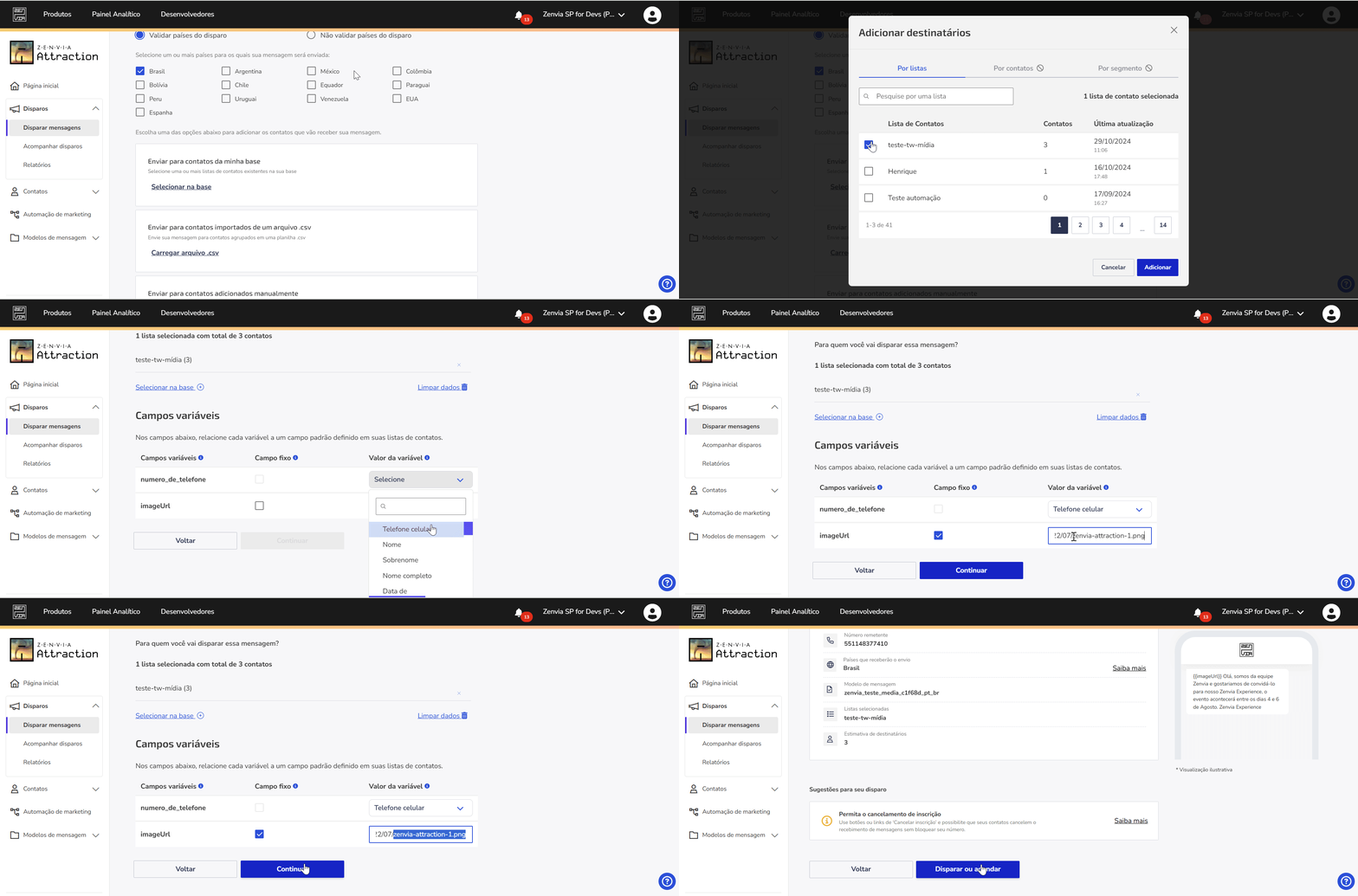
Usando a Base de contatos:
Mídia diferente para cada contato: Garanta que sua base de contatos tenha uma coluna com a URL pública e direta de cada mídia. As variáveis de mídia no template (ex.: {{videoUrl}}) devem corresponder às colunas da base de contatos com as URLs.
Mesma mídia para todos os contatos: Insira a URL pública da mídia como um campo fixo no template. Todos os contatos selecionados (seja por lista, individualmente ou por segmento) receberão a mesma mídia.
Importando um arquivo CSV:
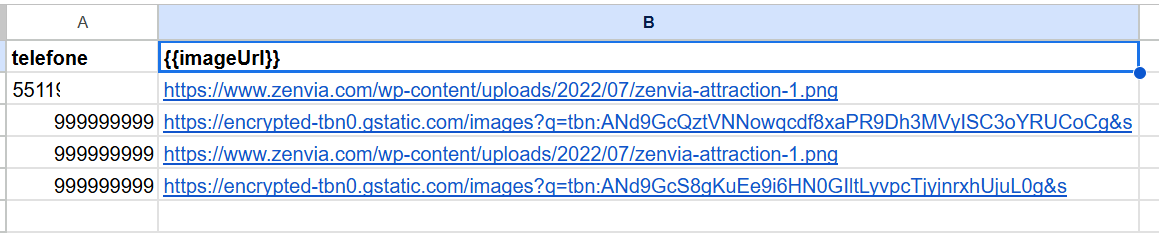
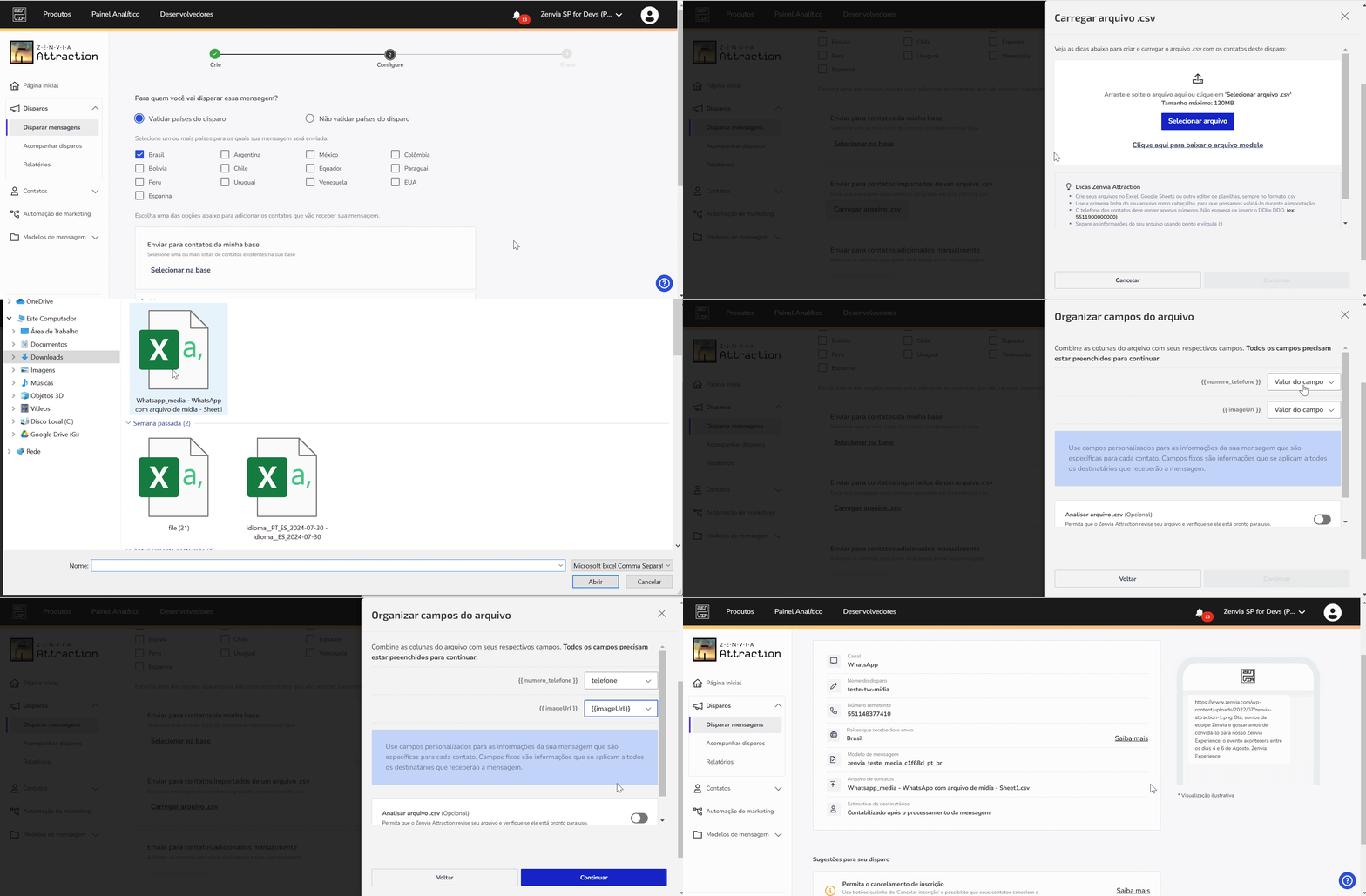
Mídia diferente para cada contato: No arquivo .csv, inclua ao menos duas colunas: uma para o telefone e outra para a URL pública da mídia. Cada contato receberá a mídia indicada no respectivo link.
Veja um exemplo de arquivo:
Veja como mapear os campos:
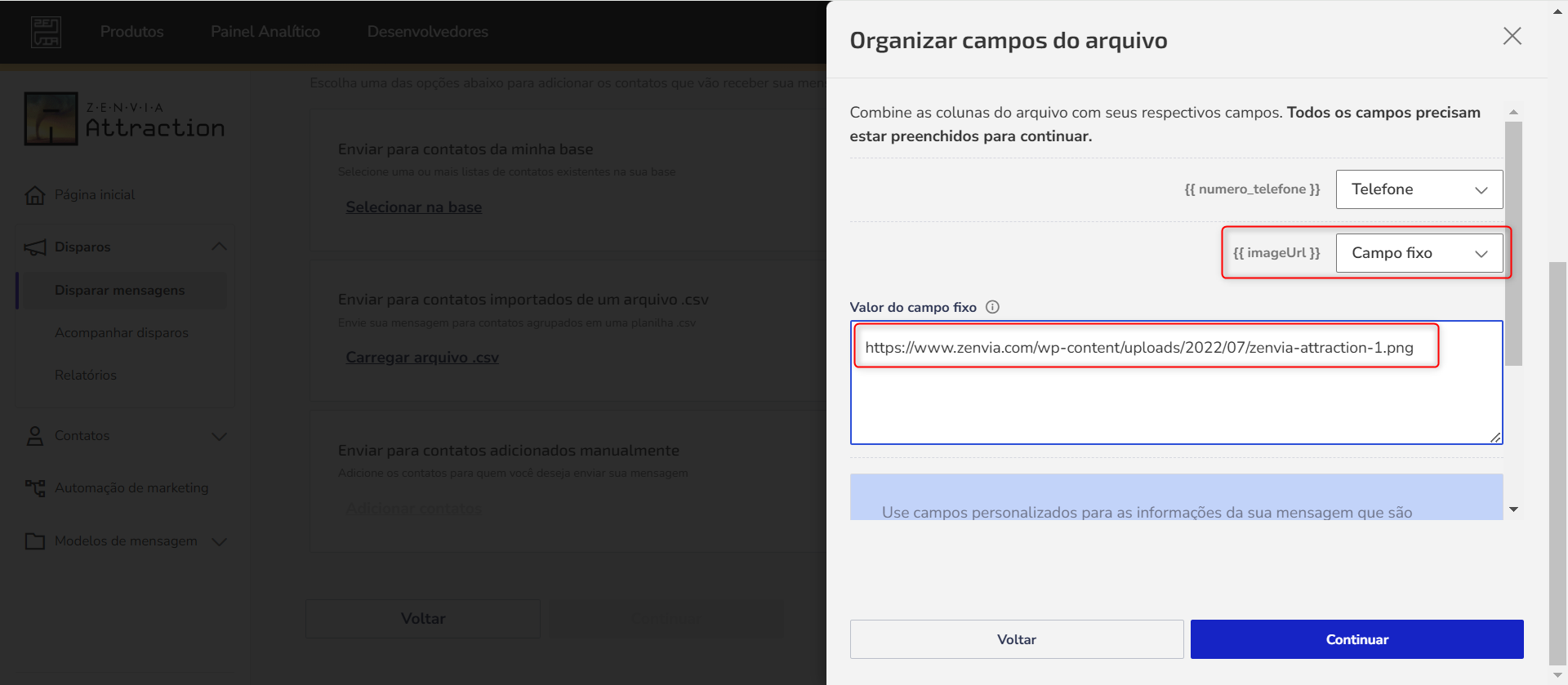
- Mesma mídia para todos os contatos: O arquivo não precisa ter a coluna de URL da mídia. No momento de mapear as variáveis, escolha a opção Campo fixo para a mídia e adicione a URL pública. Assim, a mesma mídia será enviada para todos.
⚠️ Atenção: As mídias devem ter links públicos diretos e seguir os formatos aceitos para envio no disparo, conforme a tabela abaixo.
Tipo de Mídia | Formatos | Tamanho |
Áudio | ACC, MP4, MPEG, AMR, OGG | até 16MB |
Documentos | PDF, Office, Open Office | até 100MB |
Imagens | JPEG, PNG | até 5MB |
Vídeo | MP4, 3GP | até 16MB |
Figurinhas | WebP | até 100KB |
Etapa 3 - Resumo
No resumo do disparo, visualize a estrutura da mensagem. As URLs de mídia aparecem como links e devem ser públicas para garantir que os destinatários possam visualizá-las.
Finalize o disparo: Selecione a forma de envio e conclua.
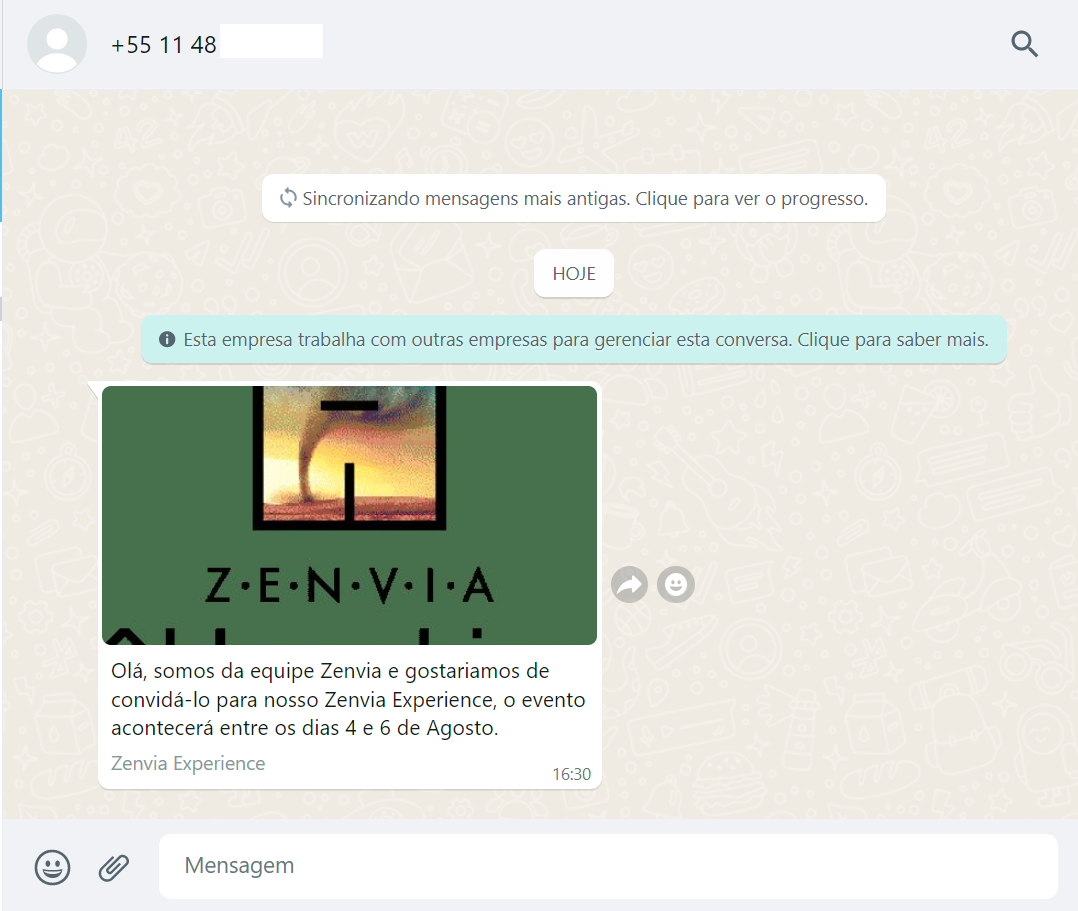
A mensagem enviada fica assim:
Pronto! Agora você sabe como criar um modelo de mensagem de WhatsApp com mídia e já pode realizar o envio de campanhas ainda mais atrativas no Zenvia Attraction.