
O Painel de aprovação do Zenvia Docs permite verificar a precisão dos documentos antes de iniciar o processo de geração, evitando que seus clientes recebam informações incorretas.
Para acessá-lo:
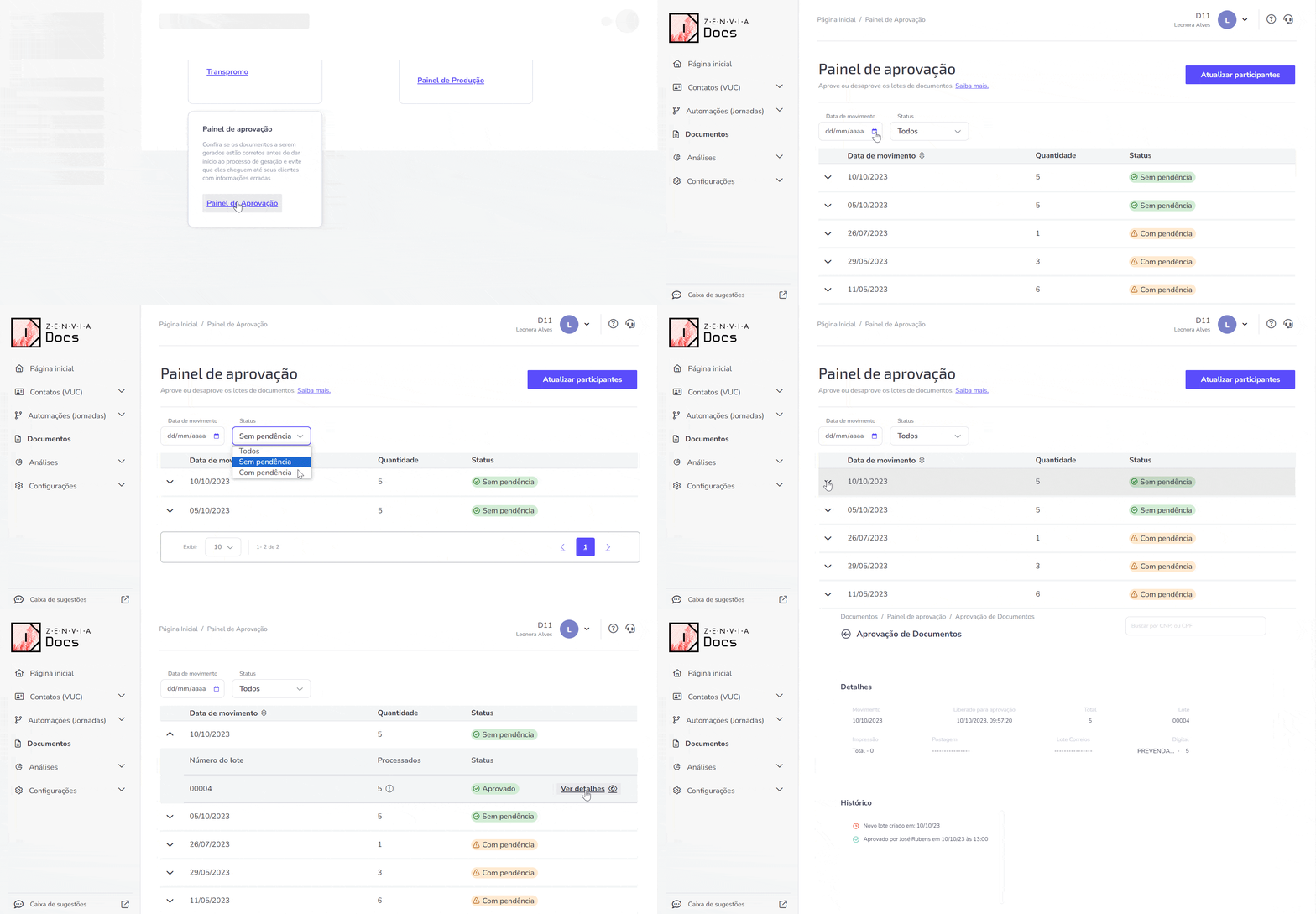
- No menu lateral, clique em Documentos > Painel de aprovação;
- Utilize os filtros para visualizar os lotes por data de movimento e/ou status:
- Para aprovar documentos ou verificar reprovações, selecione o filtro Com pendência;
- Para consultar documentos aprovados, selecione o filtro Sem pendências.
- Na próxima tela, há uma lista de lotes com suas respectivas informações. Confira os detalhes a seguir.
Dados gerais do lote
A lista geral mostra as seguintes informações:
- Data do movimento: é a data em que os documentos foram enviados e processados no sistema;
- Quantidade de documentos no lote;
- Status do lote: Sem pendência ou Com pendência.
Detalhamento do lote
Ao expandir um lote, você encontra:
- Número do lote;
- Quantidade total de documentos processados;
- Status: Aprovado (se sem pendência) ou Aprovação pendente/Reprovado (se com pendência).
Gerenciar participantes
No canto superior direito, você pode adicionar ou remover participantes clicando no botão Atualizar participantes.
Os participantes recebem um alerta de e-mail com o status de aprovação do lote.
Conferir documentos
Para revisar os documentos processados e aprovar ou reprovar:
- Clique em Ver detalhes ao lado do lote desejado.
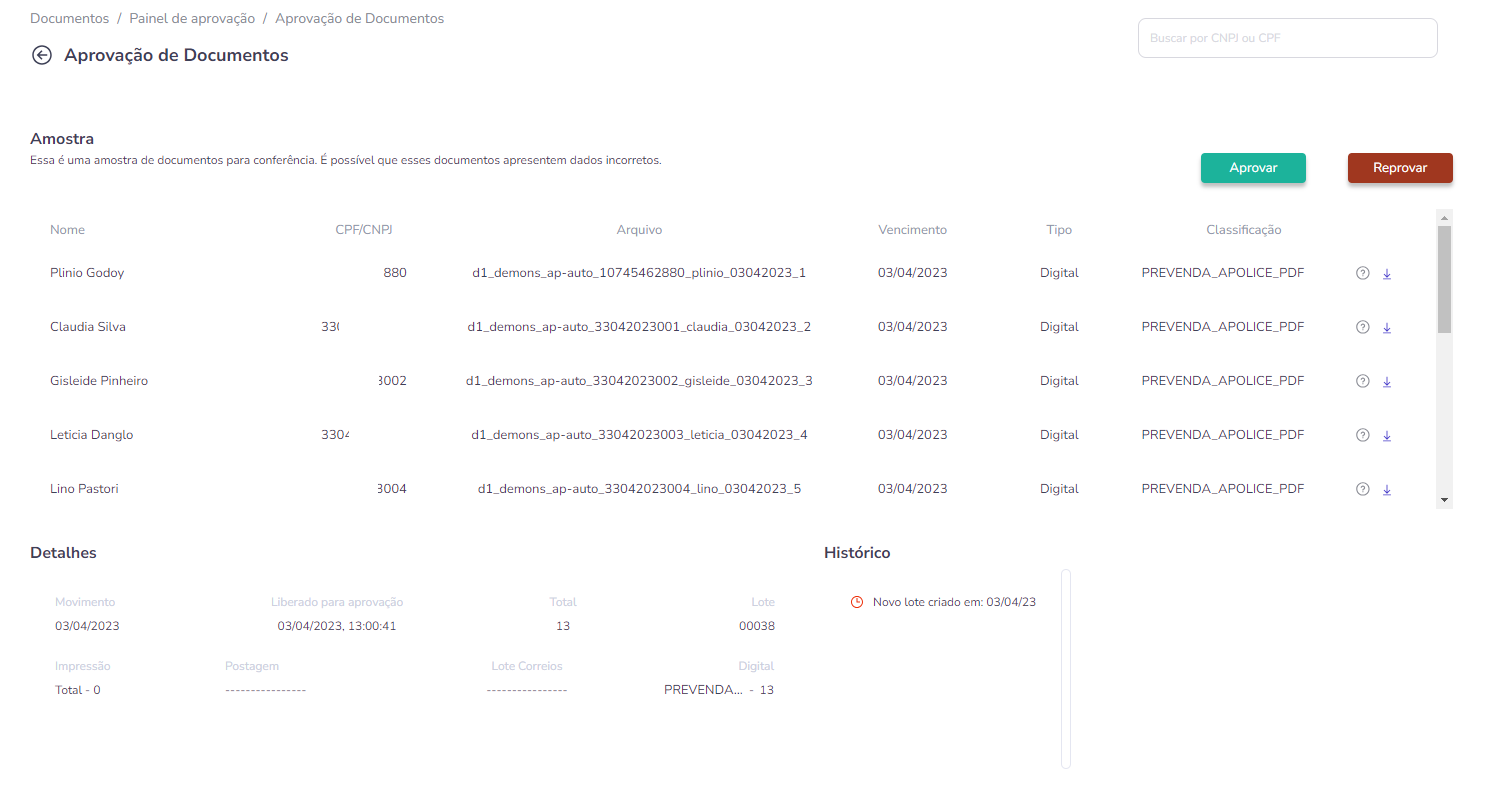
- Uma amostra dos documentos será exibida, contendo:
- Nome: nome da pessoa ou entidade para a qual o documento está sendo gerado. Por exemplo, se for uma fatura, pode ser o nome do cliente ou da empresa que receberá a fatura;
- CPF/CNPJ: número do CPF (Cadastro de Pessoas Físicas) ou do CNPJ (Cadastro Nacional da Pessoa Jurídica) associado ao destinatário do documento. É uma identificação única que permite a correta identificação do destinatário;
- Nome do arquivo: nome referente ao documento em questão. Pode ser útil para identificar o documento de forma rápida se tiver vários documentos sendo processados simultaneamente;
- Vencimento: indica a data em que o documento expira ou se torna inválido;
- Tipo do documento: indica se o documento é uma versão digital ou se será impresso em papel;
- Classificação: é a categoria do documento. Por exemplo, pode ser uma fatura, um contrato, um comprovante, entre outros.
💡 Dica: É possível buscar amostras específicas utilizando o CPF ou CNPJ no campo localizado no canto superior direito da tela. Basta digitar o número do CPF ou CNPJ desejado e o sistema automaticamente reconhece o formato, filtrando os resultados da busca de acordo com o critério inserido.
Detalhes e histórico da amostra
Esta seção fornece detalhes adicionais sobre a amostra do documento, como informações específicas sobre os itens incluídos no documento, observações adicionais e um histórico de todas as ações realizadas com essa amostra, como aprovações anteriores e reprovações. Assim, você tem uma visão completa dos documentos e do seu contexto.
Download e revisão
Para baixar e revisar um documento:
- Clique no ícone de seta para baixo para baixar o arquivo;
- Abra o arquivo baixado para análise detalhada.
Aprovar ou reprovar
Após revisar a amostra, você pode:
- Aprovar o lote que foi processado para dar sequência no envio de documentos;
- Reprovar o lote que foi processado para que haja um reenvio. Nesse caso, é necessário inserir o motivo da reprovação.
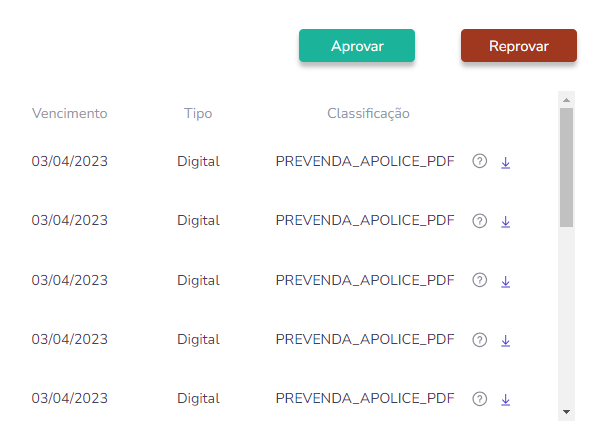
As opções estão sinalizadas em botões de cores verde (Aprovar) e vermelho (Reprovar).
⚠️ Atenção: Não é possível reverter uma reprovação.
Pronto! Agora você já sabe como analisar os arquivos gerados e pode aprovar ou reprovar seus lotes de documentos.